Para receber um depósito na pré-venda da Shopify, você usa um aplicativo de opções de compra e configura a cobrança de apenas parte do valor no pedido. A Shopify sozinha não cria essa forma de venda: a pré-venda exige um aplicativo.
No SellRules, esse recurso se chama “Depósito e pagamento do saldo”. Em cada programação de vendas de pré-venda ou de produto sob encomenda, você define três coisas:
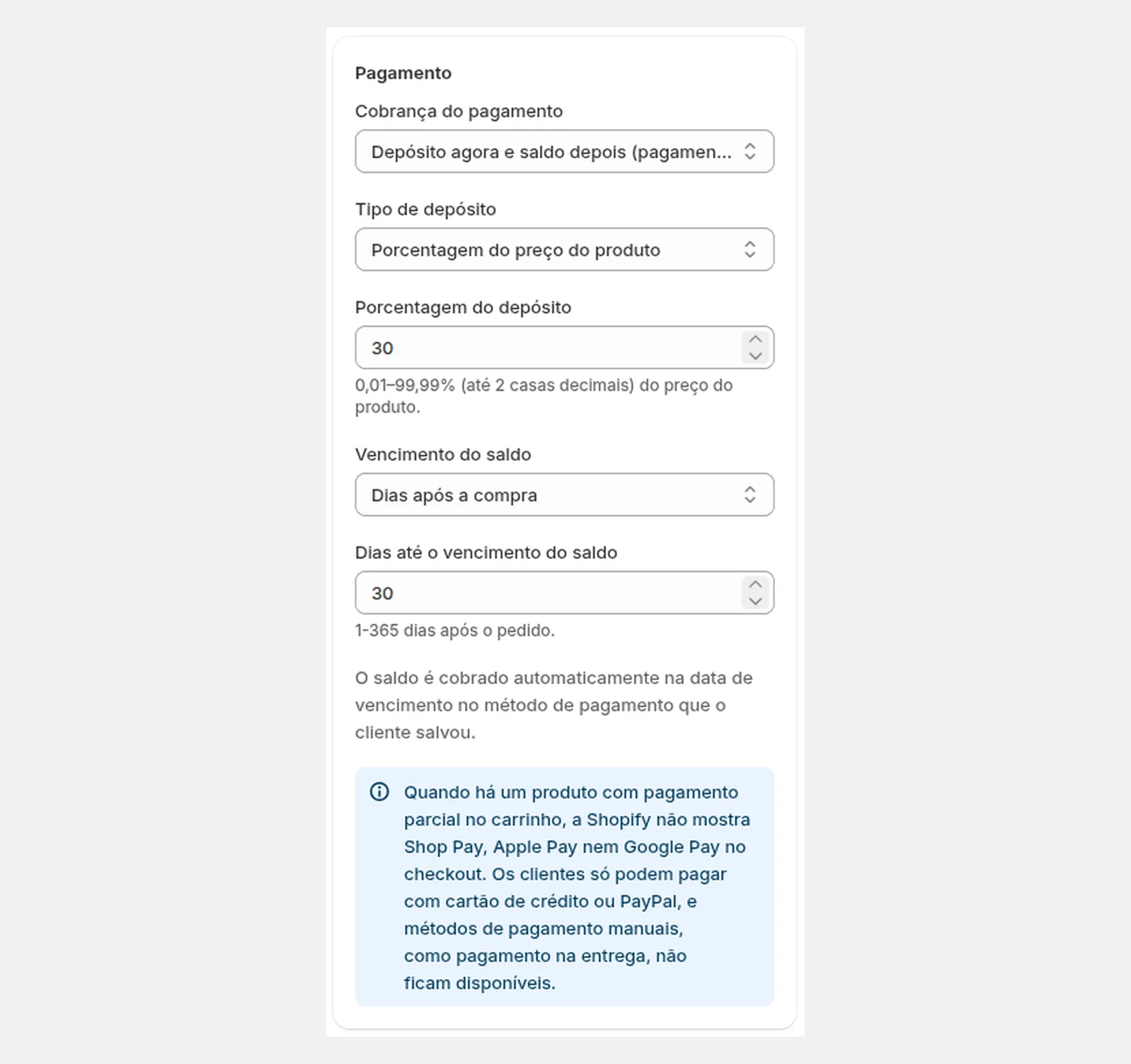
- Em “Pagamento”, escolher “Depósito agora e saldo depois (pagamento parcial)”
- O valor do depósito, como porcentagem do preço do produto (por exemplo, 30%) ou como valor por unidade
- O “Vencimento do saldo”, em dias após o pedido (por exemplo, 30 dias depois) ou em uma data
No vencimento, o saldo é cobrado automaticamente no método de pagamento que o cliente salvou ao fazer o pedido. O cliente não precisa voltar à loja para pagar de novo.
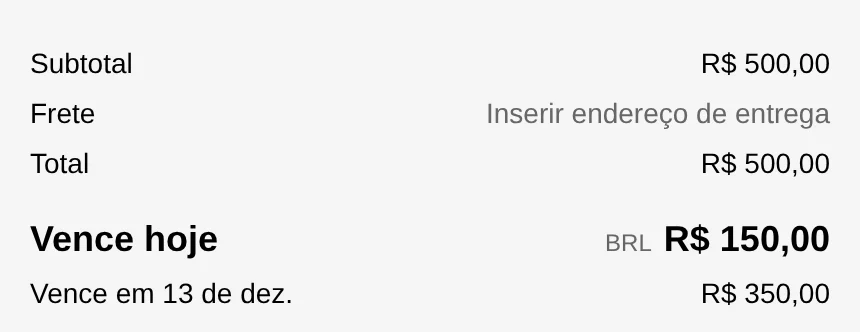
Por exemplo, se você vende um vaso de R$ 500 com depósito de 30%, recebe R$ 150 no pedido e R$ 350 no vencimento.
O que o cliente vê
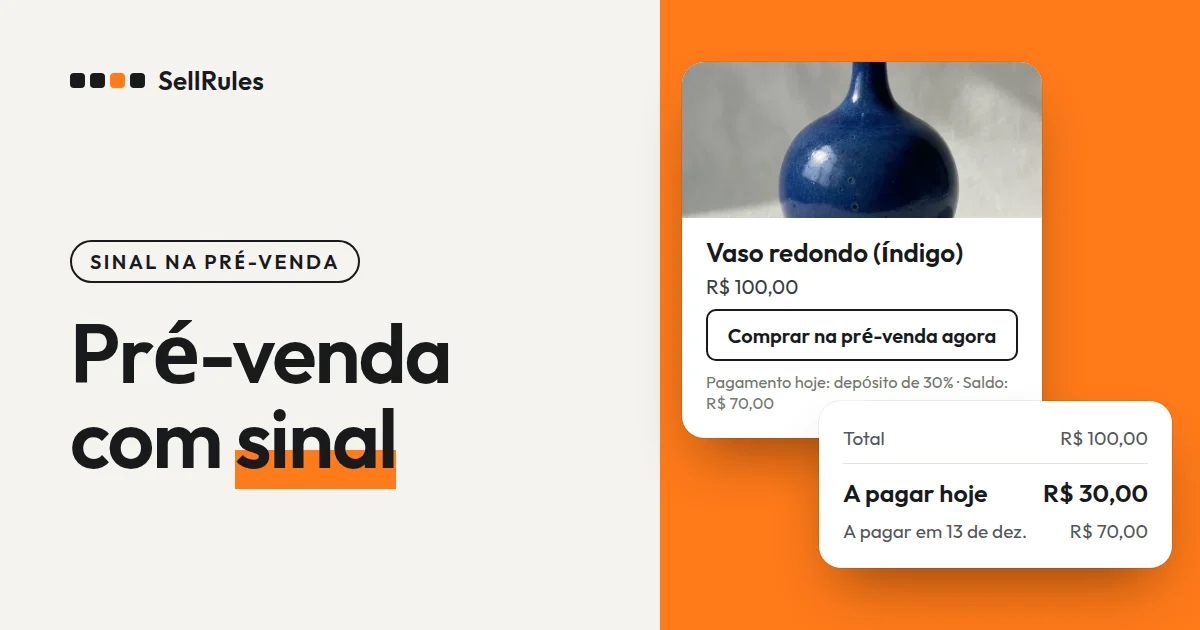
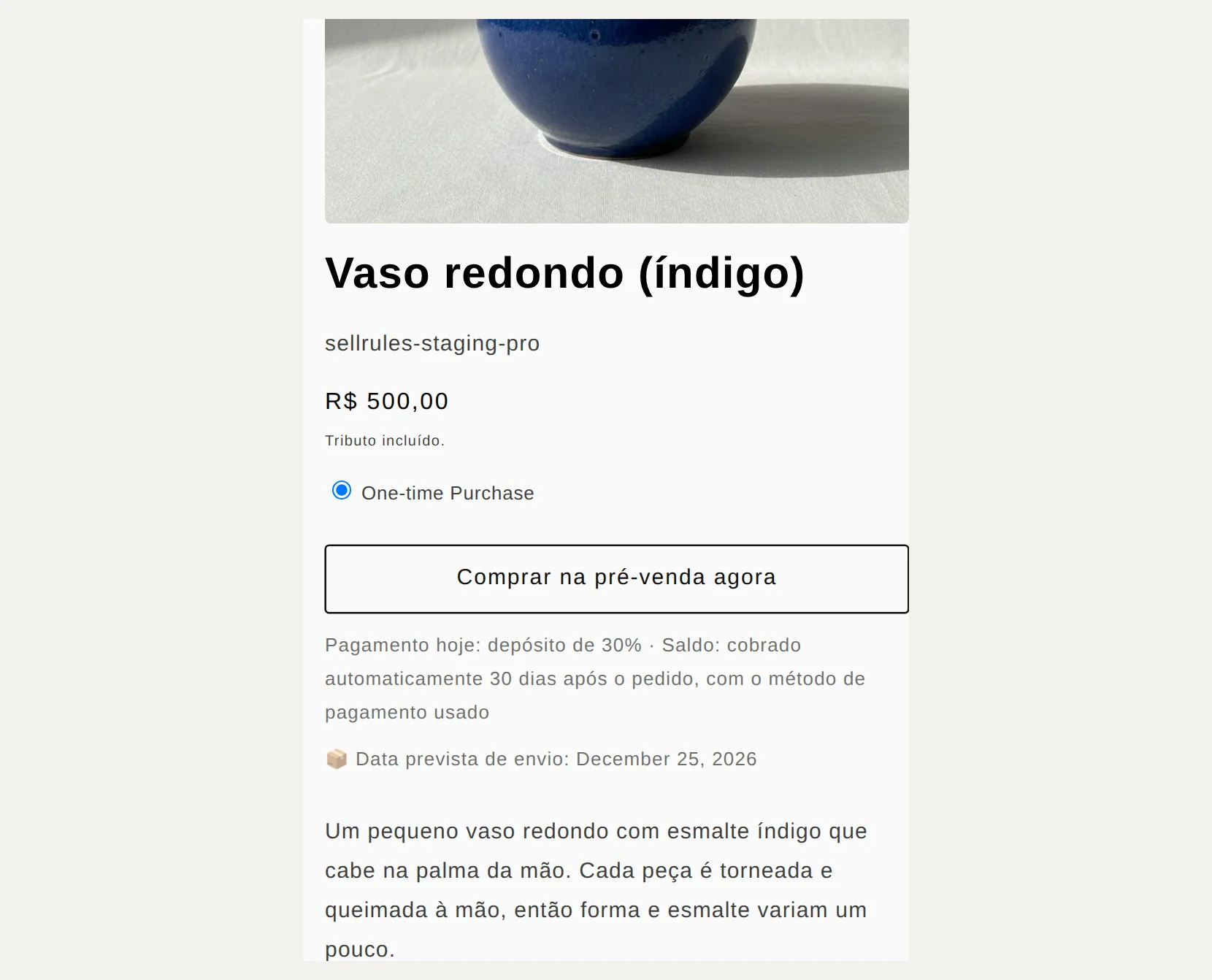
Na página do produto, o botão de compra passa a ser “Comprar na pré-venda agora”, e abaixo dele aparecem a porcentagem paga hoje e quando o saldo será cobrado.
A tela abaixo é de uma loja de demonstração que vende em reais: um produto de R$ 500, com depósito de 30% e saldo 30 dias depois.
No checkout, abaixo do total, o valor que o cliente paga hoje aparece separado do valor cobrado no vencimento.
Na seção de pagamento, aparece a frase “A cobrança será feita no cartão em 11 de dezembro.”
O cliente concorda que o saldo será cobrado automaticamente no vencimento antes de concluir o pagamento. Esse texto de concordância vem do checkout da Shopify.
Depois do pedido, acontece o seguinte com o cliente e com a loja:
| Quando | O que acontece |
|---|---|
| No pedido | O depósito (por exemplo, R$ 150) é cobrado e o método de pagamento fica salvo |
| 3 dias antes do vencimento do saldo | O cliente recebe o e-mail “Lembrete de pagamento do saldo” |
| No vencimento do saldo | O saldo (por exemplo, R$ 350) é cobrado automaticamente no método de pagamento salvo |
| Até o saldo ser pago | O pedido fica com a retenção de envio por causa do saldo em aberto, que sai automaticamente quando o pagamento é concluído |
Com a retenção de envio, você não corre o risco de enviar o pedido antes de receber o saldo.
Diferença entre a Shopify sozinha e o processo manual
Depósito e saldo separados à mão e depósito do SellRules
Manual (produto do depósito + fatura)
Depósito do SellRules
A Ajuda da Shopify explica que é preciso instalar um aplicativo de pré-venda para vender nessa modalidade (Ajuda da Shopify, consultada em 11 de novembro de 2026). Sem aplicativo, o processo é manual: você cria um produto à parte para o depósito e depois envia uma fatura com o saldo.
Como configurar no SellRules
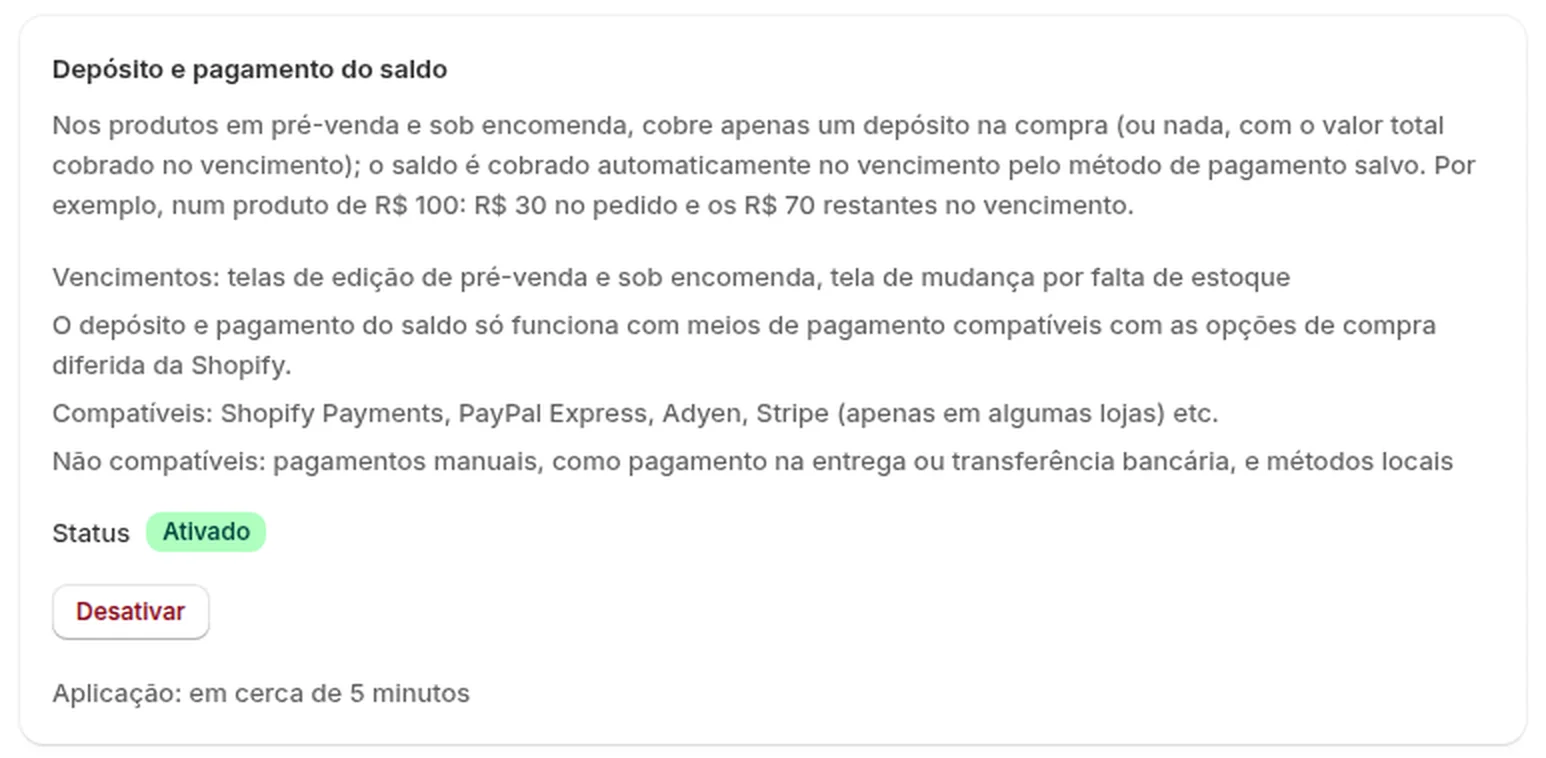
- No SellRules, em “Configurações” → “Depósito e pagamento do saldo”, clique em “Ativar” e aprove as permissões na tela da Shopify. O status muda para “Ativado”, e a loja leva até 5 minutos para refletir a mudança.
- Em “Programação de vendas”, crie (ou edite) uma pré-venda e clique em “Mostrar configurações extras”. Em “Pagamento”, escolha “Depósito agora e saldo depois (pagamento parcial)”.
- Escolha o “Tipo de depósito”. Com “Porcentagem do preço do produto”, informe de 0,01 a 99,99%. Com “Valor fixo (moeda)”, informe o valor por unidade do produto (menor que o preço do produto).
- Defina o “Vencimento do saldo”. Com “Dias após a compra”, informe de 1 a 365 dias. Com “Data específica”, informe uma data no futuro.
- Salve.
Defina o vencimento do saldo antes da data estimada de envio. Assim, se a cobrança falhar, ainda sobram dias para falar com o cliente e ele pagar de novo.
Na área “Depósito e pagamento do saldo” do passo 1, também aparecem os meios de pagamento compatíveis.
O que conferir na compra de teste
Antes de publicar, faça um pedido de teste com um meio de pagamento de teste e confira estes três pontos:
| Onde conferir | O que deve aparecer |
|---|---|
| Página do produto | O botão “Comprar na pré-venda agora” e, abaixo dele, a porcentagem do depósito e quando o saldo será cobrado |
| Checkout | “Vence hoje” com o valor do depósito e, abaixo, a linha da data de vencimento com o valor do saldo |
| “Progresso dos pedidos” do SellRules | O vencimento do saldo aparece nesse pedido |
Se a exibição não bater com o que você configurou, confira nesta ordem:
| Sintoma | Causa | Solução |
|---|---|---|
| O aviso de depósito não aparece na página do produto | Ainda não se passaram 5 minutos desde que você ativou o depósito | Espere uns 5 minutos e abra a página do produto de novo |
| O checkout cobra o valor total | O depósito está “Desativado” nas configurações | Em “Configurações” → “Depósito e pagamento do saldo”, clique em “Ativar” |
| Não consigo escolher o depósito em “Pagamento” | Você está no plano Free | Mude para o plano Launch |
O que o depósito não permite
Antes de começar, confira estes três pontos.
Alguns meios de pagamento não funcionam. Com um produto com depósito no carrinho, a Shopify não mostra Shop Pay, Apple Pay nem Google Pay no checkout. O cliente só pode pagar com cartão de crédito ou PayPal. Pagamentos manuais, como pagamento na entrega e transferência bancária, e os meios de pagamento locais também não funcionam. Se muitos dos seus clientes pagam desse jeito, avise na descrição do produto: “Pagamento somente com cartão de crédito ou PayPal”.
O meio de pagamento da loja precisa ser compatível. São compatíveis Shopify Payments, PayPal Express, Adyen e outros. O Stripe só funciona em algumas lojas.
Se a cobrança do saldo falhar, ela não é refeita automaticamente. Se o saldo não puder ser cobrado, por exemplo porque o cartão venceu, o cliente e a loja recebem um e-mail. O pedido não é cancelado automaticamente, e a retenção de envio continua. Peça ao cliente que confira o método de pagamento e, no “Progresso dos pedidos”, clique em “Tentar cobrança novamente” nesse pedido. Para evitar cobrança em duplicidade, a cobrança só é refeita quando você clica no botão.
Preço
O depósito está disponível no plano Launch (US$ 7,99 por mês). Os e-mails necessários ao pedido, como o lembrete de pagamento do saldo, são enviados sem custo adicional.
No plano Free, não é possível escolher o depósito. O plano Launch tem período de teste gratuito, então comece com um produto com depósito e confira a página do produto e o checkout com uma compra de teste. Você instala o SellRules pela Shopify App Store e vê lá o preço e as condições do teste gratuito.
Perguntas frequentes
Qual porcentagem de depósito devo cobrar?
Use como referência o valor que cobre o que você gasta antes de começar a produzir, como material ou o sinal ao fornecedor. Se o pedido for cancelado, o depósito é reembolsado ao cliente, então ele não serve para cobrir o prejuízo de um cancelamento.
Posso não cobrar nada no pedido e cobrar o valor total depois?
Pode. Em “Tipo de depósito”, escolha “Sem depósito (cobrar o valor total na data de vencimento)”: não há pagamento no pedido e o valor total é cobrado automaticamente no “Vencimento do saldo”. Os meios de pagamento e o plano são os mesmos do depósito.
Se o envio atrasar, posso adiar o vencimento do saldo depois?
Pode, pedido a pedido. No “Progresso dos pedidos” do SellRules, clique em “Alterar vencimento” no pedido e escolha uma data posterior ao vencimento atual. O cliente recebe um e-mail avisando que o vencimento mudou.
O que acontece com o saldo dos pedidos já recebidos se eu desativar o depósito?
O saldo dos pedidos já recebidos continua sendo cobrado no vencimento. A mudança vale para os pedidos feitos depois de desativar: o cliente passa a pagar o valor total no pedido.
O que acontece com o saldo se eu desinstalar o SellRules?
A Shopify remove a opção de compra com depósito dos produtos, e o saldo que ainda não foi cobrado deixa de ser cobrado automaticamente. Nos pedidos com saldo em aberto, cobre o pagamento um a um pela página do pedido no admin da Shopify. O mais seguro é desinstalar só depois de cobrar todos os saldos.
Artigos relacionados:
- Ver o que mais o SellRules faz: O que o SellRules faz na Shopify
- Para começar a vender em pré-venda: Passo a passo para começar uma pré-venda
- O que conferir durante o teste: Início rápido em cinco minutos (uma pré-venda em um produto de teste)
- Para escolher a forma de venda, como lançamento antecipado ou quantidade limitada: Como escolher entre venda antecipada e venda limitada
- Para decidir quando cobrar uma pré-venda com envio em 1 mês ou mais: Quando cobrar pré-vendas de envio demorado
- O que comunicar ao cliente da pré-venda, da compra até a entrega: Como avisar o cliente da pré-venda
O vaso e os valores são exemplos para explicar.