O que o cliente da pré-venda precisa saber muda conforme a fase: antes da compra, logo depois do pedido, durante a espera e na hora do envio.
No SellRules, os avisos antes da compra aparecem na página do produto e no carrinho, e os contatos depois do pedido chegam ao cliente pelos e-mails de pré-venda e de envio. A previsão de envio na página do produto e os e-mails “Confirmação de pré-venda” e “Aviso de atraso” usam a data estimada de envio que você informou na “Programação de vendas”.
Este artigo foi escrito pela desenvolvedora do SellRules.
O que avisar em cada fase e onde o aviso aparece
O que o cliente quer saber enquanto espera muda de uma fase para outra. Na tabela abaixo, a coluna da direita mostra onde o SellRules faz o aviso chegar ao cliente.
| Fase | O que avisar ao cliente | Onde o SellRules avisa |
|---|---|---|
| Está vendo a página do produto | Que o produto é de pré-venda, e a previsão de envio | O botão de compra “Comprar na pré-venda agora” e a previsão de envio logo abaixo dele |
| Está vendo um produto com depósito | Quanto paga agora e quando paga o saldo | A explicação do pagamento abaixo do botão de compra e o vencimento no checkout |
| Colocou no carrinho junto com um produto em estoque | Que as datas de envio são diferentes | O aviso no carrinho |
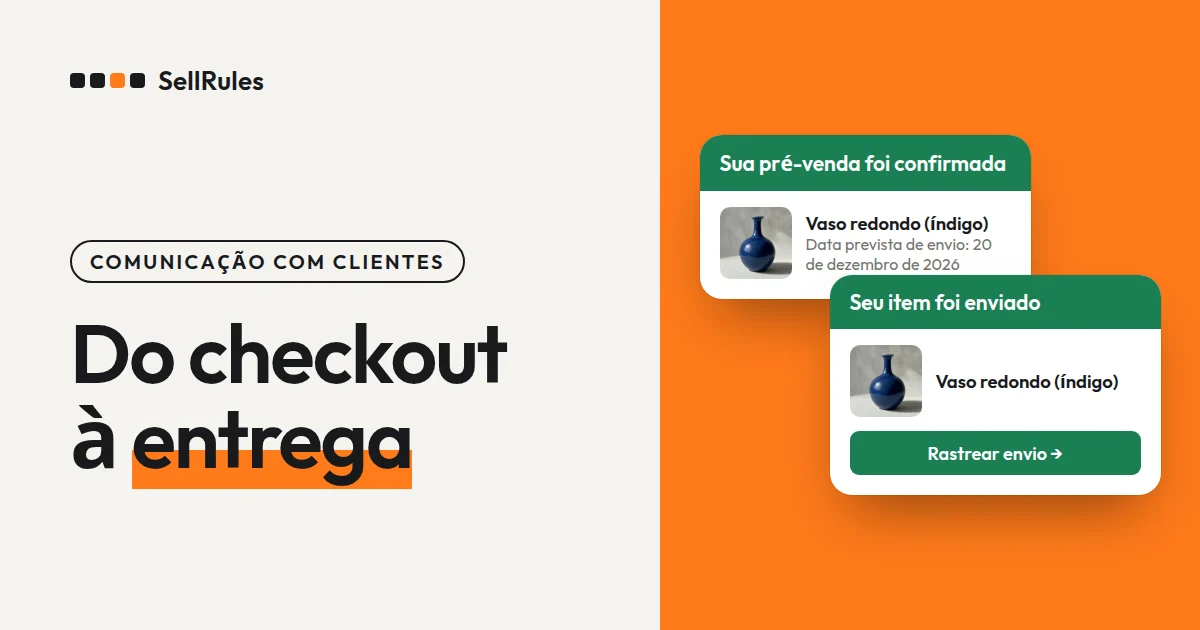
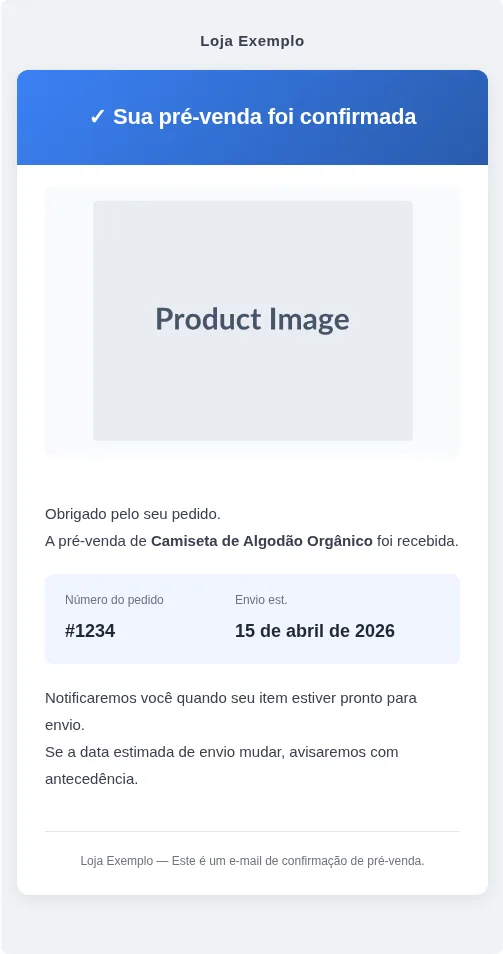
| Acabou de fazer o pedido | Que a pré-venda foi recebida, e a data estimada de envio | O e-mail “Confirmação de pré-venda” |
| O vencimento do saldo está chegando | O vencimento e a forma de pagamento que será cobrada | O e-mail “Lembrete de saldo” |
| A data estimada de envio foi adiada | A nova data estimada de envio (e o motivo, se você alterar em “Progresso dos pedidos”) | O e-mail “Aviso de atraso” |
| Cancelou o pedido | Que o cancelamento foi concluído, e o reembolso | O e-mail “Confirmação de cancelamento” |
| O produto foi enviado | Que o produto saiu | O e-mail “Aviso de envio” |
As 3 primeiras linhas da tabela são avisos que o cliente lê antes de fazer o pedido. Os e-mails depois do pedido usam a mesma data estimada de envio: a confirmação de pré-venda traz a data informada em “Data estimada de envio”. Se a data estiver vazia, o e-mail traz o texto de “Envio estimado (texto)”.
Antes da compra, avise na página do produto e no carrinho
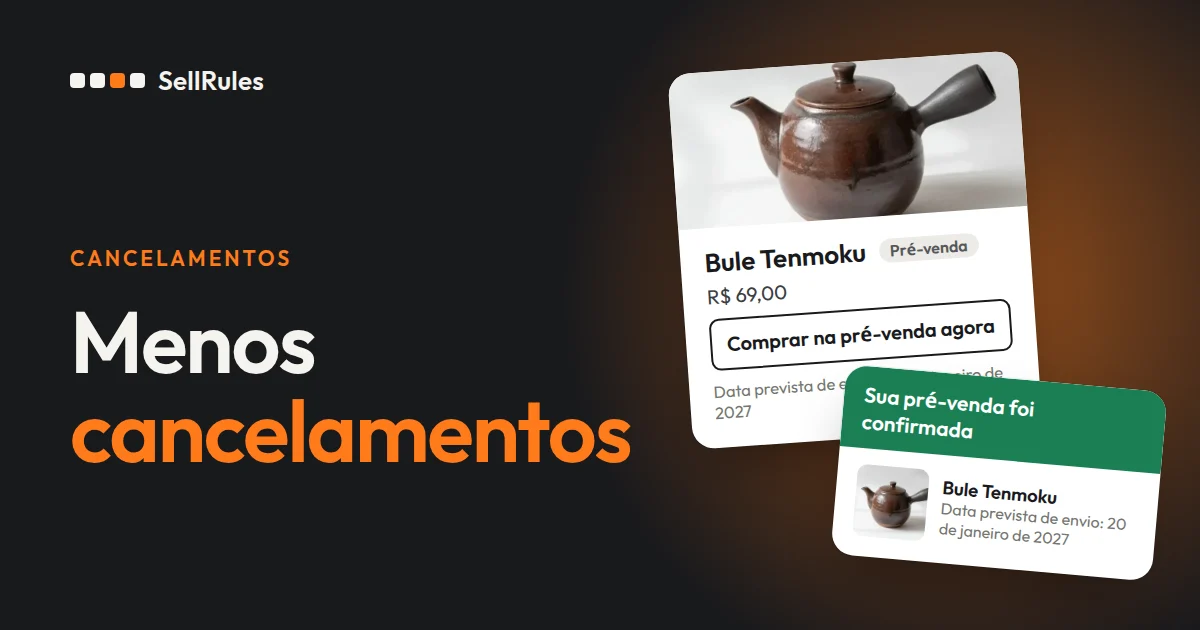
Antes de o cliente clicar no botão de compra, deixe claro que o produto é de pré-venda e quando ele será enviado. Nos produtos com programação de pré-venda no SellRules, o botão de compra muda para “Comprar na pré-venda agora” e a previsão de envio aparece logo abaixo.
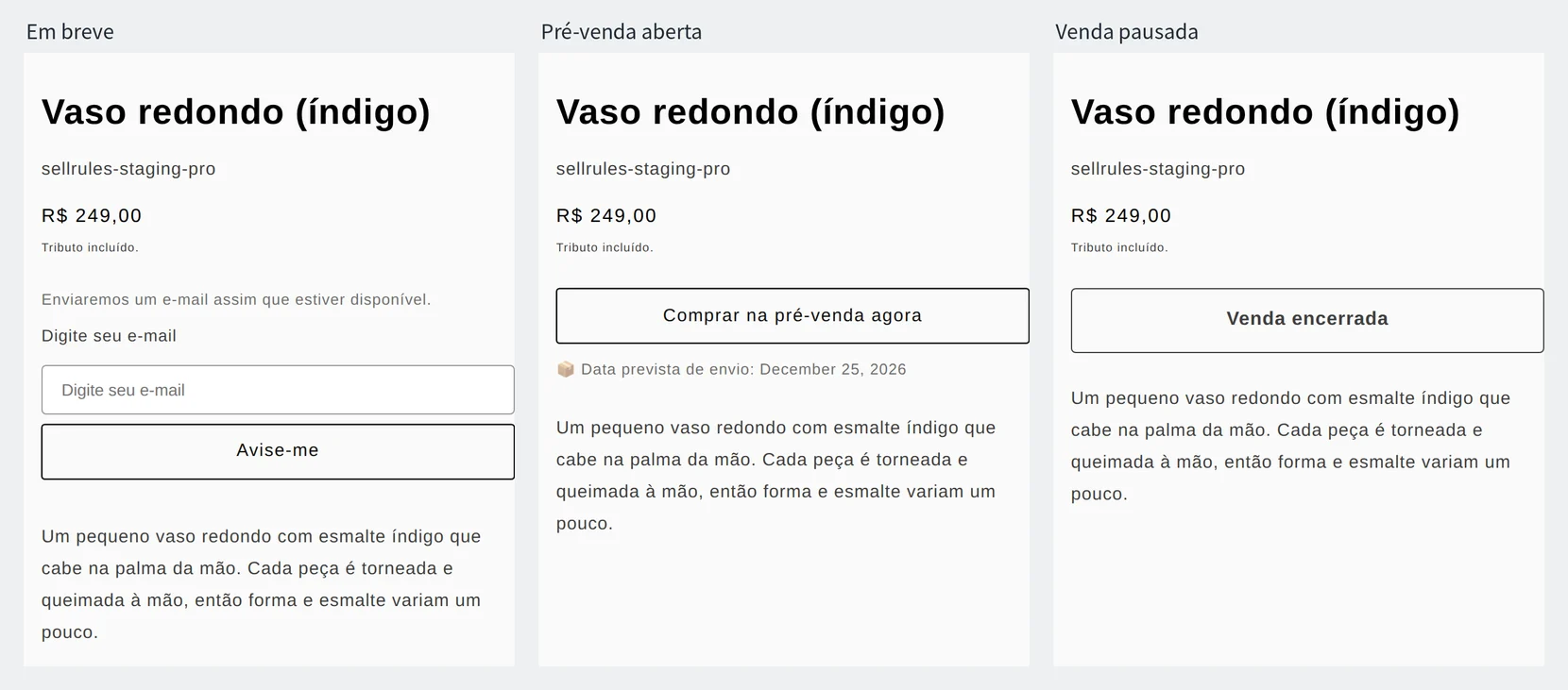
A previsão de envio é definida pelos campos “Envio estimado (texto)” e “Data estimada de envio” da “Programação de vendas”. Se você escrever algo como “final de dezembro” em “Envio estimado (texto)”, é esse texto que aparece. Se o campo ficar vazio, a previsão é montada a partir da data.
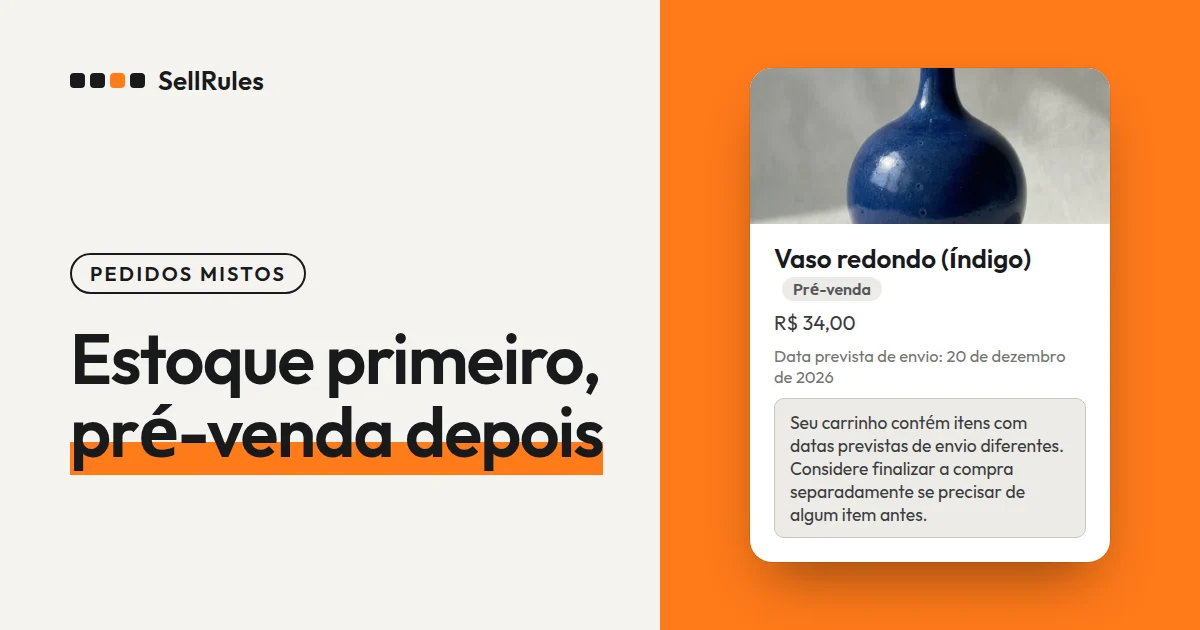
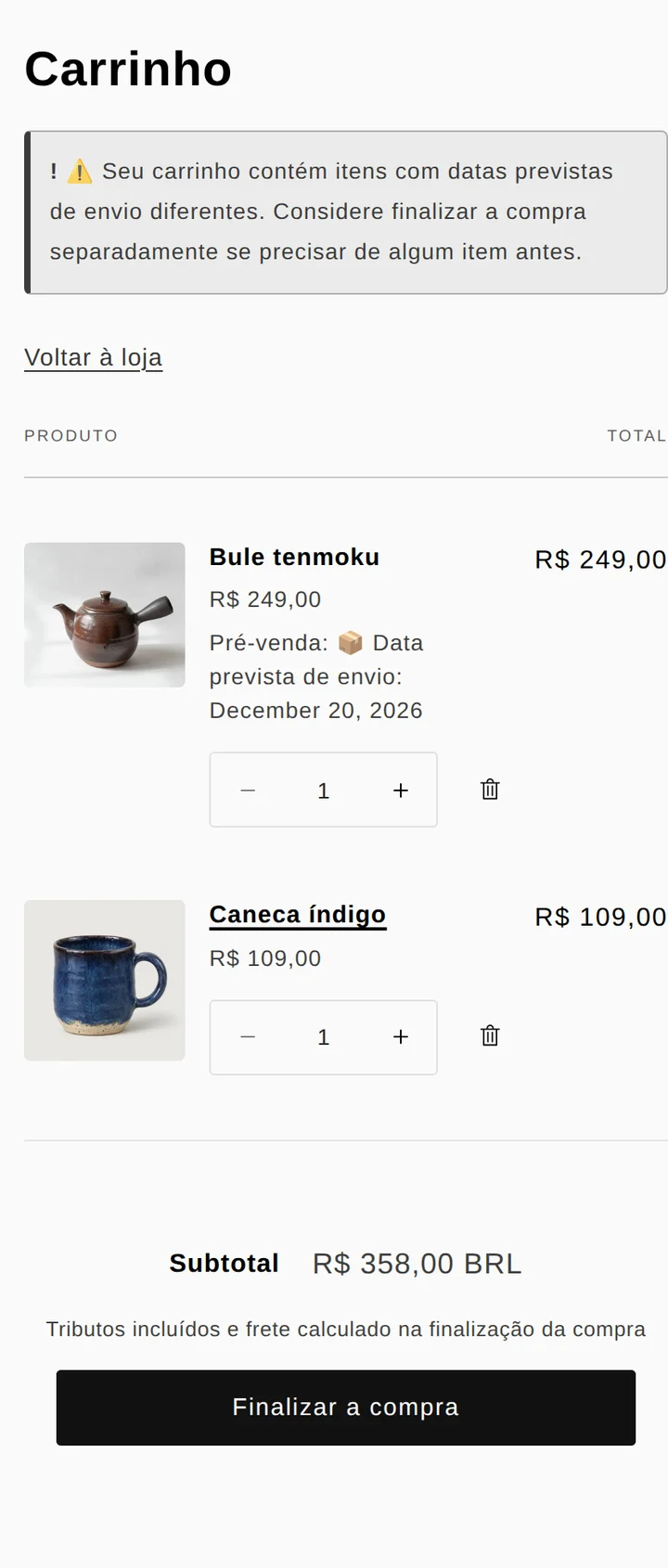
Quando o cliente coloca um produto em pré-venda no carrinho junto com um produto em estoque, o carrinho mostra “⚠️ Seu carrinho contém itens com datas previstas de envio diferentes. Considere finalizar a compra separadamente se precisar de algum item antes.” Assim, o cliente fica sabendo como os dois produtos vão chegar ainda no carrinho, e não depois do pedido.
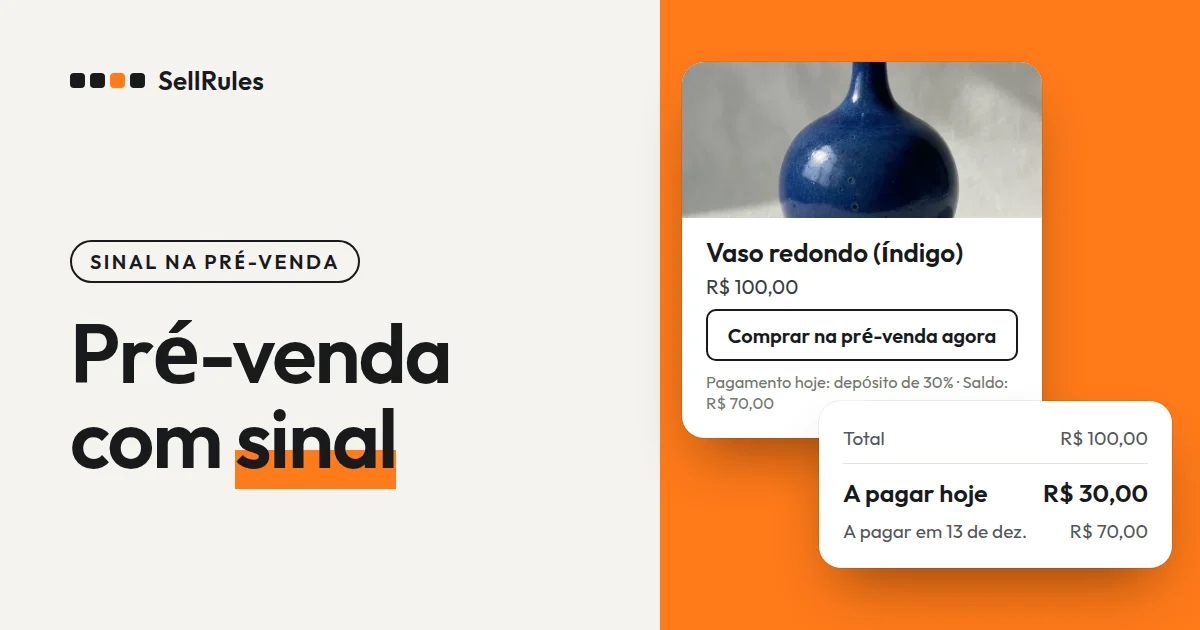
Nos produtos vendidos com “Depósito e pagamento do saldo”, aparecem abaixo do botão de compra a porcentagem paga agora e quando o saldo será pago. No checkout, o valor de hoje e o valor cobrado no vencimento também aparecem separados.
Depois do pedido, avise por e-mail
Depois do pedido, o SellRules envia e-mails ao cliente conforme cada evento acontece. Quando entra um pedido de pré-venda, o cliente recebe a “Confirmação de pré-venda” do SellRules, além da confirmação do pedido da Shopify. O e-mail da Shopify traz os detalhes do pedido, e o do SellRules traz a data estimada de envio e os próximos contatos.
Durante a espera, os e-mails saem quando acontecem estes eventos:
- Lembrete de saldo: em pedidos com depósito, antes do vencimento do saldo e depois que ele passa
- Aviso de atraso: quando você adia a data estimada de envio, para os clientes cujo pedido ainda não foi enviado
- Confirmação de cancelamento: quando o cancelamento do pedido é concluído
- Aviso de envio: quando o produto de pré-venda é enviado
Nos pedidos com depósito, o e-mail “Lembrete de saldo” traz o link “Cancelar este pedido”. Pela tela que esse link abre, o cliente confere o valor que será reembolsado e pode cancelar o pedido antes de pagar o saldo.
Se a data estimada de envio for adiada, altere a data e avise o cliente
Se o envio atrasar, mude a data estimada de envio no SellRules para a nova data. Ao alterar, o “Aviso de atraso” chega ao cliente. Há 2 jeitos de alterar, conforme o alcance do atraso.
| Alcance do atraso | Onde alterar | Aviso ao cliente |
|---|---|---|
| Toda a pré-venda do produto | “Data estimada de envio” na “Programação de vendas” | O aviso de atraso vai para os clientes cujo pedido ainda não foi enviado |
| Só alguns pedidos | “Alterar data de envio” em “Progresso dos pedidos” | O aviso vai para os clientes dos pedidos em que você marcou “Notificar o cliente sobre o atraso” |

Ao alterar em “Progresso dos pedidos”, se você preencher “Motivo que aparece no e-mail ao cliente (opcional)” com algo como “atraso na entrega de peças”, o motivo aparece no aviso de atraso. O aviso de atraso só é enviado quando a nova data é posterior à data anterior.
Para que o aviso de atraso possa ser enviado, preencha a “Data estimada de envio” na “Programação de vendas”. Mesmo em produtos que mostram um período, como “final de dezembro”, coloque no campo de data o último dia desse período.
Se o lançamento for cancelado de vez, cancele os pedidos já recebidos e faça o reembolso. Os clientes dos pedidos cancelados recebem a confirmação de cancelamento.
O que dá para fazer com os recursos padrão da Shopify
As notificações ao cliente da Shopify (Customer notifications) enviam um e-mail a cada evento do pedido e da entrega, como a confirmação do pedido, a confirmação de envio e o pedido cancelado (Ajuda da Shopify, consultada em 14 de novembro de 2026). Se você ativar a opção “Continuar vendendo quando estiver sem estoque” (Continue selling when out of stock) no estoque do produto, a loja aceita pedidos mesmo com estoque zero (Ajuda da Shopify, consultada em 14 de novembro de 2026).
| O que avisar | Recursos padrão da Shopify | SellRules |
|---|---|---|
| Que o produto é de pré-venda, e a previsão de envio | O botão de compra continua sendo o “Adicionar ao carrinho” comum. O prazo de envio vai na descrição do produto | O botão de compra “Comprar na pré-venda agora” e a previsão de envio logo abaixo dele |
| Adiamento da data estimada de envio | Não aparece na lista de notificações ao cliente | Envia o aviso de atraso |
| Vencimento do saldo | Não aparece na lista de notificações ao cliente | Envia o lembrete de saldo |
Os detalhes do pedido chegam pela confirmação do pedido da Shopify. Se você quer mostrar antes da compra que o produto é de pré-venda e reduzir o trabalho de avisar cada cliente sobre mudanças na data estimada de envio e o vencimento do saldo, configure isso no SellRules.
Como configurar cada fase
Os passos de cada fase estão explicados nestes artigos:
- Pré-venda e previsão de envio: como começar a pré-venda na Shopify
- Compras junto com produtos em estoque: pré-venda e produto em estoque no mesmo pedido
- Depósito e aviso do saldo: como receber um depósito na pré-venda
- Texto dos e-mails de pré-venda e de envio: como personalizar os e-mails de pré-venda e reposição
- Quando o lançamento é adiado ou o produto é cancelado: como cancelar pedidos, reembolsar e avisar os clientes
- Ajustar por idioma os textos da página do produto e dos e-mails: guia “Textos da loja e idiomas”
Preço
No plano Free, a pré-venda funciona até 10 pedidos no total. A previsão de envio na página do produto, o aviso no carrinho e os e-mails de pré-venda e de envio também funcionam no plano Free, com o texto padrão.
SellRules: planos e preços
| Preço mensal | LaunchTodas as funcionalidades incluídas | FreeComeçar com um produto |
|---|---|---|
| Preço mensal | US$ 7,99 por mês | grátis |
| Teste gratuito | 10 dias | Nenhum |
| Pedidos de pré-venda e sob encomenda | Ilimitado | Até 10 no total |
| E-mails de reposição e início de venda (Notify Me) | Ilimitado | Até 15 no total (não é renovado todos os meses) |
| Limites de compra | Sem limite de produtos | Até 1 produto |
| E-mails de notificação personalizáveis | Sim | Não |
| Pagamentos com depósito | Sim | Não |
Pré-vendas, produção sob encomenda, avisos de reposição, restrições de compra, troca automática quando o estoque acaba, pagamentos com depósito e processamento de pedidos estão incluídos no plano Launch.
Os primeiros 10 dias do plano Launch são grátis. Se você desinstalar o app durante o teste, não haverá cobrança.
No plano Launch, os e-mails de reposição e início de venda não têm limite de envio. As mensagens obrigatórias, como confirmações de pedido, informações de envio e avisos de pagamento do saldo, são enviadas em todos os planos, independentemente do limite.
Os planos Standard e Pro não aceitam novas adesões. As lojas que já usam esses planos mantêm as condições atuais.
A edição do texto dos e-mails e o “Depósito e pagamento do saldo” fazem parte do plano Launch (US$ 7,99 por mês). Comece criando 1 produto em pré-venda, faça você mesmo uma compra de teste e confira a previsão de envio na página do produto e o e-mail de confirmação de pré-venda. Você instala o SellRules pela Shopify App Store, onde também pode conferir os preços e as condições do teste gratuito.
Perguntas frequentes
O que colocar na página de perguntas frequentes sobre produtos em pré-venda?
Coloque estes 4 pontos: como a data estimada de envio é definida e como você avisa quando ela muda, quando o valor é cobrado, como chega o pedido quando ele inclui produtos em estoque, e em que condições a loja aceita cancelamento e como faz o reembolso. Escreva o mesmo que a página do produto e os e-mails dizem, com as mesmas palavras.
Artigos relacionados:
- Para escolher como vender: venda antecipada e venda limitada na Shopify
- Quando receber o pagamento da pré-venda: quando receber o pagamento de uma pré-venda
- Reduzir os cancelamentos pelos clientes: como reduzir cancelamentos de pré-venda
- Para acompanhar pedidos sob encomenda até o envio: como vender sob encomenda na Shopify
- Para definir prazo e limite de pedidos em datas comemorativas: pré-venda de Dia das Mães, Dia dos Namorados e Natal
- Mostrar a data de envio na página do produto, no carrinho e no checkout: Como mostrar a data de envio de uma pré-venda
- Responder às dúvidas sobre pré-venda: Modelos de resposta para dúvidas sobre pré-venda
Os nomes de produtos e as datas são exemplos para explicação e não pertencem a lojas reais.