Lo que necesita saber un cliente de una preventa cambia según el momento: antes de comprar, justo después del pedido, mientras espera y cuando le llega.
Con SellRules, los avisos previos a la compra aparecen en la página de producto y en el carrito, y los avisos posteriores al pedido llegan al cliente con los correos de preventa y de envío. El envío estimado de la página de producto y los correos «Confirmación de preventa» y «Aviso de retraso» se basan en la fecha estimada de envío que pusiste en la programación de ventas.
Este artículo lo ha escrito el equipo que desarrolla SellRules.
Qué contar al cliente en cada momento y dónde
Mientras espera su preventa, el cliente quiere saber cosas distintas en cada momento. La columna de la derecha de la tabla indica dónde se lo cuenta SellRules.
| Momento | Qué contar al cliente | Dónde lo ve con SellRules |
|---|---|---|
| Está viendo la página de producto | Que el producto es una preventa y su envío estimado | El botón «Reservar ahora» y el envío estimado que aparece debajo |
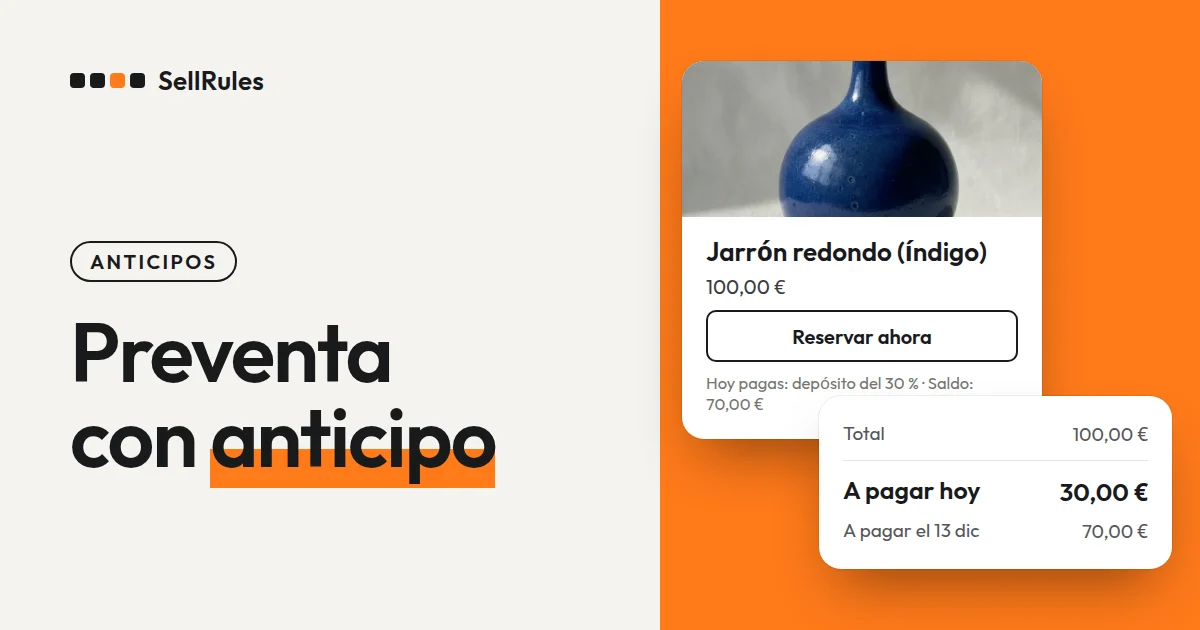
| Está viendo un producto con pago parcial | Cuánto paga ahora y cuándo paga el saldo | La explicación del pago bajo el botón de compra y la fecha de vencimiento en el checkout |
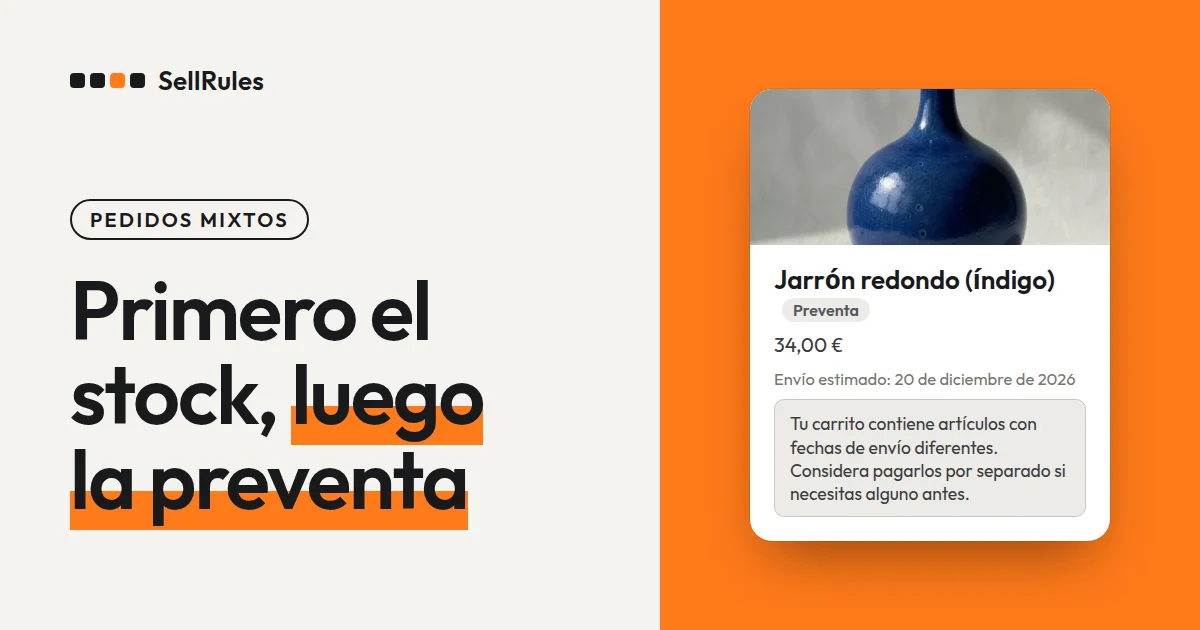
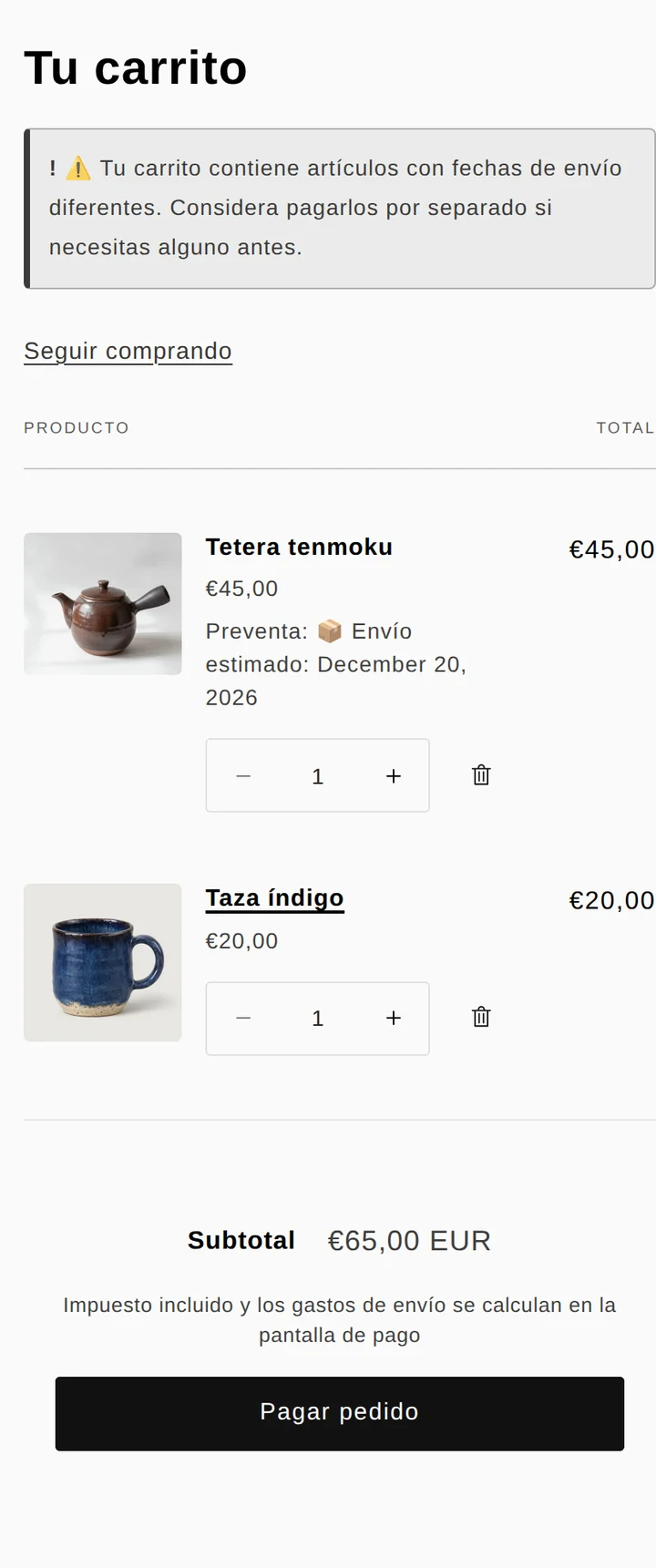
| Lo ha puesto en el carrito junto con productos en stock | Que las fechas de envío son distintas | El aviso del carrito |
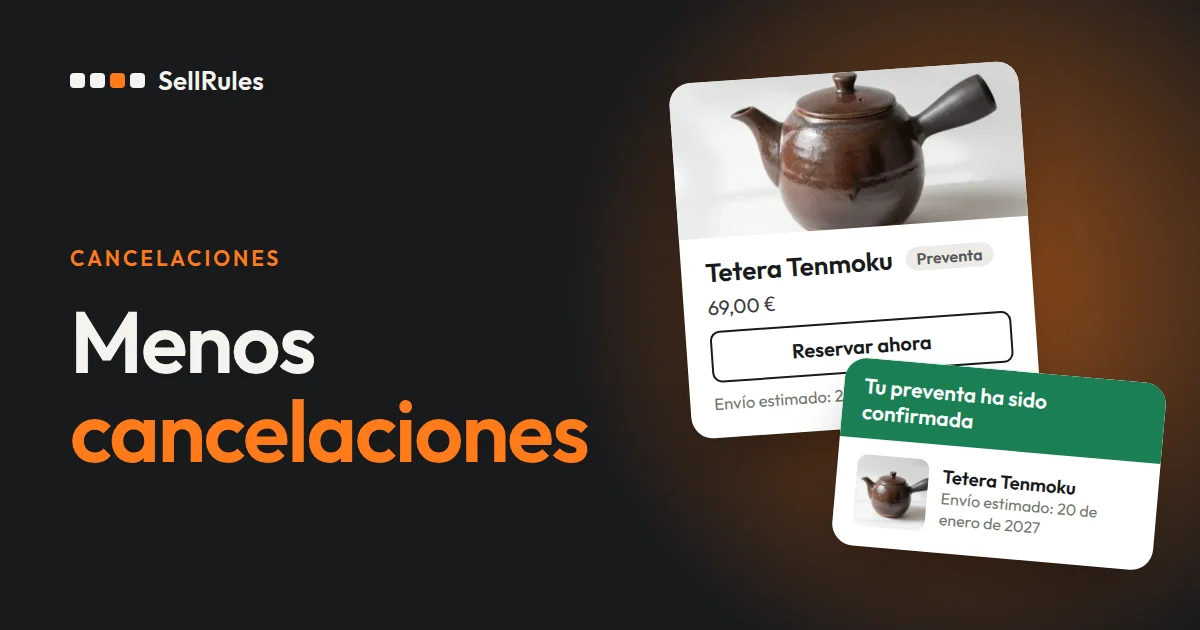
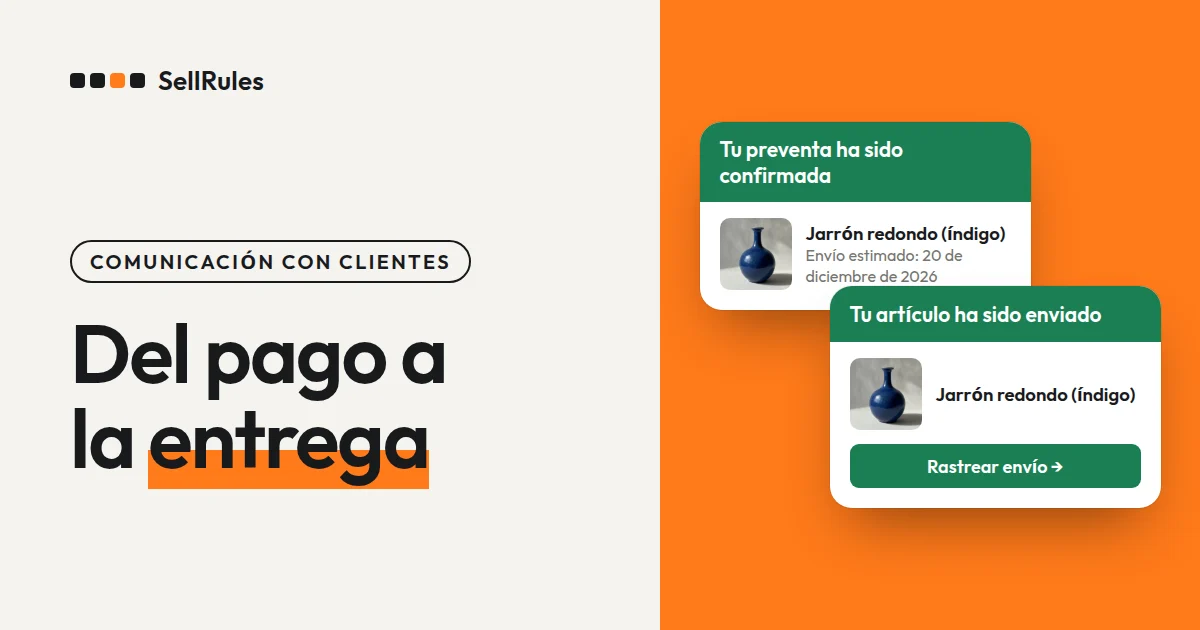
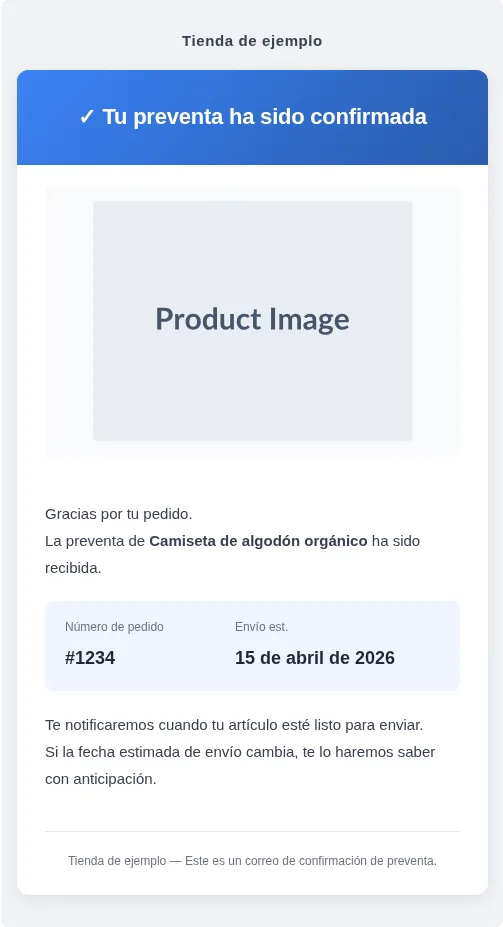
| Acaba de hacer el pedido | Que su preventa se ha recibido y la fecha estimada de envío | El correo «Confirmación de preventa» |
| Se acerca la fecha de vencimiento del saldo | La fecha y cómo se cobrará | El correo «Recordatorio de saldo» |
| La fecha estimada de envío se ha retrasado | La nueva fecha estimada de envío (y el motivo, si la cambias en «Progreso de pedidos») | El correo «Aviso de retraso» |
| Ha cancelado el pedido | Que la cancelación está hecha y el reembolso | El correo «Confirmación de cancelación» |
| El producto ya se ha enviado | Que el pedido ha salido | El correo «Aviso de envío» |
Las tres primeras filas son avisos que el cliente lee antes de hacer el pedido. Los correos posteriores se basan en la misma fecha estimada de envío, y la confirmación de preventa muestra la «Fecha estimada de envío». Si esa fecha está vacía, el correo muestra el texto de «Envío estimado (texto)».
Antes de la compra: la página de producto y el carrito
Antes de pulsar el botón de compra, el cliente tiene que saber que el producto es una preventa y cuándo se envía. En los productos a los que pones una programación de preventa en SellRules, el botón de compra pasa a ser «Reservar ahora» y debajo aparece el envío estimado.
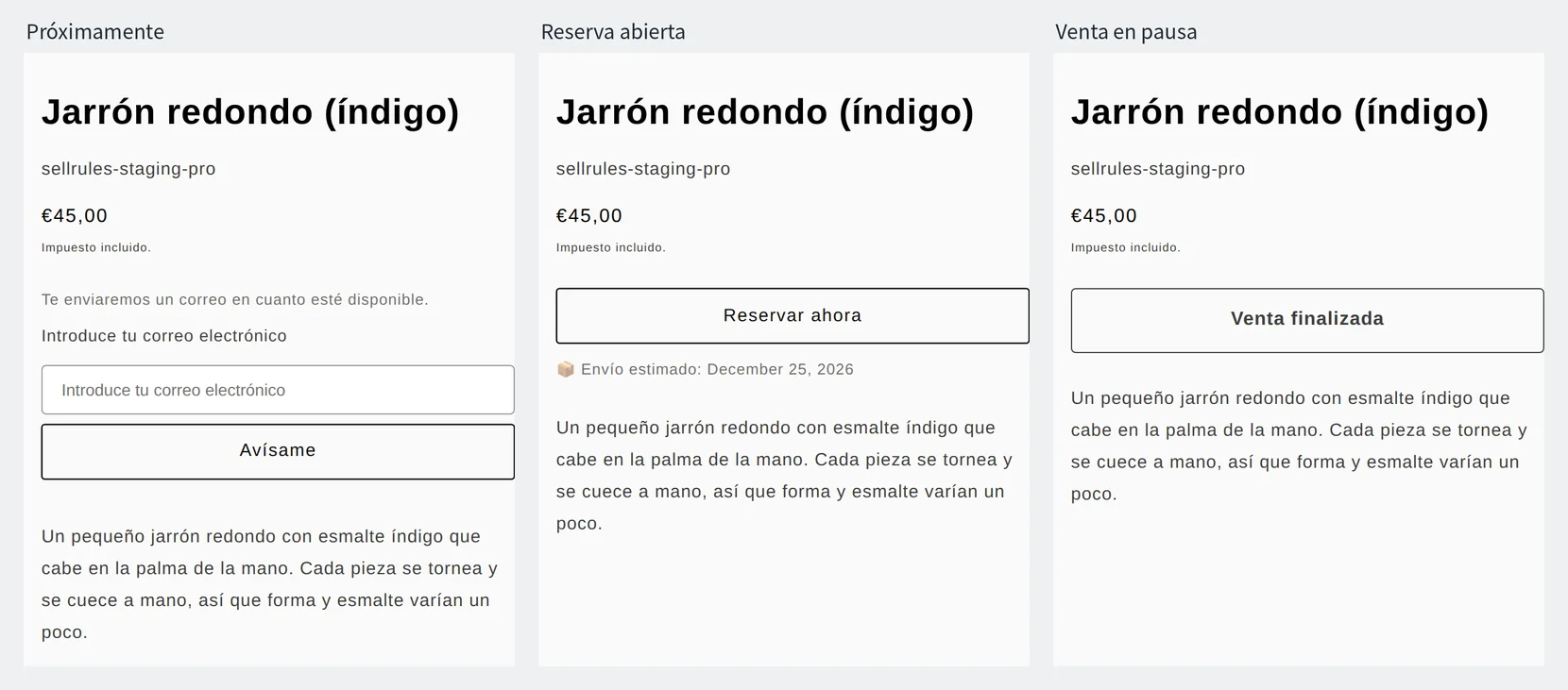
El envío estimado se decide con los campos «Envío estimado (texto)» y «Fecha estimada de envío» de la programación de ventas. Si escribes en el texto algo como «finales de diciembre», se muestra eso; si lo dejas vacío, el texto se genera a partir de la fecha.
Si el cliente pone una preventa en el carrito junto con un producto en stock, el carrito muestra «⚠️ Tu carrito contiene artículos con fechas de envío diferentes. Considera pagarlos por separado si necesitas alguno antes.». Así el cliente sabe cómo le llegarán los dos productos cuando aún está en el carrito, y no después de hacer el pedido.
En los productos que vendes con «Depósito ahora y saldo después (pago parcial)», debajo del botón de compra aparecen el porcentaje que se paga ahora y cuándo se paga el saldo. En el checkout también se muestran por separado lo que se paga hoy y lo que se paga en la fecha de vencimiento.
Después del pedido: los correos
Después del pedido, SellRules avisa al cliente por correo cada vez que ocurre algo. Cuando entra un pedido en preventa, además de la confirmación del pedido de Shopify, el cliente recibe la «Confirmación de preventa» de SellRules. El correo de Shopify incluye el detalle del pedido, y el de SellRules, la fecha estimada de envío y qué avisos llegarán después.
Mientras espera, el cliente recibe estos correos cuando ocurre lo siguiente:
- Recordatorio de saldo: en los pedidos con pago parcial, antes de la fecha de vencimiento del saldo y cuando ya ha vencido
- Aviso de retraso: cuando retrasas la fecha estimada de envío, a los clientes cuyo pedido aún no se ha enviado
- Confirmación de cancelación: cuando se completa la cancelación del pedido
- Aviso de envío: cuando se completa el envío del producto en preventa
En los pedidos con pago parcial, el correo «Recordatorio de saldo» incluye el enlace «Cancelar este pedido». Desde la página que abre ese enlace, el cliente ve cuánto se le reembolsará y puede cancelar el pedido antes de pagar el saldo.
Si se retrasa la fecha estimada de envío, cámbiala y avisa
Cuando se retrasa la fecha estimada de envío, cambia la fecha en SellRules por la nueva. Al cambiarla, el cliente recibe el aviso de retraso. Hay dos formas de hacerlo, según el alcance del retraso.
| Alcance del retraso | Dónde se cambia | Aviso al cliente |
|---|---|---|
| Todas las preventas de ese producto | «Fecha estimada de envío» en la programación de ventas | Se envía el aviso de retraso a los clientes cuyo pedido aún no se ha enviado |
| Solo algunos pedidos | «Cambiar fecha de envío» en «Progreso de pedidos» | Se envía a los clientes de los pedidos en los que marcas «Notificar al cliente del retraso» |
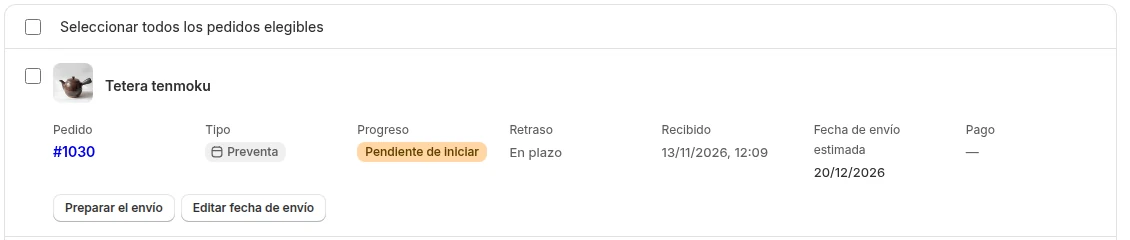
Si la cambias en «Progreso de pedidos», puedes escribir en «Motivo que aparecerá en el correo al cliente (opcional)» un motivo como «Los materiales han llegado tarde», y aparecerá en el aviso de retraso. El aviso de retraso solo se envía si cambias la fecha a una posterior a la que tenía.
Para que se pueda enviar el aviso de retraso, rellena la «Fecha estimada de envío» de la programación de ventas. Aunque el producto muestre un plazo amplio como «finales de diciembre», pon en el campo de la fecha el último día de ese plazo.
Si cancelas el lanzamiento, cancela los pedidos ya recibidos y reembolsa el importe. Los clientes de los pedidos cancelados reciben la confirmación de cancelación.
Qué puedes hacer solo con Shopify
Las notificaciones a clientes de Shopify (Customer notifications) envían un correo en cada paso del pedido y del envío, como la confirmación del pedido, la confirmación de envío o el pedido cancelado (ayuda de Shopify, consultada el 14 de noviembre de 2026). Si activas el ajuste de inventario «Vender sin existencias» (Sell when out of stock), puedes aceptar pedidos con el inventario a 0 (ayuda de Shopify, en inglés, consultada el 14 de noviembre de 2026).
| Qué contar | Solo con Shopify | SellRules |
|---|---|---|
| Que el producto es una preventa y su envío estimado | El botón sigue siendo «Agregar al carrito». La fecha de envío se escribe en la descripción del producto | El botón «Reservar ahora» y el envío estimado que aparece debajo |
| Que se retrasa la fecha estimada de envío | No aparece en la lista de notificaciones a clientes | Envía el aviso de retraso |
| La fecha de vencimiento del saldo | No aparece en la lista de notificaciones a clientes | Envía el recordatorio de saldo |
El detalle del pedido le llega al cliente con la confirmación del pedido de Shopify. Si quieres dejar claro antes de la compra que el producto es una preventa, y reducir el trabajo de avisar a cada cliente de los cambios de fecha y del vencimiento del saldo, configúralo en SellRules.
Cómo se configura cada aviso
Estos artículos explican cómo configurar cada momento:
- La preventa y el envío estimado: cómo empezar a vender en preventa en Shopify
- Cuando se compra junto con productos en stock: preventa y productos en stock en el mismo pedido
- El pago parcial y el aviso del saldo: cómo cobrar un depósito en una preventa
- El texto de los correos de preventa y de envío: cómo personalizar los correos de preventa y reposición
- Cuando el lanzamiento se retrasa o se cancela: cómo avisar al cliente, cancelar pedidos y reembolsar
- Los textos de la página de producto y de los correos en cada idioma: guía «Textos de la tienda e idiomas»
- Que las preventas no se paguen contra reembolso: cómo ocultar el contra reembolso solo en las preventas
Precio
Con el plan Free puedes usar la preventa hasta 10 pedidos, contados en total desde la instalación. El envío estimado de la página de producto, el aviso del carrito y los correos de preventa y de envío funcionan también en el plan Free, con el texto estándar.
SellRules: planes y precios
| Precio mensual | LaunchTodas las funciones incluidas | FreeEmpezar con un producto |
|---|---|---|
| Precio mensual | 7,99 USD al mes | gratis |
| Prueba gratuita | 10 días | Ninguna |
| Pedidos de reserva y de fabricación bajo pedido | Ilimitado | Hasta 10 en total |
| Correos de reposición e inicio de venta (Notify Me) | Ilimitado | Hasta 15 en total (no se renueva cada mes) |
| Límites de compra | Sin límite de productos | Hasta 1 producto |
| Correos de notificación personalizables | Sí | No |
| Pagos de depósito | Sí | No |
Las preventas, la fabricación bajo pedido, los avisos de reposición, las restricciones de compra, el cambio automático al agotarse el stock, los pagos de depósito y la gestión de pedidos están incluidos en el plan Launch.
Los primeros 10 días del plan Launch son gratis. Si desinstala la app durante la prueba, no se le cobrará nada.
En el plan Launch, los correos de reposición e inicio de venta no tienen límite de envío. Los mensajes obligatorios, como las confirmaciones de pedido, los avisos de envío y los recordatorios del saldo pendiente, se envían en todos los planes, con independencia del límite.
Los planes Standard y Pro ya no admiten nuevas altas. Las tiendas que ya los utilizan conservan sus condiciones actuales.
La edición de los textos de los correos y el pago parcial están en el plan Launch (7,99 USD al mes). Empieza creando un producto en preventa, haz tú mismo una compra de prueba y comprueba el envío estimado en la página de producto y el correo «Confirmación de preventa». SellRules se instala desde la Shopify App Store, donde también puedes consultar el precio y las condiciones de prueba.
Preguntas frecuentes
¿Qué pongo en la página de preguntas frecuentes de mis preventas?
Cuatro cosas: cómo se decide la fecha estimada de envío y cómo avisas si cambia, cuándo cobras el importe, cómo llega el pedido si se compra junto con productos en stock, y en qué condiciones aceptas cancelaciones y cómo devuelves el dinero. Cuenta lo mismo que dicen la página de producto y los correos, y con las mismas palabras.
Artículos relacionados:
- Para elegir cómo vender: preventa y venta limitada en Shopify: cómo elegir
- Cuándo cobrar una preventa: cuándo cobrar una preventa en Shopify
- Reducir las cancelaciones de los clientes: cómo reducir las cancelaciones de preventas
- Para seguir los pedidos de fabricación bajo pedido hasta el envío: cómo vender por encargo en Shopify
- Fecha límite y número de pedidos según la temporada: preventas para el Día de la Madre, San Valentín y Navidad
- Mostrar la fecha de envío en la página de producto, el carrito y el pago: Cómo mostrar la fecha de envío de una preventa
- Responder a las consultas sobre preventas: respuestas modelo para consultas sobre preventas
Los nombres de producto y las fechas son ejemplos para la explicación y no pertenecen a ninguna tienda real.