En las preventas del Día de la Madre, San Valentín o las cestas de Navidad, la fecha límite se fija producto a producto: al día de entrega le restas los días de transporte y de preparación. El límite de pedidos es lo que puedes tener listo antes del último día de envío. En SellRules, la app de Shopify, pones en la programación de cada producto la «Fecha de fin de la venta» y el «Límite de unidades en preventa» («Límite de unidades bajo pedido» en la fabricación bajo pedido), y los pedidos se cierran solos al llegar la fecha y hora límite o el límite de unidades.
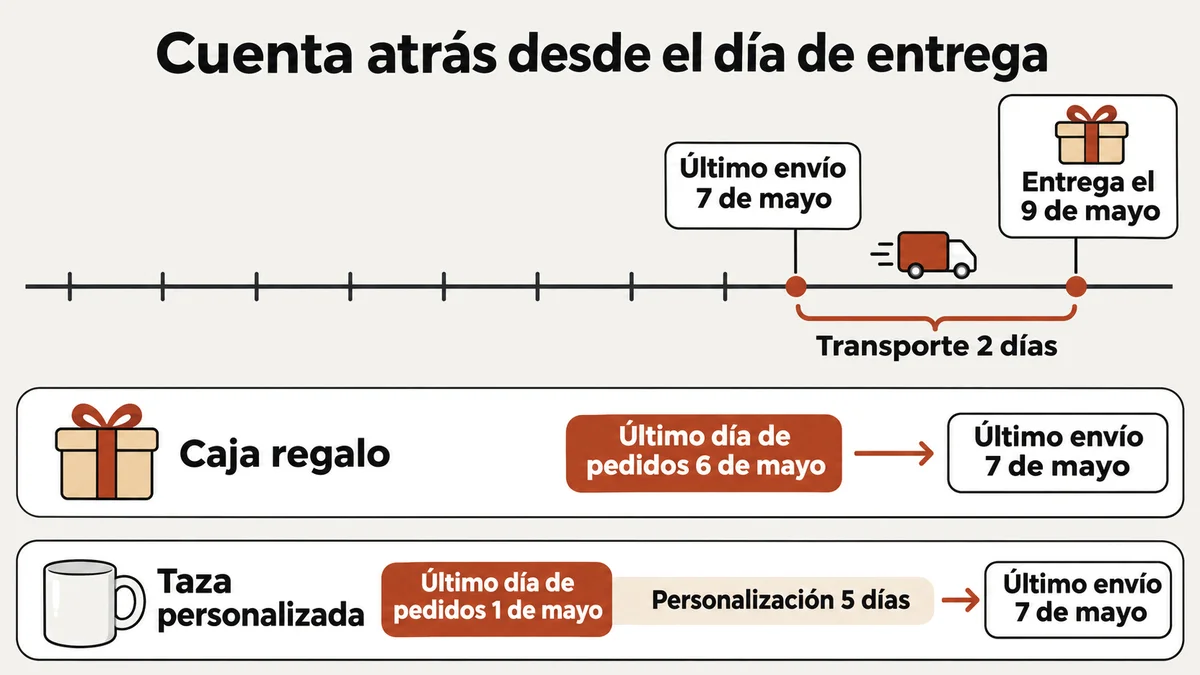
Por ejemplo, imagina que aceptas preventas de una caja regalo que compras a un proveedor y de una taza que personalizas con el nombre del cliente después de la fecha límite, y que las dos tienen que llegar el domingo 9 de mayo de 2027. Si el transporte tarda 2 días, el último día de envío es el 7 de mayo para las dos. Al restar los días de preparación, la fecha límite y el límite de pedidos de cada producto quedan así:
| Producto | Último día de pedidos | Límite de pedidos |
|---|---|---|
| Caja regalo (comprada al proveedor) | 6 de mayo | Las 50 que compras |
| Taza personalizada (fabricación bajo pedido) | 1 de mayo | Las 40 que puedes fabricar |
Si pones la misma fecha límite del 1 de mayo a los dos, dejas de aceptar pedidos de la caja regalo, que puedes enviar enseguida, 5 días antes de lo necesario. Si la igualas en el 6 de mayo, los pedidos de la taza personalizada que entren ese día no estarán terminados a tiempo.
En España, el Día de la Madre de 2027 cae el domingo 2 de mayo (primer domingo de mayo). Si tus productos son para ese día, la cuenta es la misma: pon el 2 de mayo como día de entrega y resta desde ahí el transporte y los días de preparación de cada producto.
Si quieres ver todo lo que hay que decidir en una preventa o una venta limitada, más allá de las fechas señaladas, empieza por cómo empezar una preventa o una venta limitada en Shopify.
Lo que ven tus clientes
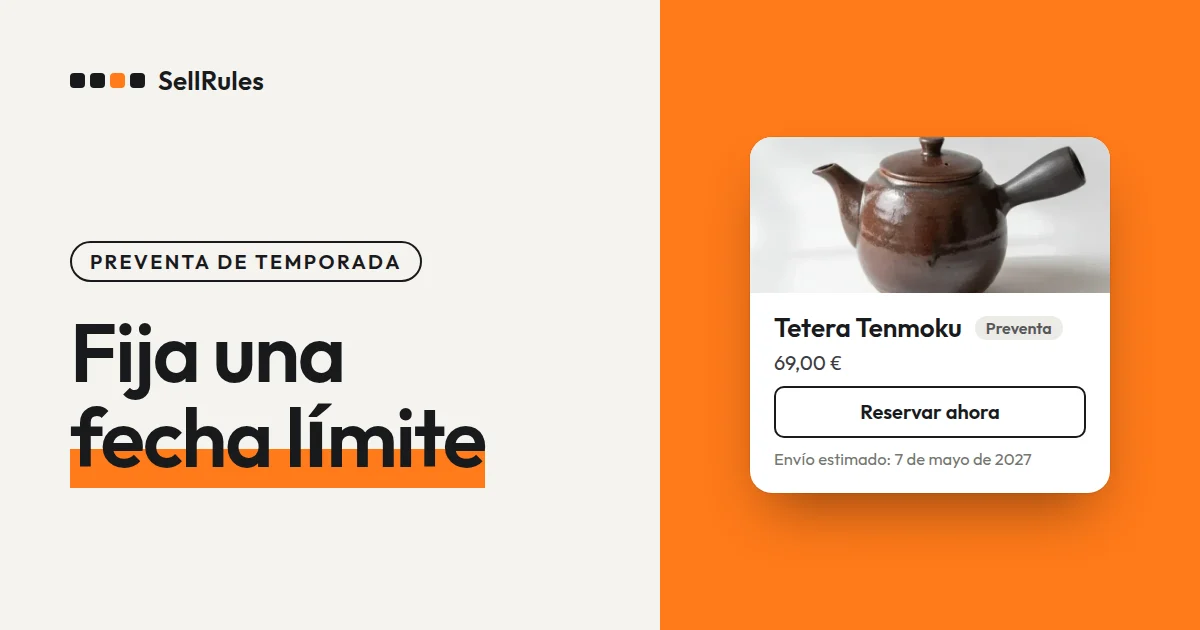
Hasta la fecha límite, el botón de compra de la página del producto dice «Reservar ahora» y debajo aparece cuándo se envía. Cuando llega la «Fecha de fin de la venta», en el lugar del botón de compra aparece «Venta finalizada» y ya no se puede comprar. La imagen muestra la página de la misma caja regalo antes y después de la fecha límite.
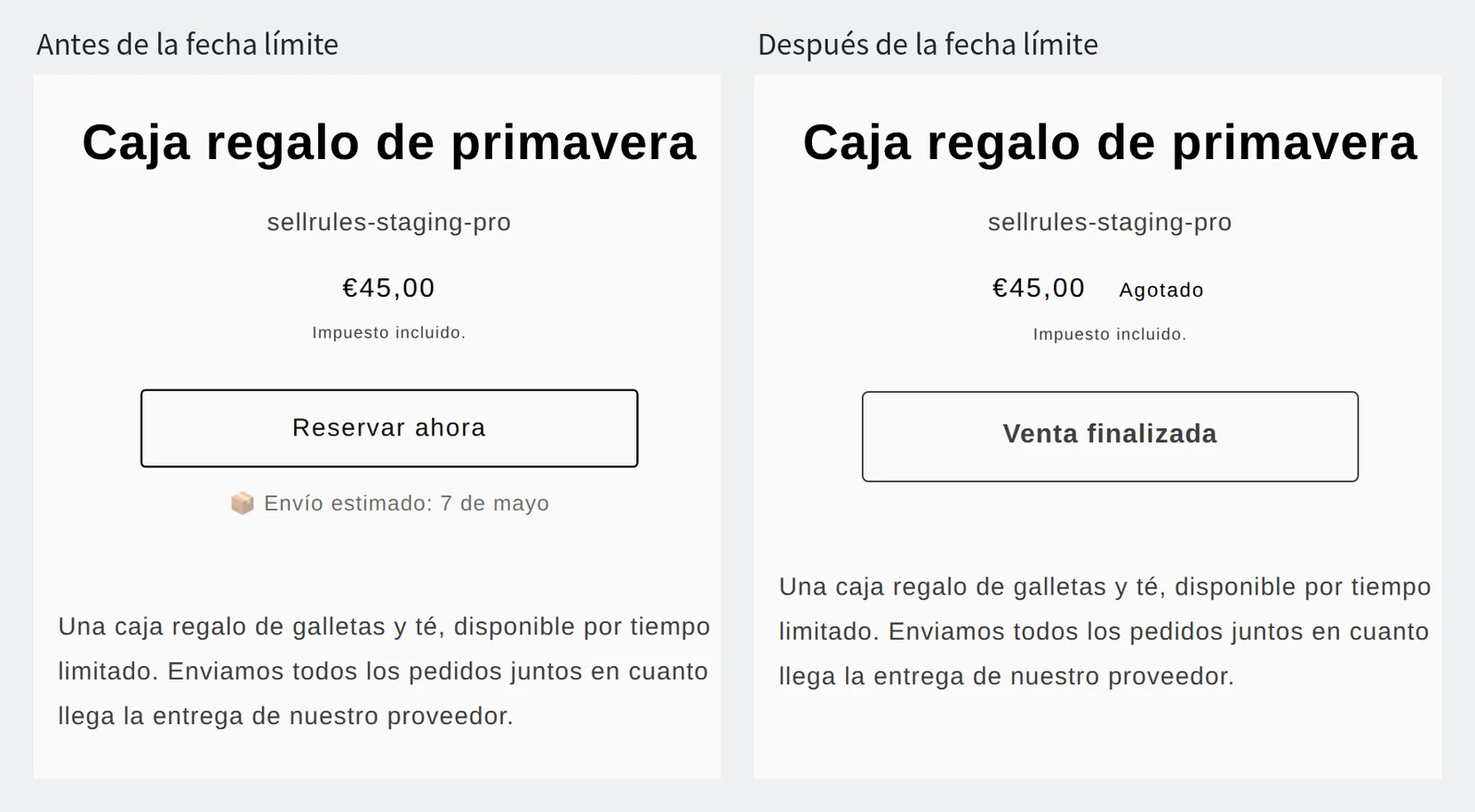
En la página de la izquierda, la programación tiene «7 de mayo» en «Envío estimado (texto)».
Cuando un producto alcanza el límite de pedidos, el botón «Reservar ahora» desaparece aunque no haya llegado la fecha límite, y la página pasa a mostrar el aviso de agotado del tema. Después, Shopify vuelve a usar el stock original del producto, así que si es 0 sigue apareciendo como agotado y no se puede comprar.
En qué se diferencia de hacerlo solo con las funciones de Shopify
Solo con las funciones de Shopify frente a SellRules
Solo con las funciones de Shopify
SellRules
Con las funciones estándar de Shopify también puedes dejar de vender al llegar a una cantidad: pones en el stock el número de pedidos que quieres aceptar y desactivas «Vender sin existencias» (Sell when out of stock). Pero cerrar los pedidos en la fecha y hora límite y avisar de cuándo se envía lo tienes que hacer tú a mano.
Si solo tienes 1 o 2 productos de temporada y puedes entrar en el panel de control el día de la fecha límite, te basta con las funciones estándar.
La fecha límite se calcula hacia atrás desde el día de entrega, producto a producto
El punto de partida es el último día de envío que todavía llega a tiempo para la fecha. Si a ese día le restas los días que necesitas para preparar el producto, obtienes el último día en que puedes aceptar pedidos de ese producto.
En el ejemplo del principio, los 2 productos se preparan así:
- Caja regalo: llega del proveedor el 6 de mayo y los pedidos recibidos se envían todos juntos al día siguiente
- Taza personalizada: la personalización empieza cuando se cierran los pedidos y tardas 5 días en terminarlas todas
Como el transporte tarda 2 días, el último día de envío para que llegue el 9 de mayo es el 7 de mayo. El último día de pedidos se calcula así: «último día de envío − días de preparación − 1 día». Se resta 1 día porque los pedidos del día de la fecha límite se empiezan a preparar al día siguiente.
- Caja regalo: 7 de mayo − 0 días − 1 día = 6 de mayo
- Taza personalizada: 7 de mayo − 5 días − 1 día = 1 de mayo
Empieza a aceptar pedidos el día en que ya tengas decididos el envío estimado y el límite de pedidos. En la caja regalo, es el día en que el proveedor te confirma la fecha de entrega y la cantidad; en la taza personalizada, el día en que tienes los materiales para personalizarlas.
El límite de pedidos es lo que puedes tener listo antes del último día de envío
Como límite de pedidos usa la cantidad que te llega si compras el producto a un proveedor, o la que puedes fabricar si lo fabricas después de la fecha límite. Si aceptas pedidos sin límite, entran más de los que puedes preparar y te toca escribir a muchos clientes para decirles que su pedido no llegará a tiempo y devolverles el dinero.
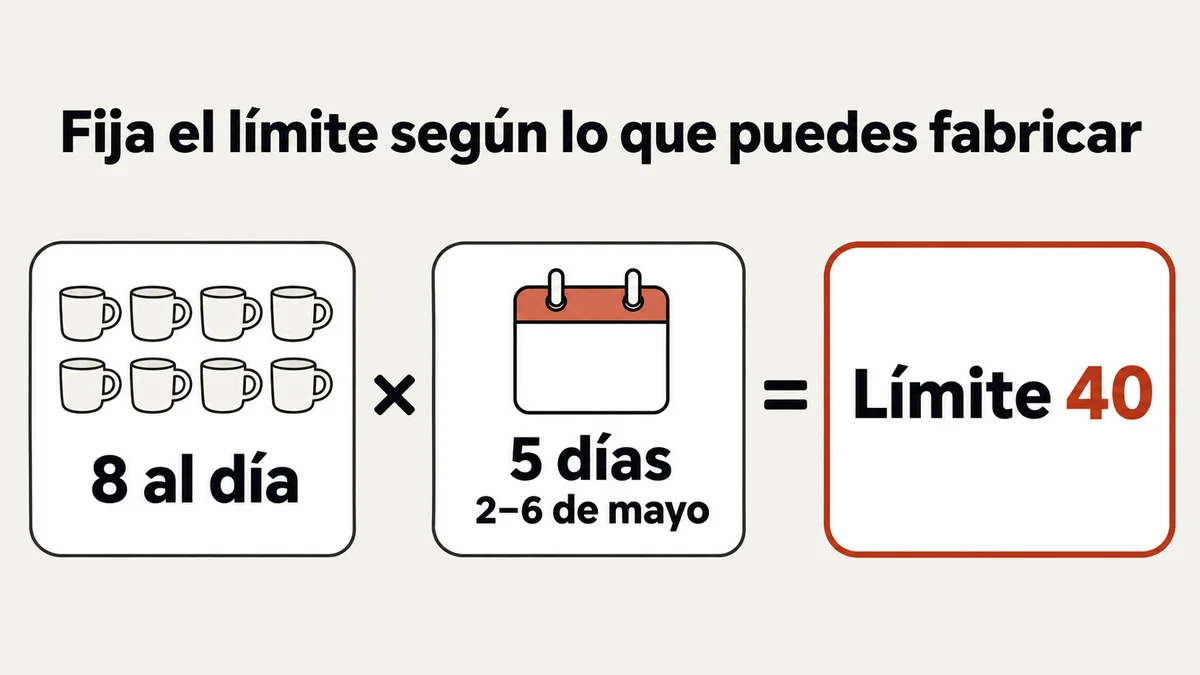
Por ejemplo, si puedes personalizar hasta 8 tazas al día, las fabricas en los 5 días que van del día siguiente a la fecha límite (2 de mayo) al día anterior al último envío (6 de mayo), así que el límite es 8 tazas × 5 días = 40 tazas.
En la caja regalo, el límite es la cantidad que te llega del proveedor. Si compras 50 cajas, el límite es de 50 unidades. Mientras aceptas pedidos, no aumentes el stock en Shopify; suma lo que te llegue cuando termines de aceptar pedidos.
El límite de SellRules cuenta todas las variantes juntas, y un pedido de 2 unidades cuenta como 2. Si pones el «Límite de unidades en preventa» de la caja regalo en 50 unidades, esto es lo que pasa según los pedidos ya aceptados:
| Unidades ya aceptadas | Pedido nuevo | Resultado |
|---|---|---|
| 47 | 2 | Se acepta (49 en total) |
| 49 | 1 | Se acepta (50 en total). Aquí se dejan de aceptar pedidos |
| 50 | 1 | No se acepta. El producto se muestra como agotado |
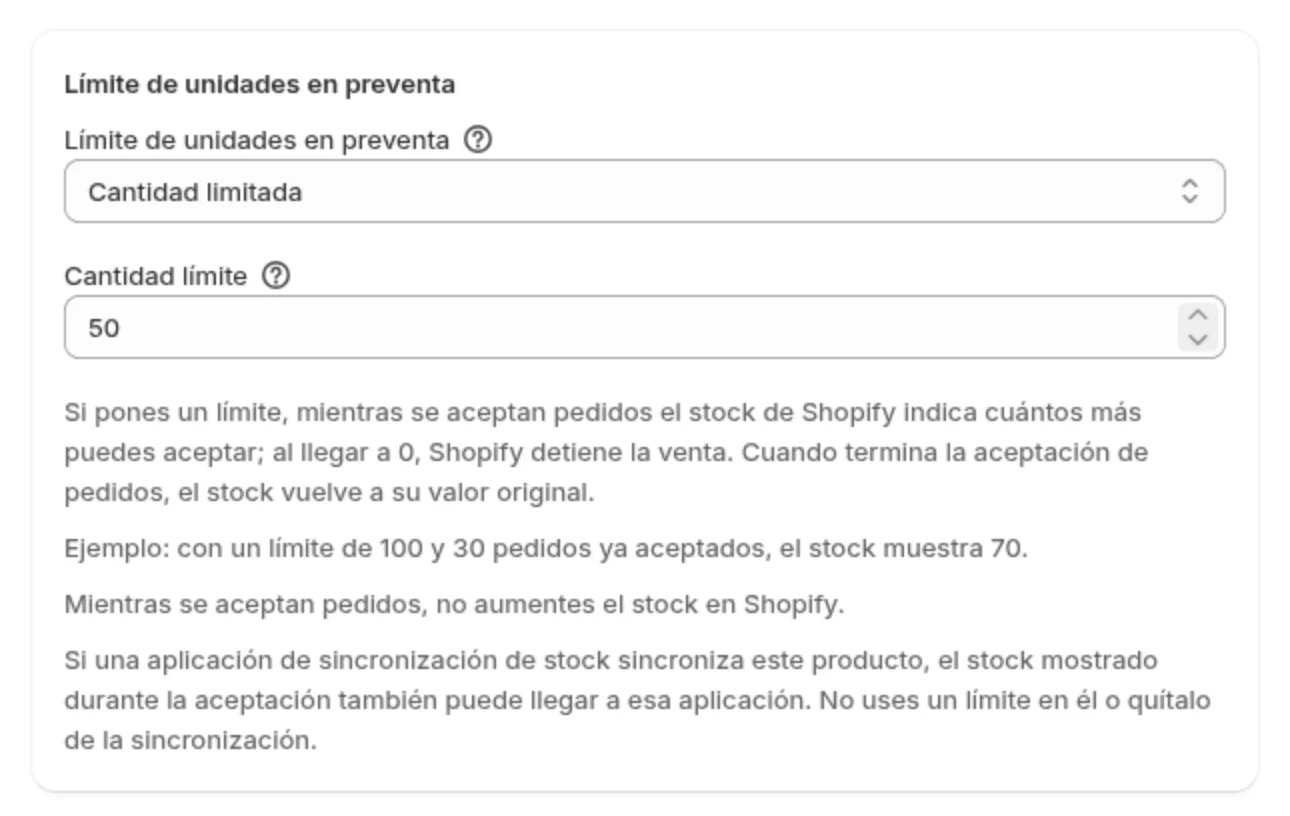
Cuando pones un límite, mientras aceptas pedidos el stock de Shopify pasa a ser lo que queda por aceptar (límite − unidades aceptadas), y al llegar a 0 Shopify detiene la venta. Como es el checkout de Shopify el que detiene la venta, los pedidos de la tienda online no superan el límite aunque compren muchos clientes a la vez.
Si la cantidad que puedes fabricar cambia según el color o la talla, elige «Límite solo para esta variante» en cada variante. Las variantes que usan los mismos materiales pueden quedarse en «Compartir el límite del producto completo (predeterminado)». Si además quieres limitar cuántas unidades puede comprar cada cliente, usa las restricciones de compra.
Cómo poner la fecha límite y el límite en SellRules
Con la fecha límite y el límite decididos, crea en «Programación de ventas» de SellRules una programación para cada producto de temporada. Los productos que compras a un proveedor van en preventa, y los que fabricas después de la fecha límite, en fabricación bajo pedido.
- En «Fecha de inicio de preventa» («Fecha de inicio de pedido» en la fabricación bajo pedido), pon el día en que ya tienes decididos el envío estimado y el número de pedidos
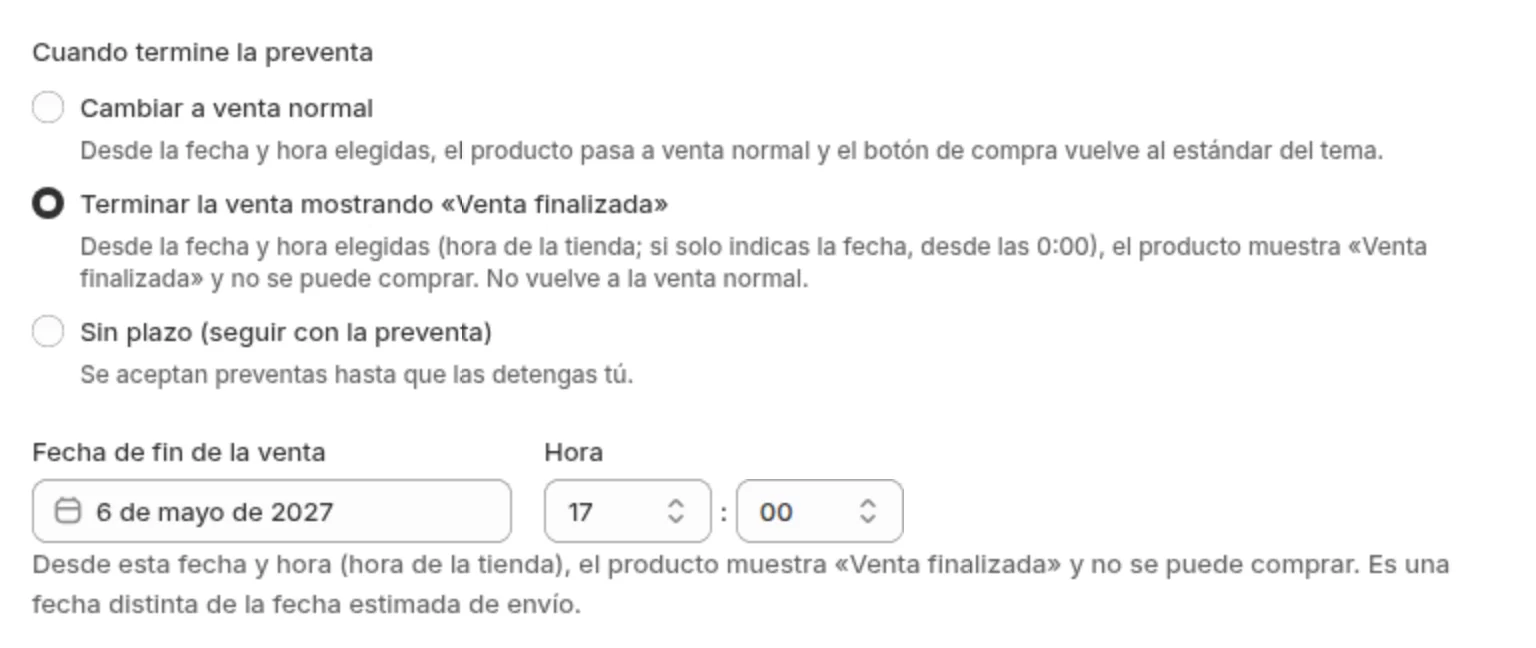
- En «Cuando termine la preventa» («Cuando termine la recepción de pedidos de fabricación bajo pedido» en la fabricación bajo pedido), elige “Terminar la venta mostrando «Venta finalizada»”
- En «Fecha de fin de la venta», pon el día siguiente al último día de pedidos. Desde las 0:00 de ese día (hora de la tienda), el producto muestra «Venta finalizada»
- En «Envío estimado (texto)», escribe algo como «7 de mayo». Debajo del botón de compra aparece «Envío estimado: 7 de mayo»
- En «Límite de unidades en preventa» («Límite de unidades bajo pedido» en la fabricación bajo pedido), elige «Cantidad limitada», introduce la «Cantidad límite» y guarda
En la caja regalo quieres aceptar pedidos hasta el 6 de mayo, así que en «Fecha de fin de la venta» pones el 7 de mayo. Si prefieres que la fecha límite sea el 6 de mayo a las 17:00, abre la pantalla de edición después de crear la programación y pon la «Fecha de fin de la venta» en el 6 de mayo y la hora de al lado en las 17:00.
Si tienes varios productos para la misma celebración, comprueba en la «Vista de calendario» de la lista de programaciones los periodos de pedidos de cada producto, uno junto a otro. Para poner el mismo valor, por ejemplo en el envío estimado, selecciona los productos en la lista y abre «Edición masiva»: solo se sobrescriben los campos que marques. Puedes seleccionar a la vez productos en preventa o productos de fabricación bajo pedido, pero no mezclados.
Así queda el ejemplo de la caja regalo y la taza en la configuración:
| Campo | Caja regalo (preventa) | Taza personalizada (fabricación bajo pedido) |
|---|---|---|
| «Fecha de fin de la venta» | 7 de mayo | 2 de mayo |
| «Envío estimado (texto)» | 7 de mayo | 7 de mayo |
| «Cantidad límite» | 50 | 40 |
El cambio de fechas de venta, pantalla a pantalla, lo tienes en cómo cambiar automáticamente las fechas de venta.
Si pasan más de 7 días entre el pedido y el envío, decide antes cómo vas a cobrar
Con Shopify Payments, el periodo de autorización de la tarjeta es, en general, de 7 días (Centro de ayuda de Shopify: «Autorización y captura de pagos», consultada el 9 de noviembre de 2026). En las preventas de temporada suele pasar más de 1 mes entre el pedido y el envío, así que en el apartado «Pago» de la programación elige «Pago completo al finalizar la compra» o «Depósito ahora y saldo después (pago parcial)». Cómo elegir lo explicamos en cuándo cobrar el importe de una preventa.
Qué se muestra después de la fecha límite y errores frecuentes
Cómo se ve la página del producto después de la fecha límite depende de si vas a seguir vendiéndolo pasada la celebración. Si es un producto limitado para esa fecha, elige “Terminar la venta mostrando «Venta finalizada»”. Si lo vas a seguir vendiendo, elige «Cambiar a venta normal» y, después de la fecha límite, vuelve el botón de compra normal del tema. Los 2 productos del ejemplo son solo para esa fecha, así que terminan mostrando «Venta finalizada».
Estos son los errores más habituales con la fecha límite y el límite:
| Síntoma | Causa | Solución |
|---|---|---|
| No se puede comprar el último día de pedidos | La «Fecha de fin de la venta» cierra a las 0:00 de ese día | Pon el día siguiente al último día de pedidos |
| La venta se paró el día del envío estimado | Pusiste el mismo día en el envío estimado y en la «Fecha de fin de la venta» | Pon en la «Fecha de fin de la venta» el día siguiente a la fecha límite |
| Al alcanzar el límite se sigue pudiendo comprar con el botón normal | Al alcanzar el límite se vuelve a la compra normal, y si queda stock original en Shopify se puede comprar | Mientras aceptas pedidos no aumentes el stock en Shopify; suma lo que te llegue al terminar |
Precios
Puedes crear programaciones de preventa y de fabricación bajo pedido también con el plan Free. Con el plan Free puedes aceptar hasta 10 pedidos de preventa y de fabricación bajo pedido en total desde la instalación. Elige 1 producto de tu próxima campaña de temporada y crea su programación con la fecha límite y el límite de pedidos.
Para productos de temporada con muchos pedidos, o si quieres cobrar con pago parcial, usa el plan Launch (7,99 USD al mes). SellRules se instala desde la Shopify App Store, donde también puedes consultar el precio y los días de la prueba gratuita.
SellRules: planes y precios
| Precio mensual | LaunchTodas las funciones incluidas | FreeEmpezar con un producto |
|---|---|---|
| Precio mensual | 7,99 USD al mes | gratis |
| Prueba gratuita | 10 días | Ninguna |
| Pedidos de reserva y de fabricación bajo pedido | Ilimitado | Hasta 10 en total |
| Correos de reposición e inicio de venta (Notify Me) | Ilimitado | Hasta 15 en total (no se renueva cada mes) |
| Límites de compra | Sin límite de productos | Hasta 1 producto |
| Correos de notificación personalizables | Sí | No |
| Pagos de depósito | Sí | No |
Las preventas, la fabricación bajo pedido, los avisos de reposición, las restricciones de compra, el cambio automático al agotarse el stock, los pagos de depósito y la gestión de pedidos están incluidos en el plan Launch.
Los primeros 10 días del plan Launch son gratis. Si desinstala la app durante la prueba, no se le cobrará nada.
En el plan Launch, los correos de reposición e inicio de venta no tienen límite de envío. Los mensajes obligatorios, como las confirmaciones de pedido, los avisos de envío y los recordatorios del saldo pendiente, se envían en todos los planes, con independencia del límite.
Los planes Standard y Pro ya no admiten nuevas altas. Las tiendas que ya los utilizan conservan sus condiciones actuales.
Preguntas frecuentes
¿Tengo que crear una programación distinta para el Día de la Madre y para San Valentín?
Las programaciones se crean por producto. Si vendes productos distintos para el Día de la Madre y para San Valentín, crea una programación para cada uno de esos productos.
¿Cómo acepto pedidos después de la fecha límite de clientes que ya saben que no les llegará a tiempo?
Si es un producto que tienes en stock, como la caja regalo, elige «Cambiar a venta normal» en «Cuando termine la preventa» y pon en «Inicio de la venta» el día siguiente al último día de pedidos. Si es un producto de fabricación bajo pedido, como la taza personalizada, abre su programación, cambia «Envío estimado (texto)» a una fecha posterior a la celebración y retrasa la «Fecha de fin de la venta»: así se vuelven a aceptar pedidos. Si los pedidos se han parado porque se alcanzó el límite, sube también el «Límite de unidades bajo pedido».
¿Qué hago si ya he alcanzado el límite de pedidos y luego puedo fabricar más?
Sube la cantidad del «Límite de unidades en preventa» o del «Límite de unidades bajo pedido» y se vuelven a aceptar pedidos. La fecha y hora límite no cambian, así que decide cuánto subirlo según lo que puedes fabricar de más y los días que quedan hasta la fecha límite.
Artículos relacionados:
- Todo lo que hay que decidir en un lanzamiento o una fecha señalada: cómo preparar un lanzamiento y las ventas de temporada
- Elegir la forma de vender: cómo empezar una preventa o una venta limitada
- Configurar el cambio de fechas: cómo cambiar automáticamente las fechas de venta
- Cuándo cobrar: cuándo cobrar el importe de una preventa
La caja regalo, la taza personalizada y las cantidades son ejemplos para explicarlo.