母の日・バレンタイン・福袋の予約受付|商品ごとの締切と受付数の決め方
目次
母の日やバレンタイン、クリスマスなどの予約販売では、お届け日から配送と準備にかかる日数を差し引き、商品ごとに締切日を決める必要があります。あわせて、最終発送日までに用意できる数で受付上限を設けておくと安心です。ShopifyアプリのSellRulesを使えば、商品ごとのスケジュールに「販売を終える日」と「予約上限」(受注生産では「受注上限」)を入れておくだけで、締切や上限に達したタイミングで自動的に受付が終了します。
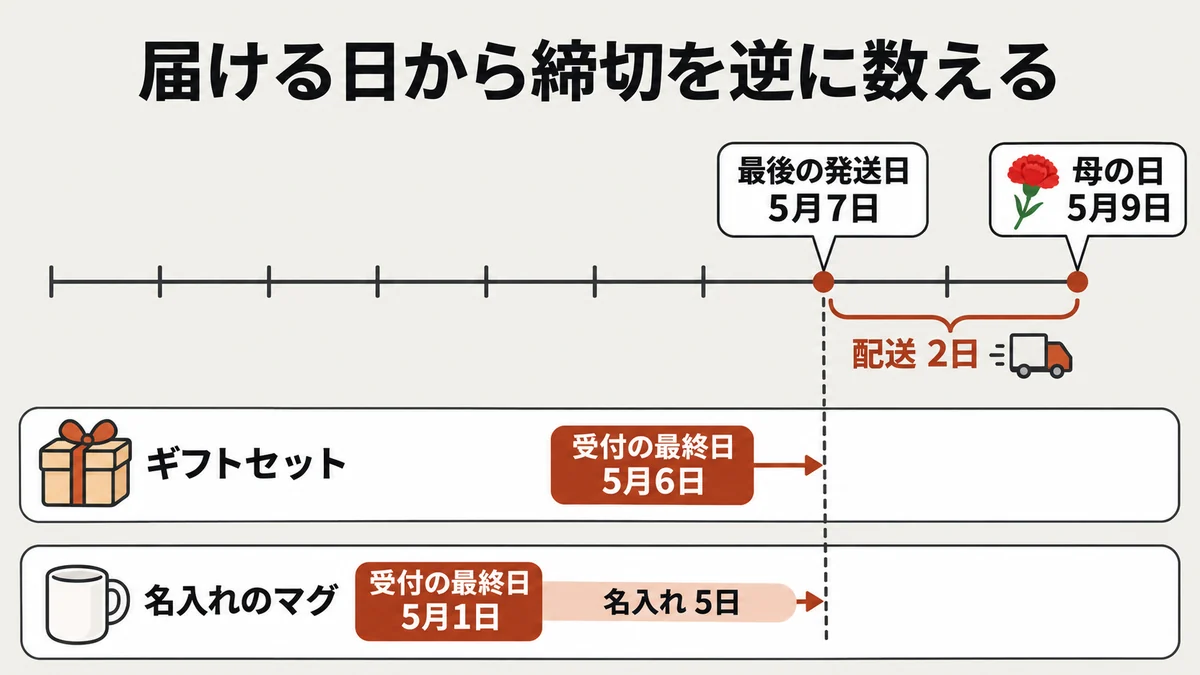
たとえば、2027年の母の日(5月9日)に向けて、仕入れて販売する「ギフトセット」と、締切後に名入れをする「名入れマグ」の2商品で予約を受けるとしましょう。配送に2日かかる場合、どちらも最終発送日は5月7日です。ここから商品ごとの準備日数を差し引くと、締切日と受付上限はそれぞれ異なる数字になります。
| 商品 | 最終受付日 | 受付上限 |
|---|---|---|
| ギフトセット(仕入れ品) | 5月6日 | 仕入れる予定の50個 |
| 名入れマグ(受注生産) | 5月1日 | 制作できる40個 |
もし両方の締切を5月1日に揃えてしまうと、すぐに発送できるギフトセットの注文を、本来より5日も早く止めてしまいます。逆に両方を5月6日にすると、最終日に注文されたマグの名入れが母の日に間に合いません。
季節行事に限らず、先行販売や限定販売で事前に決めておくべき全体像については、Shopifyで先行販売・限定販売をするにはから確認してみてください。
購入者側の商品ページの見え方
締切までの間、商品ページの購入ボタンは「予約注文する」となり、その下に発送予定日が表示されます。「販売を終える日」を過ぎると、購入ボタンがあった位置に「販売終了」と表示され、購入できなくなります。下の画像は、同じギフトセットの商品ページを締切の前後で比べたものです。
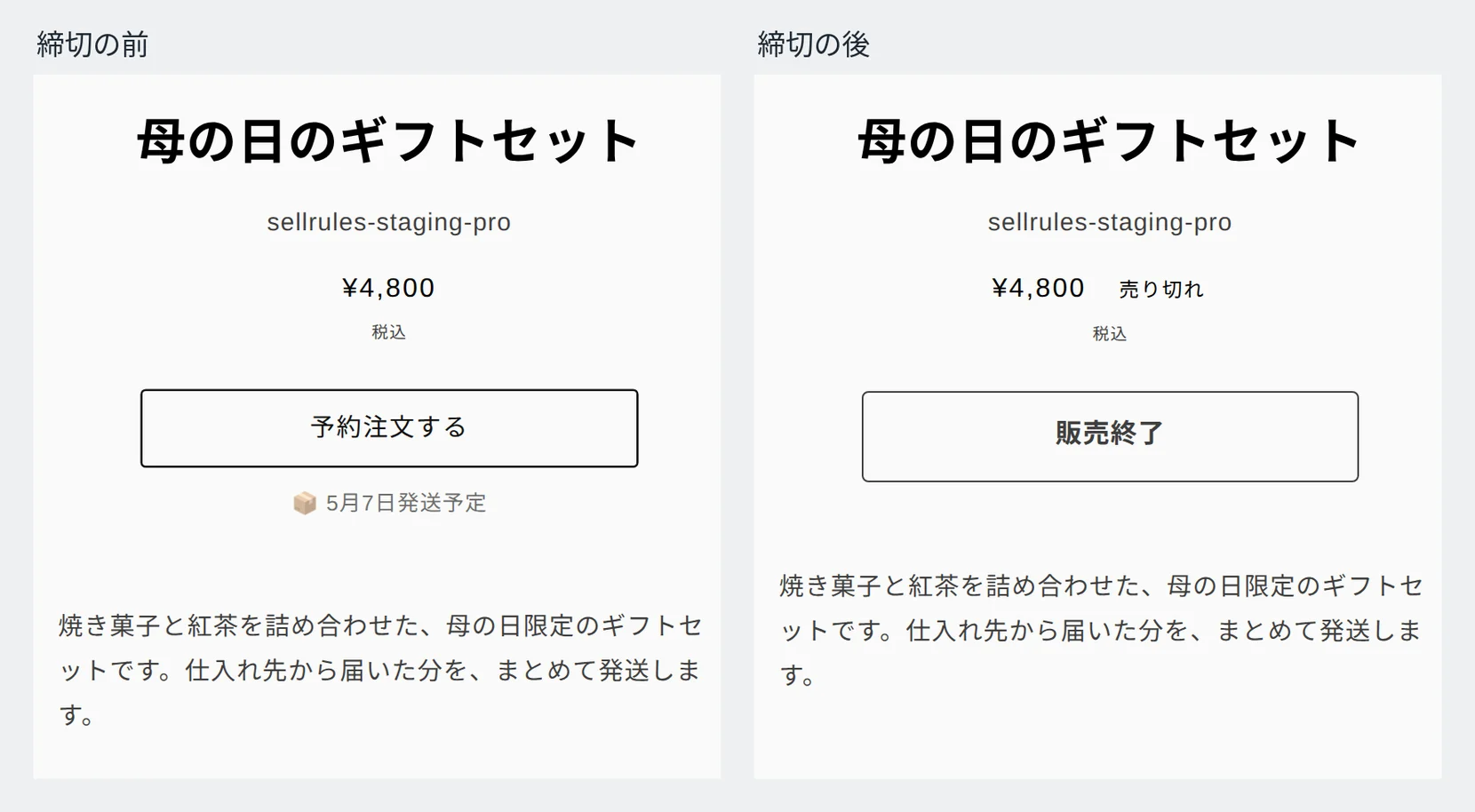
左側の画面では、スケジュールの「発送予定日(テキスト表示)」に「5月7日」と入力しています。
受付上限に達すると、締切を待たずに「予約注文する」ボタンが消え、テーマ側の売り切れ表示に切り替わります。その後はShopify上の元の在庫数に戻るため、元の在庫が0個の商品であれば売り切れのまま購入できなくなります。
Shopifyの標準機能だけで対応する場合との違い
Shopifyの標準機能だけの場合とSellRulesの違い
Shopifyの標準機能のみ
SellRules
Shopifyの標準機能でも、決めた個数で販売を止めること自体は可能です。在庫数を上限にしたい数に設定し、「在庫切れでも販売する」のチェックを外しておけば、その数で売り切れになります。ただし、締切日に手動で販売を止めたり、発送時期を購入者に伝えたりする作業は自分で行う必要があります。
季節行事の対象商品が1〜2点だけで、締切当日にShopifyの管理画面を操作できる場合は、標準機能だけでも十分に対応できます。
お届け日から逆算して商品ごとの締切日を決める
お届け日から逆算するときは、行事当日に間に合う「最終発送日」を起点にします。そこから商品の準備にかかる日数を差し引くと、注文を受け付けられる最終日が見えてきます。
先ほどの母の日の例では、各商品の準備の流れは次のとおりです。
- ギフトセット:5月6日に仕入先から届き、翌日にすべての注文分をまとめて発送します
- 名入れマグ:受付を締め切ってから名入れを始め、すべて仕上げるのに5日かかります
配送に2日かかるなら、5月9日着に間に合う最終発送日は5月7日です。最終受付日は「最終発送日 − 準備日数 − 1日」で計算します。最後に1日引くのは、締切当日に受けた注文の準備を翌日から始めるためです。
- ギフトセット:5月7日 − 0日 − 1日 = 5月6日
- 名入れマグ:5月7日 − 5日 − 1日 = 5月1日
受付を始める日は、発送予定日と受付上限が確定した日にします。ギフトセットなら仕入先と納品日・数量が確定した日、名入れマグなら名入れに必要な資材がそろった日です。
最終発送日までに用意できる数を受付上限にする
仕入れ商品の上限は「仕入れる数」、締切後に作る商品の上限は「作れる数」に合わせます。上限を決めずに注文を受けると、用意できる数以上の注文が入ってしまい、一人ひとりのお客様に「母の日までにお届けできません」とお詫びして返金することになりかねません。
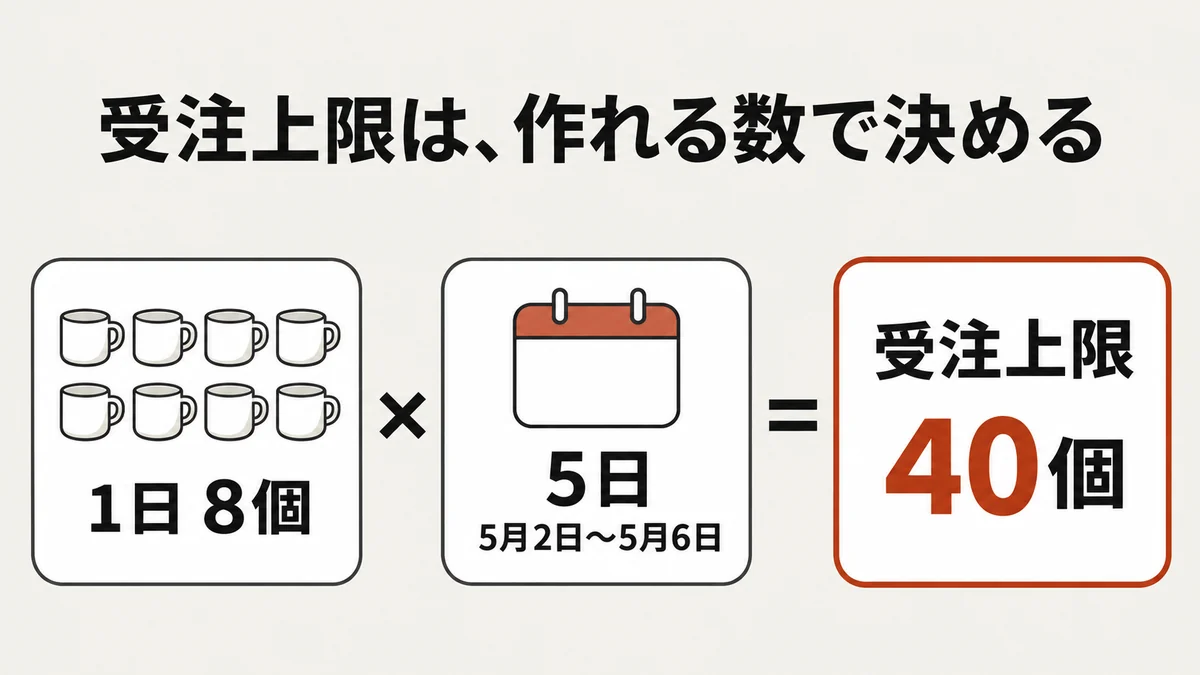
たとえば1日に8個まで名入れできる場合、締切の翌日(5月2日)から最終発送日の前日(5月6日)までの5日間で制作するため、上限は「8個 × 5日 = 40個」になります。
ギフトセットの場合は、仕入先から届く数をそのまま上限にします。50セット仕入れるなら上限は50個です。受付期間中はShopifyの在庫数を追加せず、入荷分の在庫登録は受付が終わったあとに行ってください。
SellRulesの上限は、すべてのバリエーションを合計して数えられます。1回の注文で2個買われた場合は2個分としてカウントされます。ギフトセットの「予約上限」を50にした場合の動きは、次のとおりです。
| それまでの受付数 | 新しい注文 | 結果 |
|---|---|---|
| 47個 | 2個 | 受付(合計49個) |
| 49個 | 1個 | 受付(合計50個)。ここで受付終了 |
| 50個 | 1個 | 受付不可。商品ページは売り切れ表示になる |
上限を設定しておくと、受付中のShopify上の在庫数は「あと何個受けられるか(上限数 − 受付済みの数)」になり、0になった時点でShopifyが販売を止めます。Shopifyのチェックアウトの仕組みで販売が止まるため、多くのお客様が同時に購入しても、オンラインストアでの注文が上限を超えることはありません。
色やサイズごとに作れる数が異なる場合は、バリエーションごとに「このバリエーションだけの上限」を選びます。同じ資材を共有するバリエーションどうしなら、「商品全体の上限を共有(既定)」のままでかまいません。あわせてお一人様あたりの購入数も制限したいときは、購入制限を使います。
SellRulesで締切日と上限数を設定する手順
締切日と上限数が決まったら、SellRulesの「販売スケジュール」で季節行事の商品ごとにスケジュールを作成します。仕入れて販売する商品には予約販売、締切後に制作する商品には受注生産を使います。
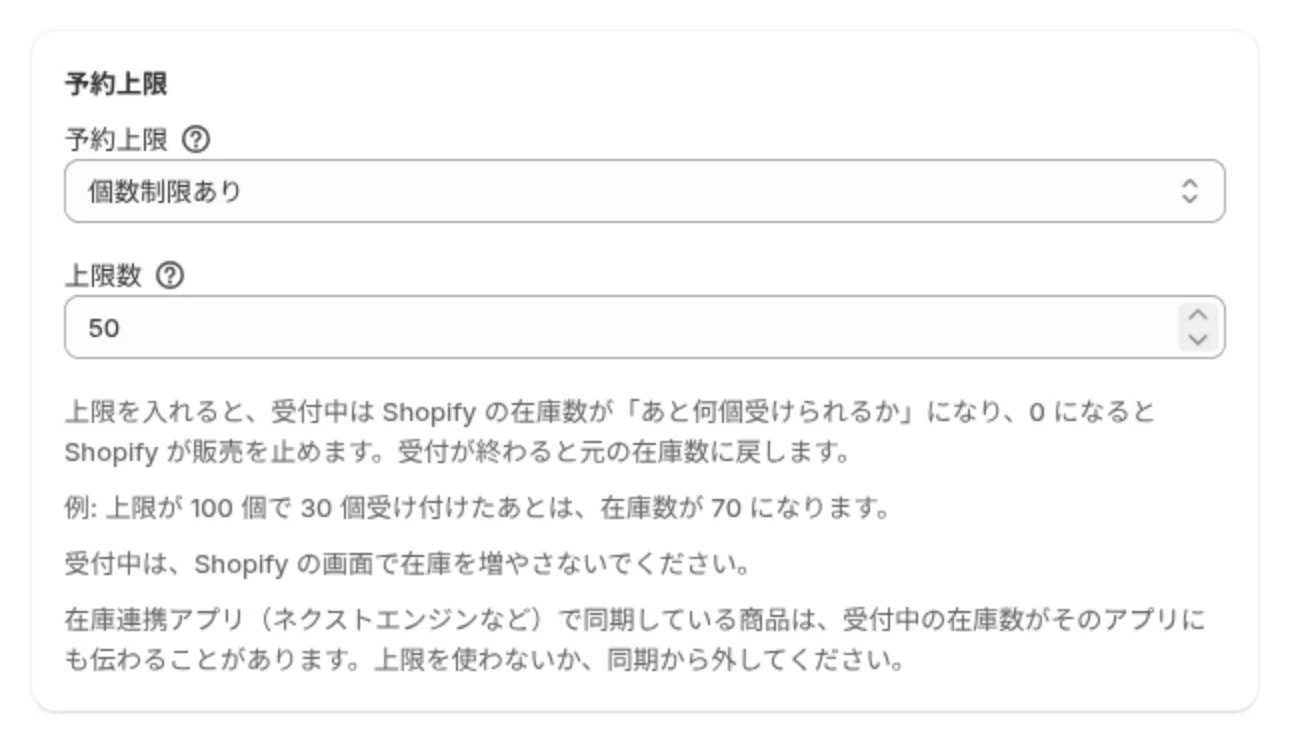
- 「予約開始日」(受注生産では「受付開始日」)に、発送予定日と受付上限が確定する日付を入力します
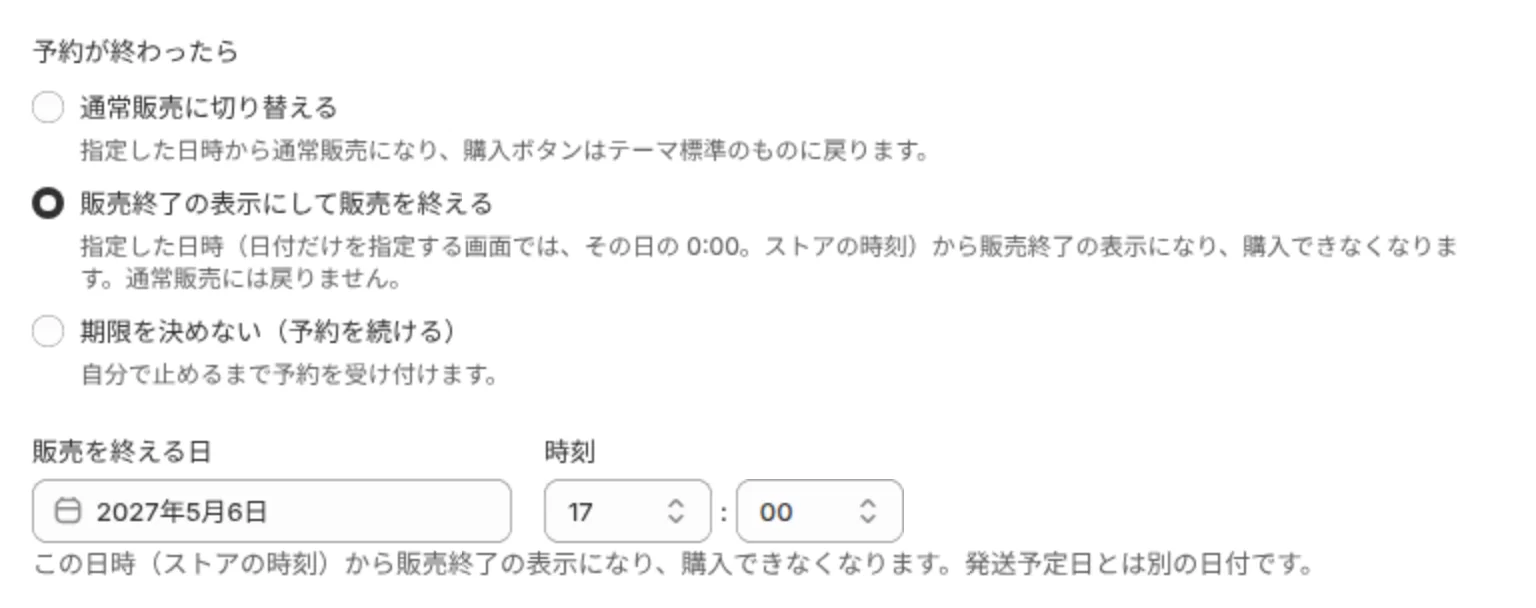
- 「予約が終わったら」(受注生産では「受注生産の受付が終わったら」)で、「販売終了の表示にして販売を終える」を選びます
- 「販売を終える日」に、最終受付日の翌日を設定します。その日の0:00(ストアのタイムゾーン)になると、商品ページに「販売終了」と表示されます
- 「発送予定日(テキスト表示)」に「5月7日」のように入力します。購入ボタンの下に「5月7日発送予定」と表示されます
- 「予約上限」(受注生産では「受注上限」)で「個数制限あり」を選び、上限数を入力して保存します
ギフトセットは5月6日まで受け付けたいので、「販売を終える日」には5月7日を指定します。5月6日の17:00で締め切りたい場合は、スケジュールを作成したあとに編集画面を開き、「販売を終える日」を5月6日、その横の時刻を17:00に変更してください。
同じ行事に向けた商品が複数あるときは、スケジュール一覧の「カレンダー表示」を開くと、各商品の受付期間を並べて確認できます。発送予定日など共通の値をまとめて入れたい場合は、一覧で商品を選んで「一括編集」を開いてください。チェックを入れた項目だけが上書きされます。予約販売どうし、または受注生産どうしならまとめて選択できますが、両方を同時に選ぶことはできません。
母の日の例を設定内容にまとめると、次のようになります。
| 設定項目 | ギフトセット(予約販売) | 名入れマグ(受注生産) |
|---|---|---|
| 「販売を終える日」 | 5月7日 | 5月2日 |
| 「発送予定日(テキスト表示)」 | 5月7日 | 5月7日 |
| 上限数 | 50 | 40 |
販売日の切り替え操作を画面ごとに詳しく確認したい場合は、予約から通常販売への自動切り替えをご覧ください。
注文から発送まで7日以上あく場合は「支払いの受け取り方」を先に決める
Shopify Paymentsでは、クレジットカードのオーソリ(与信枠の確保)の有効期間は原則として7日間です(Shopifyヘルプ「支払い承認と支払いの確定」、2026年11月9日確認)。季節行事の予約販売は注文から発送まで1か月以上あくことも多いため、スケジュールの「支払いの受け取り方」で「購入時に全額を支払う」または「一部先払い」を選んでおきます。選び方の基準は、発送まで1か月以上ある予約の請求の時期で解説しています。
締切後の表示と、よくある設定ミス
締切後の商品ページの表示は、イベントが終わったあともその商品を売り続けるかどうかで決まります。その季節行事だけの商品なら「販売終了の表示にして販売を終える」を選びます。行事後も販売を続ける商品であれば、「通常販売に切り替える」を選んでおくと、締切後にテーマの通常の購入ボタンへ戻ります。今回の母の日の例では、ギフトセットも名入れマグも母の日向けのため、どちらも「販売終了」で終える設定です。
締切や上限の設定でよくある失敗は、次の3つです。
| 起きている現象 | 原因 | 対処法 |
|---|---|---|
| 最終受付日の当日に購入できなくなっている | 「販売を終える日」は設定日の0:00に受付が止まるため | 「販売を終える日」には最終受付日の翌日を設定する |
| 発送予定日に販売が止まってしまった | 発送予定日と「販売を終える日」を同じ日付にしているため | 「販売を終える日」には締切日の翌日を設定する |
| 上限数に達したあと、通常の購入ボタンで買えてしまう | 上限に達すると通常販売に戻るため、Shopify上の元の在庫が残っていると購入できる | 受付期間中にShopifyへ在庫を追加せず、入荷分の在庫追加は受付終了後に行う |
料金
予約販売と受注生産のスケジュールは、Freeプランでも作成できます。Freeプランでは、アプリのインストール後から累計で10件までの予約販売・受注生産の注文に対応しています。まずは次の季節行事で1商品を選び、締切日と上限数を入れたスケジュールを作ってみてください。
注文数が多くなる季節行事の商品や、「一部先払い」で販売したい商品がある場合は、Launchプラン(月額7.99米ドル)を使います。SellRulesはShopify App Storeからインストールでき、料金や無料体験の日数も確認できます。
SellRulesの料金プラン
| 月額 | Launchすべての機能を使う | Freeまず1商品で試す |
|---|---|---|
| 月額 | 月額7.99米ドル | 無料 |
| 無料体験 | 10日間 | なし |
| 予約・受注生産の注文 | 無制限 | 累計 10 件まで |
| 再入荷・販売開始メール(Notify Me) | 無制限 | 累計 15 通まで(毎月は増えません) |
| 購入制限 | 商品数の制限なし | 1 商品まで |
| 通知メールのカスタマイズ | あり | なし |
| 一部先払い | あり | なし |
予約販売・受注生産・再入荷通知・購入制限・在庫切れ時の切り替え・一部先払い・注文の処理は、すべてLaunchプランに含まれます。
Launchプランの最初の10日間は無料です。期間内にアプリを削除すれば、料金はかかりません。
Launchプランでは、再入荷・販売開始メールに通数の上限はありません。注文確認・出荷・残金の案内などの必須の連絡は、どのプランでも止まりません。
Standard、Proプランは、新規の受付を終了しました。契約中の店舗は、今の条件のまま使えます。
よくある質問
母の日とバレンタインで、スケジュールを分ける必要はありますか?
スケジュールは商品ごとに作成します。母の日用とバレンタイン用で扱う商品が別であれば、それぞれの商品に対してスケジュールを作成してください。
締切を過ぎたあとも、イベント当日に間に合わないことを了承したお客様からの注文を受け続けるにはどうすればいいですか?
ギフトセットのように在庫を持って販売する商品の場合は、「予約が終わったら」で「通常販売に切り替える」を選び、「販売開始」の日付を最終受付日の翌日に設定します。名入れマグのような受注生産商品の場合は、その商品のスケジュールを開いて「発送予定日(テキスト表示)」を行事後の日付に変え、「販売を終える日」を後ろへずらしてください。これで再び注文を受けられるようになります。上限数に達して受付が止まっていた場合は、「受注上限」も増やします。
上限数に達したあとで、さらに用意できることが分かった場合はどうすればいいですか?
「予約上限」(受注生産の場合は「受注上限」)の数を増やせば、再び注文を受けられるようになります。締切の日時はそのまま変わらないため、あと何個用意できるかと締切までの残りの日数を考えて、増やす数を決めてください。
関連記事:
- 発売や季節行事の準備で決めること:Shopifyで新商品の発売と季節行事の販売を準備する|告知から販売終了までの日付と設定
- 販売方法の選び方:Shopifyで先行販売・限定販売をするには|予約・受注生産・数量限定・会員限定の選び方
- 販売日の切り替え設定:Shopifyで発売時刻に商品ページを手で直さない|予約から通常販売への自動切り替え
- 代金を受け取る時期:Shopifyの予約代金はいつ受け取る?|発送まで1か月以上ある予約の請求の時期
記事内のギフトセット・名入れマグ・数量は説明用の例です。
関連記事
Shopifyの予約販売・受注生産を業種で選ぶ|アパレル・グッズ・食品・ハンドメイドの設定
アパレル、グッズ、音楽・書籍、農産物、食品、ハンドメイド、アートなどの業種ごとに、予約販売と受注生産のどちらを選ぶか、受付上限や発送予定日をどう設定するかを解説します。ShopifyアプリSellRulesでの設定方法と、業種別の詳しい記事へのリンクもまとめています。
予約販売アプリの成果はどこで分かる?|予約・在庫切れ中の注文・残金を数字で見る
Shopifyの予約販売アプリでどれだけの成果が出ているかを数字で確認する方法を解説します。予約販売や受注生産の注文件数と商品代金、在庫切れ中に受けた注文、再入荷通知からの購入、残金の回収まで、SellRulesの「ホーム」画面の見方と、数字を見たあとに見直す設定をまとめました。

予約商品の問い合わせに返す文例|「いつ届く?」「キャンセルしたい」「先に送って」
Shopifyの予約販売に寄せられる「いつ届く?」「キャンセルしたい」「在庫のある商品だけ先に送ってほしい」「確認メールが届かない」といった問い合わせへの返信テンプレートです。返信に載せる発送予定日・支払い状況・送信済みメールをSellRulesのどの画面で確認するかもまとめています。