Shopifyで新商品の発売と季節行事の販売を準備する|告知から販売終了までの日付と設定
目次
新商品の発売や、母の日・クリスマス・お正月の限定セットといった季節行事の販売を準備するときは、あらかじめ決めておくことが5つあります。告知を始める日、販売を始める時刻、販売を終える日、全体の受付数、そして1人あたりの購入上限です。発売前から注文を受けたい場合は「予約販売」、発売時刻から販売を始めたい場合は「近日発売」を選びます。
選んだ側のスケジュールにこれらの日付を入力しておくと、それぞれの日時になったタイミングで、SellRulesが商品ページの表示や購入ボタンを切り替えます。季節行事の商品は、当日に間に合う最終発送日から逆算して「販売を終える日」を決めるのがポイントです。
この記事はSellRulesの開発者が書いています。作業ごとの詳しい設定手順は、後半の「作業ごとの設定ガイド」で紹介している各記事をご覧ください。
告知から販売終了までに決める日付
説明用の例として、数量限定の「母の日ギフトセット」を販売する場合で考えてみます。
母の日ギフトセットの販売予定(例)
- 4月1日:商品ページで告知を始め、予約開始の通知登録を受け付ける
- 4月10日 10:00:予約受付を始める(合計300点まで、1注文につき2点まで)
- 4月28日 10:00:通常販売に切り替える
- 5月1日:予約分を発送する
- 5月6日:注文を受け付ける最終日
告知から予約開始までのあいだは、お知らせの登録を集める期間です。予約期間は、製造数や仕入れ数を判断できるだけの注文動向が見える長さにしておきます。
SellRulesでは、この一連の予定を1つの「予約販売」スケジュールにまとめて入力します。それぞれの日時は、次の項目に入れます。
| 決めておく日時 | スケジュール内の入力項目 |
|---|---|
| 告知を始める日 | 「告知開始日」 |
| 予約受付を始める日時 | 「予約開始日」 |
| 予約分を発送する日 | 「発送予定日(日付)」 |
| 通常販売に切り替える日時 | 「販売開始」 |
| 販売を終える日 | 「販売を終える日」 |
「発送予定日(日付)」は、商品ページの購入ボタンの下に表示されます。「販売を終える日」の0:00になると、商品ページは「販売終了」の表示になります。日時はすべて、Shopifyストアに設定しているタイムゾーンが基準です。
告知期間を設けない場合は、「告知開始日」を空欄にしておけば、「予約開始日」になった時点で予約受付が始まります。告知期間を設けると、そのあいだ商品ページで通知登録を受け付けられ、予約が始まったときに登録者全員へお知らせメールが届きます(通知設定でオフにしている場合を除きます)。
なお、「告知開始日」より前の時点では通常どおり購入できる状態になっています。それまで商品を非公開にしておきたい場合は、「オンラインストアへの公開も切り替える」をオンにします。
告知期間中に「告知中は購入できないようにする」をオンにしておくと、購入ボタンからの注文だけでなく、カートやチェックアウトへの直リンクからの購入も防げます。
購入者から見える画面
商品にスケジュールを設定すると、設定した日時が来るたびに商品ページの購入ボタンが切り替わります。次の画像は、別の商品(スノーボード)に「予約販売」のスケジュールを設定したときの、段階ごとの画面です。
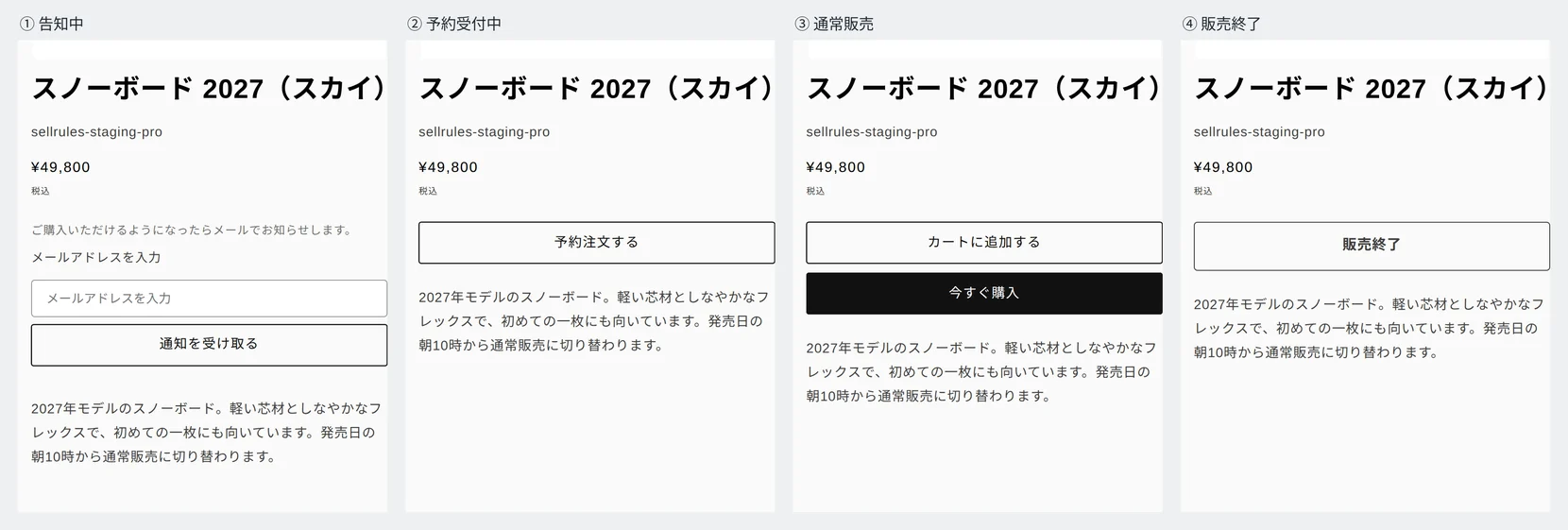
「近日発売」を選んだ場合は、予約受付の段階がありません。告知中は商品ページに「近日発売」と表示されて購入できない状態になり、「販売開始」の日時になるとそのまま通常販売へ切り替わります。
「予約販売」と「近日発売」の選び方と、予約終了後の動き
予約販売と近日発売の違い
予約販売
近日発売
予約の入り方を見て生産数や仕入れ数を決めたいなら「予約販売」、あらかじめ在庫をそろえて発売時刻から売り出したいなら「近日発売」を選びます。「近日発売」にする場合は「予約期間なし(告知から通常販売へ)」を選び、告知中に通知登録を受け付けたいときは「告知中に通知登録を受け付ける」をオンにしてください。
「予約販売」を選んだときは、「予約が終わったら」でその後の動きを決めます。
| 予約が終わったあとの動き | 「予約が終わったら」で選ぶ項目 |
|---|---|
| 在庫がある限り通常販売を続ける | 「通常販売に切り替える」 |
| 予約が入った分だけ用意し、通常販売はしない | 「販売終了の表示にして販売を終える」 |
| 期限を決めずに予約受付を続ける | 「期限を決めない(予約を続ける)」 |
通常販売にも終了日を設ける場合は、「通常販売に切り替える」を選んだうえで「通常販売も終える日を決める(期間限定販売)」にチェックを入れます。先ほどの母の日ギフトセットは、予約が終わったあとも5月6日まで通常販売を続けるため、この組み合わせを使います。季節の限定セットのように予約分だけ用意する商品では、「販売終了の表示にして販売を終える」を選びます。
全体の受付数と1人あたりの購入上限は別の設定
数量限定の商品を販売するときは、全体の予約を何点まで受けるかと、1人あたり何点まで買えるかの2つの数字を決めます。母の日ギフトセットの例では、予約の上限を合計300点、1注文あたりの上限を2点にしています。
母の日ギフトセットで決める数量
- 「予約上限」:300
- 受付済みの予約数:120
- 残りの受付可能数:180(予約受付中のShopify在庫に表示される数)
- 「購入制限」の1注文あたりの上限:2
全体の予約上限は「予約上限」に入力します。この数に達すると、予約受付は自動で止まります。たとえば上限300に対して120件の予約が入ると、残り「300 − 120 = 180」点まで受け付けられます。予約受付中のあいだ、Shopifyの在庫数にはこの残りの数が表示されます。予約期間が終わるとShopifyの在庫数は元の数値に戻るため、通常販売に入ってからの販売数はShopify側の在庫数で決まります。
1人あたりの購入数を絞るには、「購入制限」で1注文あたりの上限を2に設定します。同じ購入者が何回も注文を分けて上限をすり抜けるのを防ぎたいときは、顧客ごとの累計上限もあわせて設定し、購入できる顧客の条件を「ログイン必須(ログインしていない場合は購入不可)」にしてください。累計上限はログインした顧客の注文だけを集計するためです。
Shopify管理画面の「設定」→「チェックアウト」の「チェックアウトのルール」で「購入制限(SellRules)」を有効にしておくと、これら2つの上限がどちらもチェックアウト時に適用されます。
季節行事の商品は最終発送日から逆算して「販売を終える日」を決める
母の日(5月の第2日曜日)、バレンタインデー(2月14日)、クリスマス(12月25日)のように、贈り物を届けたい日が決まっている行事があります。こうした商品では、当日に間に合う最後の発送日の前日を、注文を受け付ける最終日にします。途中に発送の休業日がある場合は、その日を除いて逆算します。
最終発送日からの逆算
- 5月7日:母の日までに届く最後の発送日
- 5月6日:注文を受け付ける最終日
- 「販売を終える日」:5月7日(この日の0:00から「販売終了」と表示される)
母の日ギフトセットの例で、間に合う最後の発送日が5月7日なら、注文の受付は5月6日までとなります。そのため、「販売を終える日」には5月7日を入力します。
実際のストアでも、注文の締切と発送時期をそれぞれ案内しています。Anker Japanは2026年の福袋について、オンライン限定の予約販売期間を「2025年12月26日(金)〜2026年1月8日(木)17:00まで」、発送時期を「2026年1月中旬より順次発送」と案内していました(Anker Japan 2026年福袋ページ、2026年11月13日確認)。
配送先ごとに締切日を分けるストアもあります。国内ストアのMinimalは2026年2月3日のお知らせで、2月14日までに届ける注文の締切を2つに分けていました。北海道・中国・四国・九州・沖縄は2月11日23:59、関東・中部などの地域は2月12日23:59です(Minimalのお知らせ、2026年11月13日確認)。
1つの商品に設定できる「販売を終える日」は1つだけです。地域によって締切が異なる場合は、遅いほうの締切の翌日(この例では2月13日)を入力し、ほかの地域の早い締切については商品ページや案内メールでお知らせします。
販売終了後の商品ページ
「販売を終える日」になると、商品ページは「販売終了」の表示になり、購入できなくなります。このとき、商品ページを公開したまま残すか、非公開にするかを決めておきます。
ページを残しておくと、行事が終わったあとに訪れたお客様にも販売が終わったことが伝わります。先ほどのAnker Japanの福袋ページでも、販売期間が終わったあとは、2026年の福袋の販売が終了した旨が表示されていました。
非公開にしたい場合は、スケジュールを作成するときに「オンラインストアへの公開も切り替える」をオンにしておきます。こうすると、告知が始まる前は非公開になり、告知・予約・販売の期間中だけ公開され、販売終了後に再び非公開になります。
展示会やポップアップショップに合わせてオンラインで販売する
展示会やポップアップショップで新商品をお披露目するときは、イベントの日程に合わせてオンライン側の設定日を決めます。会場での販売と決済はShopify POSなどで行い、オンラインストア側の商品ページの日時はSellRulesで設定します。
イベントに合わせたオンライン側の日程
- イベントの2週間前:「告知開始日」。商品ページで通知登録を受け付け、イベントの案内と一緒に知らせる
- イベント初日の10:00:「予約開始日」。会場で実物を見た人も、来場できなかった人もオンラインから予約できる
- イベント終了後:「発送予定日(日付)」に、会場での注文数も含めて製造し、発送できる日を入れる
イベント前に過去の購入者だけから先行で予約を受けたいときは、「予約開始日」をイベントより前に設定したうえで、同じ商品に特定の「タグ」を持つ顧客だけ購入できる制限をかけます。イベント初日にその制限を外せば、誰でも予約できるようになります。設定手順は「Shopifyで会員・常連客だけに商品を売る方法|顧客タグで買える人を決める」で解説しています。
会場で配るチラシやカードには、商品ページのURLやQRコードを載せておきます。イベント初日に予約が始まると、告知中に通知登録をしてくれたお客様にもそのタイミングでメールが届きます(通知設定でオフにしている場合を除きます)。
Shopifyの標準機能だけでできること
Shopifyの公開日時の予約機能を使うと、指定した日時に商品を販売チャネルへ公開できます(Shopify ヘルプ、2026年11月13日確認)。また、カートに追加できる数量の上限は、全商品で共通の1つの値として設定する仕組みになっています(Shopify ヘルプ、2026年11月13日確認)。
| 準備したいこと | Shopifyの標準機能 | SellRules |
|---|---|---|
| 発売時刻に販売を始める | 公開日時の予約で、その時刻に商品を公開する | 商品ページを見せたまま、その時刻に購入ボタンを切り替える |
| 予約を受け付ける | アプリが必要(Shopify ヘルプ) | 「予約開始日」から「販売開始」まで受け付ける |
| 決めた日に販売を終える | 手作業で非公開にするか、在庫を0にする | 「販売を終える日」の0:00から「販売終了」と表示する |
| 1人あたりの購入数を制限する | 全商品で共通のカート上限を1つだけ設定する | 商品ごとに、1注文あたりの上限と顧客ごとの累計上限を設定する |
発売時刻まで商品を非公開にしておき、その時刻に公開するだけでよいなら、Shopifyの公開日時の予約機能で足ります。発売前から告知や予約受付をしたい商品や、季節行事の締切に合わせて販売を終えたい商品は、SellRulesのスケジュールに日時を入れておきます。
ほかのShopify機能で準備すること
SellRulesが受け持つのは、商品ごとの販売スケジュール、全体の受付数、1人あたりの購入上限です。季節行事の販売では、次の点もあわせてほかのShopify機能やアプリで用意します。
- 配送希望日を選んでもらう:テーマを編集し、カートページに日付選択欄を追加します(カートページへの配送日選択欄の追加)。配送予定日を表示したい場合は、配送日の設定を使います
- 1日あたりの注文件数に上限を設ける:Shopify App Storeから、1日あたりの件数上限を設定できる配送日時指定アプリを選びます
- 販売開始時の注文集中に備える:Shopify ヘルプセンターの短時間の注文集中への対策(Flash sales)を読み、配送料などの設定を事前に見直しておきます
作業ごとの設定ガイド
作業ごとの詳しい設定手順は、次の各記事で解説しています。
- 告知から予約、通常販売へ時間どおりに切り替える:Shopifyで発売時刻に商品ページを手で直さない|予約から通常販売への自動切り替え
- 季節行事の商品ごとに締切と受付数を決める:母の日・バレンタイン・福袋の予約受付|商品ごとの締切と受付数の決め方
- 発売前の通知登録を集める:Shopifyで発売前に通知登録を集める|近日発売の登録欄と販売開始メールの設定
- 1人あたりの購入数を制限する:Shopifyで「お一人様1個まで」にする方法|注文ごとと顧客ごとの購入制限
- 会員から先に販売する:Shopifyで会員・常連客だけに商品を売る方法|顧客タグで買える人を決める
- 予約販売を始める前の確認事項:Shopifyで予約販売を始める方法|最初の1商品を設定して確かめるまで
- CDや書籍を発売日まで予約販売する:ShopifyでCD・本を発売日まで予約販売する方法|先着の予約特典と発売日の切り替え
- 農産物を収穫前に決まった数だけ予約販売する:Shopifyで農産物を収穫前に予約販売する方法|収穫量に合わせた受付数と「7月下旬発送」の表示
料金
この記事で紹介した設定は、すべてFreeプランから使えます。Freeプランでは、「予約販売」と「受注生産」の注文を合計10件まで受け付けられ、再入荷通知と販売開始のお知らせメールを合計15通まで送信できます。「購入制限」は1商品まで、「近日発売」は1商品まで設定できます。
SellRulesの料金プラン
| 月額 | Launchすべての機能を使う | Freeまず1商品で試す |
|---|---|---|
| 月額 | 月額7.99米ドル | 無料 |
| 無料体験 | 10日間 | なし |
| 予約・受注生産の注文 | 無制限 | 累計 10 件まで |
| 再入荷・販売開始メール(Notify Me) | 無制限 | 累計 15 通まで(毎月は増えません) |
| 購入制限 | 商品数の制限なし | 1 商品まで |
| 通知メールのカスタマイズ | あり | なし |
| 一部先払い | あり | なし |
予約販売・受注生産・再入荷通知・購入制限・在庫切れ時の切り替え・一部先払い・注文の処理は、すべてLaunchプランに含まれます。
Launchプランの最初の10日間は無料です。期間内にアプリを削除すれば、料金はかかりません。
Launchプランでは、再入荷・販売開始メールに通数の上限はありません。注文確認・出荷・残金の案内などの必須の連絡は、どのプランでも止まりません。
Standard、Proプランは、新規の受付を終了しました。契約中の店舗は、今の条件のまま使えます。
まずは次に発売する新商品や、次の季節行事の商品を1つ選び、予定している日付を書き出してからスケジュールに入力してみてください。対象の商品数や注文件数が増えてきたら、上限のないLaunchプラン(月額7.99米ドル)へ切り替えられます。SellRulesはShopify App Storeからインストールでき、料金や無料体験の条件も同ページで確認できます。
よくある質問
母の日やクリスマスなど、複数の季節行事の商品をまとめて確認できますか?
はい、確認できます。「販売スケジュール」の一覧で「カレンダー表示」を開くと、各商品の告知期間・予約期間・販売期間が月ごとに色分けされて並びます。複数のスケジュールの日付をまとめて直したいときは、一覧から対象を選んで「一括編集」を使います。
予約受付を始めたあとから、通常販売へ切り替える日を後ろにずらせますか?
はい、ずらせます。スケジュールの日付を変更して保存すれば、新しい日付で切り替わります。あわせて「発送予定日(日付)」も後ろにずらした場合は、変更前の発送予定日を案内していた未発送の注文者に、発送遅延のお知らせメールが自動で送られます(通知設定でオフにしている場合を除きます)。
関連記事:
- 先行販売や数量限定などの販売方法を選ぶ:Shopifyで先行販売・限定販売をするには|予約・受注生産・数量限定・会員限定の選び方
- 予約販売の代金をいつ回収するか:Shopifyの予約代金はいつ受け取る?|発送まで1か月以上ある予約の請求の時期
- 売り切れ後に注文や通知登録を受け付ける:Shopifyで売り切れた商品は予約販売か再入荷通知か|入荷の見通しで選ぶ
- 予約商品と通常商品を一緒に注文された場合:Shopifyで予約商品と通常商品を一緒に買われたら|通常商品を先に送る方法と保留の外し方
- 限定商品の買い占め対策:Shopifyで限定商品の転売・買い占めを減らす|購入制限でできること
- 決めた日時に販売を自動で終わらせる:Shopifyで期間限定販売を時間どおりに終わらせる|終了後の表示と延長のしかた
本文中の母の日ギフトセットやその日付・数量は説明用の例であり、実在するストアの事例ではありません。
関連記事
Shopifyで発売時刻に商品ページを手で直さない|予約から通常販売への自動切り替え
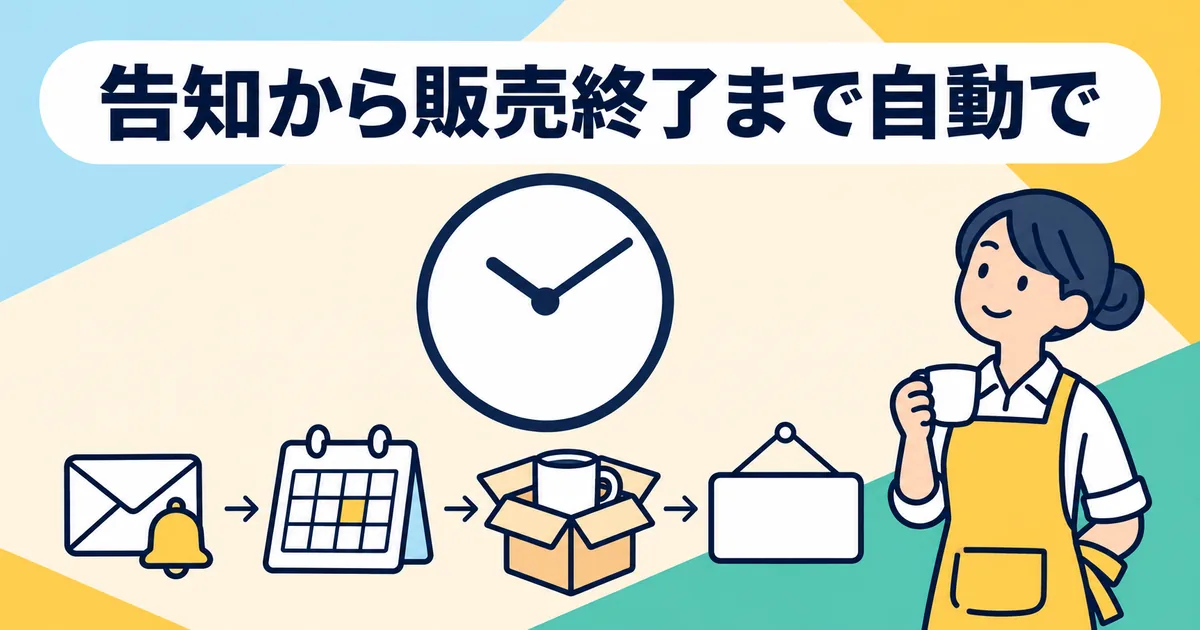
Shopifyの新商品を、設定した日時に合わせて近日発売から予約販売、通常販売、販売終了へと自動で切り替える方法を解説します。商品ページのお客様側の見え方やShopify標準の公開予約との違い、SellRulesでの設定手順、切り替えのテスト方法、料金プランまでまとめました。
Shopifyの予約販売・受注生産を業種で選ぶ|アパレル・グッズ・食品・ハンドメイドの設定
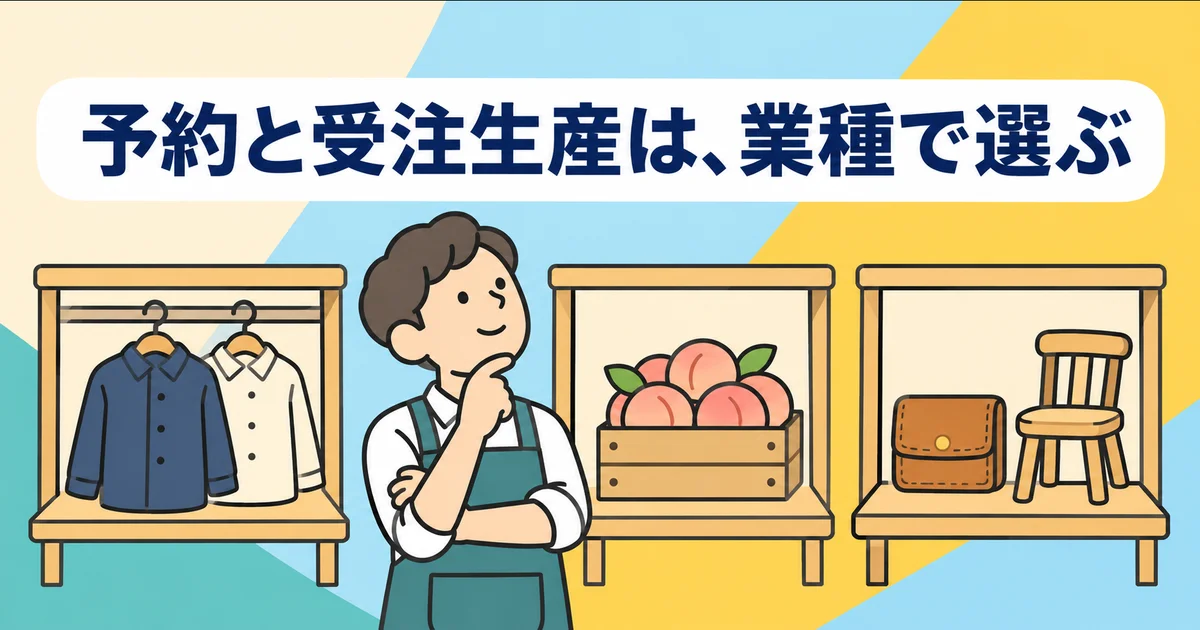
アパレル、グッズ、音楽・書籍、農産物、食品、ハンドメイド、アートなどの業種ごとに、予約販売と受注生産のどちらを選ぶか、受付上限や発送予定日をどう設定するかを解説します。ShopifyアプリSellRulesでの設定方法と、業種別の詳しい記事へのリンクもまとめています。
予約販売アプリの成果はどこで分かる?|予約・在庫切れ中の注文・残金を数字で見る
Shopifyの予約販売アプリでどれだけの成果が出ているかを数字で確認する方法を解説します。予約販売や受注生産の注文件数と商品代金、在庫切れ中に受けた注文、再入荷通知からの購入、残金の回収まで、SellRulesの「ホーム」画面の見方と、数字を見たあとに見直す設定をまとめました。