Shopifyで農産物を収穫前に予約販売する方法|収穫量に合わせた受付数と「7月下旬発送」の表示
目次
Shopifyで果物や野菜を収穫前に予約販売するときは、注文の受付数に上限を設け、発送時期も「7月下旬発送予定」のように幅を持たせて案内しておくと安心です。収穫量も収穫のタイミングも天候に左右されるため、発送できる数を超えて注文を受けたり、日付をピンポイントで約束したりしない工夫が欠かせません。
ShopifyアプリのSellRulesを使えば、商品の「販売スケジュール」で次の3つを設定できます。
- 「予約上限」:見込みの収穫量より少し少なめの箱数
- 発送予定のテキスト欄:「7月下旬発送予定」
- 「予約が終わったら」:「販売終了の表示にして販売を終える」
予約数が上限に達すると、注文の受付は自動で止まります。天候の影響で収穫量が減りそうなときは、「予約上限」を現在の「予約数」まで下げるだけで、その場で受付を締め切れます。
お客様から見える商品ページの表示
下の画像は、収穫前の予約販売を行っている白桃の箱の商品ページです。予約の受付中は購入ボタンが予約用のボタンに切り替わり、その下に発送時期の目安が表示されます。「予約上限」に達すると、ボタンが売り切れの表示に変わって注文の受付が止まります。
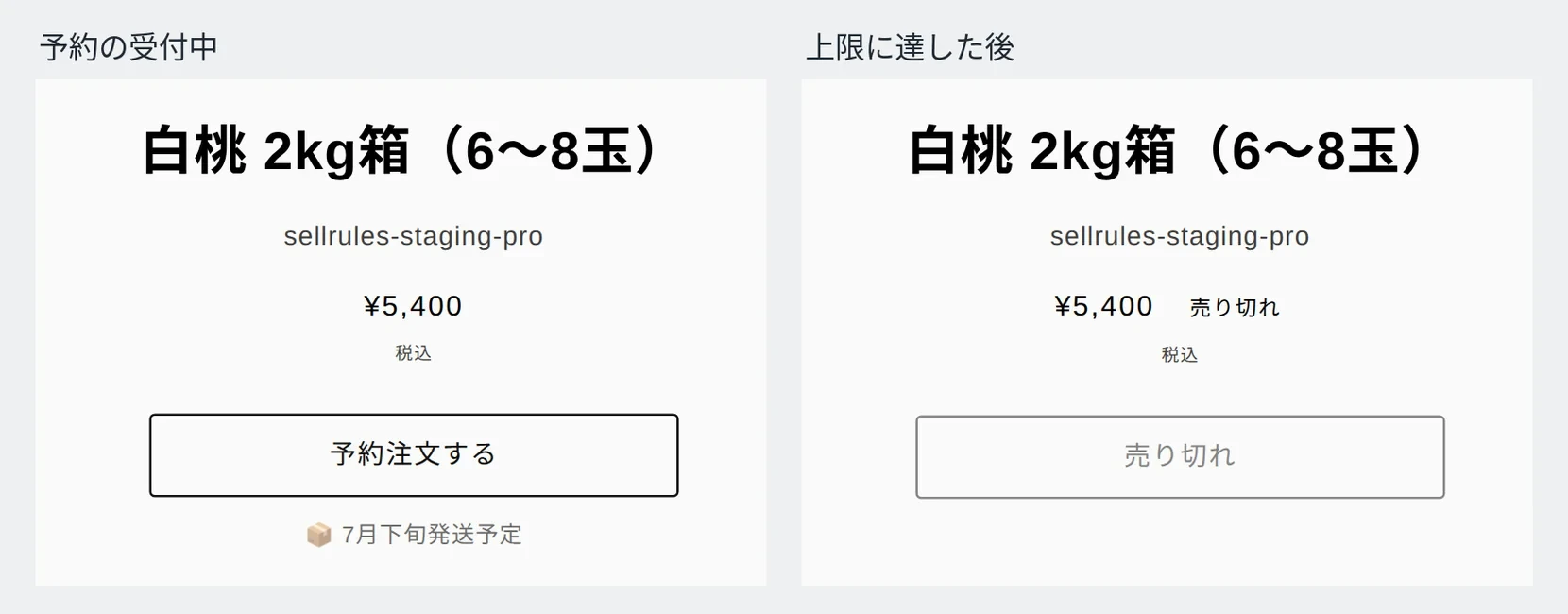
予約が終わったあとも商品ページ自体はそのまま残るため、同じページを来年の予約販売にも使えます。
Shopifyの標準機能で予約販売をする場合との違い
Shopifyの標準機能とSellRulesの「販売スケジュール」
Shopifyの標準機能
SellRulesの「販売スケジュール」
Shopifyの商品在庫設定にも「在庫切れでも販売する」という項目があり、在庫が0の状態でも注文を受けることはできます。ただ、この設定には受け付ける数の上限がないため、予約を締め切るときは手動でチェックを外さなければなりません。
SellRulesの「予約上限」は注文の個数ベースで計算されるため、1回の注文で2箱購入されると2つ分として数えられ、合計が上限に達した時点で受付が止まります。予約の受付中は、Shopifyの在庫数にあと何箱受けられるかの残数が表示され、予約が終わると元の在庫数に戻ります。
SellRulesでの設定手順
SellRulesで農産物を収穫前に予約販売する流れ
- 1. 商品の在庫数を0にする
- 2. 「販売スケジュール」を作成する
- 3. 「予約上限」と発送時期を入力する
- 4. 収穫が減ったときは受付を止める
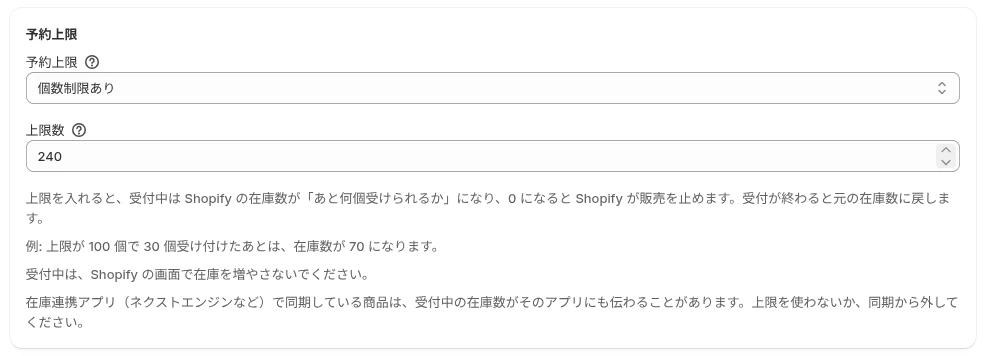
設定を始める前に、Shopifyの「商品管理」で商品の在庫を追跡する設定にし、在庫数を0にしておきます。「予約上限」を設定すると、SellRulesが予約受付中の間だけ在庫数を残りの受付可能数に置き換えます。この数が0になると商品は売り切れの表示になり、それ以上注文が入らなくなります。
- SellRulesの「販売スケジュール」を開き、「予約販売」を選んで対象の商品を指定します。
- 「販売開始」に予約を受け付け始める日時を設定します。「予約が終わったら」では「販売終了の表示にして販売を終える」を選び、「販売を終える日」を収穫が終わる時期に合わせて設定します。
- 「予約上限」で「個数制限あり」を選び、上限数に出荷できる箱数を入力します。たとえば300箱の収穫を見込んでいる場合は、天候による収穫減も見越して、240のように少し少なめの数字にしておきます。
- 発送予定をテキストで入力する欄に「7月下旬発送予定」と入れ、「発送予定日(日付)」にはその期間の最終日(たとえば7月31日)を指定します。テキスト欄に入力しておくと、購入ボタンの下にはその文言が表示されます。
- 保存したら商品ページを開き、予約用のボタンと「7月下旬発送予定」が表示されているか確認します。
小箱と大箱を色やサイズと同じようにバリエーションで分けている場合は、バリエーションごとに「このバリエーションだけの上限」を選んで箱数を振り分けられます。
収穫が減ったときに注文の受付を止める方法
天候の影響で見込みより収穫が減りそうなときは、すぐに予約の受付を止めましょう。止め方は2通りあります。
| 止め方 | 操作内容 | 商品ページの表示 |
|---|---|---|
| 「予約上限」を下げる | 一覧の「予約数」と同じ数字を「予約上限」に入れ直して保存する | 売り切れの表示になる |
| 「販売を一時停止」を使う | 「販売スケジュール」で「販売を一時停止」をクリックする | 「販売終了」と表示される |
これ以上はもう受けない、と決まったときは「予約上限」を下げます。まだ見通しが立たず、数日だけ止めて様子を見たいときは「販売を一時停止」を使ってください。一時停止にしても日付や上限数の設定はそのまま残るため、「販売を再開」を押せば同じ条件で受付を再開できます。
受付を止めたあとで、すでに受けた予約分の発送も遅れそうだと分かった場合は、「注文進行」の「発送予定日を変更」から新しい日付を入力し、「お客様に遅延通知を送る」にチェックを入れて保存します。
料金プラン
「予約上限」や発送予定のテキスト表示、「販売を一時停止」の機能はFreeプランから使えます。Freeプランでは、「予約販売」と「受注生産」を合わせて合計10件まで注文を受けられます。まずは1品種から試してみて、少なめの「予約上限」を入れ、上限に達したときに商品ページが売り切れの表示へ切り替わるかを確かめてみてください。
それ以上の件数を受け付けたい場合は、Launchプラン(月額7.99米ドル)へ切り替えます。SellRulesはShopify App Storeからインストールでき、料金やトライアルの条件も同じページで確認できます。
よくある質問
早生や晩生など、品種ごとに予約の上限数を変えられますか?
はい、変えられます。色やサイズと同じように品種を商品のバリエーションとして登録し、「バリエーション個別設定」から品種ごとに「このバリエーションだけの上限」を設定してください。
予約の受付開始を待っているお客様に、開始のお知らせを送れますか?
はい、送れます。予約の受付を始める前に「告知期間」を設け、「告知中に通知登録を受け付ける」をオンにすると、商品ページに通知の登録欄が表示されます。「予約販売」が始まると、登録したお客様にメールで通知が届きます。
予約の受付中に価格を変更できますか?
はい、変更できます。Shopifyの「商品管理」で商品の価格を変更すると、その後の予約注文から新しい価格が適用されます。すでに受付済みの予約注文の金額は変わりません。
関連記事:
- 業種ごとの選び方:Shopifyの予約販売・受注生産を業種で選ぶ|アパレル・グッズ・食品・ハンドメイドの設定
- 予約開始前の告知について:Shopifyで発売時刻に商品ページを手で直さない|予約から通常販売への自動切り替え
- 予約数から作る数・仕入れる数を決める方法:Shopifyで作る数・仕入れる数を予約数から決める|再入荷通知の登録数で目安を出す方法
- 新発売や季節販売の日付・設定の準備:Shopifyで新商品の発売と季節行事の販売を準備する|告知から販売終了までの日付と設定
記事内の桃、箱数、日付は設定例です。
関連記事
Shopifyの予約販売・受注生産を業種で選ぶ|アパレル・グッズ・食品・ハンドメイドの設定
アパレル、グッズ、音楽・書籍、農産物、食品、ハンドメイド、アートなどの業種ごとに、予約販売と受注生産のどちらを選ぶか、受付上限や発送予定日をどう設定するかを解説します。ShopifyアプリSellRulesでの設定方法と、業種別の詳しい記事へのリンクもまとめています。
予約販売アプリの成果はどこで分かる?|予約・在庫切れ中の注文・残金を数字で見る
Shopifyの予約販売アプリでどれだけの成果が出ているかを数字で確認する方法を解説します。予約販売や受注生産の注文件数と商品代金、在庫切れ中に受けた注文、再入荷通知からの購入、残金の回収まで、SellRulesの「ホーム」画面の見方と、数字を見たあとに見直す設定をまとめました。

予約商品の問い合わせに返す文例|「いつ届く?」「キャンセルしたい」「先に送って」
Shopifyの予約販売に寄せられる「いつ届く?」「キャンセルしたい」「在庫のある商品だけ先に送ってほしい」「確認メールが届かない」といった問い合わせへの返信テンプレートです。返信に載せる発送予定日・支払い状況・送信済みメールをSellRulesのどの画面で確認するかもまとめています。