Wie in Shopify fruit of groente vóór de oogst als pre-order verkoopt, geeft het aantal pre-orders een limiet en noemt de verzending als periode, zoals “eind juli”. Hoeveel je oogst en op welke dag hangt van het weer af. Je neemt dus niet meer aan dan je kunt versturen, en je belooft geen vaste datum.
Met de Shopify-app SellRules stel je in de “Verkoopplanning” van het product deze drie dingen in:
- “Maximaal totaal aantal artikelen”: iets minder dozen dan je verwacht te oogsten
- “Geschatte verzending (tekst)”: “eind juli”
- “Als de pre-order eindigt”: “Verkoop beëindigen met de weergave “Verkoop beëindigd””
Bij de limiet stopt het aannemen van pre-orders vanzelf. Valt de oogst door het weer tegen, verlaag dan de limiet tot het huidige aantal pre-orders; het aannemen stopt dan meteen.
Zo ziet de klant het
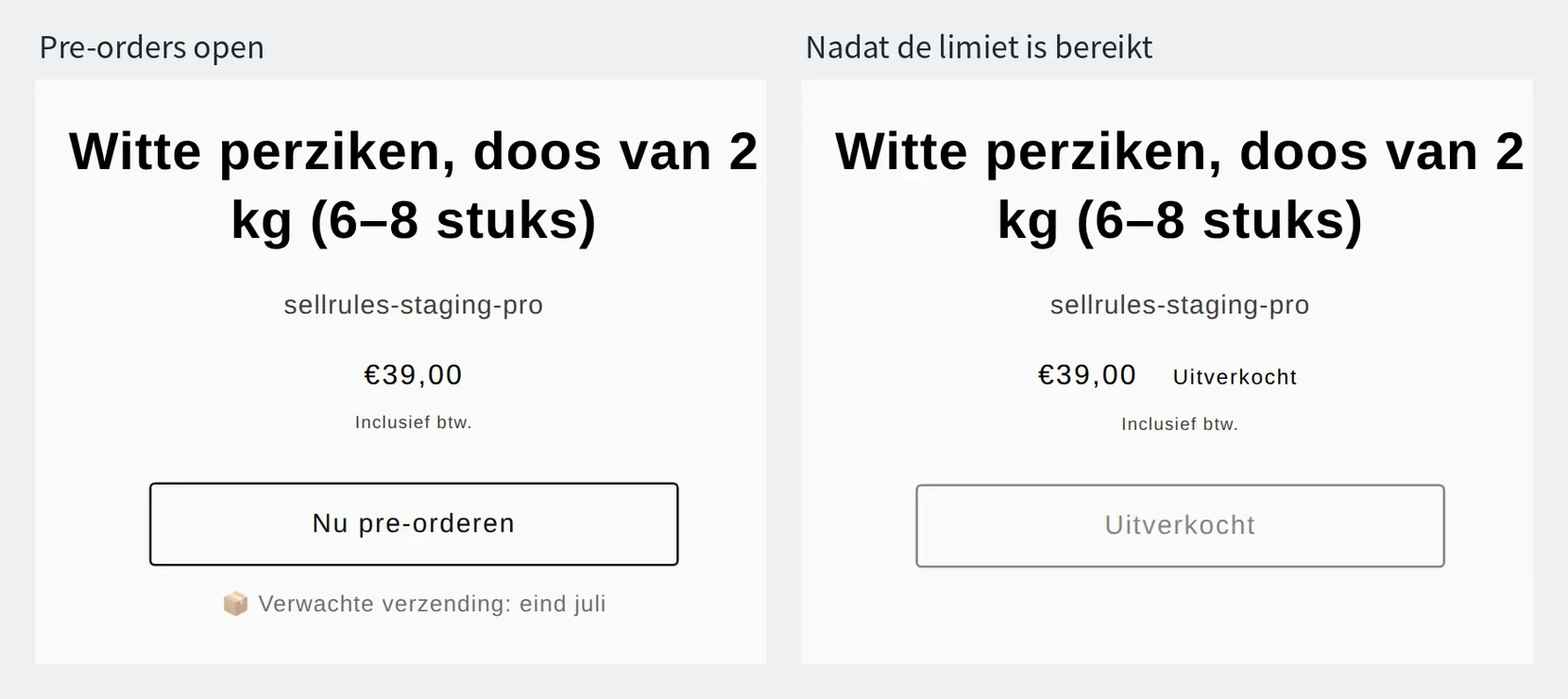
Hieronder zie je de productpagina van een doos perziken van 2 kg die vóór de oogst als pre-order wordt verkocht. Zolang de pre-order loopt, is de koopknop een pre-orderknop en staat daaronder wanneer de bestelling wordt verzonden. Is de limiet bereikt, dan wordt het product als uitverkocht getoond en komen er geen pre-orders meer bij.
Ook na het sluiten van de pre-order blijft de productpagina bestaan, dus volgend jaar gebruik je dezelfde pagina opnieuw.
Het verschil met pre-orders in standaard Shopify
Pre-orders in standaard Shopify en de verkoopplanning van SellRules
Standaard Shopify
Verkoopplanning van SellRules
Shopify heeft in de voorraadinstellingen van het product ook “Verkopen wanneer niet op voorraad”; daarmee neem je bij een voorraad van 0 bestellingen aan. Die instelling kent geen limiet op het aantal, dus om te sluiten zet je haar zelf weer uit.
Bij de limiet van SellRules tellen 2 dozen in één bestelling als 2, en zodra het totaal de limiet bereikt, stopt het aannemen. Terwijl de pre-order loopt, laat de voorraad in Shopify zien hoeveel dozen je nog kunt aannemen; na afloop gaat de voorraad terug naar de oorspronkelijke waarde.
Instellen in SellRules: de stappen
Pre-orders voor fruit en groente vóór de oogst instellen in SellRules
- 1. De voorraad van het product op 0 zetten
- 2. Een verkoopplanning aanmaken
- 3. De limiet en de verzendperiode invullen
- 4. Het aannemen stoppen als de oogst tegenvalt
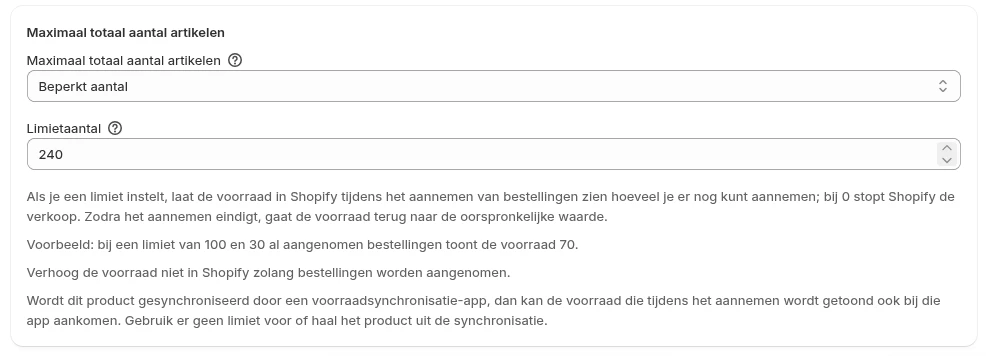
Houd voordat je begint in Shopify de voorraad van het product bij en zet de voorraad op 0. Vul je een limiet in, dan vervangt SellRules de voorraad tijdens de pre-order door het aantal dat je nog kunt aannemen; bij 0 wordt het product als uitverkocht getoond en komen er geen bestellingen meer binnen.
- Kies in “Verkoopplanning” van SellRules voor pre-order en kies het product.
- Bepaal de “Start van pre-orders”. Kies bij “Als de pre-order eindigt” voor “Verkoop beëindigen met de weergave “Verkoop beëindigd”” en vul bij “Einddatum van de verkoop” de dag in waarop de oogst afloopt.
- Kies bij “Maximaal totaal aantal artikelen” voor “Beperkt aantal” en vul bij “Limietaantal” het aantal dozen in dat je kunt versturen. Verwacht je bijvoorbeeld 300 dozen te oogsten, houd dan rekening met verlies door het weer en vul iets minder in, zoals 240.
- Vul bij “Geschatte verzending (tekst)” “eind juli” in en bij “Geschatte verzenddatum” de laatste dag, bijvoorbeeld 31 juli. Vul je de tekst in, dan staat onder de koopknop die tekst.
- Sla op. Open de productpagina en controleer of de pre-orderknop en “eind juli” er staan.
Heb je van de doos van 2 kg en de doos van 5 kg varianten gemaakt, net als bij kleur of maat, dan kies je per variant “Limiet alleen voor deze variant” en verdeel je het aantal dozen.
Het aannemen stoppen als de oogst tegenvalt
Valt de verwachte oogst door het weer lager uit, stop dan meteen met het aannemen van pre-orders. Dat kan op twee manieren.
| Manier | Wat je doet | Productpagina |
|---|---|---|
| De limiet verlagen | “Maximaal totaal aantal artikelen” gelijk maken aan “Pre-orders” in de lijst en opslaan | Wordt als uitverkocht getoond |
| Verkoop pauzeren | In de verkoopplanning op “Verkoop pauzeren” klikken | Weergave “Verkoop beëindigd” |
Weet je zeker dat je niets meer aanneemt, verlaag dan de limiet. Is de verwachting nog onzeker en wil je een paar dagen stoppen om het aan te kijken, gebruik dan “Verkoop pauzeren”. Bij pauzeren blijven de planning en de limiet staan, en met “Verkoop hervatten” ga je met dezelfde instellingen verder.
Dreigt na het stoppen de verzending van pre-orders die je al hebt aangenomen later te worden, vul dan bij “Bestellingsvoortgang” via “Verzenddatum wijzigen” de nieuwe datum in, vink “Klant op de hoogte stellen van vertraging” aan en sla op.
Prijs
De limiet op pre-orders, “Geschatte verzending (tekst)” en het pauzeren van de verkoop zitten al in het Free-abonnement. Met het Free-abonnement neem je in totaal tot 10 bestellingen voor pre-orders en op bestelling gemaakte producten aan. Begin met één ras, vul een kleine limiet in en kijk of de productpagina bij het bereiken van de limiet als uitverkocht wordt getoond.
Neem je meer pre-orders aan, stap dan over op het Launch-abonnement (US$ 7,99 per maand). Je installeert SellRules via de Shopify App Store; daar staan ook de prijzen en de voorwaarden van de proefperiode.
Veelgestelde vragen
Kan ik per ras een eigen aantal aannemen, bijvoorbeeld voor vroege en late rassen?
Ja. Maak van de rassen varianten, net als bij kleur of maat, en vul bij “Variantspecifieke instellingen” per ras een “Limiet alleen voor deze variant” in.
Kan ik klanten die op de start wachten laten weten dat de pre-order open is?
Maak vóór de start een aankondigingsperiode en zet “Aanmeldingen voor meldingen accepteren tijdens de aankondiging” aan; dan staat er een aanmeldveld op de productpagina. Bij de start krijgen de aangemelde klanten een e-mail.
Kan ik de prijs aanpassen terwijl de pre-order loopt?
Pas je in Shopify de prijs van het product aan, dan geldt de nieuwe prijs voor de pre-orders daarna. Het bedrag van pre-orders die al zijn geplaatst verandert niet.
Verder lezen:
- Kiezen per branche: pre-order of op bestelling per branche
- Vóór de start aankondigen: automatisch omschakelen op het tijdstip van de verkoopstart
- Uit pre-orders afleiden hoeveel je maakt: hoeveel je maakt of inkoopt op basis van pre-orders
- Planning en aantallen voor releases en seizoensacties in één keer bepalen: de verkoop van nieuwe producten en seizoensacties voorbereiden
De perziken, het aantal dozen en de datums zijn voorbeelden.