Para vender frutas e verduras em pré-venda na Shopify antes da colheita, limite a quantidade de pré-vendas e informe o envio como um período, por exemplo “fim de julho”. Tanto o volume quanto o dia da colheita mudam com o tempo; por isso, não aceite mais do que consegue enviar nem prometa uma data exata.
Com o SellRules, um aplicativo para a Shopify, você configura 3 pontos na “Programação de vendas” do produto:
- “Limite de unidades em pré-venda”: um número de caixas um pouco menor que a previsão de colheita
- “Envio estimado (texto)”: “fim de julho”
- “Quando a pré-venda terminar”: “Encerrar a venda exibindo «Venda encerrada»”
Ao atingir o limite, a pré-venda para sozinha. Se o tempo reduzir a colheita, basta baixar o limite até o número de pré-vendas já recebidas, e os pedidos param na hora.
O que o cliente vê
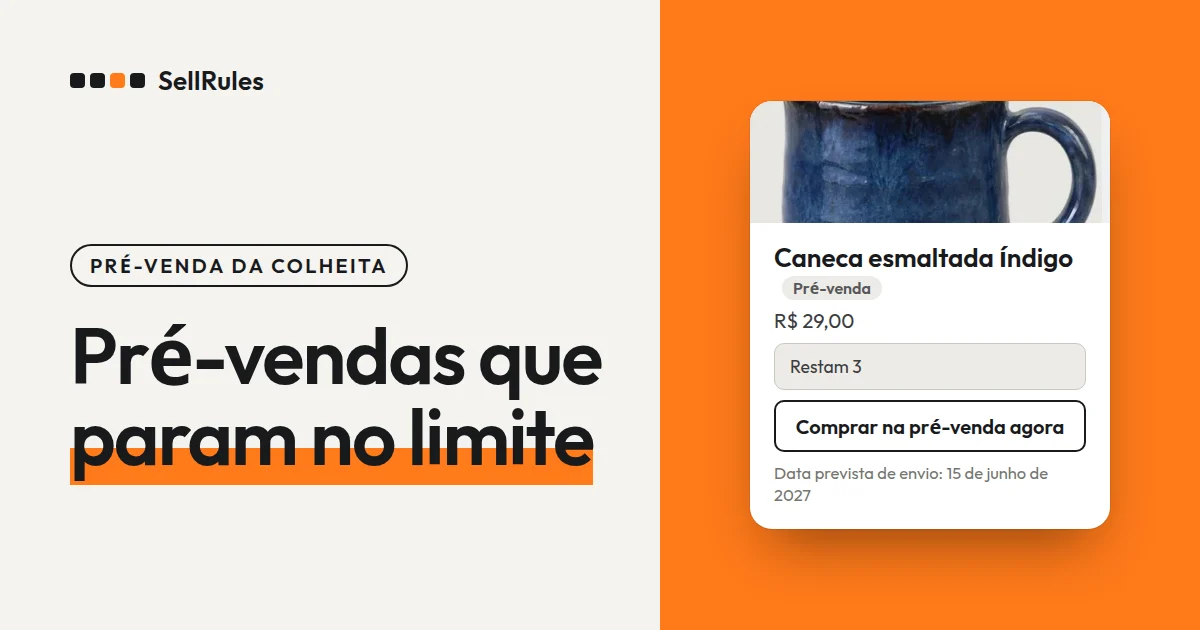
Abaixo está a página de produto de uma caixa de 2 kg de pêssegos em pré-venda antes da colheita. Enquanto a pré-venda está aberta, o botão de compra vira o botão de pré-venda, e o período de envio aparece logo abaixo. Quando o limite é atingido, o produto aparece como esgotado e deixa de receber pré-vendas.
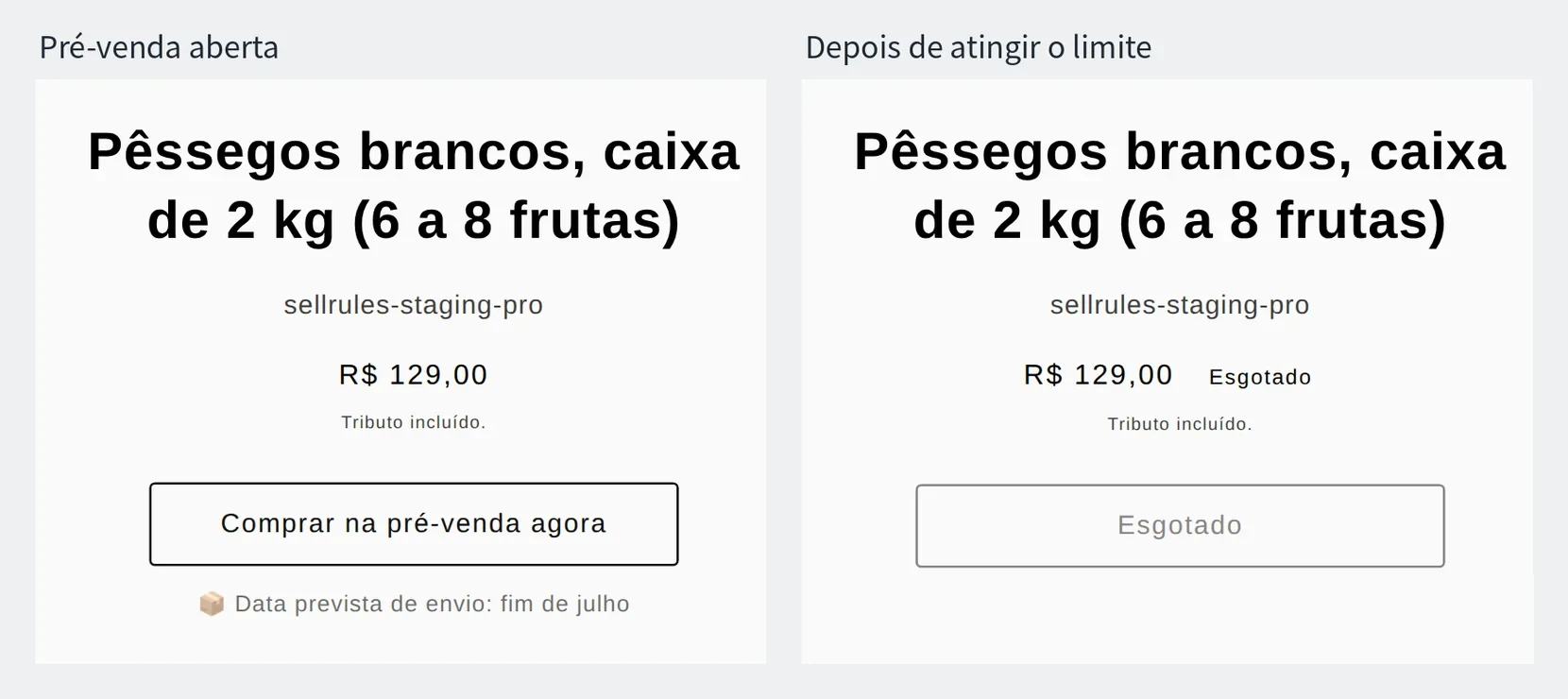
A página do produto continua no ar depois que a pré-venda é encerrada, e você usa a mesma página na pré-venda do ano seguinte.
Diferença para a pré-venda padrão da Shopify
Pré-venda padrão da Shopify e programação de vendas do SellRules
Padrão da Shopify
Programação de vendas do SellRules
A Shopify também tem, nas configurações de estoque do produto, a opção de continuar vendendo mesmo sem estoque (“Continue selling when out of stock” na interface em inglês), que permite receber pedidos com o estoque em 0. Essa opção não tem limite de quantidade; para encerrar, você a desativa à mão.
No limite de pré-venda do SellRules, um pedido com 2 caixas conta como 2, e os pedidos param no momento em que o total atinge o limite. Enquanto a pré-venda está aberta, o estoque da Shopify mostra quantas caixas ainda podem ser aceitas e, quando ela termina, volta ao valor original.
Como configurar no SellRules
Como receber pré-vendas de frutas e verduras antes da colheita no SellRules
- 1. Deixe o estoque do produto em 0
- 2. Crie a programação de vendas
- 3. Informe o limite e o período de envio
- 4. Se a colheita diminuir, interrompa os pedidos
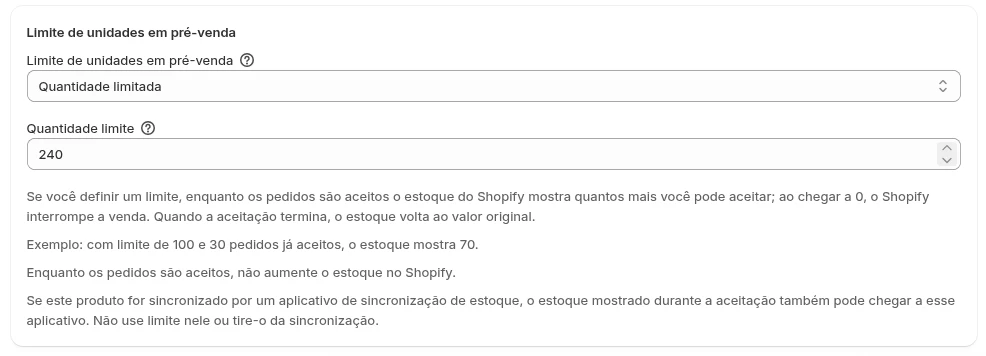
Antes de começar, ative o acompanhamento de estoque no produto da Shopify e deixe a quantidade em 0. Com o limite definido, o SellRules troca o estoque pela quantidade que ainda pode ser aceita enquanto a pré-venda está aberta; quando ela chega a 0, o produto aparece como esgotado e não entra mais nenhum pedido.
- Em “Programação de vendas” do SellRules, escolha pré-venda e selecione o produto.
- Em “Início da venda”, defina a data e a hora em que a pré-venda começa. Em “Quando a pré-venda terminar”, escolha “Encerrar a venda exibindo «Venda encerrada»” e informe em “Data de término da venda” o dia em que a colheita acaba.
- Em “Limite de unidades em pré-venda”, escolha “Quantidade limitada” e informe em “Quantidade limite” o número de caixas que você consegue enviar. Se a previsão de colheita é de 300 caixas, por exemplo, informe um número menor, como 240, já contando com a perda por causa do tempo.
- Em “Envio estimado (texto)”, escreva “fim de julho” e, em “Data estimada de envio”, informe o último dia, como 31 de julho. Quando há texto, é o texto que aparece abaixo do botão de compra.
- Salve. Abra a página do produto e confira se o botão de pré-venda e “fim de julho” aparecem.
Se a caixa de 2 kg e a de 5 kg são variantes, como cor ou tamanho, você escolhe “Limite somente para esta variante” em cada uma e separa o número de caixas.
Como interromper os pedidos quando a colheita diminui
Se o tempo reduzir a previsão de colheita, interrompa a pré-venda na hora. Há duas formas de fazer isso:
| Forma | O que fazer | Página do produto |
|---|---|---|
| Baixar o limite de pré-venda | Deixar o limite igual ao número de pré-vendas da lista e salvar | Aparece como esgotado |
| Pausar as vendas | Clicar em “Pausar vendas” na programação de vendas | Aparece como venda encerrada |
Se você já decidiu que não vai aceitar mais pedidos, baixe o limite. Se a previsão ainda é incerta e você quer parar por alguns dias para ver como fica, use “Pausar vendas”. A pausa mantém as datas e o limite, e “Retomar vendas” traz de volta a mesma configuração.
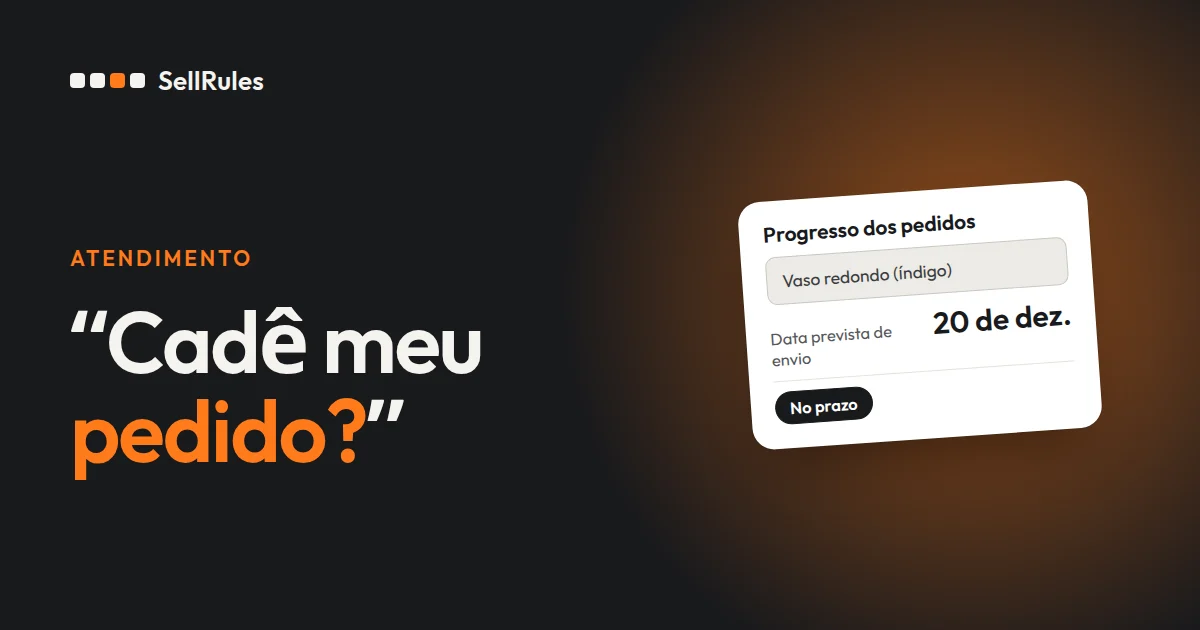
Se, depois de interromper, o envio das pré-vendas já recebidas for atrasar, informe a nova data em “Alterar data de envio”, em “Progresso dos pedidos”, marque “Notificar o cliente sobre o atraso” e salve.
Preço
O limite de pré-venda, o envio estimado em texto e a pausa das vendas estão disponíveis desde o plano Free. Nesse plano, você recebe até 10 pedidos em pré-venda e sob encomenda no total. Comece com uma variedade e um limite pequeno e veja a página do produto passar a aparecer como esgotada quando o limite é atingido.
Para receber mais pré-vendas do que isso, mude para o plano Launch (US$ 7,99 por mês). Você instala o SellRules pela Shopify App Store, onde também confere o preço e as condições do teste.
Perguntas frequentes
Dá para separar a quantidade por variedade, como a precoce e a tardia?
Dá. Cadastre as variedades como variantes, do mesmo jeito que cor ou tamanho, e informe “Limite somente para esta variante” para cada uma em “Configurações por variante”.
Dá para avisar os clientes que estão esperando a abertura da pré-venda?
Crie um período de anúncio antes da abertura e ative “Aceitar inscrições de avisos durante o anúncio”: um campo de inscrição aparece na página do produto. Quando a pré-venda abre, os clientes inscritos recebem um e-mail.
Dá para mudar o preço enquanto a pré-venda está aberta?
Se você muda o preço do produto na Shopify, o novo preço vale para as pré-vendas feitas a partir daí. O valor das pré-vendas já recebidas não muda.
Artigos relacionados:
- Escolher por setor: pré-venda ou sob encomenda por setor
- Anunciar antes da abertura: como trocar a pré-venda pela venda normal no horário do lançamento
- Decidir quanto produzir a partir das pré-vendas: como definir a quantidade a produzir ou comprar pelo número de pré-vendas
- Definir de uma vez as datas e as quantidades de lançamentos e datas comemorativas: como preparar o lançamento de um produto e as vendas de datas comemorativas
Os pêssegos, o número de caixas e as datas são exemplos para a explicação.