Para que um produto novo na Shopify passe do anúncio para a pré-venda e depois para a venda normal no horário que você definir, basta informar as datas e os horários em um aplicativo que cuide da programação de vendas. A publicação agendada da Shopify define quando a página do produto aparece; depois de publicada, ela não troca o botão de compra da pré-venda para a venda normal.
Por exemplo, imagine que você vai vender uma prancha de snowboard nova com este calendário:
| Fase | Começa em | Botão de compra na página do produto |
|---|---|---|
| Anúncio | 1º de dezembro, 12:00 | Campo de e-mail e “Avise-me” |
| Pré-venda | 8 de dezembro, 20:00 | “Comprar na pré-venda agora” |
| Venda normal | 15 de dezembro, 10:00 | “Adicionar ao carrinho” do tema |
| Fim das vendas | 5 de janeiro, 0:00 | “Venda encerrada” (sem compra) |
No SellRules, um aplicativo da Shopify, você coloca essas 4 datas e horários na programação de vendas e salva. O botão de compra da página do produto muda sozinho em cada horário, então você não precisa abrir o painel às 8 da noite para editar a página.
O que o cliente vê
A mesma página do produto muda assim em cada fase. As telas abaixo foram capturadas em uma loja de teste, mudando as datas e os horários.
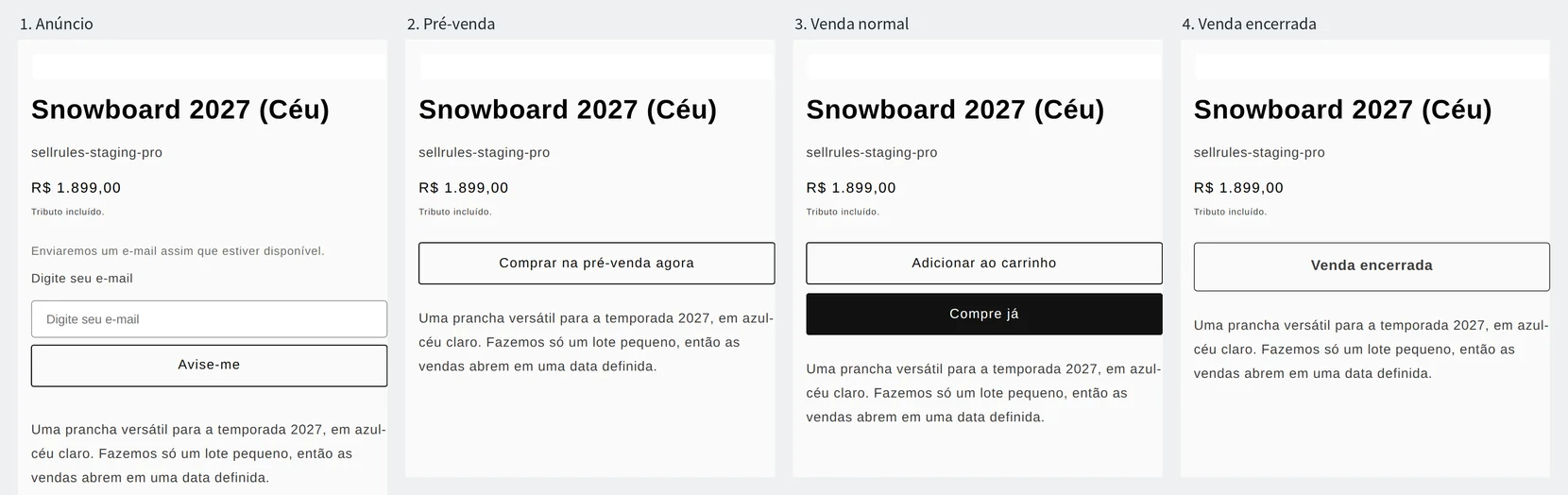
Durante o anúncio, no lugar do botão de compra aparecem um campo de e-mail e o botão “Avise-me”. Com “Impedir a compra durante o período de anúncio” ativado, o cliente não consegue comprar nem indo direto ao carrinho ou ao checkout; a compra só é liberada no horário exato de início da pré-venda.
Na pré-venda, o botão de compra é “Comprar na pré-venda agora”. A partir do horário da venda normal, volta o botão padrão do tema, “Adicionar ao carrinho”.
Quando chega a data de término da venda normal, aparece “Venda encerrada” no lugar do botão, e ninguém consegue mais comprar.
Qual a diferença para a publicação agendada da Shopify
Publicação agendada da Shopify e programação de vendas do SellRules
Publicação agendada da Shopify
Programação de vendas do SellRules
Na Shopify, você pode agendar a data e o horário de publicação de um produto em cada canal de vendas (Ajuda da Shopify, consultada em 9 de novembro de 2026). Se você quer que ninguém veja a página até o horário do lançamento e, a partir daí, vender normalmente, essa configuração resolve.
Se você quer mostrar a página antes do lançamento para receber cadastros ou pré-vendas, ou definir o horário em que a pré-venda vira venda normal, use a programação de vendas do SellRules.
Passo a passo para colocar as datas no SellRules
O que informar na programação de vendas
- Data e horário de início do anúncio, da pré-venda e da venda normal
- Se a venda for por tempo limitado, a data de término da venda normal (o dia seguinte ao último dia de venda)
- Conferir as datas na faixa do topo e a tabela do que o cliente vê, e criar
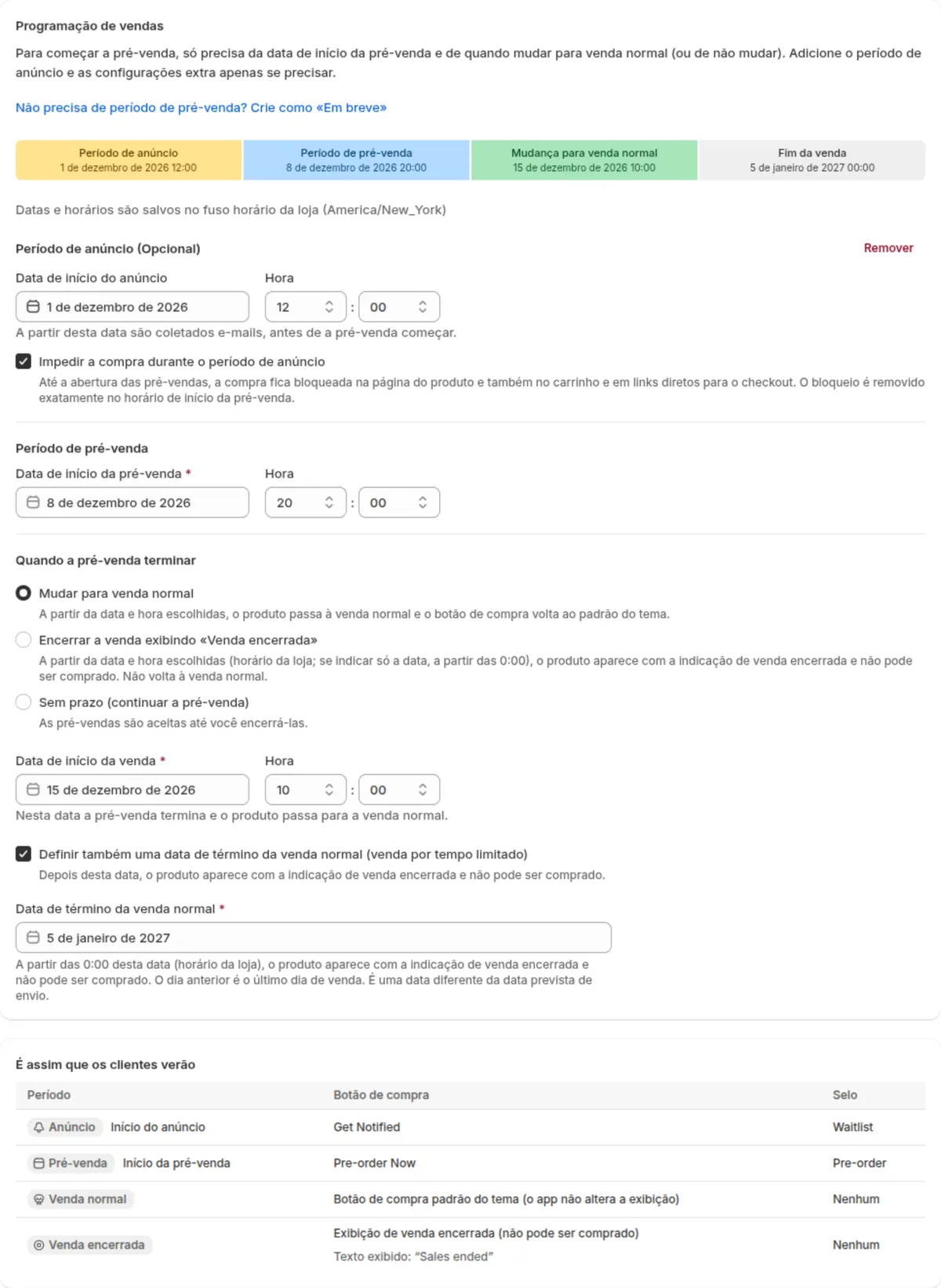
Antes de começar, confira se a indicação do SellRules aparece na página do produto. Se o SellRules estiver desativado em “Incorporações de apps” no tema, nada muda em nenhuma fase (o que conferir quando o botão de pré-venda não aparece).
- Na “Programação de vendas” do SellRules, clique em “Criar pré-venda” e escolha o produto.
- Clique em “Adicionar período de anúncio” e informe a “Data de início do anúncio” e o horário. A opção “Impedir a compra durante o período de anúncio” já vem ativada; deixe assim.
- Informe a “Data de início da pré-venda” e o horário.
- Em “Quando a pré-venda terminar”, escolha “Mudar para venda normal” e informe a “Data de início da venda” e o horário.
- Se a venda for por tempo limitado, marque “Definir também uma data de término da venda normal (venda por tempo limitado)” e informe a “Data de término da venda normal”.
- Confira as datas e os horários na faixa do topo da tela e a tabela “É assim que os clientes verão”, e clique em “Criar”.
Ao informar as datas, preste atenção a estes 4 pontos:
- Digite os horários no fuso que aparece na tela, em “Datas e horários são salvos no fuso horário da loja (…)”. Se o fuso horário da loja nas configurações da Shopify não for o de Brasília, não converta para o horário de Brasília: use o horário do fuso exibido.
- Os horários são escolhidos em intervalos de 5 minutos.
- A partir do horário da venda normal, o produto é vendido com o estoque da Shopify, então cadastre a quantidade em estoque antes disso.
- Na “Data de término da venda normal” você escolhe só o dia, e a venda termina às 0:00 desse dia. Para vender até 31 de dezembro, informe 1º de janeiro.
Se as datas do anúncio, da pré-venda e da venda normal estiverem fora de ordem, aparece “As datas estão fora de ordem. Use a ordem anúncio, pré-venda e venda normal” e não é possível salvar.
Confira antes e depois de cada troca
Na primeira vez, crie um produto de teste, coloque o início da pré-venda e o da venda normal para daqui a poucos minutos e acompanhe a troca. Depois de conferir, oculte ou exclua o produto de teste.
| Quando | O que conferir |
|---|---|
| Logo depois de criar | A página do produto no anúncio mostra o campo de cadastro e não deixa colocar no carrinho |
| Na véspera da troca | No “Calendário de programações de pré-venda e vendas sob encomenda”, a data, o horário e o fuso da próxima troca estão certos |
| Logo depois da troca | Ao abrir a página do produto em uma nova aba, o botão já mudou para a fase seguinte |
Uma página do produto que já estava aberta pode continuar com a indicação anterior mesmo depois do horário. Para conferir a troca, abra a página de novo.
Se a troca não acontecer, confira nesta ordem:
| Sintoma | Causa | Como corrigir |
|---|---|---|
| A indicação do SellRules não aparece em nenhuma fase | O SellRules está desativado em “Incorporações de apps” no tema | Ative o “SellRules” em “Incorporações de apps” |
| A troca acontece algumas horas antes ou depois do previsto | O horário não foi informado no fuso da loja | Informe de novo no fuso que aparece na tela de criação |
| A venda termina 1 dia antes | O último dia de venda foi colocado em “Data de término da venda normal” | Informe o dia seguinte a ele |
| Deveria estar em pré-venda, mas aparece “Venda encerrada” | A programação está em pausa | Clique em “Retomar vendas” na tela de edição |
Como mudar as datas
Se o lançamento for adiado, mude “Início da pré-venda” ou “Início da venda” na tela de edição da programação e salve. Assim que você salva, a página do produto passa a seguir as novas datas.
Salvar as novas datas não envia e-mail para os clientes na hora. Antes de salvar, confira em “O que acontece ao salvar”, na tela de edição, os pontos abaixo:
- Se você mudar antes do início da pré-venda, os clientes que se cadastraram durante o anúncio recebem o aviso de abertura no novo horário de início. Se o aviso de abertura estiver desativado nas configurações de notificações, ele não é enviado.
- A data prevista de envio das pré-vendas já recebidas não muda: continua sendo a data registrada em cada pedido. Para informar uma nova data, altere a “Data estimada de envio” na tela do pedido e avise o cliente.
- Se você colocar na “Data estimada de envio” da programação uma data posterior à que foi informada ao cliente, a verificação periódica de atrasos envia automaticamente um aviso de atraso aos clientes dos pedidos afetados. Se o aviso de atraso estiver desativado nas configurações de notificações, ele não é enviado.
Para mudar as datas de vários produtos de uma vez, selecione as programações na lista da programação de vendas e clique em “Edição em massa”. Só os campos que você marcar são substituídos em todas as programações selecionadas.
Você pode selecionar até 500 programações por vez, e programações de pré-venda e de venda sob encomenda não podem ser selecionadas juntas.
Se você usar a edição em massa para adiar o término de uma pré-venda que já tinha acabado, ela volta a aceitar pedidos.
Preço
A programação de vendas de pré-venda está disponível desde o plano Free. No plano Free, você pode receber até 10 pedidos de pré-venda e sob encomenda, somados desde a instalação, e enviar até 15 e-mails no total desde a instalação, incluindo os avisos de abertura.
No próximo produto que você for lançar, experimente criar uma programação.
Quando os pedidos de pré-venda e os e-mails aumentarem, mude para o plano Launch (US$ 7,99 por mês). O SellRules pode ser instalado pela Shopify App Store, onde você também confere o preço e as condições do período de teste.
Perguntas frequentes
Como começar a venda normal no horário do lançamento sem aceitar pré-venda?
Use “Criar «Em breve»”. Até o lançamento, a página do produto mostra “Em breve” e ninguém consegue comprar; no horário de início da venda, o produto passa para a venda normal. No plano Free, o “Em breve” vale para 1 produto.
Dá para esconder a página do produto até o anúncio começar?
Sim. Ative “Alterar também a publicação na loja virtual” na tela de criação: o produto fica oculto antes do início do anúncio, publicado durante o anúncio, a pré-venda e a venda, e oculto de novo quando os pedidos se encerram, tudo de forma automática.
Dá para pausar as vendas no meio do lançamento?
Sim. Com “Pausar vendas” na tela de edição, você interrompe só as compras e mantém as configurações. Enquanto a pausa durar, o cliente vê a indicação de venda encerrada. As datas continuam correndo, então ao retomar o produto volta para a fase que corresponde à data e ao horário da retomada.
Artigos relacionados:
- Definir de uma vez as datas e as quantidades de um lançamento ou de uma data comemorativa: como preparar o lançamento e as vendas de datas comemorativas
- Coletar inscrições antes do lançamento: como coletar inscrições antes do lançamento
- Para escolher a forma de vender, como venda antecipada ou por quantidade limitada: regras de vendas antecipadas e limitadas
- O que decidir antes de abrir a pré-venda: passo a passo para começar uma pré-venda
- Quando o botão de pré-venda não aparece: o que conferir quando o botão de pré-venda não aparece
- Para limitar um produto exclusivo a uma unidade por cliente: como limitar a uma unidade por cliente
- Vender CDs e livros em pré-venda até o dia do lançamento: brinde para os primeiros pedidos e troca no dia do lançamento
A página do produto e a tela de criação foram capturadas no mesmo dia, em uma loja de teste. Conforme as configurações da loja, a tela de criação mostra o horário de Nova York e os textos exibidos ao cliente em inglês.
A prancha de snowboard e as datas são apenas um exemplo.