Damit ein neues Shopify-Produkt zu festen Zeitpunkten von der Ankündigung zur Vorbestellung und in den regulären Verkauf wechselt, tragen Sie die Termine in einer App ein, die Verkaufszeitpläne steuert. Shopifys zeitgesteuerte Veröffentlichung (Future publishing) legt nur fest, ab wann die Produktseite sichtbar ist. Den Kaufbutton nach der Veröffentlichung von der Vorbestellung auf den regulären Verkauf umzustellen, kann sie nicht.
Nehmen wir als Beispiel ein neues Snowboard mit diesem Zeitplan:
| Phase | Beginn | Kaufbutton auf der Produktseite |
|---|---|---|
| Ankündigung | 1. Dezember, 12:00 Uhr | E-Mail-Anmeldefeld und „Benachrichtigen lassen“ |
| Vorbestellung | 8. Dezember, 20:00 Uhr | „Jetzt vorbestellen“ |
| Regulärer Verkauf | 15. Dezember, 10:00 Uhr | „In den Warenkorb legen“ des Themes |
| Verkaufsende | 5. Januar, 0:00 Uhr | „Verkauf beendet“ (nicht kaufbar) |
In der Shopify-App SellRules tragen Sie diese vier Termine in einen Verkaufszeitplan ein und speichern ihn. Der Kaufbutton auf der Produktseite wechselt jeweils zur eingetragenen Zeit. Sie müssen also nicht um acht Uhr abends den Adminbereich öffnen und die Produktseite von Hand ändern.
So sehen Ihre Kunden die Produktseite in jeder Phase
Dieselbe Produktseite ändert sich von Phase zu Phase so wie unten gezeigt. Die Aufnahmen stammen aus einem Testshop, in dem wir die Termine für jede Phase verschoben haben.
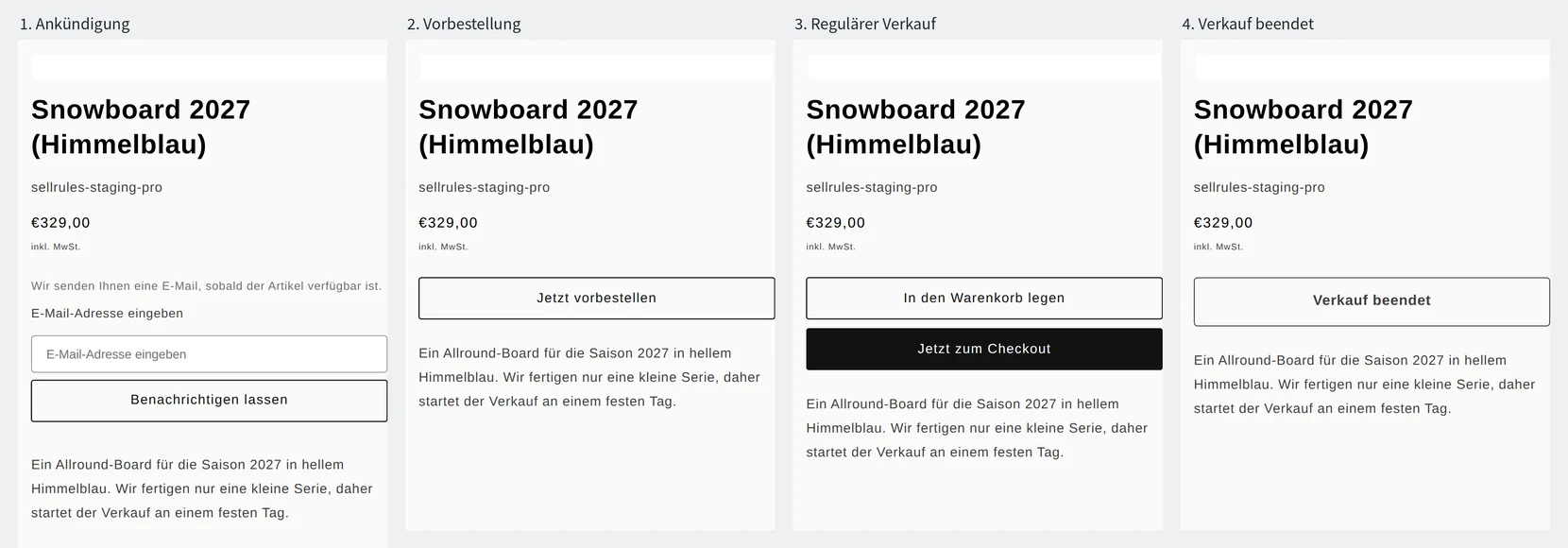
Während der Ankündigung erscheinen statt des Kaufbuttons ein Feld für die E-Mail-Adresse und „Benachrichtigen lassen“. Ist „Kauf während der Ankündigungsphase sperren“ eingeschaltet, können Kunden auch über Warenkorb oder Checkout nicht kaufen. Die Sperre endet genau zum Beginn der Vorbestellung.
Während der Vorbestellung heißt der Kaufbutton „Jetzt vorbestellen“. Ab dem Beginn des regulären Verkaufs erscheint wieder der Standardbutton „In den Warenkorb legen“ des Themes.
Am Enddatum des regulären Verkaufs steht an der Stelle des Kaufbuttons „Verkauf beendet“, und das Produkt kann nicht mehr gekauft werden.
Unterschied zu Shopifys zeitgesteuerter Veröffentlichung
Shopifys zeitgesteuerte Veröffentlichung und der Verkaufszeitplan von SellRules
Shopifys zeitgesteuerte Veröffentlichung
Verkaufszeitplan von SellRules
In Shopify können Sie für jeden Vertriebskanal festlegen, ab wann ein Produkt veröffentlicht wird (Shopify-Hilfe, geprüft am 9. November 2026). Soll niemand die Produktseite vor dem Start sehen und das Produkt danach ganz normal verkauft werden, reicht diese Einstellung.
Möchten Sie die Produktseite schon vor dem Start zeigen und Anmeldungen oder Vorbestellungen annehmen oder den Wechsel von der Vorbestellung in den regulären Verkauf zeitlich festlegen, nutzen Sie den Verkaufszeitplan von SellRules.
Termine in SellRules eintragen
Was Sie im Verkaufszeitplan eintragen
- Datum und Uhrzeit für den Beginn von Ankündigung, Vorbestellung und regulärem Verkauf
- Bei zeitlich begrenztem Verkauf das Enddatum des regulären Verkaufs (der Tag nach dem letzten Verkaufstag)
- Termine in der Leiste oben und die Tabelle der Kundenansicht prüfen, dann erstellen
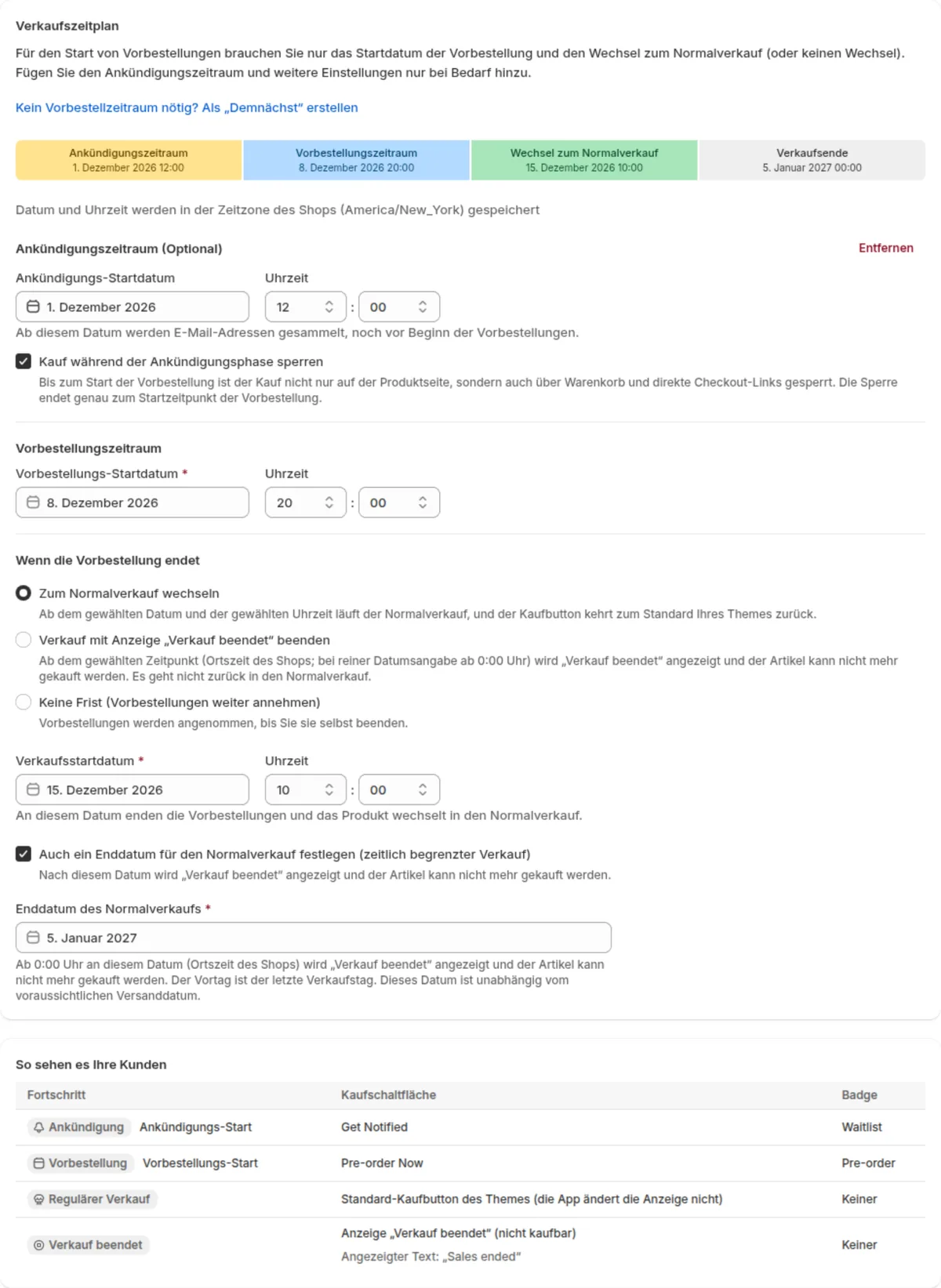
Prüfen Sie vorher, ob SellRules auf Ihrer Produktseite überhaupt angezeigt wird. Ist die App-Einbettung im Theme ausgeschaltet, ändert sich die Anzeige in keiner Phase (was tun, wenn der Vorbestellbutton nicht erscheint).
- Klicken Sie in SellRules unter „Verkaufszeitpläne“ auf „Vorbestellung erstellen“ und wählen Sie das Produkt.
- Klicken Sie auf „Ankündigungszeitraum hinzufügen“ und tragen Sie unter „Ankündigungs-Startdatum“ Datum und Uhrzeit ein. „Kauf während der Ankündigungsphase sperren“ ist von Anfang an eingeschaltet. Lassen Sie es so.
- Tragen Sie unter „Vorbestellungs-Startdatum“ Datum und Uhrzeit ein.
- Wählen Sie unter „Wenn die Vorbestellung endet“ die Option „Zum Normalverkauf wechseln“ und tragen Sie unter „Verkaufsstartdatum“ Datum und Uhrzeit ein.
- Verkaufen Sie nur für eine begrenzte Zeit, setzen Sie ein Häkchen bei „Auch ein Enddatum für den Normalverkauf festlegen (zeitlich begrenzter Verkauf)“ und tragen Sie das „Enddatum des Verkaufs“ ein.
- Prüfen Sie die Termine in der Leiste oben und die Tabelle „So sehen es Ihre Kunden“ und klicken Sie auf „Erstellen“.
Achten Sie bei der Eingabe auf diese vier Punkte:
- Tragen Sie die Zeiten in der Zeitzone ein, die die Maske unter „Datum und Uhrzeit werden in der Zeitzone des Shops (…) gespeichert“ anzeigt. Ist in Ihren Shopify-Einstellungen eine andere Zeitzone als die deutsche hinterlegt, rechnen Sie nicht in deutsche Zeit um, sondern geben die Uhrzeit in der angezeigten Zeitzone ein.
- Die Uhrzeit wählen Sie in 5-Minuten-Schritten.
- Ab dem Beginn des regulären Verkaufs wird über den Shopify-Bestand verkauft. Tragen Sie den Bestand des Produkts bis dahin ein.
- Beim „Enddatum des Verkaufs“ wählen Sie nur ein Datum. Der Verkauf endet an diesem Tag um 0:00 Uhr. Soll bis einschließlich 31. Dezember verkauft werden, tragen Sie den 1. Januar ein.
Liegen Ankündigung, Vorbestellung und regulärer Verkauf in der falschen Reihenfolge, erscheint „Die Termine sind in der falschen Reihenfolge. Bitte Ankündigung, Vorbestellung und regulären Verkauf in dieser Reihenfolge festlegen“, und der Zeitplan lässt sich nicht speichern.
Den Wechsel vorher und nachher prüfen
Nutzen Sie die Funktion zum ersten Mal, legen Sie ein Testprodukt an, setzen Sie den Beginn der Vorbestellung und des regulären Verkaufs wenige Minuten in die Zukunft und beobachten Sie den Wechsel. Stellen Sie das Testprodukt danach auf nicht veröffentlicht oder löschen Sie es.
| Wann | Was Sie prüfen |
|---|---|
| Direkt nach dem Erstellen | Die Produktseite zeigt während der Ankündigung das Anmeldefeld, und das Produkt lässt sich nicht in den Warenkorb legen |
| Am Tag vor dem Wechsel | Im „Vorbestellungs- / Bestell-Zeitplankalender“ stimmen Datum, Uhrzeit und Zeitzone des nächsten Wechsels |
| Direkt nach dem Wechsel | In einem neuen Tab geöffnet, zeigt die Produktseite den Button der nächsten Phase |
Eine bereits geöffnete Produktseite kann auch nach dem Wechselzeitpunkt noch die vorherige Anzeige zeigen. Öffnen Sie die Seite deshalb neu, wenn Sie den Wechsel prüfen.
Wechselt die Anzeige nicht, gehen Sie die Punkte in dieser Reihenfolge durch:
| Symptom | Ursache | Lösung |
|---|---|---|
| SellRules wird in keiner Phase angezeigt | Die App-Einbettung im Theme ist ausgeschaltet | Unter „App-Einbettungen“ den Eintrag „SellRules“ einschalten |
| Der Wechsel erfolgt einige Stunden früher oder später als geplant | Die Zeiten wurden nicht in der Zeitzone des Shops eingetragen | Die Zeiten in der Zeitzone neu eintragen, die die Erstellungsmaske anzeigt |
| Der Verkauf endet einen Tag zu früh | Der letzte Verkaufstag wurde als „Enddatum des Verkaufs“ eingetragen | Den Tag danach eintragen |
| Während der Vorbestellung erscheint „Verkauf beendet“ | Der Zeitplan ist „Pausiert“ | In der Bearbeitungsansicht auf „Verkauf fortsetzen“ klicken |
Termine nachträglich ändern
Verschiebt sich der Verkaufsstart, ändern Sie in der Bearbeitungsansicht des Zeitplans „Vorbestellungs-Start“ oder „Verkaufsstart“ und speichern. Die Produktseite wechselt sofort nach dem neuen Zeitplan.
Beim Speichern erhalten Ihre Kunden keine E-Mail. Prüfen Sie vor dem Speichern in der Bearbeitungsansicht unter „Was beim Speichern passiert“ diese Punkte:
- Ändern Sie den Zeitplan vor dem Beginn der Vorbestellung, erhalten alle, die sich während der Ankündigung angemeldet haben, zum neuen Vorbestellungsbeginn die Startmitteilung. Ist die Startmitteilung in den Benachrichtigungseinstellungen deaktiviert, wird sie nicht gesendet.
- Bei bereits angenommenen Vorbestellungen bleibt das je Bestellung gespeicherte voraussichtliche Versanddatum unverändert. Ein neues Datum ändern Sie in der Bestellansicht und teilen es Ihren Kunden mit.
- Setzen Sie das Feld „Voraussichtliches Versanddatum“ im Zeitplan später an als das Datum, das Sie Kunden genannt haben, sendet die regelmäßige Verzögerungsprüfung den Kunden der betroffenen Bestellungen automatisch eine Verzögerungsmitteilung. Ist die Verzögerungsmitteilung in den Benachrichtigungseinstellungen deaktiviert, wird sie nicht gesendet.
Termine mehrerer Produkte ändern Sie gemeinsam: Wählen Sie die Zeitpläne in der Liste der Verkaufszeitpläne aus und klicken Sie auf „Massenbearbeitung“. Nur die angekreuzten Felder werden auf alle ausgewählten Zeitpläne angewendet.
Pro Durchgang können Sie bis zu 500 Zeitpläne auswählen. Zeitpläne für Vorbestellung und für Fertigung auf Bestellung lassen sich nicht zusammen auswählen.
Verlängern Sie mit der Massenbearbeitung das Ende einer bereits beendeten Vorbestellung, nimmt sie wieder Bestellungen an.
Preise
Verkaufszeitpläne für Vorbestellungen können Sie bereits im Free-Tarif erstellen. Im Free-Tarif sind seit der Installation insgesamt 10 Vorbestellungen und Bestellungen für Fertigung auf Bestellung sowie 15 E-Mails enthalten, darunter die Startmitteilungen.
Legen Sie für Ihr nächstes neues Produkt einen ersten Zeitplan an.
Nehmen Vorbestellungen und E-Mails zu, wechseln Sie zum Tarif Launch (7,99 US-Dollar pro Monat). SellRules installieren Sie über den Shopify App Store. Dort finden Sie auch die Preise und die Testbedingungen.
Häufige Fragen
Wie starte ich den regulären Verkauf zu einer festen Uhrzeit, ohne vorher Vorbestellungen anzunehmen?
Legen Sie statt einer Vorbestellung einen „Demnächst“-Zeitplan an (Button „Demnächst“ erstellen). Bis zum Verkaufsstart zeigt die Produktseite „Demnächst“, und Kunden können nicht kaufen. Genau zum Startzeitpunkt wechselt das Produkt in den regulären Verkauf. Im Free-Tarif ist „Demnächst“ auf 1 Produkt begrenzt.
Kann ich die Produktseite bis zum Beginn der Ankündigung verbergen?
Ja. Aktivieren Sie beim Erstellen „Auch die Veröffentlichung im Onlineshop umschalten“. Dann ist das Produkt vor dem Beginn der Ankündigung nicht veröffentlicht, während Ankündigung, Vorbestellung und Verkauf veröffentlicht und nach dem Bestellende wieder nicht veröffentlicht. Das geschieht automatisch.
Kann ich den Verkauf zwischendurch vorübergehend pausieren?
Ja. Mit „Verkauf pausieren“ in der Bearbeitungsansicht sperren Sie nur den Kauf, die Einstellungen bleiben erhalten. Während der Pause sehen Kunden „Verkauf beendet“. Die Termine laufen weiter. Setzen Sie den Verkauf fort, gilt die Phase, die zum Zeitpunkt des Fortsetzens an der Reihe ist.
Weitere Artikel:
- Termine und Mengen für Produktstart und saisonale Aktionen gemeinsam planen: Produktstart und saisonale Aktionen planen
- Vor dem Produktstart E-Mail-Anmeldungen sammeln: Anmeldungen vor dem Produktstart sammeln
- Die passende Verkaufsart wählen, etwa Vorverkauf oder limitierte Menge: Vorverkauf und limitierte Verkäufe planen
- Was Sie vor dem Start der Vorbestellung festlegen: Checkliste für den Start von Vorbestellungen
- Wenn der Vorbestellbutton fehlt: Was tun, wenn der Vorbestellbutton nicht erscheint
- Limitierte Artikel auf 1 Stück pro Person begrenzen: Kaufmenge pro Bestellung und Kunde begrenzen
- CDs und Bücher bis zum Erscheinungstag vorbestellen lassen: Limitierter Vorbesteller-Bonus und Umstellung am Erscheinungstag
Die Produktseite und die Erstellungsmaske haben wir am selben Tag in einem Testshop aufgenommen. Die Erstellungsmaske zeigt, wie im Shop eingestellt, die Uhrzeit von New York, und in der Tabelle der Kundenansicht die englischen Button-Texte.
Das Snowboard und die Termine sind Beispiele zur Veranschaulichung.