Um ein limitiertes Produkt in Shopify auf 1 Stück pro Kunde zu begrenzen, setzen Sie in einer App für Kaufbeschränkungen sowohl das Limit pro Bestellung als auch das Gesamtlimit pro Kunde auf 1. Shopifys eigene Mengenbegrenzung zählt nur innerhalb eines einzelnen Warenkorbs. Wer Stück für Stück in getrennten Bestellungen nachkauft, wird damit nicht gestoppt.
Ein Beispiel: Von einer limitierten Teekanne gibt es 30 Stück. Kauft jeder Kunde 3, ist sie nach 10 Kunden ausverkauft. Bei einem Stück pro Kunde bekommen 30 Kunden eine.
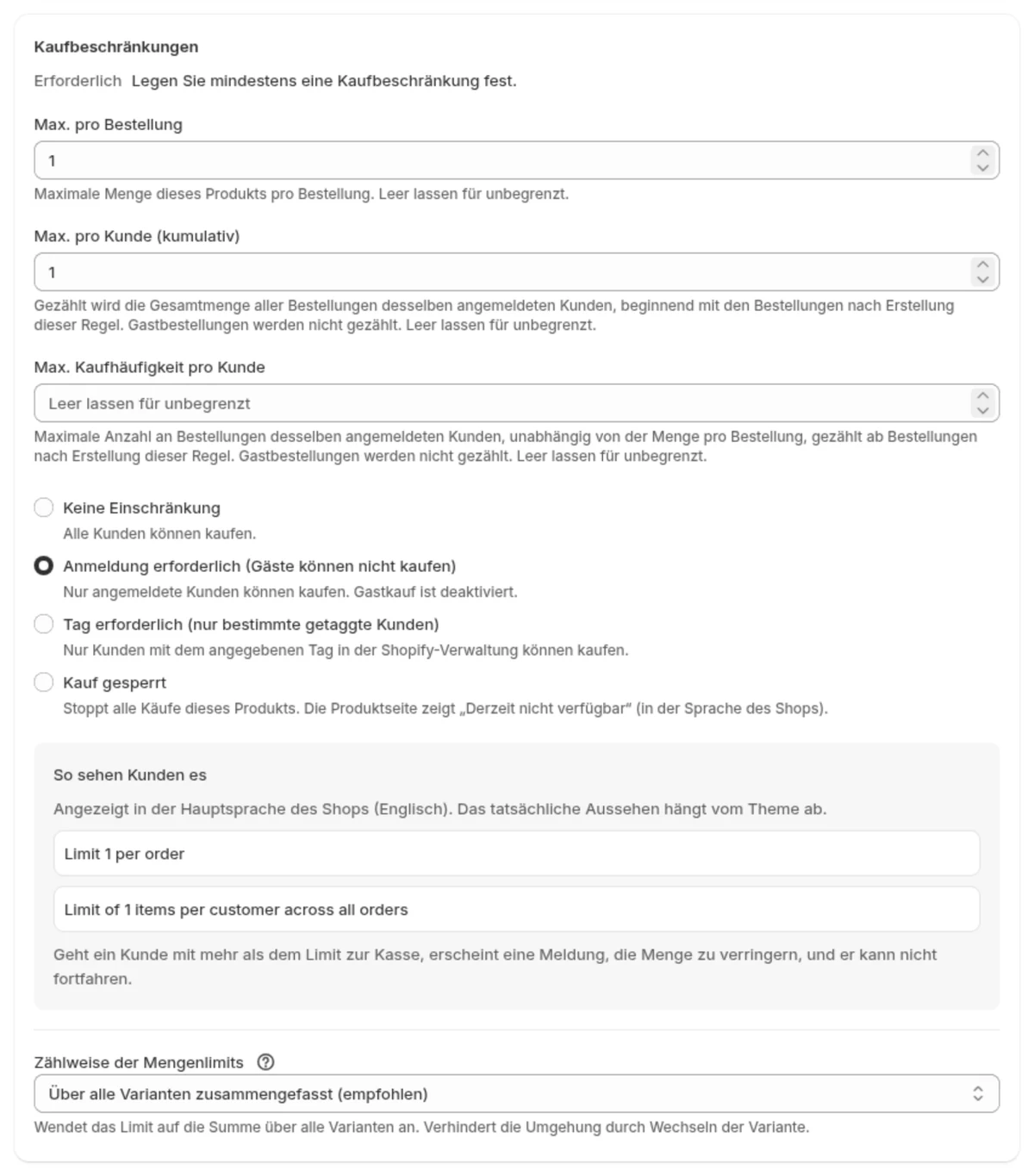
In der Shopify-App SellRules stellen Sie dafür je Produkt diese 3 Dinge ein:
- „Max. pro Bestellung“ auf 1
- „Max. pro Kunde (kumulativ)“ auf 1
- Kaufberechtigung „Anmeldung erforderlich“
Das kumulative Limit zählt die bisherigen Bestellungen eines angemeldeten Kunden zusammen. Bei einer Gastbestellung ist nicht bekannt, von wem sie stammt, sie lässt sich also nicht mitzählen. Deshalb machen Sie die Anmeldung zur Pflicht.
So sehen es Ihre Kunden
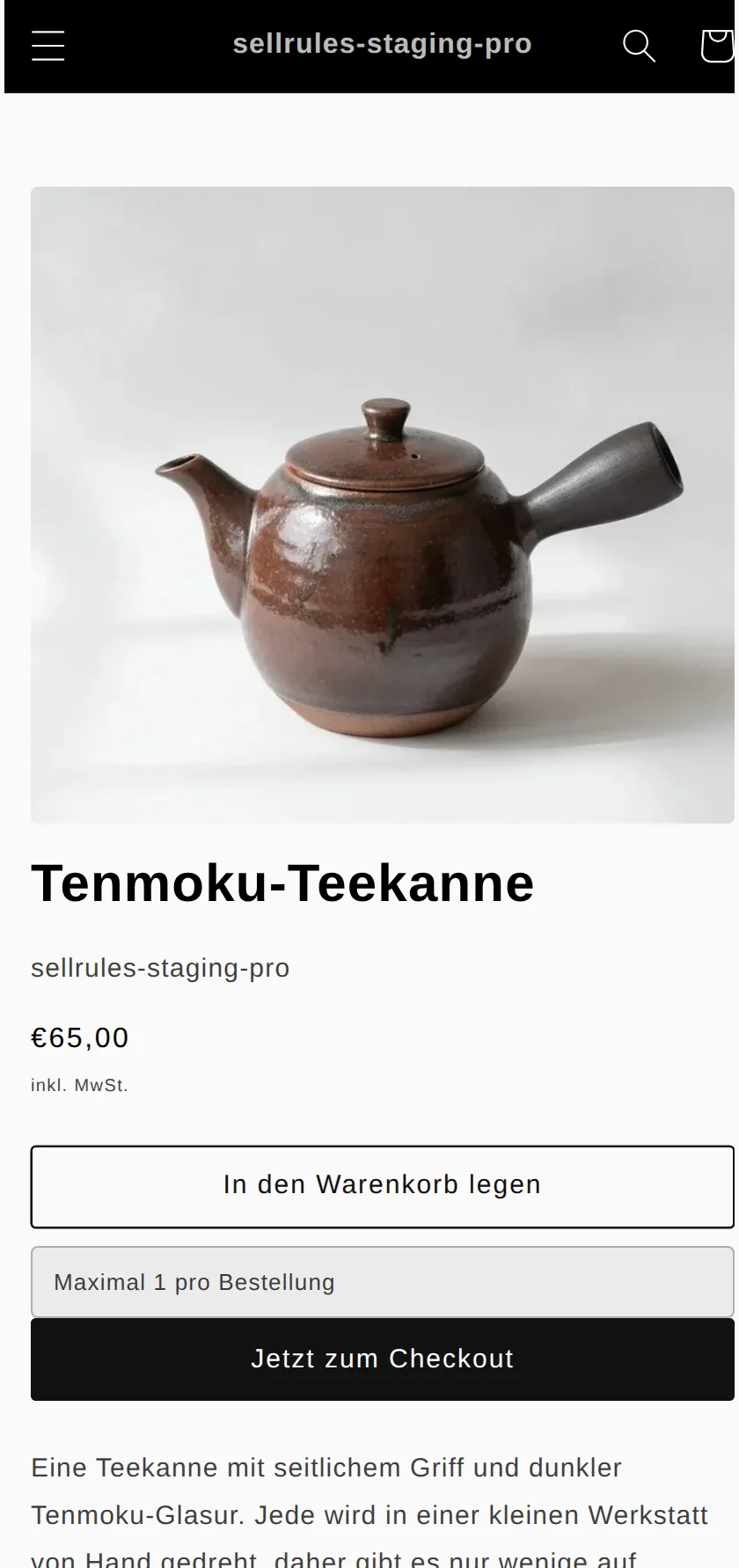
Auf der Produktseite steht das Limit unter dem Kaufbutton. Das Bild unten zeigt ein Produkt mit höchstens 1 Stück pro Bestellung. Tragen Sie auch ein kumulatives Limit ein, steht daneben „Insgesamt höchstens 1 Stück pro Kunde“.
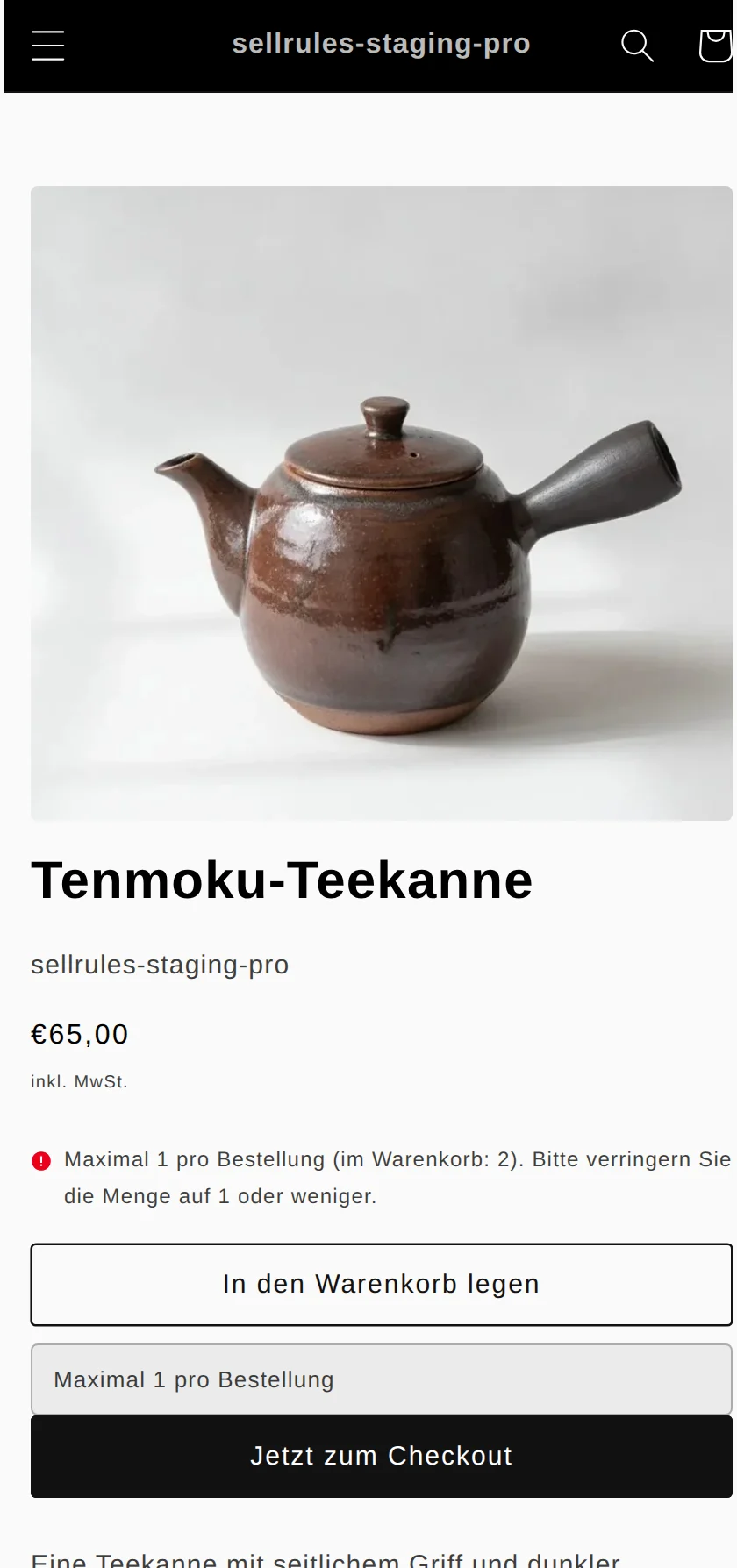
Wählt ein Kunde die Menge 2 und klickt auf „In den Warenkorb legen“, landet das Produkt nicht im Warenkorb. Stattdessen zeigt die Produktseite den Grund und was zu ändern ist.
Je nach Situation des Kunden passiert Folgendes:
| Situation des Kunden | Aktuelle Bestellung | Ergebnis |
|---|---|---|
| Angemeldet, hat noch nicht gekauft | 1 Stück | Bestellung möglich |
| Angemeldet, hat noch nicht gekauft | 2 Stück | Wird gestoppt (Limit überschritten) |
| Angemeldet, hat schon 1 Stück gekauft | 1 Stück | Wird gestoppt (gekauft: 1, verbleibend: 0) |
| Nicht angemeldet | 1 Stück | Wird gestoppt (Anmeldung nötig) |
Nicht angemeldete Kunden sehen den Hinweis „Sie müssen angemeldet sein, um dieses Produkt zu kaufen.“ und einen Link zur Anmeldung.
Bei Shopify-Kundenkonten melden sich Kunden standardmäßig mit einem 6-stelligen Code an, der per E-Mail kommt. Ein Passwort brauchen sie nicht (Shopify-Hilfe, geprüft am 9. November 2026). Schreiben Sie zusätzlich „Maximal 1 Stück pro Kunde (Anmeldung erforderlich)“ in die Produktbeschreibung, dann wissen Ihre Kunden schon vor dem Kauf Bescheid.
Der Unterschied zu Shopifys Mengenbegrenzung für den Warenkorb
Shopifys Mengenbegrenzung und die Kaufbeschränkungen von SellRules
Shopifys Mengenbegrenzung
Kaufbeschränkungen von SellRules
Auch Shopify selbst bietet im Adminbereich unter „Einstellungen“ → „Checkout“ eine Einstellung, die begrenzt, wie viele Einheiten Kunden in einen Warenkorb legen können. In der englischen Hilfe heißt sie „Add-to-cart limit“ (Shopify-Hilfe, geprüft am 9. November 2026).
Diese Begrenzung gilt mit demselben Wert für alle Produkte. Wenn Sie nur verhindern möchten, dass Kunden von einem beliebigen Produkt übermäßig große Mengen in einen Warenkorb legen, reicht Shopifys Einstellung aus. Für POS, Bestellentwürfe und Bestellungen von B2B-Kunden gilt sie nicht.
Auch bei Produkten ohne Bestandsverfolgung und bei Produkten mit aktivierter Option „Verkaufen, wenn nicht vorrätig“ greift Shopifys Begrenzung nicht. Für Produkte in Vorbestellung oder Fertigung auf Bestellung nutzen Sie deshalb die Kaufbeschränkungen von SellRules.
Kaufbeschränkung in SellRules einrichten: Schritt für Schritt
Erstellen Sie die Regel, bevor der limitierte Artikel in den Verkauf geht. Das kumulative Limit zählt nur Bestellungen, die nach dem Erstellen der Regel eingehen.
Prüfen Sie vorab im Shopify-Adminbereich unter „Einstellungen“ → „Checkout“ bei den „Checkout-Regeln“, ob „Kaufbeschränkungen (SellRules)“ aktiviert ist. Ist diese Regel deaktiviert, werden Bestellungen über dem Limit nicht gestoppt.
- Öffnen Sie in SellRules „Kaufbeschränkungen & Ausverkauft“ und den Tab „Kaufbeschränkungen“. Klicken Sie auf „Regel erstellen“, wählen Sie ein Produkt und klicken Sie auf „Weiter“.
- Tragen Sie bei „Max. pro Bestellung“ und bei „Max. pro Kunde (kumulativ)“ jeweils 1 ein. Liegt das Limit pro Bestellung über dem kumulativen Limit, lässt sich die Regel nicht speichern.
- Wählen Sie als Kaufberechtigung „Anmeldung erforderlich (Gäste können nicht kaufen)“. Die Zählweise der Mengenlimits lassen Sie auf „Über alle Varianten zusammengefasst (empfohlen)“.
- Klicken Sie auf „Speichern“. Bis die Einstellung auf der Produktseite, im Warenkorb und im Checkout ankommt, kann etwa 1 Minute vergehen.
Gestoppte und erlaubte Bestellungen testen
Das kumulative Limit zählt frühere Bestellungen. Ob es greift, sehen Sie deshalb erst, wenn Sie mit demselben Konto ein zweites Mal kaufen. Legen Sie ein Kundenkonto zum Testen an und gehen Sie die Tabelle von oben nach unten durch.
| Testkauf | Erwartetes Ergebnis |
|---|---|
| Angemeldet, 2 Stück | Wird gestoppt mit dem Hinweis, dass das Limit überschritten ist |
| Abgemeldet, 1 Stück | Wird gestoppt mit „Sie müssen angemeldet sein, um dieses Produkt zu kaufen“ |
| Angemeldet, 1 Stück | Bestellung geht durch |
| Nach der ersten Bestellung mit demselben Konto noch 1 Stück | Wird gestoppt mit „Kauflimit: 1 pro Kunde (gekauft: 1, verbleibend: 0)“ |
Den letzten Kauf testen Sie erst, wenn die erste Bestellung abgeschlossen ist. SellRules erfasst die gekaufte Menge erst, nachdem die Bestellung in Shopify angelegt wurde.
Geht eine Bestellung durch, die gestoppt werden sollte, prüfen Sie in dieser Reihenfolge:
| Beobachtung | Ursache | Abhilfe |
|---|---|---|
| Bestellung über dem Limit wird nicht gestoppt | „Kaufbeschränkungen (SellRules)“ oder die Regel ist deaktiviert | Beides aktivieren, etwa 1 Minute warten und erneut testen |
| Die zweite Bestellung geht durch | Es wurde als Gast bestellt | Kaufberechtigung auf „Anmeldung erforderlich“ stellen |
| Die zweite Bestellung geht durch | Die erste Bestellung stammt aus der Zeit vor der Regel | Regel vor dem Verkaufsstart erstellen |
Was die Einstellung nicht verhindert
Kaufbeschränkungen zählen die Bestellungen desselben Shopify-Kundenkontos. Ein Konto mit einer anderen E-Mail-Adresse zählt als anderer Kunde. Das lässt sich mit der Einstellung allein nicht verhindern.
Gehen mehrere Bestellungen mit derselben Lieferadresse oder demselben Namen ein, suchen Sie sie in der Bestellliste heraus und stornieren Sie nach eigenem Ermessen.
Preise
Kaufbeschränkungen können Sie auch im Free-Tarif nutzen, für bis zu 1 Produkt. Wählen Sie einen limitierten Artikel, den Sie als Nächstes verkaufen, erstellen Sie die Regel und prüfen Sie, ob der zweite Kauf gestoppt wird.
Sollen weitere Produkte eine Kaufbeschränkung bekommen, wechseln Sie zum Tarif Launch (7,99 US-Dollar pro Monat), der die Zahl der Produkte nicht begrenzt. SellRules installieren Sie über den Shopify App Store. Dort stehen auch die Preise und die Bedingungen zum Ausprobieren.
Häufige Fragen
Kann ich auch die Anzahl der Käufe pro Kunde begrenzen?
Ja. Tragen Sie bei „Max. Kaufhäufigkeit pro Kunde“ 1 ein, dann kann jeder Kunde unabhängig von der Menge nur einmal kaufen. Liegen verschiedene Farben oder Größen in derselben Bestellung, zählt allerdings jede Position als ein Kauf. Bei Produkten mit Farben oder Größen ist deshalb das kumulative Limit die sicherere Wahl.
Werden verschiedene Farben oder Größen getrennt gezählt?
Nein, in der Voreinstellung nicht. Mit „Über alle Varianten zusammengefasst (empfohlen)“ zählt SellRules Farben und Größen zusammen: Eine Bestellung mit je 1 Stück in S und M gilt als 2 Stück und wird gestoppt. Sollen Kunden von jeder Farbe oder Größe ein Stück kaufen können, wählen Sie „Pro Variante (unabhängig)“.
Kann ich eine Regel während des Verkaufs vorübergehend abschalten?
Ja, mit dem Schalter unter „Status“ in der Liste deaktivieren Sie die Regel. Bestellungen während der Deaktivierung zählen aber nicht zur Gesamtmenge, und auch eine gelöschte und neu angelegte Regel zählt frühere Käufe nicht mit. Lassen Sie die Regel deshalb aktiviert, solange der limitierte Artikel verkauft wird.
Zählen Testbestellungen zur bereits gekauften Menge?
Nur, solange Sie sie nicht stornieren. Wenn Sie die Testbestellung auf der Bestellseite stornieren, wird ihre Menge wieder von der bereits gekauften Menge abgezogen. Mit demselben Testkonto können Sie beliebig oft erneut testen.
Weitere Artikel zum Thema:
- Was Sie beim Ausprobieren prüfen sollten: Schnellstart in fünf Minuten (Vorverkauf an einem Testprodukt)
- Nur an Mitglieder verkaufen: Mitgliederverkäufe und Kunden-Tags
- Die passende Verkaufsart wählen, etwa Vorverkauf oder limitierte Stückzahl: Vorverkauf und limitierte Verkäufe planen
Teekanne und Mengen sind Beispiele zur Veranschaulichung.