Pour limiter un produit en édition limitée à 1 par client sur Shopify, il faut une application de restriction d'achat dans laquelle vous fixez à 1 à la fois la limite par commande et la limite totale par client. La limite native de Shopify ne compte que le contenu d'un seul panier : elle n'arrête pas un client qui repasse commande, un article à la fois.
Prenons une théière en édition limitée de 30 pièces : si chaque client en achète 3, elle est épuisée après 10 clients ; avec 1 pièce par client, 30 clients sont servis.
Avec l'application Shopify SellRules, vous réglez 3 choses pour chaque produit :
- 1 dans « Max par commande »
- 1 dans « Max par client (cumulé) »
- « Connexion requise » pour l'éligibilité à l'achat
La limite cumulée additionne les commandes déjà passées par un client connecté. Les commandes des invités ne peuvent pas être comptées, puisqu'on ne sait pas à qui elles appartiennent : c'est pour cela que la connexion est obligatoire.
Ce que voit le client
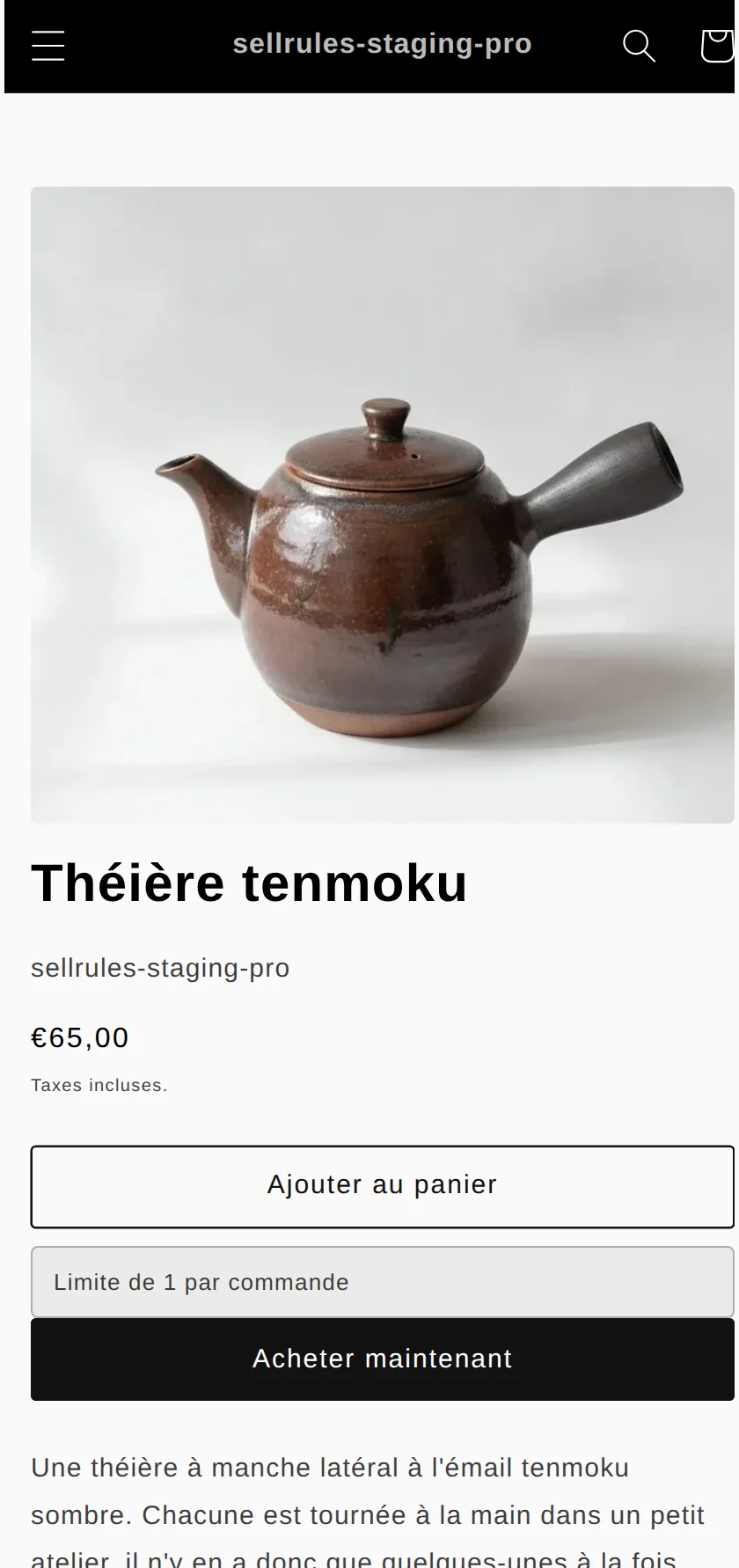
Sur la page produit, la limite s'affiche sous le bouton d'achat. La capture ci-dessous montre un produit limité à 1 par commande. Si vous saisissez aussi une limite cumulée, la mention du maximum cumulé par client s'affiche à côté.
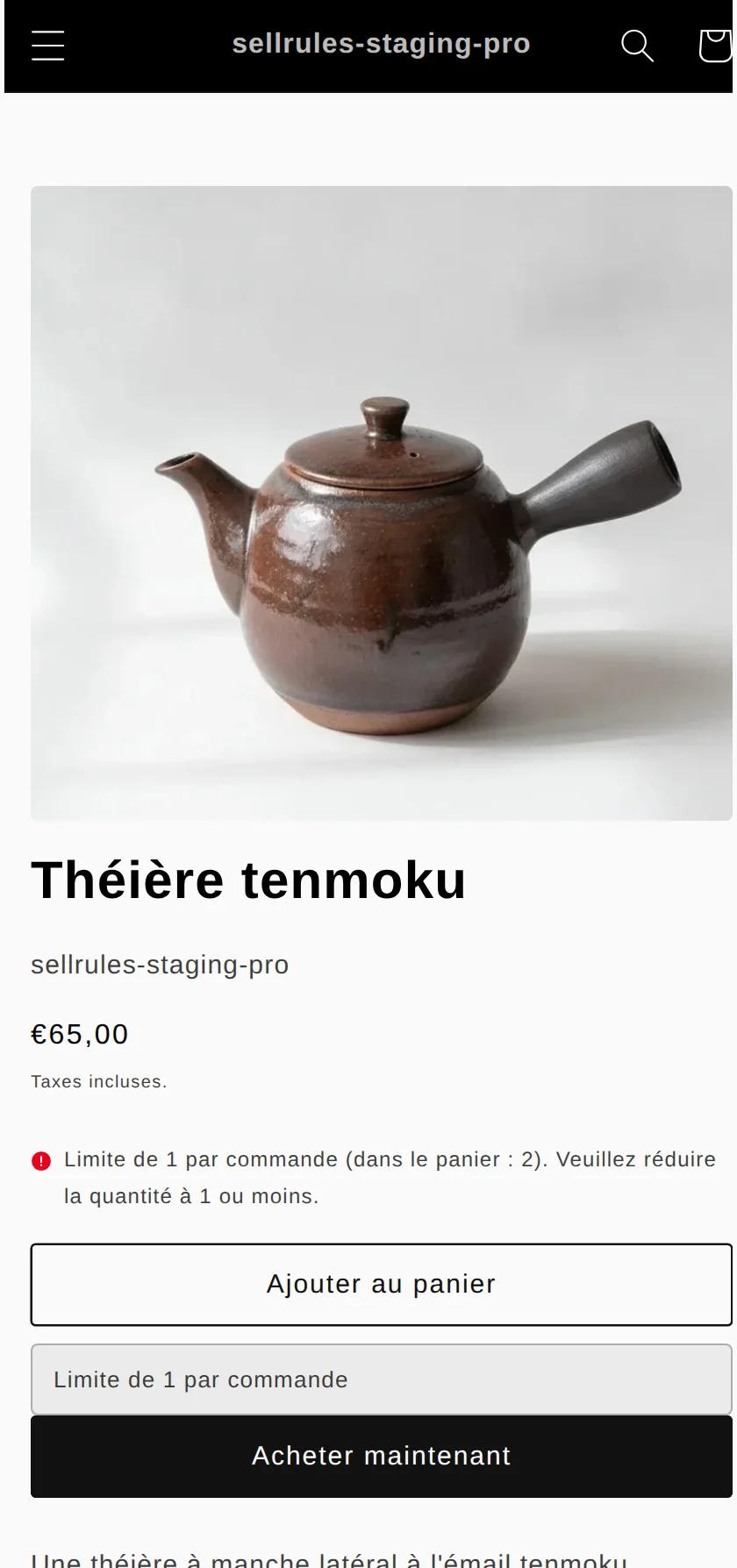
Si le client choisit une quantité de 2 et clique sur « Ajouter au panier », le produit n'est pas ajouté au panier : la page produit affiche la raison et ce qu'il faut corriger.
Voici le résultat selon la situation du client.
| Situation du client | Commande en cours | Résultat |
|---|---|---|
| Connecté, n'a encore rien acheté | 1 article | Commande acceptée |
| Connecté, n'a encore rien acheté | 2 articles | Bloquée (limite dépassée) |
| Connecté, a déjà acheté 1 article | 1 article | Bloquée (achetés : 1, restants : 0) |
| Non connecté | 1 article | Bloquée (connexion requise) |
Un client non connecté voit le message « Vous devez être connecté pour acheter ce produit. » et un lien de connexion.
Par défaut, les comptes clients Shopify permettent de se connecter avec un code à 6 chiffres reçu par e-mail, sans mot de passe (aide Shopify, consultée le 9 novembre 2026). Indiquez aussi dans la description du produit une mention comme « Limité à 1 par client (connexion requise pour acheter) » : le client est ainsi prévenu avant d'acheter.
La différence avec la limite native de Shopify
Limite native de Shopify et restrictions d'achat SellRules
Limite native de Shopify
Restrictions d'achat SellRules
Shopify propose aussi un réglage natif, dans « Paramètres » → « Paiement » de l'interface administrateur, qui plafonne la quantité qu'un client peut ajouter à un panier. L'aide de Shopify en anglais l'appelle « Add-to-cart limit » (aide Shopify, consultée le 9 novembre 2026).
Ce plafond est le même pour tous les produits. Si vous voulez seulement empêcher qu'un client mette une quantité démesurée d'un produit, quel qu'il soit, dans un panier, le réglage natif suffit. Il ne s'applique ni au PDV, ni aux commandes provisoires, ni aux commandes des clients B2B.
La limite native reste aussi sans effet sur les produits dont le stock n'est pas suivi et sur ceux pour lesquels « Vendre en cas de rupture de stock » est activé. Pour limiter des produits en précommande ou fabriqués à la commande, utilisez les restrictions d'achat de SellRules.
Les étapes dans SellRules
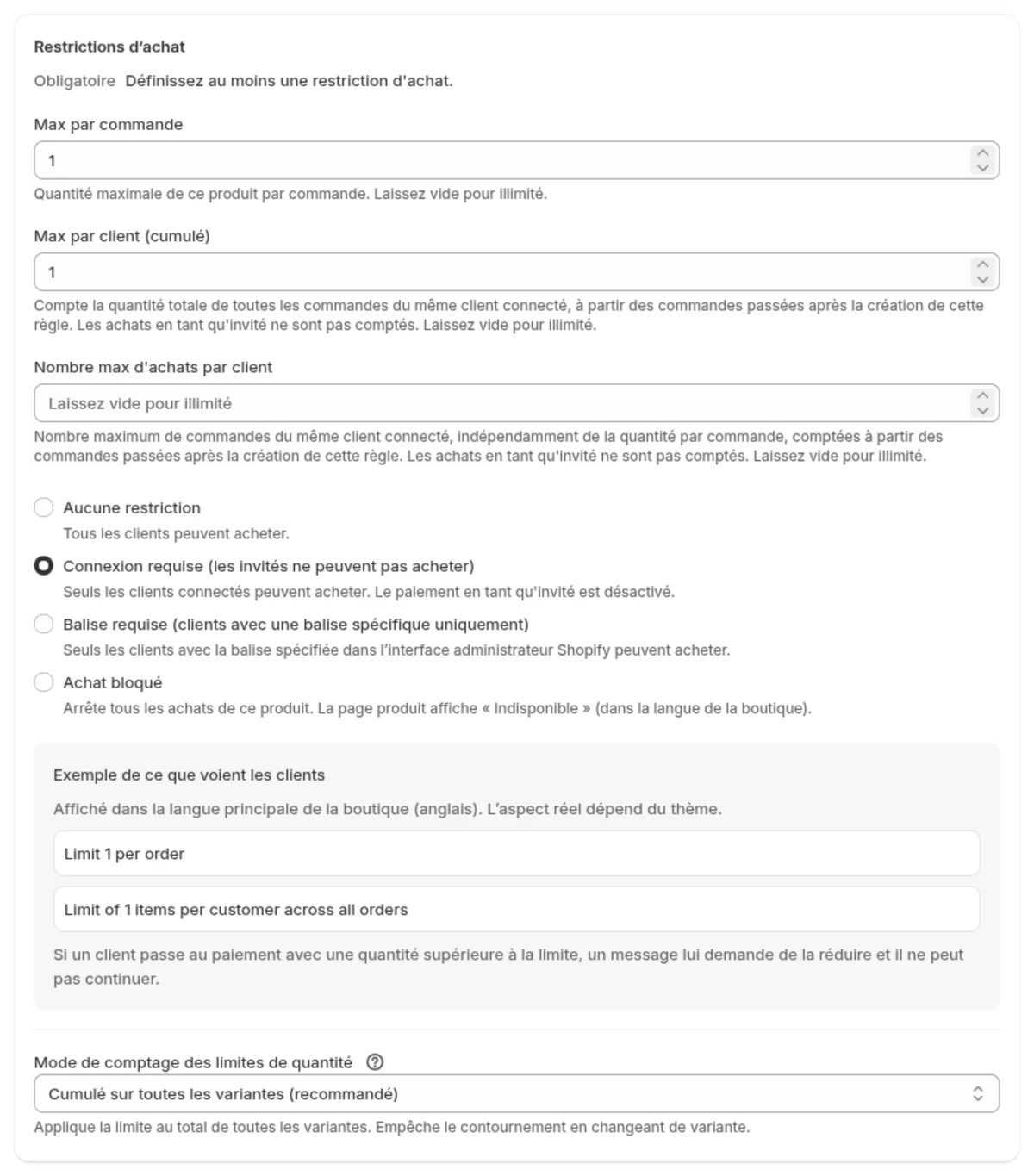
Créez la règle avant le lancement de votre édition limitée : la limite cumulée ne compte que les commandes passées après la création de la règle.
Avant de commencer, ouvrez « Paramètres » → « Paiement » dans l'interface administrateur Shopify et vérifiez, dans « Règles de paiement », que « Limites d’achat (SellRules) » est activée. Si cette règle de paiement est désactivée, les commandes qui dépassent la limite ne sont pas bloquées.
- Dans SellRules, ouvrez « Restrictions d'achat et rupture » → onglet « Restrictions d’achat », cliquez sur « Créer une règle », sélectionnez 1 produit puis cliquez sur « Suivant ».
- Saisissez 1 dans « Max par commande » et dans « Max par client (cumulé) ». Si la limite par commande est supérieure à la limite cumulée, l'enregistrement est refusé.
- Pour l'éligibilité à l'achat, choisissez « Connexion requise (les invités ne peuvent pas acheter) ». Laissez le « Mode de comptage des limites de quantité » sur « Cumulé sur toutes les variantes (recommandé) ».
- Cliquez sur « Enregistrer ». Il faut parfois environ 1 minute pour que le réglage soit pris en compte sur la page produit, dans le panier et au paiement.
Tester les commandes bloquées et les commandes acceptées
La limite cumulée compte les commandes précédentes : vous ne pouvez donc la vérifier qu'en tentant un 2e achat avec le même compte. Créez un compte client de test et faites les essais dans l'ordre du tableau.
| Achat à tester | Résultat attendu |
|---|---|
| Connecté, 2 articles | Bloqué, avec un message indiquant que la limite est dépassée |
| Déconnecté, 1 article | Bloqué, avec le message « Vous devez être connecté pour acheter ce produit » |
| Connecté, 1 article | Commande acceptée, sans blocage |
| Après la commande du 1er article, 1 article de plus avec le même compte | Bloqué, avec le message « Limite d'achat : 1 par client (achetés : 1, restants : 0) » |
Faites le dernier essai une fois la commande du 1er article terminée : SellRules n'enregistre la quantité déjà achetée qu'après la création de la commande dans Shopify.
Si une commande qui devait être bloquée est acceptée, vérifiez les points suivants dans l'ordre.
| Symptôme | Cause | Solution |
|---|---|---|
| La commande passe malgré le dépassement de la limite | « Limites d’achat (SellRules) » ou la règle est désactivée | Activer les deux, attendre environ 1 minute et refaire l'essai |
| La 2e commande est acceptée | La commande a été passée en tant qu'invité | Choisir « Connexion requise » pour l'éligibilité à l'achat |
| La 2e commande est acceptée | La 1re commande date d'avant la création de la règle | Créer la règle avant le lancement |
Ce que le réglage ne peut pas empêcher
Les restrictions d'achat comptent les commandes d'un même compte client Shopify. Un compte créé avec une autre adresse e-mail est compté comme un autre client : le réglage seul ne peut pas l'empêcher.
Si plusieurs commandes arrivent avec la même adresse de livraison ou le même nom, repérez-les dans la liste des commandes et annulez-les si vous le jugez nécessaire.
Tarifs
Les restrictions d'achat sont utilisables avec le forfait Free, sur 1 produit au maximum. Choisissez votre prochaine édition limitée, créez sa règle et vérifiez que le 2e achat est bien bloqué.
Pour limiter d'autres produits, passez au forfait Launch (7,99 $US par mois), sans plafond sur le nombre de produits. SellRules s'installe depuis le Shopify App Store, où vous pouvez aussi vérifier les tarifs et les conditions d'essai.
Questions fréquentes
Peut-on aussi limiter le nombre d'achats par client ?
Oui : saisissez 1 dans « Nombre max d'achats par client » pour autoriser un seul achat par client, quelle que soit la quantité. Si un client achète plusieurs couleurs ou tailles dans la même commande, chaque ligne compte pour un achat. Pour un produit décliné en couleurs ou en tailles, la limite cumulée est donc plus sûre.
Si un client achète un article de chaque couleur ou de chaque taille, sont-ils comptés séparément ?
Non, pas avec le réglage par défaut « Cumulé sur toutes les variantes (recommandé) » : les couleurs et les tailles sont additionnées, et une commande contenant 1 article en S et 1 article en M est bloquée parce qu'elle en compte 2. Pour autoriser 1 article par couleur ou par taille, choisissez « Par variante (indépendant) ».
Peut-on suspendre la règle pendant la vente ?
Oui, l'interrupteur de la colonne « Statut » de la liste permet de la désactiver. Mais les commandes passées pendant que la règle est désactivée n'entrent pas dans le cumul, et une règle supprimée puis recréée ne compte pas les achats précédents. Pendant la vente d'une édition limitée, mieux vaut donc la laisser activée.
Les commandes de test restent-elles comptées dans la quantité déjà achetée ?
Non, si vous les annulez : une commande annulée depuis sa page dans l'interface administrateur est retirée de la quantité déjà achetée. Vous pouvez refaire le test autant de fois que nécessaire avec le même compte de test.
Articles liés :
- Ce qu'il faut vérifier pendant l'essai : Démarrage rapide en cinq minutes (une précommande sur un produit test)
- Vendre uniquement aux membres : vente réservée aux membres et tags clients
- Choisir sa façon de vendre, en avant-première ou en quantité limitée : bien préparer une vente en avant-première ou en édition limitée
La théière et les quantités sont des exemples donnés pour l'explication.