Sur Shopify, pour vendre certains produits uniquement à vos membres, ajoutez une balise à vos clients membres, puis réservez le produit aux clients qui portent cette balise avec une application de restrictions d’achat. La connexion obligatoire de Shopify s’applique à toutes les commandes de la boutique : elle ne se règle pas produit par produit.
Avec SellRules, vous réglez deux choses pour chaque produit :
- l’éligibilité à l’achat sur « Balise requise (clients avec une balise spécifique uniquement) » ;
- dans « Nom de la balise requise », la balise ajoutée à vos membres (par exemple : Membre).
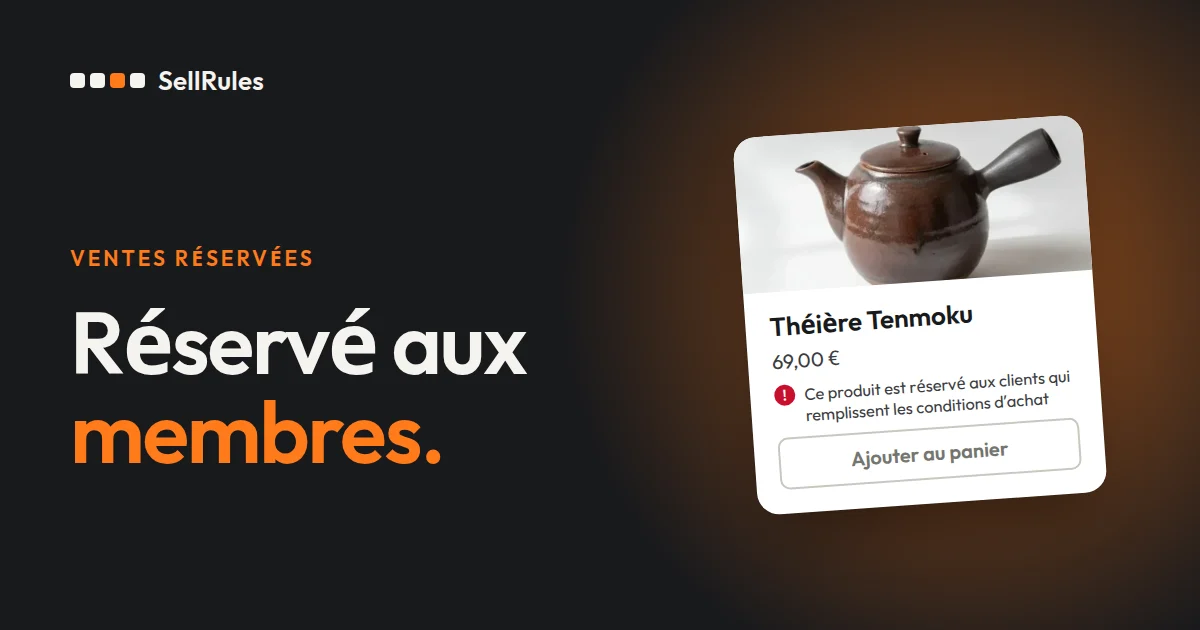
La page produit reste visible par tout le monde. Quand un client sans la balise clique sur « Ajouter au panier », le produit n’est pas ajouté au panier et le message que vous avez choisi s’affiche.
Ce que voient vos clients
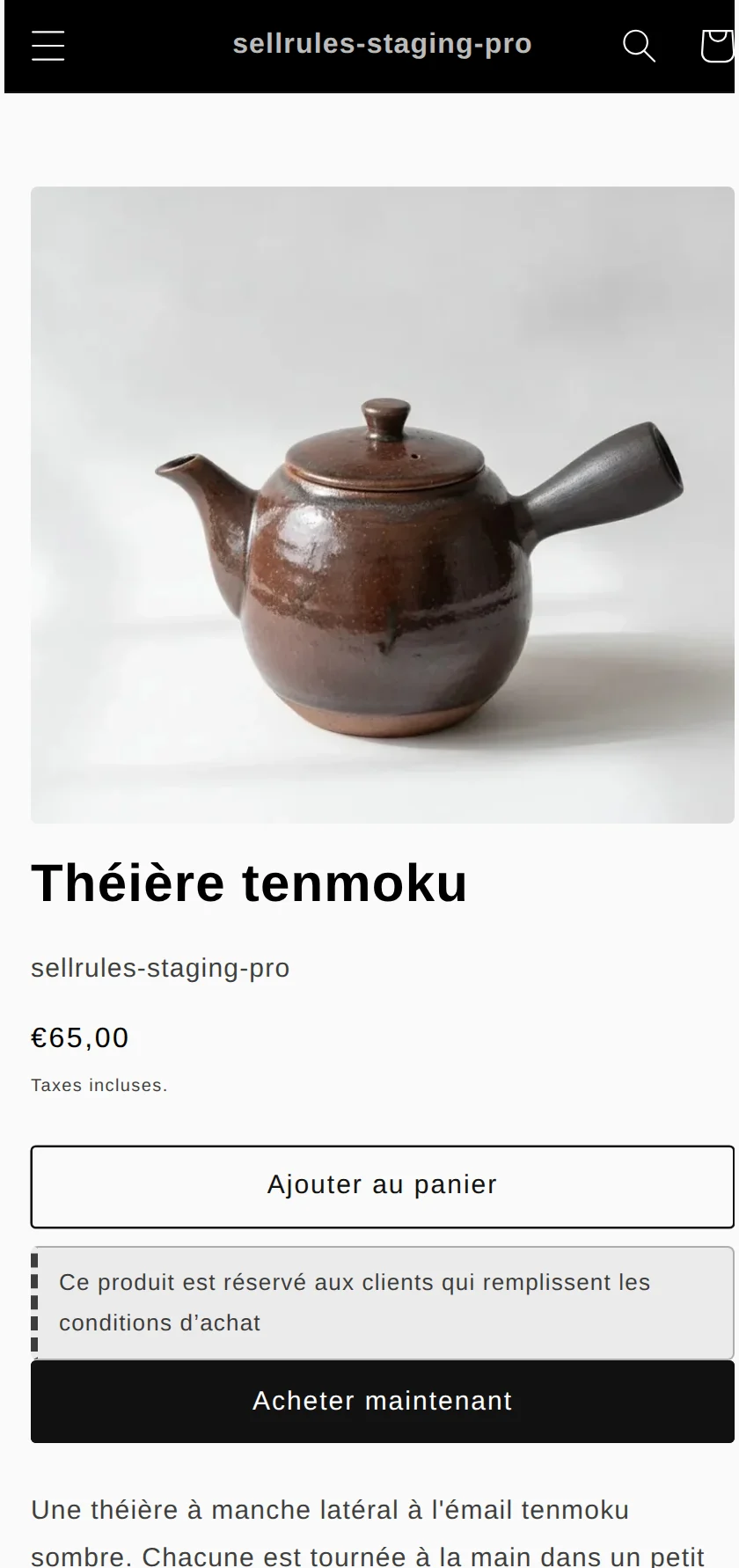
Sur la page produit, le « Message affiché aux clients » apparaît sous le bouton d’achat. La capture ci-dessous montre un produit dont le champ est resté vide : c’est le message par défaut, « Ce produit est réservé aux clients qui remplissent les conditions d’achat », qui s’affiche.
Quand un client non connecté clique sur « Ajouter au panier », le produit n’est pas ajouté au panier et le même message apparaît aussi sous le champ de quantité.
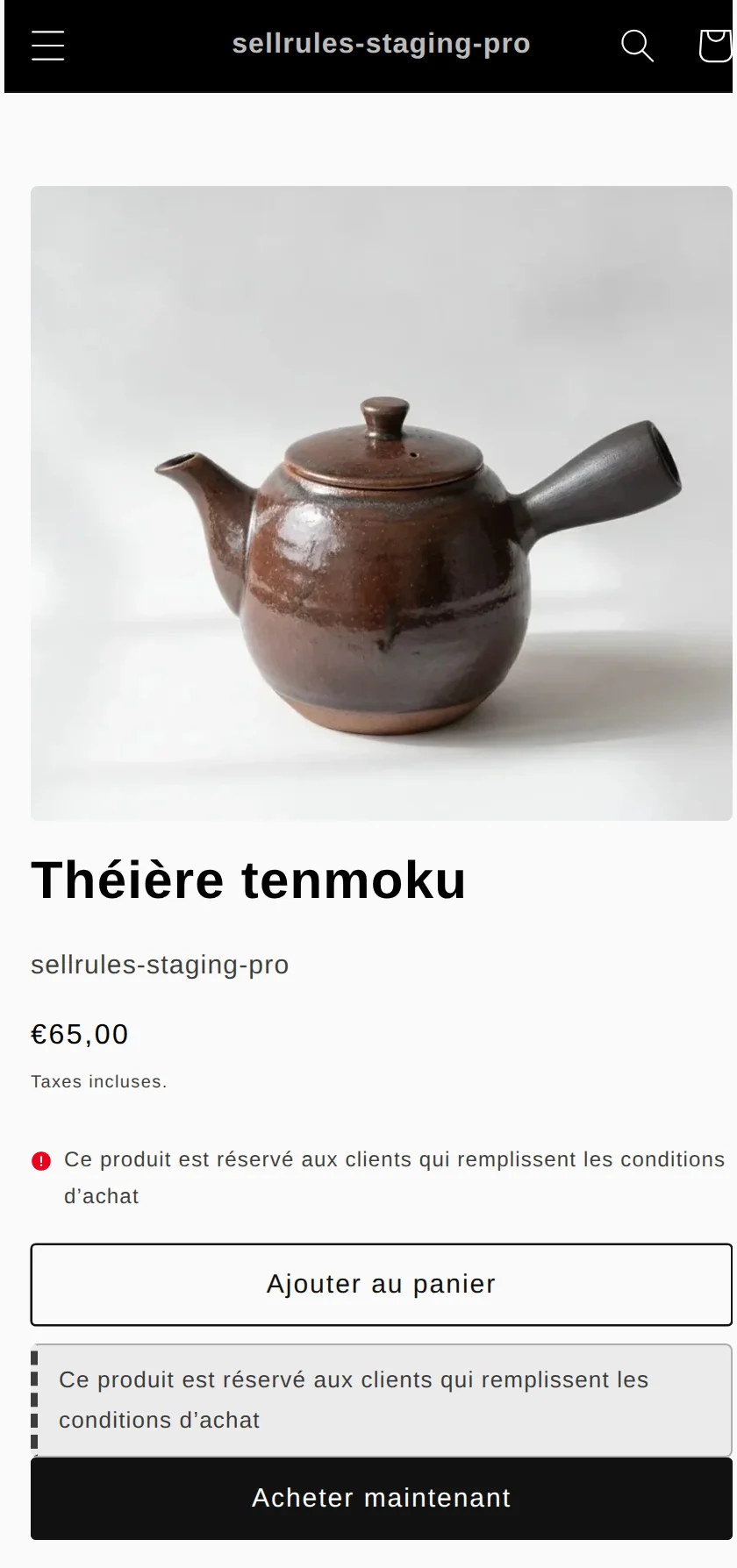
Voici le résultat selon la situation du client.
| Situation du client | Résultat |
|---|---|
| Non connecté | Bloqué (le message s’affiche) |
| Connecté, sans la balise | Bloqué (le message s’affiche) |
| Connecté, avec la balise « Membre » | Peut commander |
Le message s’affiche aussi aux membres sur la page produit. Indiquez donc à la fois qui peut acheter et que les membres doivent se connecter avant d’ajouter au panier.
- « Produit réservé à nos membres. Si vous êtes membre, connectez-vous avec l’adresse e-mail de votre inscription avant d’ajouter au panier. »
- « Jusqu’au 20 novembre, cette vente est réservée aux clients qui ont déjà acheté chez nous. La vente ouvre à tous le 21 novembre à 10 h. »
Le message peut compter jusqu’à 200 caractères. Le nom de la balise, lui, n’est jamais montré aux clients.
Connexion obligatoire de Shopify ou balise requise de SellRules : la différence
Connexion obligatoire de Shopify et balise requise de SellRules
Connexion obligatoire de Shopify
Balise requise de SellRules
Shopify propose bien un réglage qui demande aux clients de se connecter à leur compte avant le paiement (aide Shopify, page en anglais, consultée le 12 novembre 2026). Il ne se règle pas produit par produit : il s’applique au paiement de tous les produits de la boutique.
Selon cette même page, quand ce réglage est activé, les paiements accélérés comme Apple Pay ne s’affichent plus dans le panier. Si un seul produit est réservé aux membres, il vaut mieux définir l’éligibilité à l’achat produit par produit dans SellRules : la façon d’acheter les autres produits ne change pas.
Une balise client Shopify ne bloque rien à elle seule. SellRules compare les balises du client avec le « Nom de la balise requise » et applique le résultat dans le panier et au paiement.
Ajouter une balise client à vos membres
Avant de créer la règle, ajoutez une balise à vos membres. Une règle n’accepte qu’une seule balise : même si vos membres se répartissent en plusieurs catégories, ajoutez une balise commune à tous les clients que vous voulez autoriser à acheter ce produit.
| Méthode | Où le faire |
|---|---|
| Un client à la fois | Champ des balises sur la fiche du client |
| Plusieurs clients d’un coup | Sélectionnez les clients dans la liste, puis « Ajouter des balises » (« Add tags » dans l’interface en anglais) |
| À partir d’une liste de membres | Importez un fichier CSV de clients (colonne « Tags ») |
L’ajout en masse est décrit dans la page d’aide Shopify « Managing customers » (en anglais, consultée le 12 novembre 2026).
Lors d’un import CSV, si vous cochez l’option qui remplace les clients existants ayant la même adresse e-mail ou le même numéro de téléphone (« Overwrite existing customers that have the same email or phone number »), leurs balises sont aussi remplacées par celles du CSV (aide Shopify « Importing and exporting customer lists », en anglais, consultée le même jour).
La casse des balises n’a pas d’importance : SellRules traite « VIP » et « vip » comme une seule et même balise.
Régler la règle dans SellRules

Avant de commencer, vérifiez que « Accueil » dans SellRules affiche « Les limites au paiement sont actives ».
- Dans SellRules, ouvrez « Restrictions d'achat et rupture », puis l’onglet « Restrictions d’achat ». Cliquez sur « Créer une règle », choisissez un produit et cliquez sur « Suivant ».
- Pour le produit entier, choisissez « Produit entier » ; pour seulement certaines couleurs ou tailles, choisissez « Variantes spécifiques ».
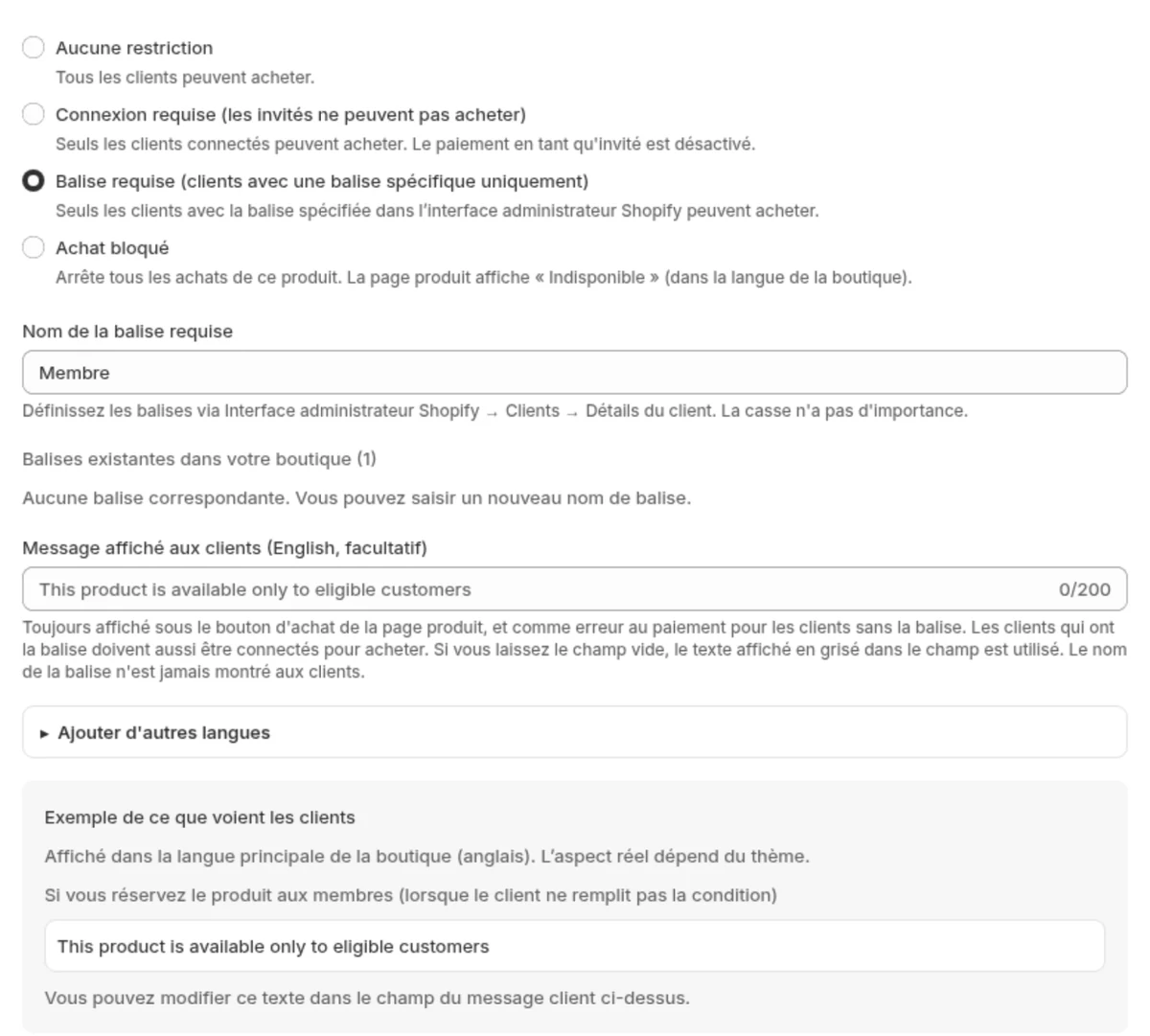
- Dans l’éligibilité à l’achat, choisissez « Balise requise (clients avec une balise spécifique uniquement) » et saisissez dans « Nom de la balise requise » la balise ajoutée à vos membres. Les balises déjà présentes dans la boutique sont proposées sous le champ.
- Saisissez le « Message affiché aux clients ». Si votre boutique est publiée en plusieurs langues, cliquez sur « Ajouter d'autres langues » pour saisir aussi le message dans les autres langues.
- Cliquez sur « Enregistrer ». Il peut falloir environ 1 minute avant que le changement apparaisse sur la page produit, dans le panier et au paiement.
À l’enregistrement de la règle, SellRules charge automatiquement les balises des clients existants, dans la limite de 5 000 clients. Si votre boutique en compte davantage, cliquez une fois sur « Recharger les balises client » dans « Chargement des balises client », sous « Paramètres », après l’enregistrement.
Tester avec un client qui peut acheter et un client qui ne le peut pas
Connectez-vous à la boutique comme client avec votre propre adresse e-mail et testez dans l’ordre ci-dessous. Il n’est pas nécessaire d’aller jusqu’au paiement.
| Test | Résultat attendu |
|---|---|
| Se déconnecter, puis cliquer sur « Ajouter au panier » | Le message s’affiche et le produit n’est pas ajouté au panier |
| Se connecter avec votre compte sans balise et refaire la même action | Le message s’affiche et le produit n’est pas ajouté au panier |
| Ajouter la balise « Membre » à votre compte, patienter un peu, puis refaire la même action | Le produit est ajouté au panier et vous pouvez passer au paiement |
Une fois les tests terminés, retirez la balise de votre compte.
Si un membre ne peut pas acheter, vérifiez dans cet ordre.
| Symptôme | Cause | Solution |
|---|---|---|
| Un client qui porte la balise est bloqué | Il est connecté avec une autre adresse e-mail | Demandez-lui de se connecter avec le compte qui porte la balise |
| Un client qui porte la balise est bloqué | Le nom de la balise diffère du « Nom de la balise requise » | Utilisez exactement le même nom |
| Blocage juste après l’ajout de la balise | Le chargement des balises n’est pas terminé | Cliquez sur « Recharger les balises client » |
| Le message n’apparaît pas sur la page produit | SellRules est désactivé dans le thème | Dans « Accueil », cliquez sur « Ouvrir les intégrations d’applications », activez SellRules et enregistrez |
Fin de la période réservée : ouvrir la vente à tous
Pour une vente en avant-première réservée à vos clients fidèles, activez « Balise requise » seulement pendant cette période, puis changez l’éligibilité à l’achat à la date et à l’heure d’ouverture de la vente à tous.
| Pour ouvrir la vente à tous | Ce qu’il faut changer |
|---|---|
| Tout le monde peut acheter | Cliquez sur « Désactiver » pour cette règle dans la liste |
| Tout client connecté peut acheter | Passez l’éligibilité à l’achat sur « Connexion requise » |
Une règle désactivée reste dans la liste. À la prochaine avant-première, il suffit de cliquer sur « Activer » pour la réutiliser avec la même balise et le même message.
Si vous aviez indiqué les dates de la période réservée dans le message ou dans la description du produit, pensez à les corriger aussi.
Tarifs
La fonction de restriction d’achat est disponible dès le forfait Free, jusqu’à 1 produit. Choisissez le prochain produit que vous voulez réserver aux membres, créez la règle et testez-la avec votre compte, avec et sans la balise.
Pour réserver aussi un deuxième produit ou davantage, passez au forfait Launch (7,99 $US par mois), sans limite de produits. Vous pouvez installer SellRules depuis le Shopify App Store ; les tarifs et les conditions d’essai y figurent aussi.
Questions fréquentes
Un client qui n’est plus membre peut-il encore acheter ?
Non. Dès que vous retirez la balise de ce client dans Shopify, SellRules reçoit la notification de mise à jour du client, actualise la balise utilisée pour la vérification et bloque ses achats suivants.
Articles liés :
- Fixer une quantité par client : limiter un produit à 1 par client
- Choisir une façon de vendre, comme l’avant-première ou la quantité limitée : bien préparer une vente en avant-première ou en édition limitée
- Quand rien ne s’affiche sur la page produit : le bouton ou le message ne s’affiche pas
La théière et les messages sont des exemples pour illustrer.