Vill du sälja vissa produkter bara till medlemmar ger du medlemmarna en kundtagg och låter en app för köpbegränsningar kräva taggen för just de produkterna. Shopifys inbyggda krav på inloggning gäller alla beställningar i butiken, så det går inte att välja per produkt.
Med appen SellRules gör du två saker för varje produkt:
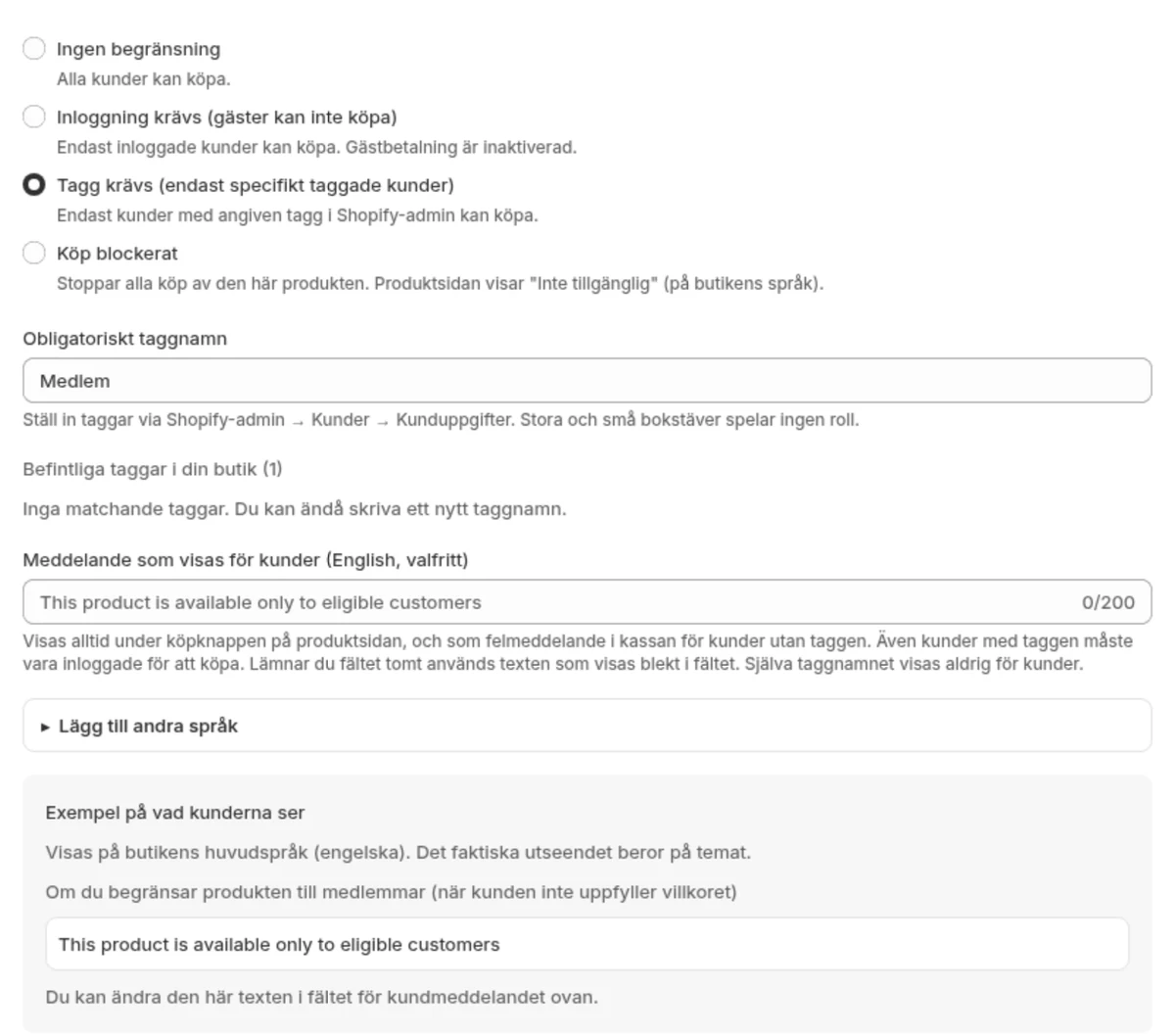
- Du väljer ”Tagg krävs (endast specifikt taggade kunder)” som köpbehörighet.
- Du skriver in den tagg som medlemmarna har fått (till exempel Medlem) under ”Obligatoriskt taggnamn”.
Alla kan öppna produktsidan. Trycker en kund utan taggen på köpknappen kommer produkten inte i varukorgen, och kunden får det meddelande som du har skrivit.
Så ser det ut för kunden
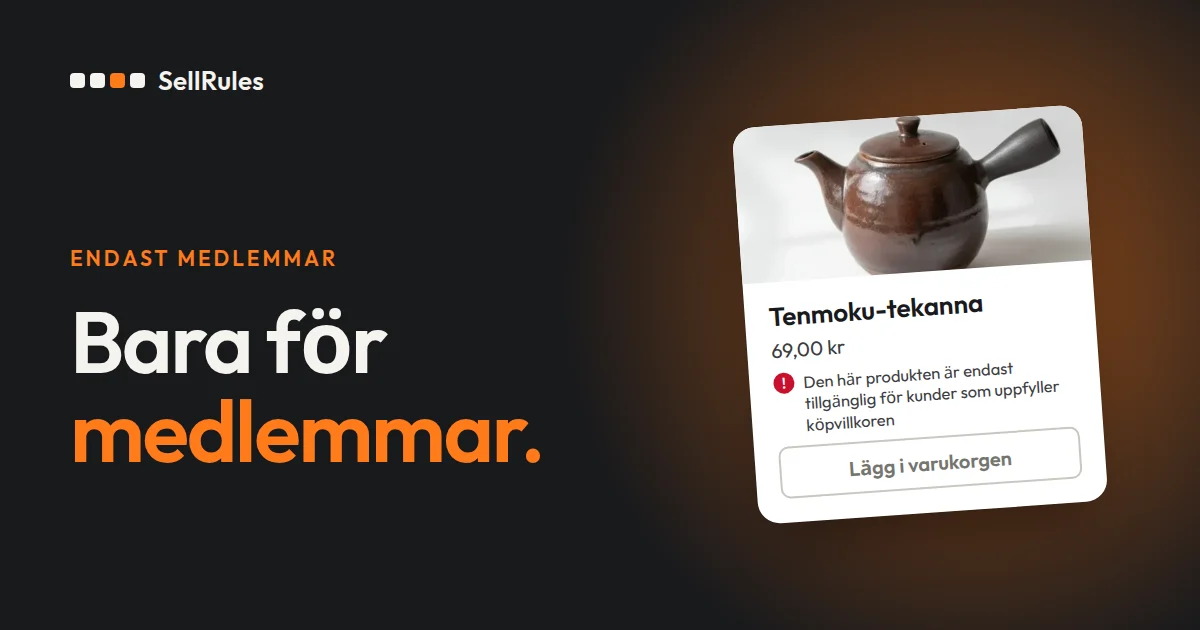
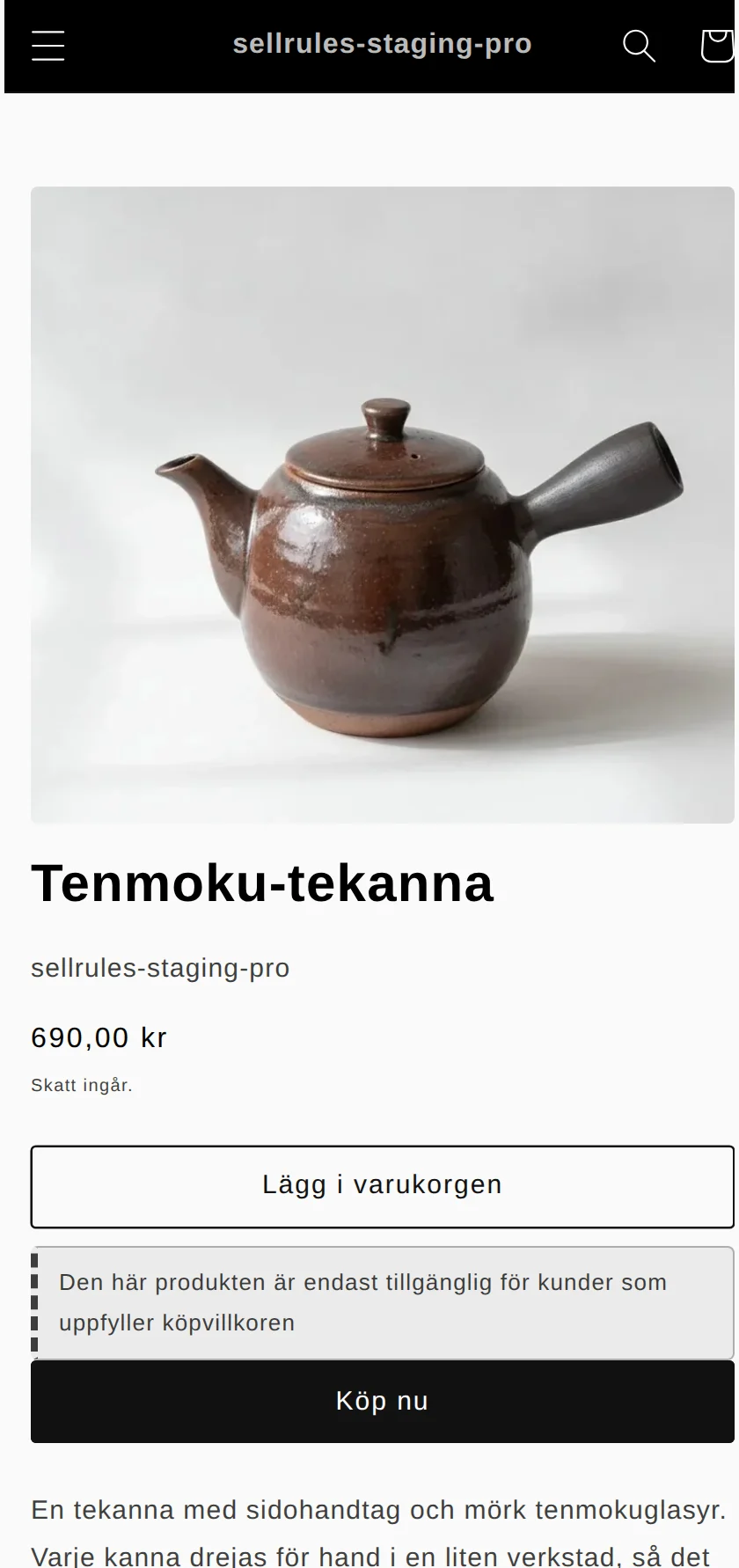
På produktsidan visas ”Meddelande som visas för kunder” under köpknappen. Bilden nedan visar en produkt där meddelandet har lämnats tomt, så standardtexten ”Den här produkten är endast tillgänglig för kunder som uppfyller köpvillkoren” visas.
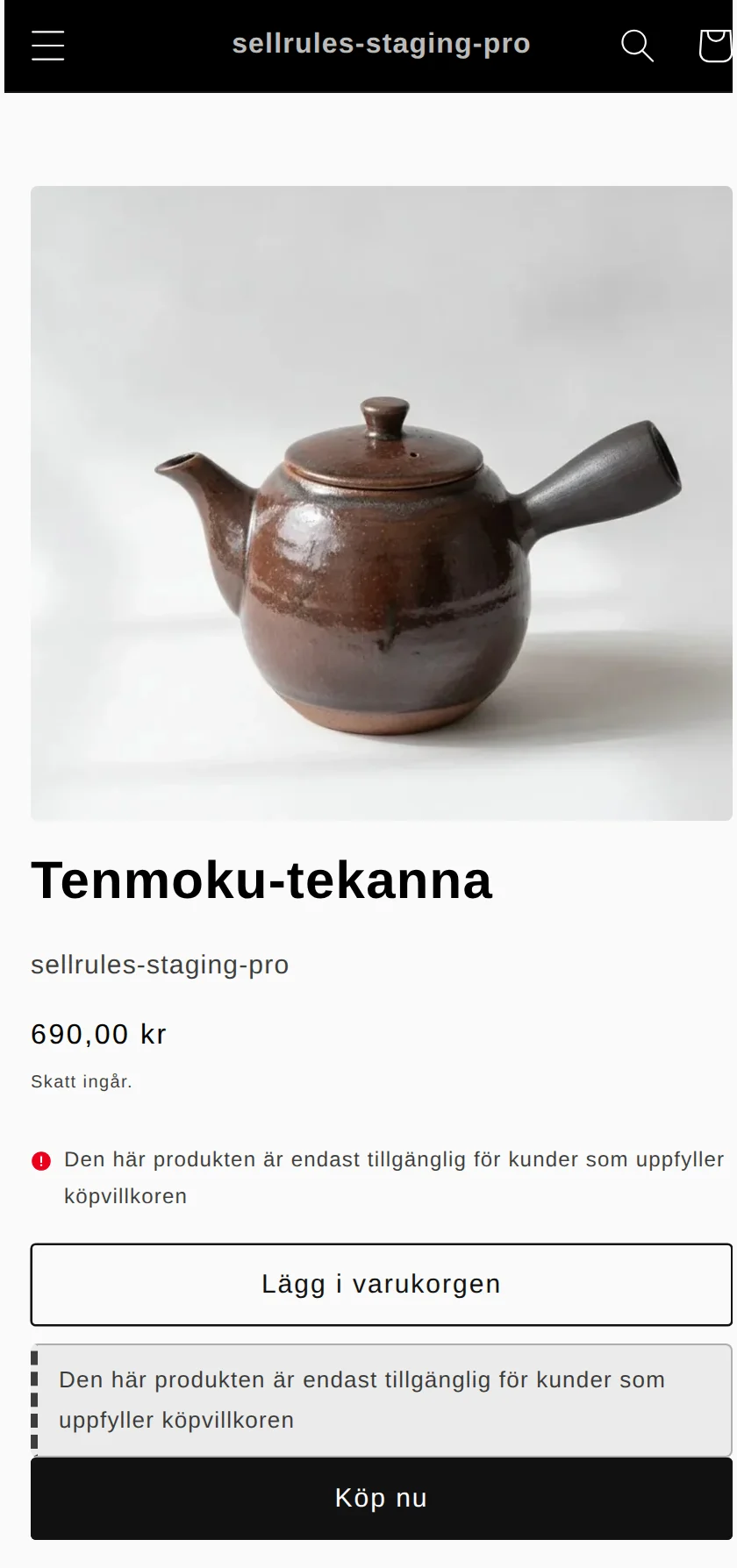
Trycker en kund som inte är inloggad på ”Lägg till i varukorgen” kommer produkten inte i varukorgen, och samma text visas även under fältet för antal.
Så här går det för kunden i de olika lägena.
| Kundens läge | Resultat |
|---|---|
| Inte inloggad | Köpet stoppas (meddelandet visas) |
| Inloggad, men utan taggen | Köpet stoppas (meddelandet visas) |
| Inloggad och med taggen ”Medlem” | Kunden kan beställa |
Meddelandet visas också på produktsidan för kunder som är medlemmar. Skriv därför både vem som får köpa och att medlemmar ska logga in innan de köper.
- ”Den här produkten är bara för medlemmar. Är du medlem loggar du in med e-postadressen du registrerade dig med innan du lägger den i varukorgen.”
- ”Till och med 20 november säljer vi i förväg till kunder som har handlat hos oss tidigare. Försäljningen till alla öppnar 21 november kl. 10.”
Meddelandet kan vara högst 200 tecken. Själva taggnamnet visas inte för kunderna.
Skillnaden mot Shopifys krav på inloggning
Shopifys krav på inloggning jämfört med Tagg krävs i SellRules
Shopifys krav på inloggning
Tagg krävs i SellRules
Shopify har en inställning som kräver att kunden loggar in på sitt kundkonto före kassan (Shopifys hjälpcenter, kontrollerat 12 november 2026). Inställningen kan inte väljas per produkt. Den gäller kassan för alla produkter i butiken.
Enligt samma hjälpsida visas inte expresskassa, till exempel Apple Pay, i varukorgen när inloggning krävs. Har du bara en enda produkt för medlemmar slipper du ändra hur hela butiken fungerar om du i stället ställer in köpbehörigheten per produkt i SellRules.
En kundtagg i Shopify stoppar inga köp i sig. SellRules jämför kundens taggar med ”Obligatoriskt taggnamn” och kontrollerar det i varukorgen och i kassan.
Ge medlemmarna en kundtagg
Lägg till taggen innan du skapar regeln. En regel kan kräva en enda tagg. Även om du har olika medlemsnivåer ger du därför alla som ska få köpa produkten samma gemensamma tagg.
| Så lägger du till taggen | Var du gör det |
|---|---|
| En kund i taget | Taggfältet på kundens sida |
| Flera kunder samtidigt | Välj kunderna i kundlistan och välj ”Lägg till taggar” (”Add tags” i det engelska gränssnittet) |
| Från en medlemslista | Importera en CSV-fil med kunder (kolumnen ”Tags”) |
Hur du lägger till taggar för flera kunder samtidigt beskrivs i Shopifys hjälpcenter, ”Managing customers” (kontrollerat 12 november 2026).
Markerar du vid importen av en CSV-fil rutan ”Overwrite existing customers that have the same email or phone number” ersätts även kundens taggar med innehållet i CSV-filen (Shopifys hjälpcenter, ”Importing and exporting customer lists”, kontrollerat samma dag).
Det spelar ingen roll om taggen skrivs med stora eller små bokstäver. SellRules behandlar ”VIP” och ”vip” som samma tagg.
Så ställer du in det i SellRules

Börja med att kontrollera att det står ”Begränsningar i kassan är aktiva” på sidan ”Hem” i SellRules.
- Öppna ”Köpbegränsningar och slutsålt” → fliken ”Köpbegränsningar” i SellRules, tryck på ”Skapa regel”, välj en produkt och tryck på ”Nästa”.
- Välj ”Hela produkten” för hela produkten, eller ”Specifika varianter” om regeln bara ska gälla vissa färger eller storlekar.
- Välj ”Tagg krävs (endast specifikt taggade kunder)” som köpbehörighet och skriv en tagg som du har gett medlemmarna under ”Obligatoriskt taggnamn”. Under fältet föreslås taggar som redan finns i butiken.
- Fyll i ”Meddelande som visas för kunder”. Har du publicerat butiken på flera språk lägger du till meddelandet på de andra språken med ”Lägg till andra språk”.
- Tryck på ”Spara”. Det kan ta ungefär en minut innan ändringen syns på produktsidan, i varukorgen och i kassan.
När du har sparat regeln läser SellRules automatiskt in taggarna för de kunder som redan finns. Automatiskt läses högst 5.000 kunder in. Har du fler kunder går du efter sparandet till ”Inställningar” och trycker en gång på ”Läs in kundtaggar igen” under ”Inläsning av kundtaggar”.
Prova med en kund som får köpa och en som inte får det
Logga in i butiken som kund med din egen e-postadress och prova i den här ordningen. Du behöver inte gå vidare till betalningen.
| Så provar du | Förväntat resultat |
|---|---|
| Logga ut och tryck på köpknappen | Meddelandet visas och produkten kommer inte i varukorgen |
| Logga in med ditt eget konto utan tagg och gör samma sak | Meddelandet visas och produkten kommer inte i varukorgen |
| Ge ditt eget konto taggen ”Medlem”, vänta en stund och gör samma sak | Produkten kommer i varukorgen och du kan gå vidare till kassan |
När du är klar tar du bort taggen från ditt eget konto.
Kan en kund som är medlem ändå inte köpa går du igenom orsakerna i den här ordningen.
| Symptom | Orsak | Åtgärd |
|---|---|---|
| Kunden har taggen men stoppas | Kunden är inloggad med en annan e-postadress | Be kunden logga in med kontot som har taggen |
| Kunden har taggen men stoppas | Taggnamnet skiljer sig från ”Obligatoriskt taggnamn” | Skriv exakt samma namn på båda ställena |
| Köpet stoppas direkt efter att taggen lades till | Taggarna har inte lästs in än | Tryck på ”Läs in kundtaggar igen” |
| Meddelandet visas inte på produktsidan | SellRules är av i temat | Slå på appen via ”Öppna appinbäddningar” på ”Hem” och spara |
Avsluta förhandsperioden och öppna för alla
Vid en förhandsförsäljning till stamkunder kräver du taggen bara under förhandsförsäljningen och ändrar köpbehörigheten när försäljningen till alla ska börja.
| Försäljning till alla | Det här ändrar du |
|---|---|
| Alla får köpa | Välj ”Inaktivera” för regeln i listan |
| Alla som loggar in får köpa | Ändra köpbehörigheten till ”Inloggning krävs” |
En regel som du har inaktiverat finns kvar i listan. Vid nästa förhandsförsäljning trycker du på ”Aktivera”, så kan du använda samma tagg och samma meddelande igen.
Har du skrivit datumen för förhandsförsäljningen i meddelandet eller i produktbeskrivningen ändrar du dem också.
Pris
Köpbegränsningar går att använda redan i Free-planen för upp till 1 produkt. Välj nästa produkt som du vill sälja till medlemmar, skapa regeln och prova med ditt eget konto både när köpet stoppas och när det går igenom.
Vill du göra fler produkter exklusiva för medlemmar byter du till planen Launch (7,99 USD per månad), som inte har någon gräns för antalet produkter. Du installerar SellRules från Shopify App Store, och där ser du också priserna och villkoren för provperioden.
Vanliga frågor
Kan en kund som slutar vara medlem fortfarande köpa?
Nej. Tar du bort taggen från kunden i Shopify får SellRules en avisering om att kunden har uppdaterats, uppdaterar taggarna som används vid kontrollen och stoppar kundens köp därefter.
Relaterade artiklar:
- Bestäm hur många en kund får köpa: så ställer du in ”max ett per kund”
- Välj hur du säljer, till exempel i förväg eller i begränsad upplaga: regler för förköp och begränsad försäljning
- När informationen inte visas på produktsidan: så kontrollerar du varför knappen eller meddelandet inte visas
Tekannan och meddelandena är exempel för att förklara användningen.