Para vender só um produto para membros na Shopify, adicione uma tag de cliente a quem é membro e, em um app de restrição de compra, deixe esse produto disponível apenas para clientes com a tag. O login obrigatório da Shopify vale para todos os pedidos da loja, então não dá para escolher por produto.
Com o app SellRules, você define duas coisas em cada produto:
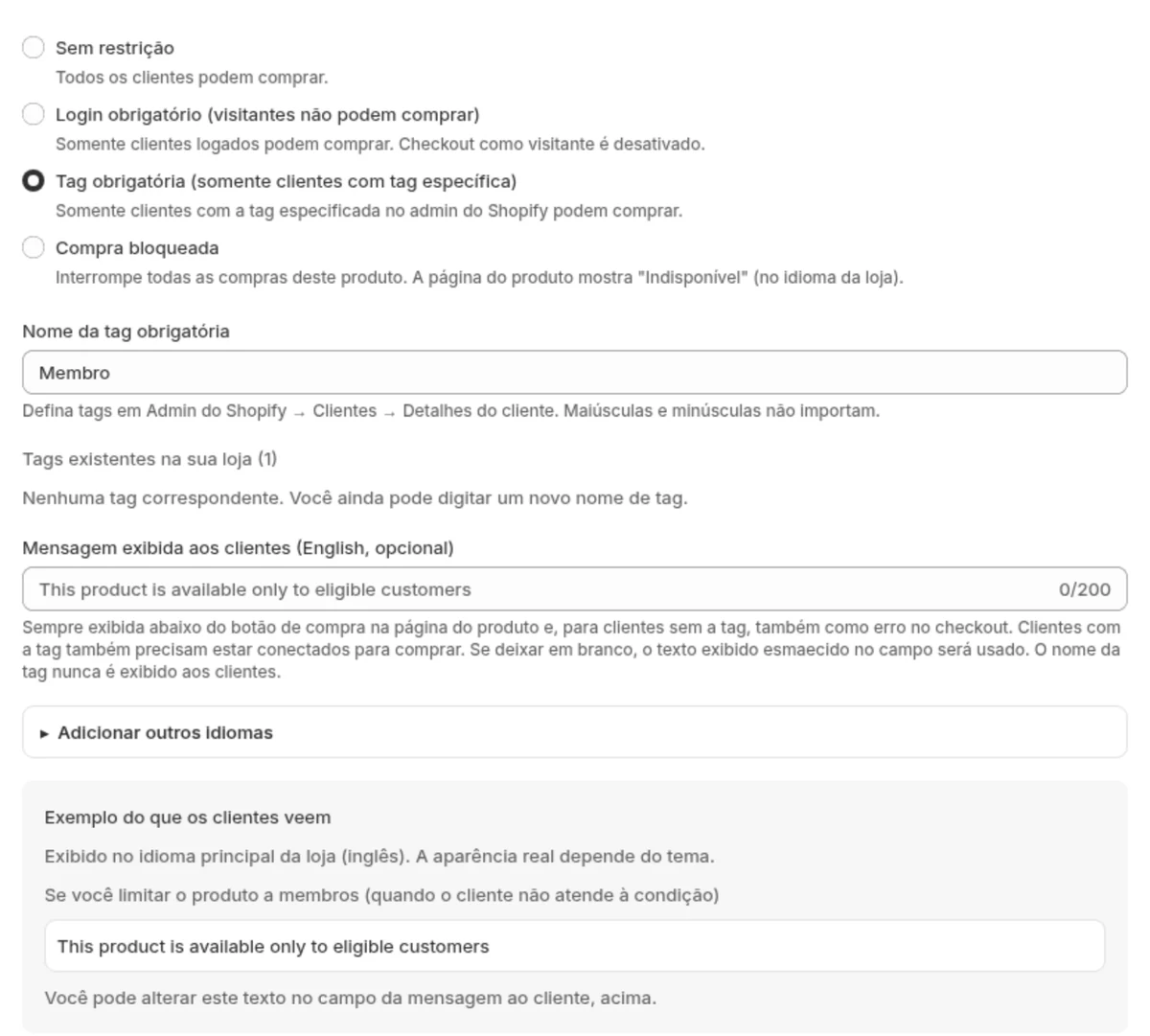
- a elegibilidade de compra como “Tag obrigatória (somente clientes com tag específica)”
- em “Nome da tag obrigatória”, a tag que você adicionou aos membros (por exemplo, Membro)
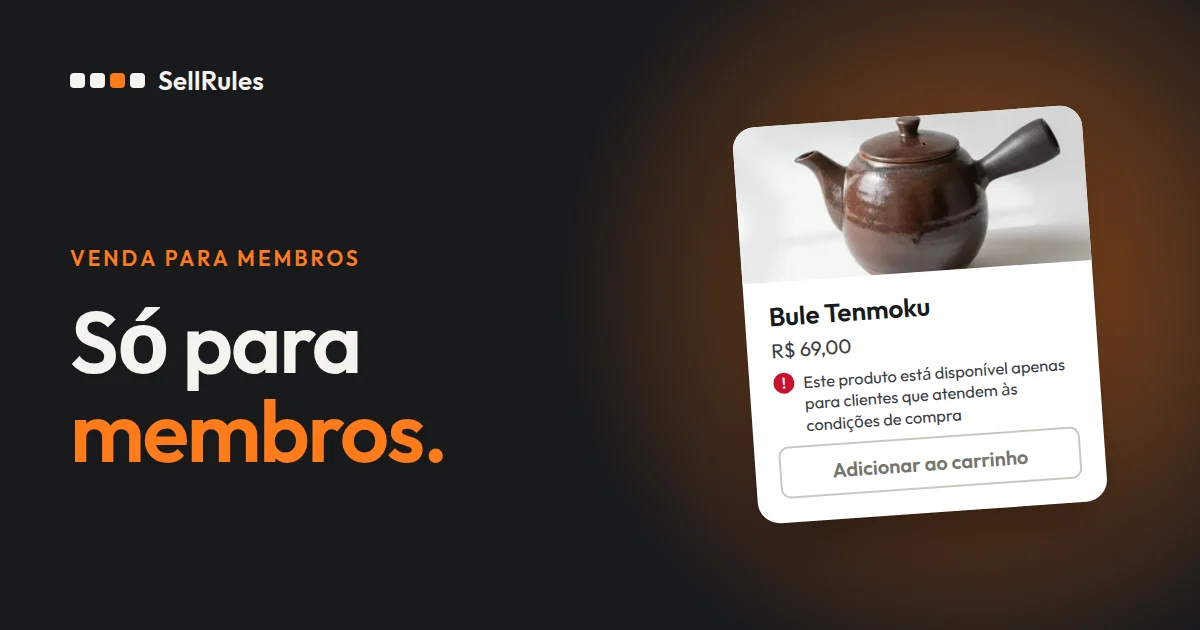
Qualquer pessoa pode ver a página do produto. Quando um cliente sem a tag clica em “Adicionar ao carrinho”, o produto não entra no carrinho e aparece a mensagem que você definiu.
O que o cliente vê na loja
Na página do produto, a “Mensagem exibida aos clientes” aparece abaixo do botão de compra. A tela abaixo mostra um produto com o campo da mensagem em branco, e por isso aparece o texto padrão “Este produto está disponível apenas para clientes que atendem às condições de compra”.
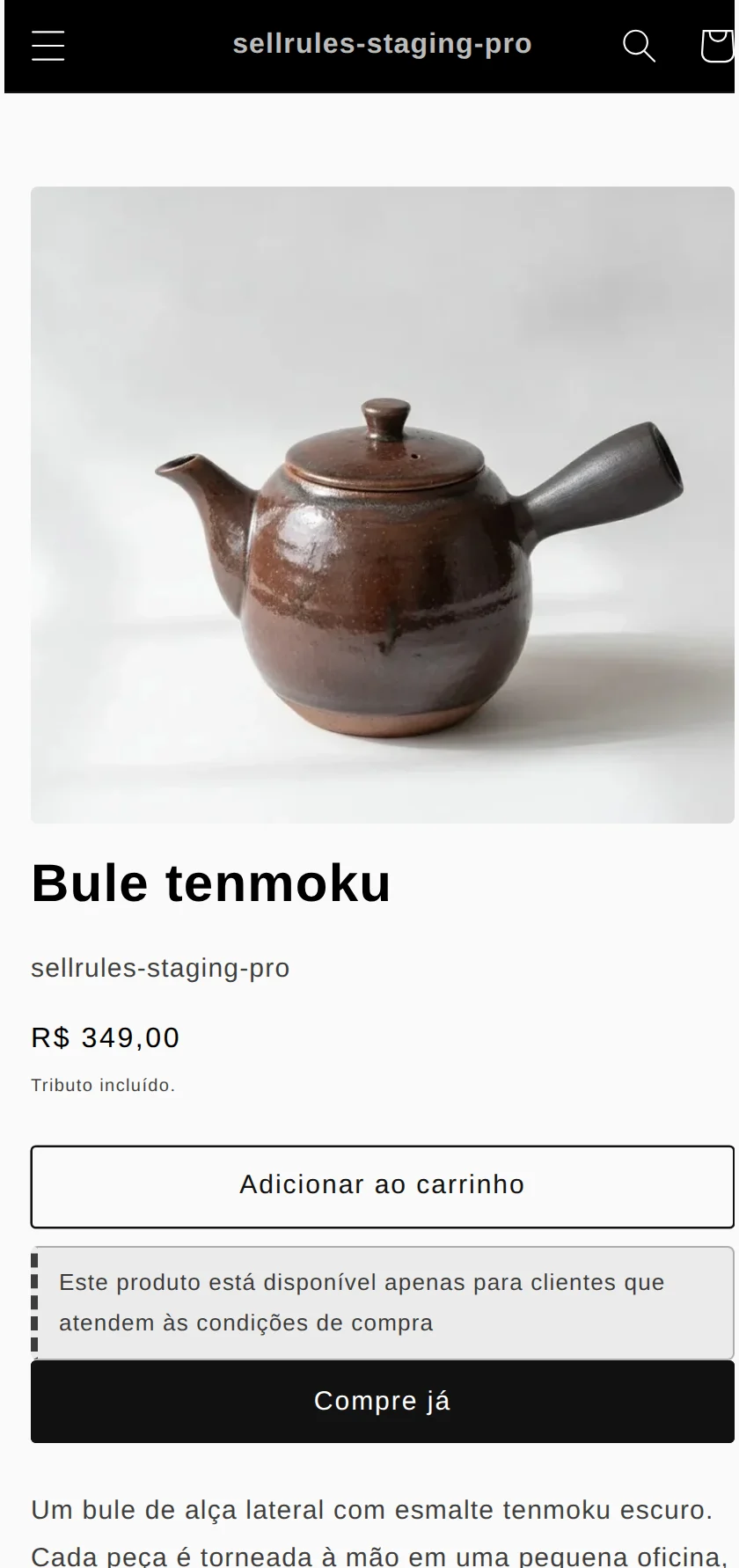
Quando um cliente que não fez login clica em “Adicionar ao carrinho”, o produto não entra no carrinho e a mesma mensagem aparece também abaixo do campo de quantidade.
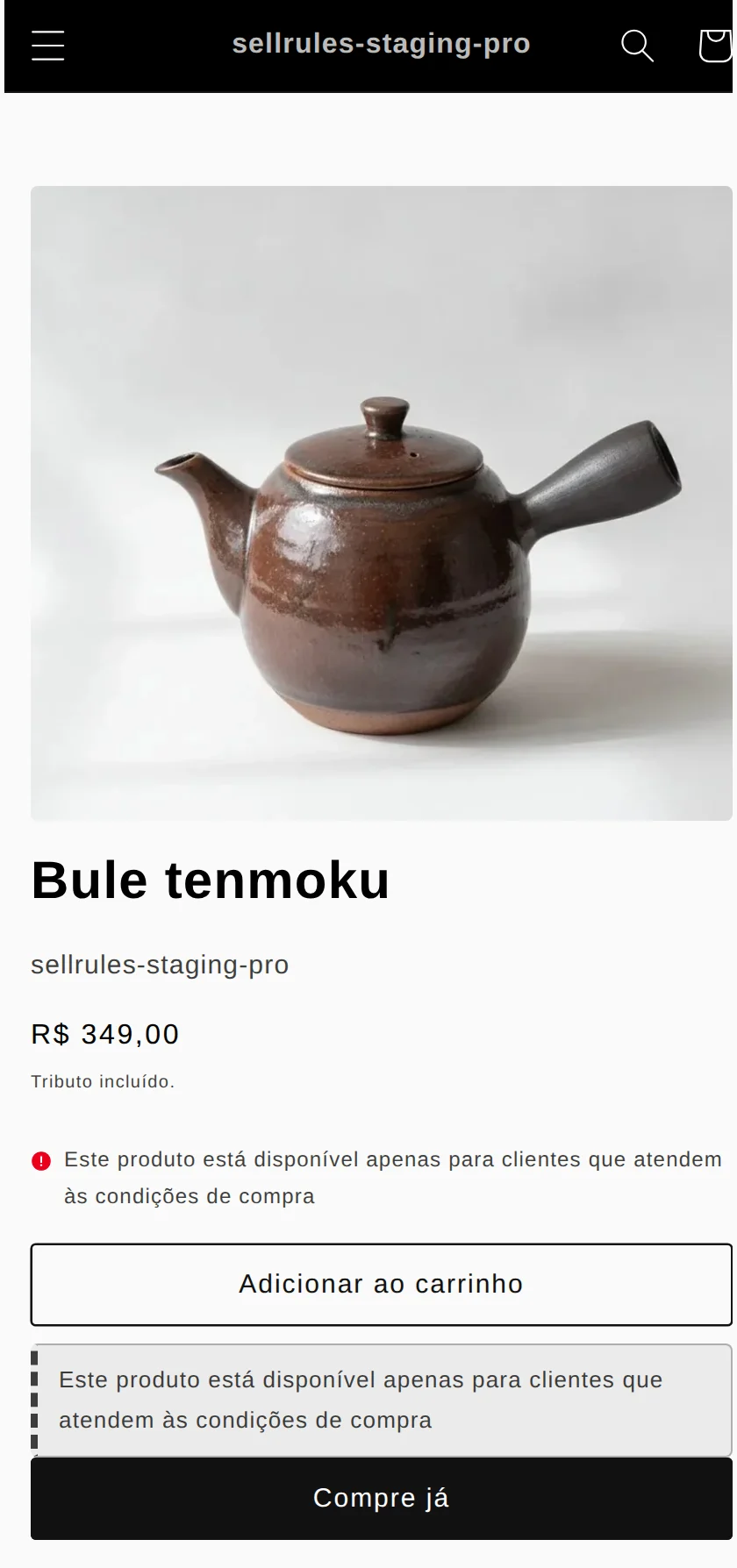
O resultado para cada situação do cliente é este:
| Situação do cliente | Resultado |
|---|---|
| Sem login | Bloqueado (a mensagem aparece) |
| Com login, sem a tag | Bloqueado (a mensagem aparece) |
| Com login e com a tag “Membro” | Consegue fazer o pedido |
A mensagem também aparece na página do produto para os membros. Por isso, escreva nela quem pode comprar e que os membros precisam fazer login antes de comprar.
- “Produto exclusivo para membros. Se você é membro, faça login com o e-mail do seu cadastro antes de adicionar ao carrinho.”
- “Até 20 de novembro, a venda antecipada é só para quem já comprou na loja. A venda aberta ao público começa em 21 de novembro, às 10h.”
A mensagem aceita até 200 caracteres. O nome da tag não aparece para o cliente.
Login obrigatório da Shopify ou tag obrigatória do SellRules?
Login obrigatório da Shopify e tag obrigatória do SellRules
Login obrigatório da Shopify
Tag obrigatória do SellRules
A Shopify também tem uma configuração que exige login na conta do cliente antes do checkout (Central de Ajuda da Shopify, conferida em 12 de novembro de 2026). Ela não pode ser escolhida por produto e vale para o checkout de todos os produtos da loja.
Segundo a mesma página, com essa configuração ativa o carrinho deixa de mostrar o checkout acelerado, como o Apple Pay. Se a loja tem só um produto para membros, definir a elegibilidade por produto no SellRules mantém o resto da loja como está.
Uma tag de cliente da Shopify, sozinha, não bloqueia nenhuma compra. O SellRules compara as tags do cliente com o “Nome da tag obrigatória” e decide no carrinho e no checkout.
Como adicionar a tag de cliente aos membros
Antes de criar a regra, adicione a tag aos membros. Cada regra aceita uma só tag. Por isso, mesmo que você tenha tipos diferentes de membro, adicione a mesma tag a todos os clientes que devem poder comprar esse produto.
| Como adicionar | Onde fazer |
|---|---|
| Um cliente por vez | Campo de tags na página de detalhes do cliente |
| Vários de uma vez | Na lista de clientes, selecione os clientes e use “Adicionar tags” (“Add tags”) |
| A partir da lista de membros | Importe o CSV de clientes (coluna “Tags”) |
A operação em massa está na página “Managing customers”, da Central de Ajuda da Shopify (conferida em 12 de novembro de 2026).
Se, ao importar o CSV, você marcar a opção para sobrescrever clientes existentes com o mesmo e-mail ou telefone (“Overwrite existing customers that have the same email or phone number”), as tags desse cliente também passam a ser as do CSV (“Importing and exporting customer lists”, da Central de Ajuda da Shopify, conferida na mesma data).
A tag não diferencia maiúsculas de minúsculas. O SellRules também trata “VIP” e “vip” como a mesma tag.
Como configurar no SellRules

Antes de começar, confira se a tela “Início” do SellRules mostra “Os limites no checkout estão ativos”.
- No SellRules, abra “Restrições de compra e esgotado” → aba “Restrições de compra”, clique em “Criar regra”, escolha um produto e clique em “Próximo”.
- Defina a abrangência da regra: escolha “Produto inteiro” ou, se for só para algumas cores ou tamanhos, “Variantes específicas”.
- Em “Elegibilidade de compra”, escolha “Tag obrigatória (somente clientes com tag específica)” e informe, em “Nome da tag obrigatória”, a tag que você adicionou aos membros. Abaixo do campo aparecem como sugestão as tags que já existem na loja.
- Preencha “Mensagem exibida aos clientes”. Se a loja é publicada em mais de um idioma, use “Adicionar outros idiomas” para escrever a mensagem também nos outros idiomas.
- Clique em “Salvar”. Pode levar cerca de 1 minuto até a regra aparecer na página do produto, no carrinho e no checkout.
Ao salvar a regra, o SellRules carrega sozinho as tags dos clientes que já existem. O carregamento automático vai até 5.000 clientes. Se a loja tem mais do que isso, depois de salvar clique uma vez em “Recarregar tags de cliente”, na seção “Carregamento das tags de cliente” de “Configurações”.
Como testar com quem pode comprar e com quem não pode
Entre na loja como cliente, com o seu e-mail, e teste na ordem abaixo. Não precisa chegar até o pagamento.
| O que testar | Resultado esperado |
|---|---|
| Sem login, clicar em “Adicionar ao carrinho” | A mensagem aparece e o produto não entra no carrinho |
| Entrar com a sua conta sem a tag e repetir | A mensagem aparece e o produto não entra no carrinho |
| Adicionar a tag “Membro” à sua conta, esperar um pouco e repetir | O produto entra no carrinho e você segue para o checkout |
Depois do teste, remova a tag da sua conta.
Se um membro não consegue comprar, confira nesta ordem:
| Sintoma | Causa | Como resolver |
|---|---|---|
| Um cliente com a tag é bloqueado | Ele entrou com outro e-mail | Peça que entre com a conta que recebeu a tag |
| Um cliente com a tag é bloqueado | O nome da tag é diferente do “Nome da tag obrigatória” | Use exatamente o mesmo nome |
| É bloqueado logo depois de receber a tag | O carregamento da tag ainda não terminou | Clique em “Recarregar tags de cliente” |
| A mensagem não aparece na página do produto | O SellRules está desativado no tema | Na tela “Início”, clique em “Abrir incorporações de apps”, ative o SellRules e salve |
Como encerrar a venda antecipada e abrir ao público
Em uma venda antecipada para clientes fiéis, deixe a elegibilidade como “Tag obrigatória” só durante esse período e mude a regra na data e hora em que a venda aberta começa.
| Como será a venda aberta | O que mudar |
|---|---|
| Qualquer pessoa pode comprar | Na lista, clique em “Desativar” na regra |
| Qualquer pessoa que fizer login pode comprar | Mude a elegibilidade para “Login obrigatório” |
A regra desativada continua na lista. Na próxima venda antecipada, clique em “Ativar” e use de novo a mesma tag e a mesma mensagem.
Se você escreveu as datas do período antecipado na mensagem ou na descrição do produto, corrija esse texto também.
Preço
As restrições de compra funcionam até 1 produtos no plano Free. Escolha o próximo produto que você vai vender para membros, crie a regra e teste com a sua conta para ver quando bloqueia e quando passa.
Para reservar também um segundo produto ou mais para membros, mude para o plano Launch (US$ 7,99 por mês), sem limite de produtos. O SellRules pode ser instalado pela Shopify App Store, onde você também confere o preço e as condições do teste.
Perguntas frequentes
Quem deixa de ser membro ainda consegue comprar?
Não. Quando você remove a tag desse cliente na Shopify, o SellRules recebe o aviso de atualização do cliente, atualiza a tag usada na conferência e passa a bloquear as compras seguintes.
Artigos relacionados:
- Para definir a quantidade por pessoa: como limitar a 1 unidade por cliente
- Para escolher entre venda antecipada, quantidade limitada e outros formatos: regras de vendas antecipadas e limitadas
- Quando a mensagem não aparece na página do produto: o que conferir quando o botão ou a mensagem não aparece
O bule e as mensagens são exemplos para explicar o uso.