Quando o botão de pré-venda não aparece, o lugar onde procurar depende do que a página do produto mostra agora para o cliente. Se todos os produtos continuam com “Adicionar ao carrinho”, comece conferindo se a incorporação do SellRules está ativada no tema publicado. Se é só um produto, veja a fase e as datas da programação de vendas dele; se um produto que estava aceitando pedidos voltou ao botão normal, veja o limite de unidades em pré-venda e o limite gratuito.
Se no lugar do botão de pré-venda aparece “Avise-me” ou “Venda encerrada”, na maioria das vezes não é defeito.
Tabela rápida: descubra a causa pelo que a página do produto mostra
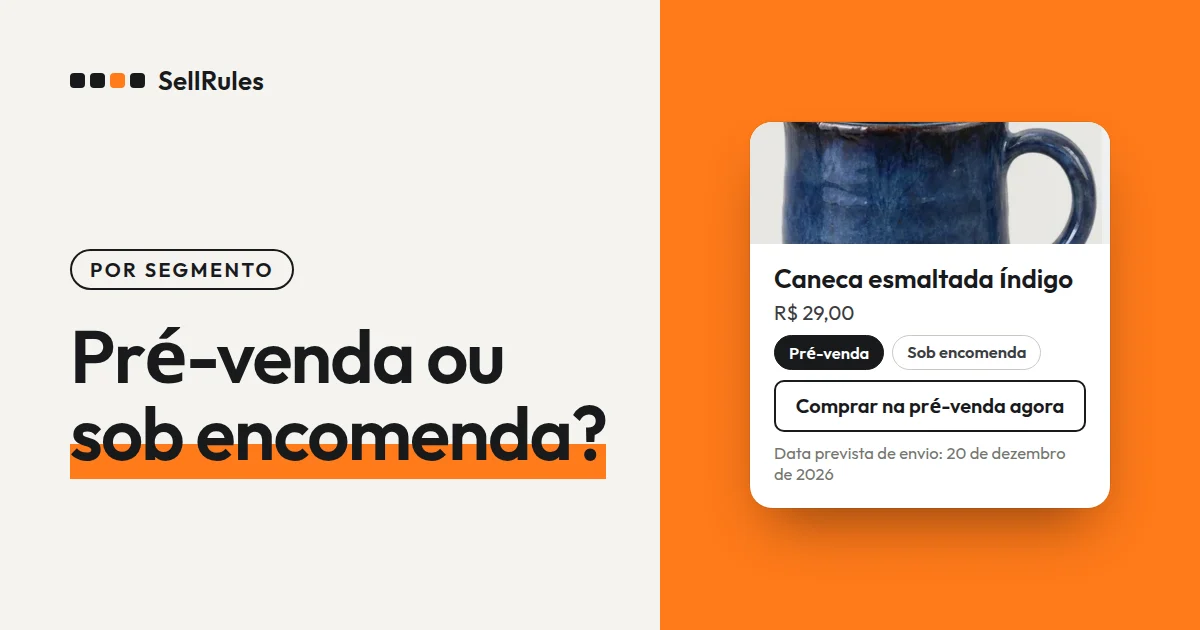
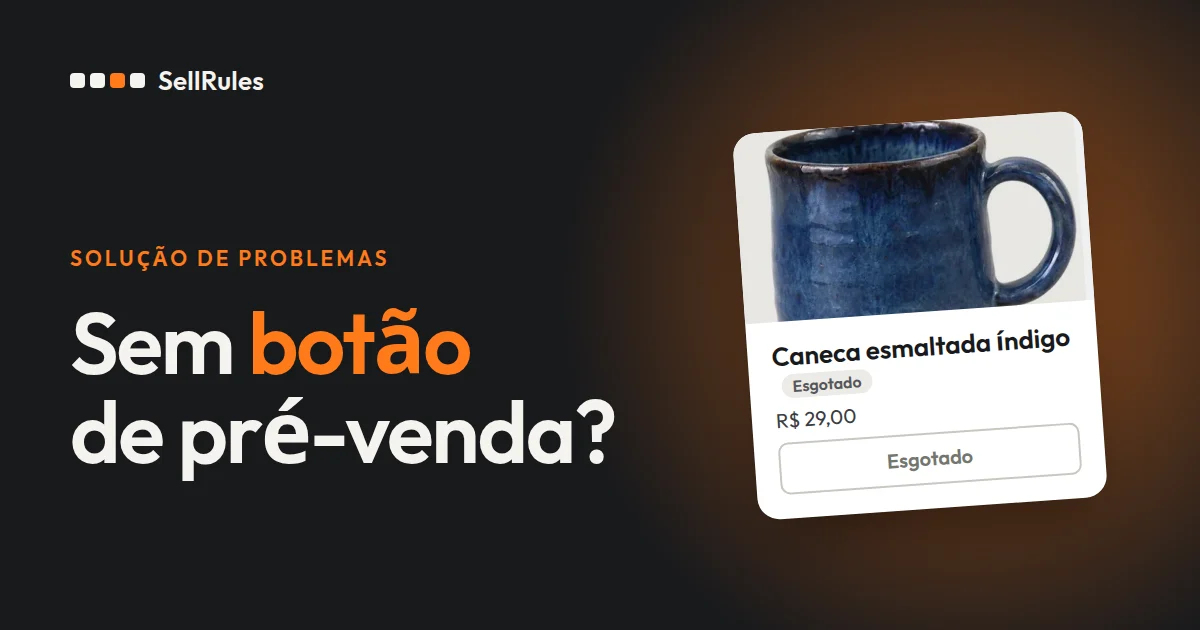
As 3 telas abaixo são a página do mesmo produto, capturada mudando só a fase.
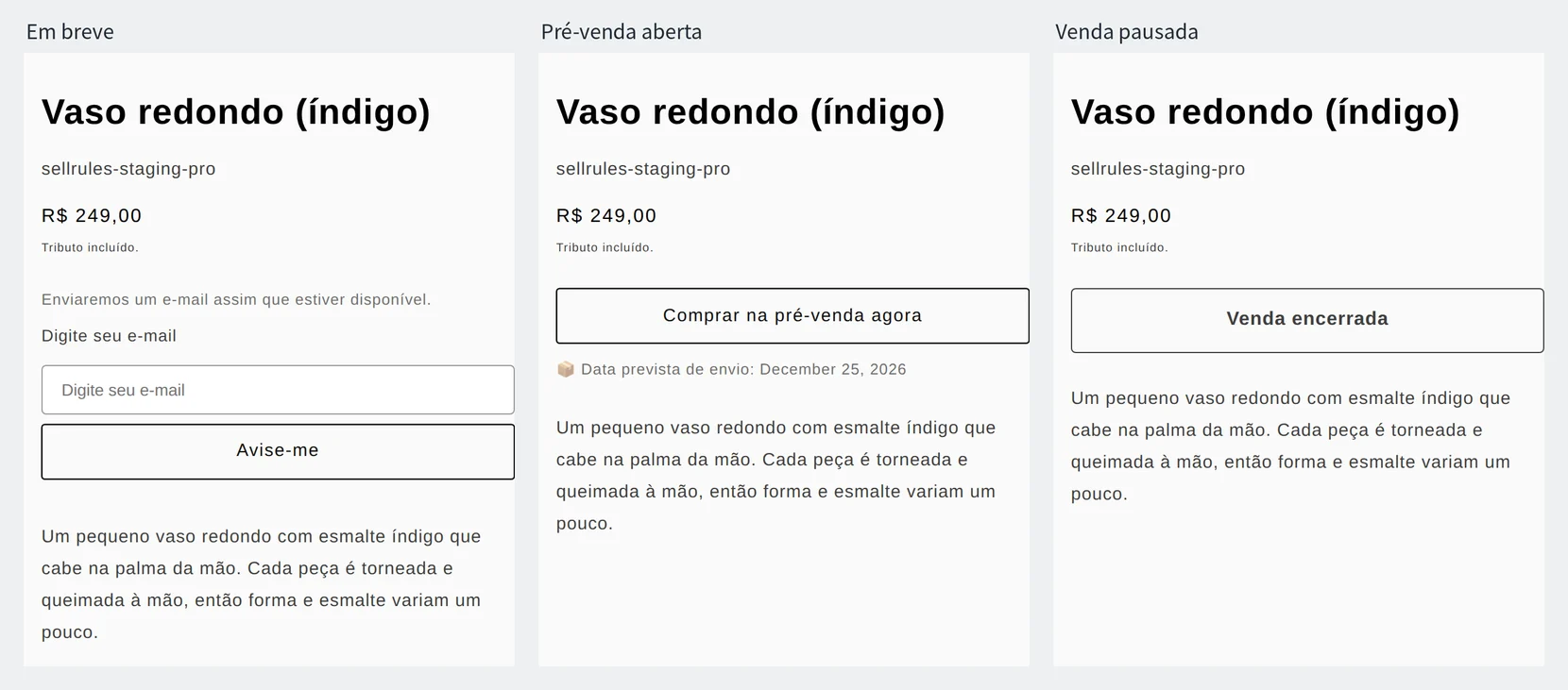
À esquerda está o anúncio, no centro a pré-venda e à direita o produto com os pedidos interrompidos (em pausa). Nas 3, a página mostra exatamente a fase configurada.
O SellRules troca o botão de compra da página do produto de acordo com a fase em que o produto está. Por isso, você chega à causa mais rápido partindo do que o cliente vê na tela do que abrindo as telas de configuração uma por uma.
| O que a página do produto mostra | Causa provável | Onde conferir e como corrigir |
|---|---|---|
| Todos os produtos continuam com o “Adicionar ao carrinho” normal | A incorporação do SellRules está desativada no tema publicado (acontece também logo depois de trocar de tema) | Ative em “App embeds”, no editor de temas, e salve |
| Só 1 produto, ou só algumas variantes, continua com o botão normal | Não há programação, a pré-venda ainda não começou ou a variante escolhida tem outra configuração | Na linha do produto em “Programação de vendas”, corrija os produtos incluídos e as datas |
| “Avise-me” e um campo de e-mail no lugar do botão | Período de anúncio (normal). Aparece tanto em pré-venda quanto em “Em breve” | Veja se a fase na lista é “Anúncio”. Espere o horário de início da pré-venda ou antecipe a data |
| “Venda encerrada”, sem poder clicar | As vendas estão em pausa ou a data de término da venda já passou | Retome as vendas nos detalhes da programação ou corrija a data |
| “Indisponível”, sem poder clicar | Uma restrição de compra interrompeu a venda | Revise a regra de restrição de compra |
| “Você precisa estar conectado para comprar este produto.” abaixo do botão | Uma restrição de compra exige login (normal) | Se não quiser exigir login, revise a regra de restrição de compra |
| Um produto que estava aceitando pedidos voltou ao botão normal ou aparece como esgotado | O limite de unidades em pré-venda foi atingido ou a data de término passou (se você escolheu “Mudar para venda normal”) | Aumente o “Limite de unidades em pré-venda” da programação ou corrija “Quando a pré-venda terminar” e a data |
| Todos os produtos em pré-venda e sob encomenda pararam de aceitar pedidos de uma vez | O limite acumulado de pedidos do plano Free foi atingido | Veja a faixa no topo do app. Ao mudar para o plano Launch, tudo volta |
| “Comprar na pré-venda agora” fica esmaecido e não pode ser clicado | As condições de pagamento de “Depósito e pagamento do saldo” ainda estão sendo preparadas | Leia o aviso abaixo do botão, espere alguns minutos e recarregue a página |
| A própria página do produto não abre | “Alterar também a publicação na loja virtual” está ativado e ainda não chegou o início do anúncio ou os pedidos já terminaram | Corrija as datas da programação. Só desmarcar a opção não republica o produto: publique-o de novo na tela de edição do produto na Shopify |
A investigação segue esta ordem: anotar o que a página do produto mostra, incorporação no tema publicado, fase e datas da programação de vendas, limite, término, pausa e limite gratuito e, por fim, tema e outros apps. As seções deste artigo estão na mesma ordem.
Não aparece em nenhum produto? Confira a incorporação no tema publicado
Se todas as páginas de produto continuam com “Adicionar ao carrinho”, a primeira suspeita é a incorporação do app no tema. O guia de uso do SellRules avisa que, com a incorporação desligada, “inserir datas não muda o botão de compra”. Logo depois de uma troca de tema é a mesma coisa: no tema novo, a incorporação começa desativada.
Confira seguindo os passos da Central de Ajuda da Shopify. O lugar a abrir é “App embeds”, à esquerda no editor de temas.
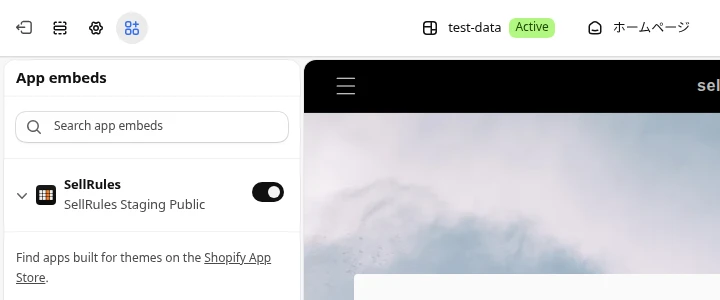
- No admin da Shopify, abra “Loja virtual → Temas” e clique em “Editar tema” no tema publicado (“Edit theme” na interface em inglês)
- Se você usa vários mercados, escolha em “Mercado” (“Market” na interface em inglês), no topo, o mercado em que o problema aparece. Se não escolher nenhum, a alteração vale para a configuração padrão da loja
- Na barra lateral esquerda, abra “App embeds”
- Ative a chave do SellRules
- Clique em “Salvar” e abra de novo a página do produto na loja publicada
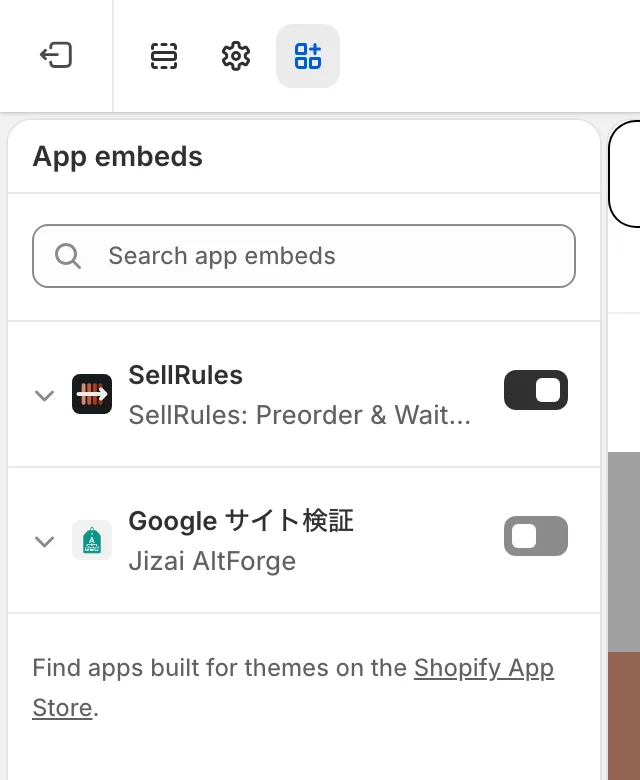
O nome do item do passo 3 pode aparecer em inglês, “App embeds”, mesmo que você use o admin em português. Nas telas do SellRules, o mesmo lugar se chama “Incorporações de apps”.
Onde mais gente tropeça é no “Salvar” do passo 5. A visualização do editor de temas já mostra a página com a incorporação ativada antes mesmo de você salvar. Parece resolvido, mas, sem salvar, nada muda na tela do cliente.
Você também confirma se deu certo no “Guia de configuração” da tela “Início” do SellRules. O item “Ativar o SellRules no tema” passa a mostrar “Ativado: o SellRules foi confirmado em uma página de produto.” quando uma página de produto é aberta na loja publicada e o SellRules troca a exibição. A visualização do editor de temas não conta para essa confirmação.
Se o item não ficar confirmado, o app pede que você confira estes 4 pontos.
- Você abriu a página do produto na loja de verdade, e não na visualização do editor de temas?
- O tema em que você ativou o SellRules é o tema publicado?
- O produto está publicado?
- Se a página do produto foi aberta e o item continua sem confirmação: em “Configurações → Apps → SellRules” da Shopify, o URL do proxy do app é
/apps/smart-preorder?
Mesmo depois da confirmação, o SellRules continua acompanhando a configuração do tema publicado. Se a incorporação for desativada, a tela Início mostra o alerta “O SellRules está desativado no seu tema publicado.”, com o botão “Abrir incorporações de apps”. Esse alerta existe para você não chegar ao dia do lançamento sem perceber que o tema foi trocado; se ele aparecer, confira primeiro a incorporação.
O guia oficial do SellRules parte do princípio de que você usa um tema compatível com incorporações de apps (Online Store 2.0). Não é preciso editar o código do tema.
Não aparece só em um produto? Compare a fase e as datas da programação de vendas
Se só um produto específico continua com o botão normal, procure a linha dele em “Programação de vendas” do SellRules. Se a linha existe, é a fase em que ela está agora que define o que a página do produto mostra.
| Fase na lista | O que a página do produto mostra (textos padrão) |
|---|---|
| Anúncio | Campo de e-mail e botão “Avise-me” |
| Pré-venda | Botão “Comprar na pré-venda agora” |
| Sob encomenda | Botão “Comprar sob encomenda” |
| À venda | Botão de compra original do tema (venda normal) |
| Venda encerrada | “Venda encerrada”, sem poder clicar |
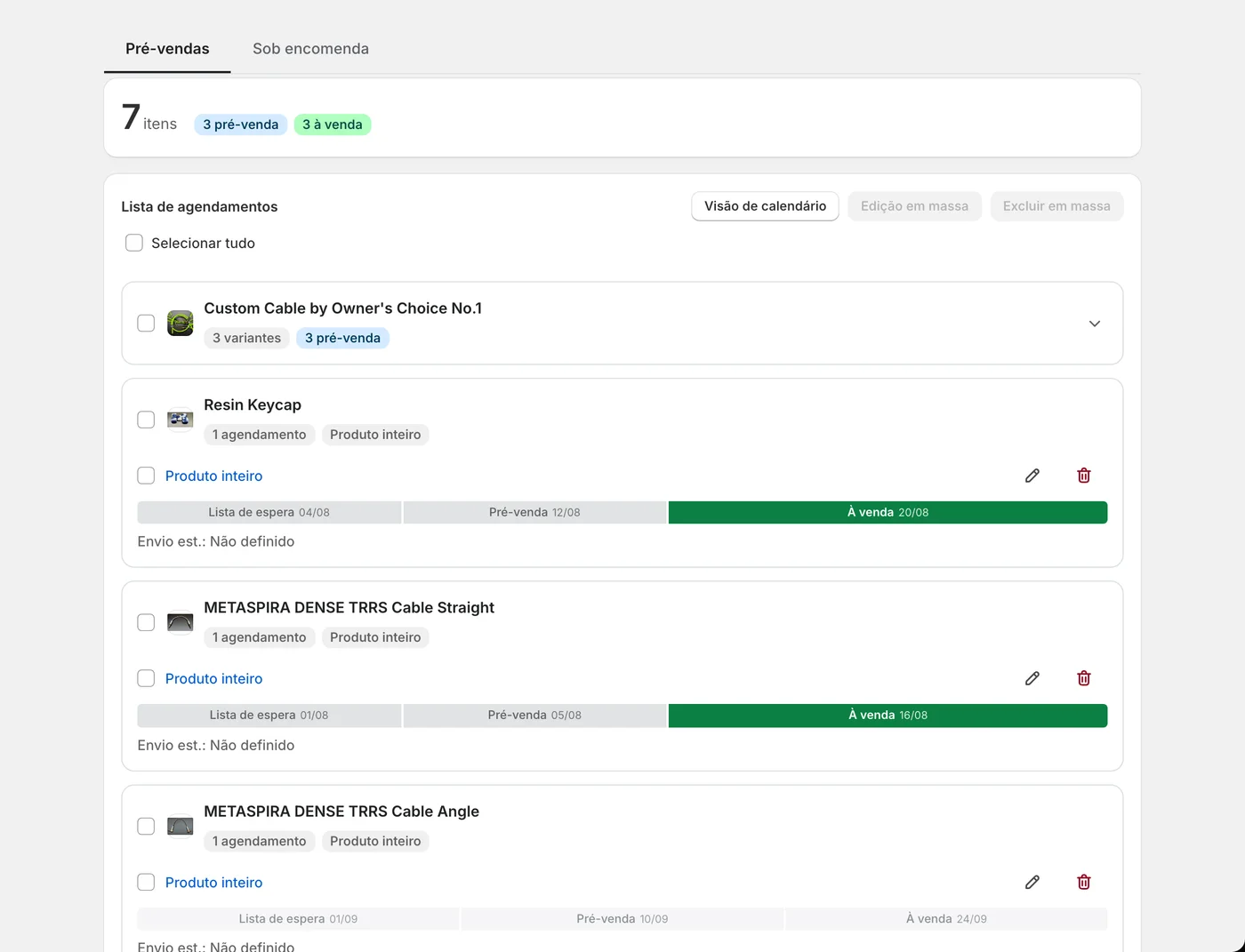
Os textos dos botões e dos campos podem ser alterados em “Texto de botões e rótulos”, dentro de “Configurações”. Se você mudou esses textos, leia a tabela acima trocando as palavras pelas que configurou.
Se a fase é “Anúncio”, a exibição está certa. O período de anúncio serve para reunir cadastros de aviso antes do lançamento, e por isso aparece o campo de e-mail no lugar do botão de pré-venda. Quando chega a data de início da pré-venda, as páginas abertas a partir dali já mostram o botão de pré-venda.
Nas programações do tipo “Em breve”, o mesmo campo de cadastro aparece durante o anúncio. A diferença vem depois: em “Em breve”, a página volta ao botão de compra normal no horário de início da venda e não aceita pré-vendas. Se você quer aceitar pré-vendas do produto, crie a programação de novo, como pré-venda.
Se não existe linha para o produto, a programação ainda não foi criada. Em “Programação de vendas”, clique em “Criar pré-venda”, informe os produtos e as datas e salve.
Se a linha existe e o botão de pré-venda não aparece, revise estes pontos na tela de edição.
- A pré-venda ainda não começou? Se você não definiu um período de anúncio e colocou o início da pré-venda em uma data futura, o produto é vendido normalmente até lá
- Ordem das datas: se a ordem não for anúncio, início da pré-venda e mudança para venda normal, a barra de datas da tela de edição mostra “As datas estão fora de ordem. Use a ordem anúncio, pré-venda e venda normal”. Se você tentar salvar assim mesmo, aparece um erro como “O início do anúncio deve ser anterior ao início da pré-venda” e a programação não é salva
- Fuso horário: compare o aviso “Datas e horários são salvos no fuso horário da loja (…)”, na tela de criação, com o fuso horário em “Configurações → Geral” da Shopify. Se a loja estiver com o fuso de outro país, a troca acontece em um horário diferente do seu horário local
- Configuração por variante: o SellRules usa a programação da variante, se houver, e, se não houver, a do produto inteiro. Se você criou só programações por variante e não há configuração para o produto inteiro, as variantes sem configuração continuam em venda normal
- Publicação do produto: produtos em rascunho ou não publicados na loja virtual nem chegam a aparecer para o cliente. Se “Alterar também a publicação na loja virtual” está ativado na programação, o SellRules tira o produto do ar antes do início do anúncio e depois do fim dos pedidos. Desmarcar essa opção mantém o produto como estava naquele momento, então publique-o de novo na tela de edição do produto na Shopify
Por exemplo, imagine que você criou uma pré-venda por variante só para a camiseta “Preta / M”. Quando o cliente escolhe “Branca / M”, a página volta ao “Adicionar ao carrinho” normal; quando troca para “Preta / M”, aparece “Comprar na pré-venda agora”. Esse comportamento é o configurado. Se você quer aceitar pré-vendas de todas as cores, crie uma programação para o produto inteiro.
Por que o botão sumiu de um produto que estava aceitando pedidos?
Se um produto que até ontem aceitava pré-vendas voltou ao botão normal ou aparece como esgotado, o mais provável não é um erro de configuração, e sim que ele tenha caído em uma das condições que interrompem os pedidos. No SellRules, são quatro.
A primeira é atingir o limite de unidades em pré-venda. Se a programação tem esse limite, os pedidos param no momento em que o total de unidades aceitas (um pedido com 2 unidades conta como 2) chega a ele. Para voltar a aceitar pedidos, aumente o limite.
A segunda é passar da data de término da pré-venda. O que a página mostra depois dessa data depende do que você escolheu em “Quando a pré-venda terminar”, na tela de edição.
| Opção em “Quando a pré-venda terminar” | Página do produto depois do término |
|---|---|
| Mudar para venda normal | Botão de compra original do tema |
| Encerrar a venda exibindo «Venda encerrada» | “Venda encerrada”, sem poder clicar. Não volta à venda normal |
| Sem prazo (continuar a pré-venda) | Continua com o botão de pré-venda até você interromper |
A terceira é a pausa. “Pausar vendas”, nos detalhes da programação, interrompe só as compras, sem apagar a configuração; enquanto durar a pausa, o cliente vê “Venda encerrada”. As datas continuam correndo durante a pausa, então, ao retomar, o SellRules define a fase de novo pela data e hora daquele momento.
A quarta é atingir o limite acumulado de pedidos do plano Free. No plano Free, você pode receber até 10 pedidos de pré-venda e sob encomenda, somados desde a instalação. Quando esse limite é atingido, aparece no topo do app uma faixa que começa com “Os pedidos de pré-venda e por encomenda atingiram o limite gratuito (10).” As páginas de produto em pré-venda e sob encomenda deixam de aceitar pedidos, inclusive as que já estavam abertas, e a lista mostra “Não publicado (limite gratuito atingido)”.
As configurações não são apagadas e, ao mudar para o plano Launch, tudo volta na hora.
Além disso, durante a pré-venda e a venda sob encomenda, o SellRules muda a política de estoque das variantes incluídas para “Vender quando estiver sem estoque”. Só o estoque chegar a 0 não faz o botão de pré-venda sumir. Se o botão sumiu com estoque 0, desconfie de uma das quatro condições acima.
O que fazer se nada muda depois do horário de início da pré-venda?
Se o horário de início já passou e nada mudou, primeiro recarregue a página do produto. Se continuar igual, confira as datas, o fuso horário e a atualização da página do produto.
O SellRules reescreve os dados usados pela página do produto em 4 horários: início do anúncio, início da pré-venda, mudança para venda normal e término. Já a página que o cliente deixou aberta muda de um jeito diferente conforme o tipo de programação.
- Pré-venda e sob encomenda: a página que ficou aberta não muda sozinha quando o horário passa. O cliente que abriu a página e está esperando o início da pré-venda vê o botão de pré-venda (ou de pedido, em sob encomenda) ao recarregar. Vale o mesmo para a mudança para venda normal e para o término da venda: a nova exibição aparece ao recarregar.
- Em breve: se o horário de início da venda chega em até 24 horas depois que a página foi aberta, ela volta ao botão de compra nesse horário, mesmo sem recarregar. A página aberta mais de 24 horas antes do início da venda mostra o botão de compra ao ser recarregada.
Incluir no anúncio do lançamento uma frase como “na hora marcada, recarregue a página” evita que os clientes que estão esperando fiquem em dúvida.
Para conferir na sua tela sem ficar com uma exibição antiga, siga esta ordem.
- Recarregue sem usar o cache (Ctrl+F5 no Windows, Command+Shift+R no Mac)
- Abra a página do produto em uma janela anônima ou em outro navegador, para ver o mesmo que o cliente
Se ainda assim nada mudar, tente lembrar se, depois de criar a programação, apareceu a mensagem “A criação foi concluída, mas a atualização da página do produto falhou.” Nesse caso, o app tenta atualizar de novo sozinho, de poucos em poucos minutos. Para atualizar na hora, abra a tela de edição e salve de novo.
O botão de pré-venda aparece, mas o cliente não consegue comprar?
Se o botão aparece e os pedidos não entram, leia o aviso que está abaixo dele. O SellRules mostra perto do botão o motivo pelo qual a compra não é possível.
| Texto que aparece perto do botão | Motivo |
|---|---|
| “Você precisa estar conectado para comprar este produto.” | Uma restrição de compra permite a compra só a clientes conectados |
| “Este produto está disponível apenas para clientes que atendem às condições de compra” | Uma restrição de compra permite a compra só a clientes com determinada tag |
| “Este produto não está disponível para compra no momento.” | Uma restrição de compra interrompeu a venda. O botão vira “Indisponível” e não pode ser clicado |
| “As configurações de pagamento deste produto estão sendo preparadas, por isso ainda não é possível comprá-lo. Recarregue a página em alguns minutos.” | As condições de pagamento do depósito ainda estão sendo enviadas para a Shopify |
Os três primeiros são exatamente o que foi configurado nas restrições de compra. Se eles aparecem e você não pretendia vender só para clientes cadastrados, revise as restrições de compra desse produto.
Em uma pré-venda com “Impedir a compra durante o período de anúncio” ativado, também aparece só o campo de cadastro durante o anúncio, sem possibilidade de compra. Na data de início da pré-venda, ele dá lugar ao botão de pré-venda.
Configuração certa, mas o botão não aparece ou fica fora do lugar? Isole o tema e os outros apps
Se a incorporação e a programação estão certas e a página continua com o botão normal, ou o botão aparece deslocado, desconfie do formulário de compra do tema e de outros apps.
O SellRules procura o botão de compra no formulário de produto do tema e o substitui. Em um tema muito personalizado, com um formulário de compra diferente do padrão, ele pode não encontrar o botão. Se não encontrar em 5 segundos, nas páginas de produto em pré-venda, sob encomenda ou anúncio o SellRules insere na página o próprio botão ou campo de cadastro, que por isso pode aparecer em um lugar diferente do botão do tema.
Se ocorre um erro no meio do processo, o SellRules mantém o botão original do tema, para que o cliente não fique impedido de comprar. Conforme o caso, o console das ferramentas de desenvolvedor do navegador fica com um destes registros.
| Registro no console | Significado |
|---|---|
[SellRules] Button replaced: … | O botão foi substituído (normal) |
[SellRules] Could not find form/button after 50 retries | O formulário de compra ou o botão do tema não foi encontrado |
[SellRules] Fail-open recovery | Por erro ou tempo esgotado, a página voltou ao botão original do tema |
Enviar esse registro junto com a sua mensagem ajuda a identificar a causa.
Quando outro app reescreve o mesmo botão de compra, as exibições também entram em conflito. Para comparar sem mexer no tema publicado, siga esta ordem.
- Em “Loja virtual → Temas” da Shopify, duplique o tema publicado
- Na visualização da cópia não publicada, abra o mesmo produto e a mesma variante
- Desative, uma por uma, as incorporações dos outros apps que alteram o botão de compra ou o formulário de produto e compare a exibição
- Quando o sintoma mudar, registre o nome do tema, o nome do app, o produto e a variante, e a tela
Se você desativar todos os apps de uma vez, não dá para saber qual deles é a causa. Compare um de cada vez.
Casos que a configuração do SellRules não resolve e com quem falar
O SellRules não garante a mesma exibição em todos os temas. Se você conferiu tudo até aqui e o problema continua, a causa pode estar fora das configurações do SellRules.
- Formulário de compra com o código do tema editado: o SellRules não altera o código do tema. Sobre a estrutura do formulário, fale com quem desenvolveu o tema ou com a agência responsável
- Sobreposição com outros apps: informe o sintoma também ao suporte do app que você identificou no teste da seção anterior
- Problemas de exibição da própria Shopify ou do checkout: quando o problema acontece no checkout, e não na página do produto, quem atende é o suporte da Shopify
Ao falar com o SellRules, estas informações ajudam a reproduzir a mesma situação.
- URL da loja (sua-loja.myshopify.com)
- Nome do tema publicado e, se você usa vários mercados, o mercado em questão
- Nome do produto e da variante com problema
- Data e hora em que aconteceu (no fuso horário da loja)
- O que você esperava ver e o que apareceu (por exemplo, “está em pré-venda, mas continua com Adicionar ao carrinho”)
- Capturas de tela da página do produto e de “Programação de vendas”
- Nome dos outros apps que alteram o botão de compra, se você usa algum
- O texto dos registros do console que começam com
[SellRules], se houver
Você pode nos escrever pela página de contato ou pelos links “Solicitar recurso” e “Reportar bug”, no rodapé da tela do app. Não é preciso enviar dados pessoais dos seus clientes (nome ou endereço).
Perguntas frequentes
Por que aparece um campo de e-mail em um produto para o qual eu não criei nenhuma programação?
Porque, nos produtos em que você escolheu “Somente aviso de reposição” em “Mudanças por falta de estoque”, o SellRules cria uma programação sozinho quando o estoque chega a 0 e mostra um campo de cadastro igual ao do anúncio. Na lista de “Programação de vendas”, essa linha aparece com “Auto”. Como não é um período de anúncio, esperar não faz o campo virar botão de pré-venda. Para aceitar pré-vendas nesse produto, crie uma programação de pré-venda para ele.
Mudei o URL do proxy do app. Todos os botões de pré-venda param de funcionar?
Não, nem tudo para. Na loja em que o URL foi alterado, a rota padrão deixa de funcionar, mas o SellRules tem uma rota alternativa que envia as solicitações direto para o servidor do app. Mesmo assim, os links “cancelar inscrição” e “Cancelar este pedido” dos e-mails de aviso podem não abrir. Por isso, em “Configurações → Apps → SellRules” da Shopify, volte o URL do proxy do app para /apps/smart-preorder.
O que vê o cliente que navega com o JavaScript desativado?
Ele não vê o botão de pré-venda: como a exibição do SellRules depende de JavaScript, a página fica com o botão original do tema. Abaixo do formulário de compra aparece o aviso “Ative o JavaScript para ver as informações de pré-venda e de aviso de reposição.”
Depois de corrigir: como não repetir o problema no dia do lançamento
Com o problema resolvido, adote dois hábitos para que ele não volte no próximo lançamento.
O primeiro é conferir a incorporação no mesmo dia em que você trocar de tema. Ativar ou desativar a incorporação é uma configuração de cada tema; quando você troca de tema ou publica um tema de promoção, passa a valer a configuração do tema que entrou. Aproveite para ver se a tela Início mostra algum alerta.
O segundo é rodar o mesmo calendário uma vez com um produto de teste, até a véspera do lançamento. Em um produto de teste já publicado, defina o início do anúncio e o início da pré-venda com horários próximos e veja, na loja publicada, a exibição durante o anúncio e o “Comprar na pré-venda agora” depois do início da pré-venda. Assim você confere até a compatibilidade com o tema sem tocar nos produtos de verdade.
Confira também o plano. A troca automática para a pré-venda e os cadastros de aviso durante o período de anúncio estão disponíveis desde o plano Free. Só que o plano Free tem limites: até 10 pedidos de pré-venda e sob encomenda, somados desde a instalação, e até 15 e-mails de aviso no total.
Para lojas que recebem pedidos a cada lançamento, a referência é o plano Launch (US$ 7,99 por mês, com 10 dias de teste gratuito). Se você quer aceitar pré-vendas com depósito, também é o plano Launch.
Para seguir com a configuração, leia estes artigos.
- Ver o que mais o SellRules faz: O que o SellRules faz na Shopify
- Para conferir tudo desde a primeira configuração: passo a passo para começar uma pré-venda
- Horário de lançamento e como encadear do anúncio até a venda normal: troca automática no horário de lançamento
- Em que ordem testar com um produto antes de continuar: Início rápido em cinco minutos (uma pré-venda em um produto de teste)
- Passo a passo do depósito e meios de pagamento compatíveis: como receber só parte do valor adiantado na pré-venda
- Como definir uma venda antecipada ou limitada como um todo: regras de vendas antecipadas e limitadas
- Como reunir cadastros antes do lançamento: cadastros de aviso antes do lançamento
- Limite de quantidade por compra: como limitar a uma unidade por cliente
As telas e os textos exibidos se baseiam no app SellRules (em 11 de novembro de 2026) e no guia de uso. As três telas da página do produto foram capturadas no mesmo dia, em uma loja de teste. Os passos do editor de temas seguem o artigo “Extend your theme with apps” da Central de Ajuda da Shopify (consultado em 11 de novembro de 2026), e os preços são os mesmos da página do app na Shopify App Store.