Se a quantidade que você vai produzir ou receber já está definida antes do pedido, use a pré-venda; se você só começa a produzir depois de receber o pedido, venda sob encomenda. Roupas, CDs, produtos agrícolas e alimentos costumam ir para a pré-venda; merch, artesanato e obras de arte, para a venda sob encomenda. A partir daí, o que muda de um setor para outro é o limite de pedidos e a forma de informar a previsão de envio.
No SellRules, app para Shopify, as duas formas de vender são configuradas na programação de vendas de cada produto, onde você define o limite e a previsão de envio juntos. Este artigo foi escrito pela desenvolvedora do SellRules.
Pré-venda ou sob encomenda: qual usar em cada setor
Procure seu setor na tabela abaixo. Os setores com link têm um artigo próprio com o passo a passo.
| Setor | Forma de vender | Configuração que faz a diferença |
|---|---|---|
| Moda e vestuário | Pré-venda | Colocar em pré-venda só os tamanhos e cores que chegaram a 0 no estoque |
| Merch e produtos para fãs | Sob encomenda | Início e fim do período de pedidos e limite por cliente |
| CDs, livros e vídeos | Pré-venda | Limite da variante com brinde e troca para a venda normal no dia do lançamento |
| Produtos agrícolas | Pré-venda | Limite de pré-vendas conforme a previsão de colheita e o aviso “fim de julho” |
| Alimentos e doces | Pré-venda | Prazo final calculado a partir da data de entrega e limite do que você consegue produzir |
| Artesanato e móveis sob medida | Sob encomenda | Limite de pedidos pelo que você consegue produzir e prazo em dias a partir do pedido |
| Obras de arte e gravuras | Sob encomenda | Tiragem da edição como limite de pedidos |
A diferença entre pré-venda e sob encomenda está no momento em que você decide quanto produzir. Se você define antes quanto vai pedir à fábrica ou quantas unidades vai assar e só então aceita os pedidos, use a pré-venda. Se você começa a fazer cada peça depois de receber o pedido, use a venda sob encomenda. Um panetone de Natal, em que você define antes o dia e a quantidade da produção e envia tudo no mesmo dia, entra na pré-venda.
As 3 configurações que mudam conforme o setor
Os itens que você define no SellRules são os mesmos em qualquer setor. O que muda é o valor que você coloca nestas 3 configurações.
- O que entra em pré-venda: em produtos cujo estoque se divide por tamanho e cor, como roupas, coloque em pré-venda só as variantes que chegaram a 0 no estoque. Em produtos de um só tipo, ou que você envia só depois de produzir tudo, coloque o produto inteiro em pré-venda ou sob encomenda.
- Limite de pedidos: entre a quantidade que vai chegar, o que você consegue produzir, a previsão de colheita, o número de brindes e a tiragem da edição, coloque a que acabar primeiro em “Limite de unidades em pré-venda” ou “Limite de unidades sob encomenda”. Quando a quantidade muda de uma variante para outra, use “Limite somente para esta variante”.
- Forma de informar a previsão de envio: se a data já está definida, use “Data estimada de envio”; se só dá para indicar um período, “Envio estimado (texto)”; e se a produção só começa depois do pedido, “Enviar em até X dias após o pedido”.
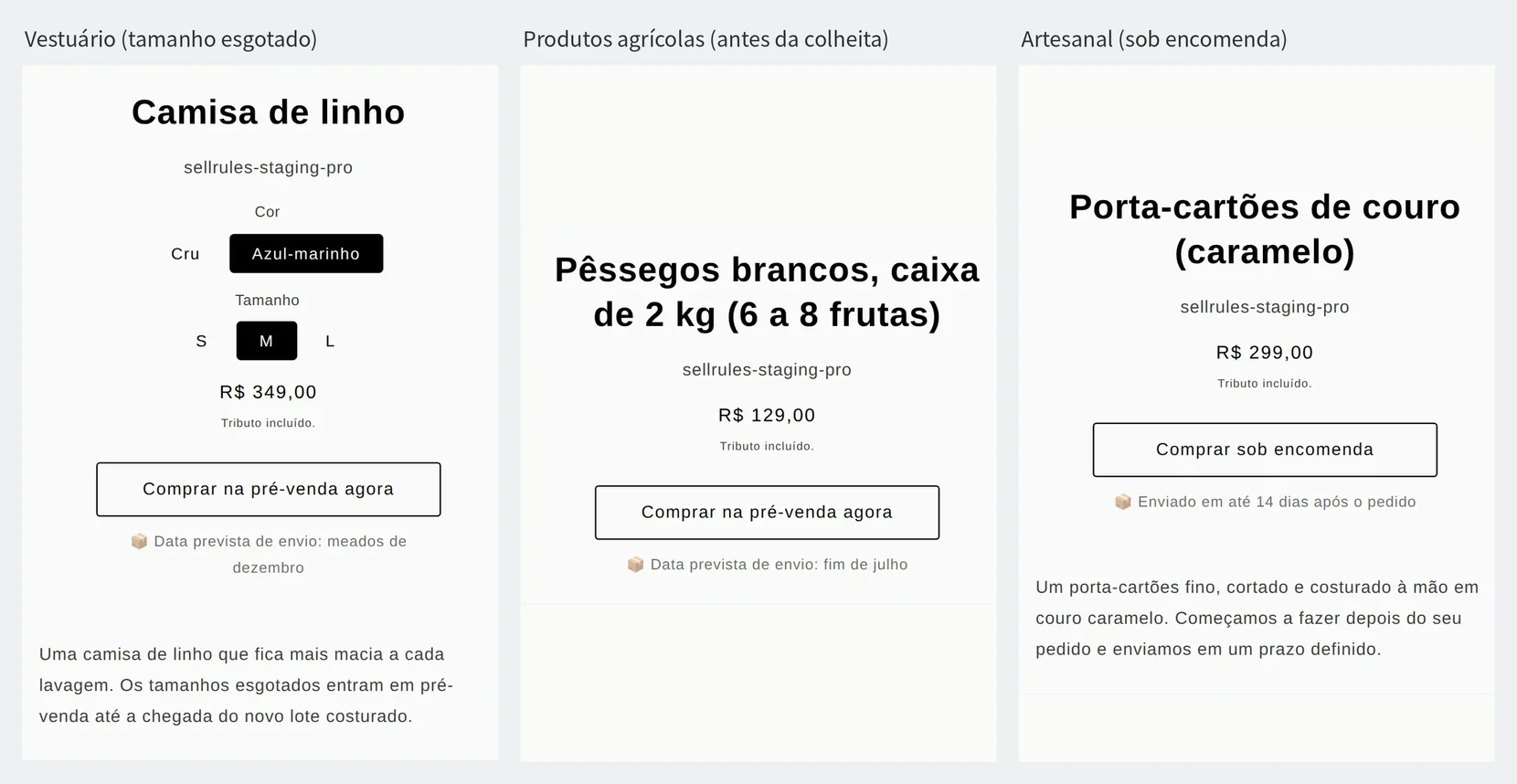
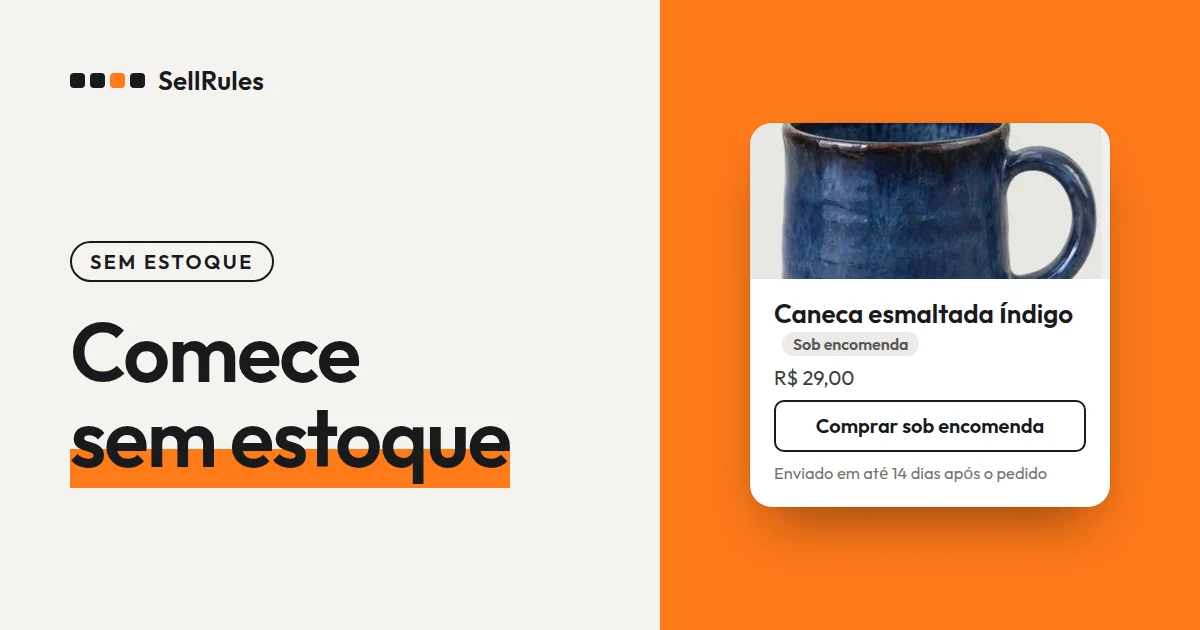
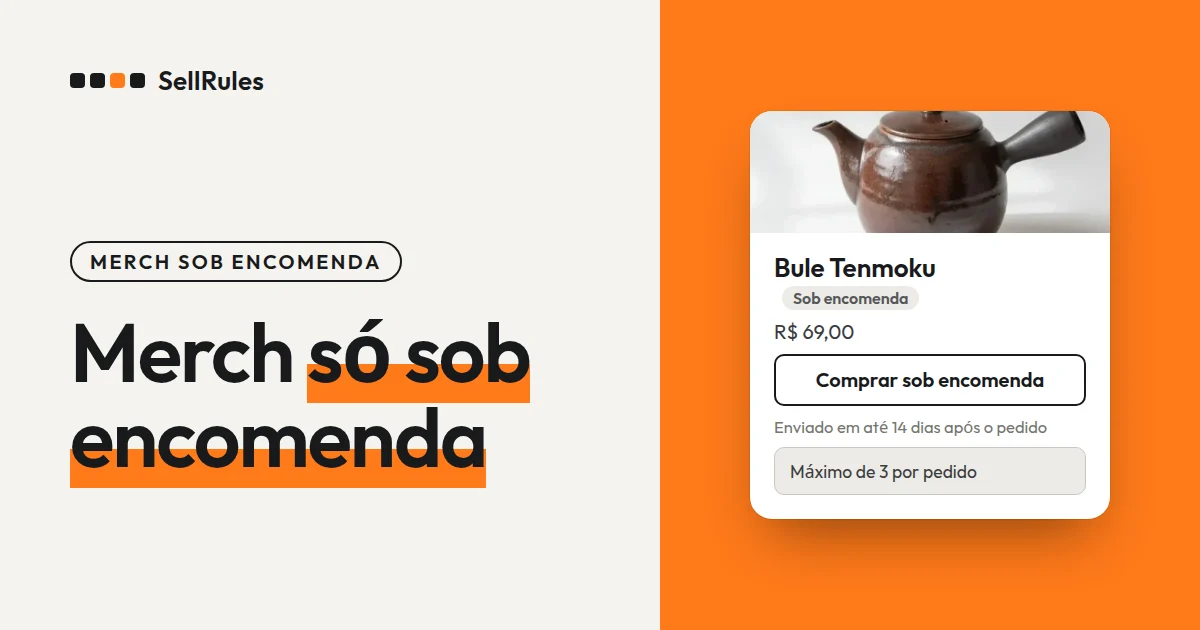
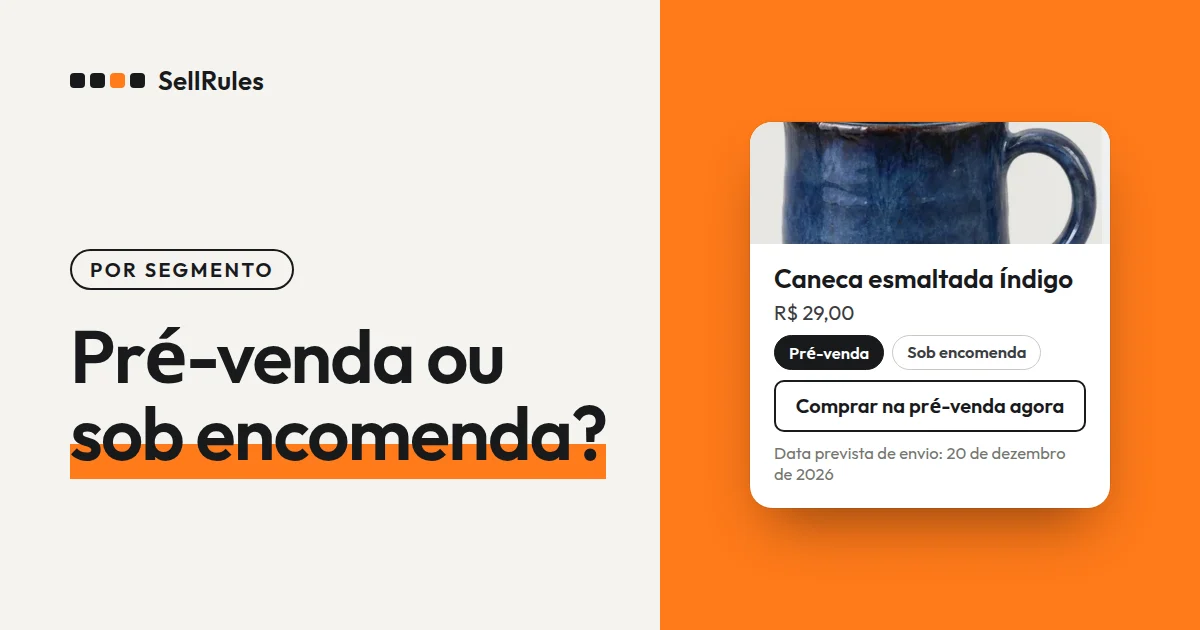
O cliente vê a previsão de envio logo abaixo do botão de compra. A imagem acima mostra como ela aparece nas páginas de produto de moda, de produtos agrícolas e de artesanato.
Configuração por setor
Para os setores que têm um artigo próprio, aqui ficam só os pontos principais, e o passo a passo fica no artigo. Para artesanato e móveis sob medida e para obras de arte, que não têm artigo próprio, os valores da configuração estão aqui mesmo.
Moda e vestuário
Em roupas, alguns tamanhos e cores vendem bem mais que outros. Por isso, em vez do produto inteiro, coloque em pré-venda só os tamanhos e cores que chegaram a 0 no estoque. Se você criar para o produto uma regra em “Mudanças por falta de estoque”, as variantes que chegam a 0 passam sozinhas para a pré-venda e voltam à venda normal quando a reposição chega. Como enviar quando a peça é comprada junto com roupas em estoque está explicado em Pré-venda de roupas.
Merch e produtos para fãs
Em merch como displays de acrílico, defina o período de pedidos por data e hora e produza só o que foi pedido nesse período. Na programação de vendas sob encomenda, preencha a “Data de início dos pedidos” e a “Data de término da venda” e limite quanto cada pessoa pode comprar com o “Limite acumulado de unidades por cliente”. O que fazer com pedidos suspeitos de revenda está em Merch sob encomenda.
CDs, livros e vídeos
Para produtos com data de lançamento, use o dia do lançamento como data estimada de envio e aceite pré-vendas. Para o brinde dos primeiros pedidos, separe uma variante “Com brinde” e coloque o número de brindes em “Limite somente para esta variante”; no dia do lançamento, “Mudar para venda normal” traz de volta o botão de compra normal. O passo a passo está em Pré-venda de CDs e livros.
Produtos agrícolas
Na pré-venda antes da colheita, coloque em “Limite de unidades em pré-venda” um número de caixas um pouco menor que a previsão de colheita e informe o envio como um período, por exemplo “fim de julho”, em “Envio estimado (texto)”. Como parar os pedidos quando o clima reduz a colheita está em Pré-venda de frutas e verduras antes da colheita.
Alimentos e doces
Para alimentos com data de entrega marcada, como panetones de Natal e ovos de Páscoa, defina o prazo final descontando da data de entrega os dias de produção e de transporte. Por exemplo, para aceitar até 60 panetones que você vai enviar em 23 de dezembro, a configuração fica assim (é só um exemplo):
- “Data estimada de envio”: 23 de dezembro
- “Limite de unidades em pré-venda”: 60 unidades
- “Quando a pré-venda terminar”: “Encerrar a venda exibindo «Venda encerrada»”
- “Data de término da venda”: 18 de dezembro
Ao chegar a 60 unidades, o produto aparece como esgotado, e a partir da 0h do dia 18 de dezembro a página mostra “Venda encerrada”. Como definir prazos que mudam a cada data comemorativa, como Dia das Mães, Dia dos Namorados e Natal, está em Pré-venda para datas comemorativas.
Artesanato e móveis sob medida
Produtos feitos peça por peça são vendidos sob encomenda, com o número que você consegue produzir no período em “Limite de unidades sob encomenda”. Por exemplo, se você produz até 30 porta-cartões de couro por rodada de pedidos e consegue enviar qualquer pedido em até 14 dias, defina a quantidade limite como 30 e, como prazo de envio, escolha “Enviar em até X dias após o pedido” com 14 dias. O botão de compra da página do produto passa a ser “Comprar sob encomenda”, e logo abaixo aparece “Enviado em até 14 dias após o pedido”. Para uma mesa de jantar sob medida, ajuste ao tempo de produção, por exemplo com limite de 4 mesas e prazo de 60 dias.
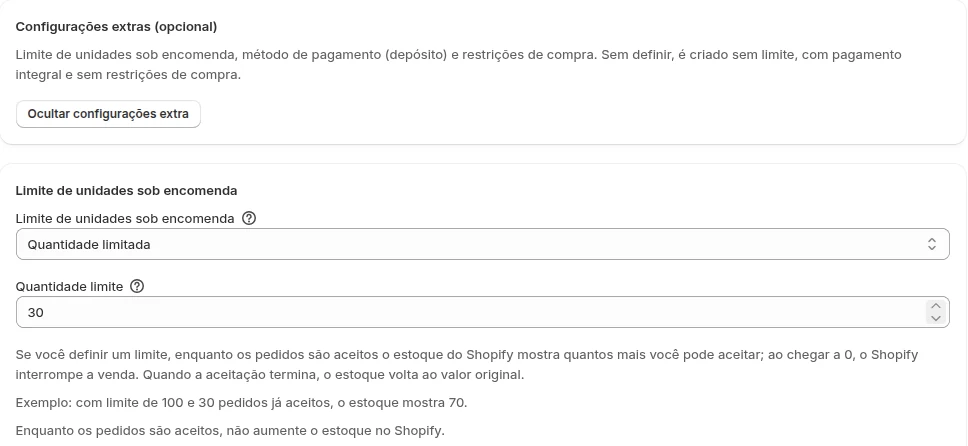
Com o limite de pedidos definido, enquanto os pedidos são aceitos o estoque da Shopify mostra quantas unidades você ainda pode aceitar, e quando ele chega a 0 a Shopify interrompe a venda. O limite conta o total acumulado de unidades já pedidas; por isso, para aceitar a próxima rodada, aumente a quantidade limite. Para produtos de preço alto, como móveis, escolha “Depósito agora e saldo depois (pagamento parcial)” em “Pagamento”: você recebe parte do valor no pedido e cobra o saldo na data de vencimento que definir (como configurar o depósito). Como começar a vender sob encomenda está em Como vender sob encomenda na Shopify.
Obras de arte e gravuras
Se você imprime gravuras com tiragem definida só depois de receber o pedido, coloque a tiragem da edição diretamente em “Limite de unidades sob encomenda”. Como a venda para ao atingir esse limite, você nunca aceita mais pedidos do que a tiragem. Se a tiragem muda conforme o tamanho, separe A3 e A2 em variantes e coloque a tiragem de cada uma em “Limite somente para esta variante”. Para limitar a 1 cópia por pessoa, use, como em Merch sob encomenda, o “Limite acumulado de unidades por cliente” junto com o “Login obrigatório”.
O que dá para fazer com os recursos nativos da Shopify
Na Shopify, se você ativar “Vender quando estiver sem estoque” (Continue selling when out of stock) na configuração de estoque do produto ou da variante, a loja aceita pedidos mesmo com estoque 0 (Central de Ajuda da Shopify, consultada em 14 de novembro de 2026). Se você colocar no estoque a quantidade que consegue produzir, a venda também para quando ele chega a 0.
| O que você quer fazer | Recurso nativo da Shopify | SellRules |
|---|---|---|
| Parar os pedidos conforme o que você consegue produzir ou a previsão de colheita | Mudar o estoque à mão e parar a venda quando ele chega a 0 | Parar com “Limite de unidades em pré-venda” ou “Limite de unidades sob encomenda” e, ao fim dos pedidos, voltar ao estoque original |
| Informar a previsão de envio adequada ao setor | Escrever na descrição do produto | Mostrar abaixo do botão de compra uma data, um período como “fim de julho” ou um prazo em dias a partir do pedido |
No SellRules, o botão de compra passa a ser “Comprar na pré-venda agora” ou “Comprar sob encomenda”, então o cliente sabe antes de comprar que o produto não será enviado de imediato. A diferença em relação aos recursos nativos quando só os tamanhos esgotados entram em pré-venda está explicada em Pré-venda de roupas.
Preço
No SellRules, a pré-venda, a venda sob encomenda, as mudanças por falta de estoque e as restrições de compra estão disponíveis já no plano Free. No plano Free, você pode receber até 10 pedidos de pré-venda e sob encomenda no total. O depósito está disponível no plano Launch.
SellRules: planos e preços
| Preço mensal | LaunchTodas as funcionalidades incluídas | FreeComeçar com um produto |
|---|---|---|
| Preço mensal | US$ 7,99 por mês | grátis |
| Teste gratuito | 10 dias | Nenhum |
| Pedidos de pré-venda e sob encomenda | Ilimitado | Até 10 no total |
| E-mails de reposição e início de venda (Notify Me) | Ilimitado | Até 15 no total (não é renovado todos os meses) |
| Limites de compra | Sem limite de produtos | Até 1 produto |
| E-mails de notificação personalizáveis | Sim | Não |
| Pagamentos com depósito | Sim | Não |
Pré-vendas, produção sob encomenda, avisos de reposição, restrições de compra, troca automática quando o estoque acaba, pagamentos com depósito e processamento de pedidos estão incluídos no plano Launch.
Os primeiros 10 dias do plano Launch são grátis. Se você desinstalar o app durante o teste, não haverá cobrança.
No plano Launch, os e-mails de reposição e início de venda não têm limite de envio. As mensagens obrigatórias, como confirmações de pedido, informações de envio e avisos de pagamento do saldo, são enviadas em todos os planos, independentemente do limite.
Os planos Standard e Pro não aceitam novas adesões. As lojas que já usam esses planos mantêm as condições atuais.
Para começar, escolha o próximo produto que você vai vender em pré-venda ou sob encomenda e, seguindo a linha do seu setor na tabela, defina o limite e a previsão de envio. O SellRules pode ser instalado pela Shopify App Store, onde você também confere o preço e as condições do teste gratuito.
Perguntas frequentes
Dá para vender, na mesma loja, produtos de setores diferentes de formas diferentes?
Dá. No SellRules, a programação de vendas é criada por produto, então você pode colocar uma roupa em pré-venda e um acessório de couro sob encomenda, cada um com sua forma de vender, seu limite e sua previsão de envio. Se produtos com previsões de envio diferentes entrarem no mesmo carrinho, o carrinho mostra “Seu carrinho contém itens com datas previstas de envio diferentes. Considere finalizar a compra separadamente se precisar de algum item antes.”
Dá para aumentar o limite de pedidos depois de começar a vender?
Dá. Quando você aumenta a “Quantidade limite” na programação de vendas, os pedidos continuam sendo aceitos até o novo número. Mesmo que os pedidos já tenham parado porque o limite foi atingido, eles voltam a ser aceitos quando você aumenta o limite.
Artigos relacionados:
- Escolher a forma de vender pelo que você quer fazer: Venda antecipada e venda limitada na Shopify
- Começar uma marca sem estoque: sob encomenda ou pré-venda?
- Decidir quanto produzir a partir das pré-vendas: quanto produzir ou comprar a partir das pré-vendas
- Quando o cliente compra um produto em pré-venda junto com um produto em estoque: Pré-venda e produto em estoque no mesmo pedido
- Reduzir a revenda e a compra em massa de produtos limitados: como reduzir a revenda e a compra em massa
Os produtos e as datas são exemplos para explicar o assunto e não são de uma loja real.