Na pré-venda de Dia das Mães, Dia dos Namorados ou kits de Natal, o prazo é definido produto a produto: do dia da entrega, você desconta os dias de transporte e de preparo. O limite de pedidos é o que você consegue deixar pronto até o último dia de envio. No SellRules, o app da Shopify, você coloca na programação de cada produto a “Data de término da venda” e o “Limite de unidades em pré-venda” (“Limite de unidades sob encomenda” na venda sob encomenda), e os pedidos se encerram sozinhos na data e hora do prazo ou ao atingir o limite.
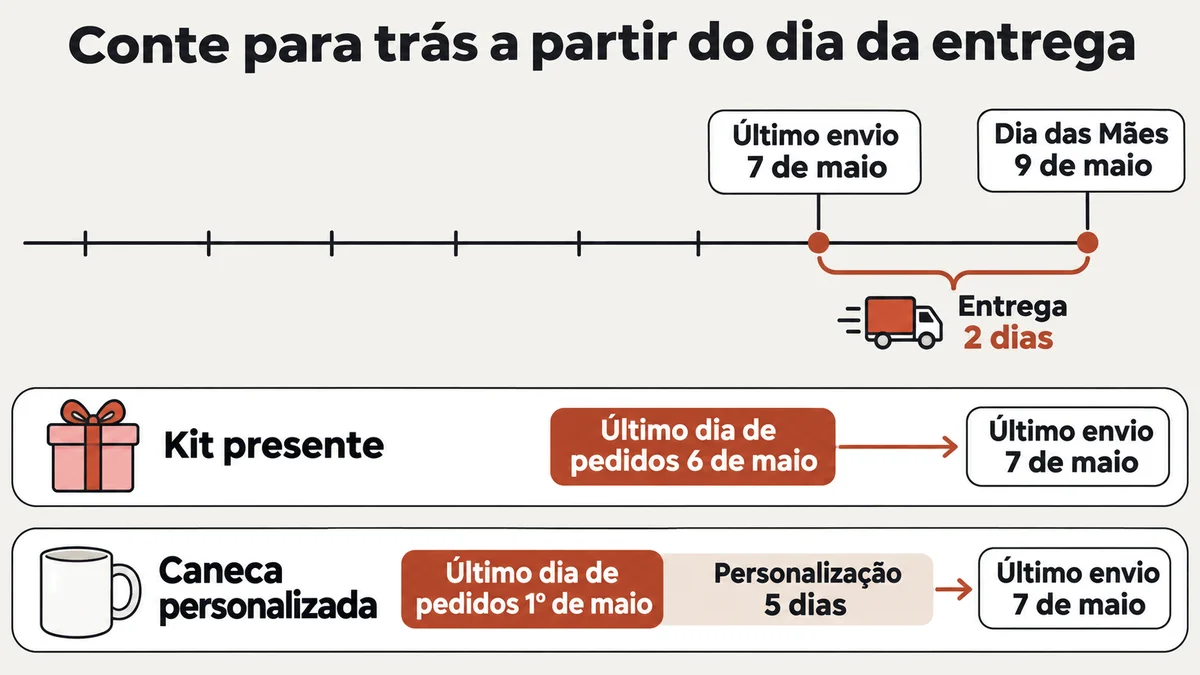
Por exemplo, imagine que você aceita pré-vendas de um kit presente que compra de um fornecedor e de uma caneca que personaliza com o nome do cliente depois do prazo, e que os dois precisam chegar no Dia das Mães de 2027 (9 de maio). Se o transporte leva 2 dias, o último dia de envio é 7 de maio para os dois. Descontando os dias de preparo, o prazo e o limite de pedidos de cada produto ficam assim:
| Produto | Último dia de pedidos | Limite de pedidos |
|---|---|---|
| Kit presente (comprado do fornecedor) | 6 de maio | Os 50 que você compra |
| Caneca personalizada (sob encomenda) | 1º de maio | As 40 que você consegue produzir |
Se você usar o mesmo prazo de 1º de maio para os dois, o kit presente, que pode ser enviado logo, deixa de receber pedidos 5 dias antes do necessário. Se usar 6 de maio para os dois, os pedidos da caneca personalizada feitos nesse dia não ficam prontos a tempo para o Dia das Mães.
Para ver tudo o que é preciso decidir numa pré-venda ou venda limitada, além das datas comemorativas, comece por venda antecipada e venda limitada na Shopify.
O que seus clientes veem
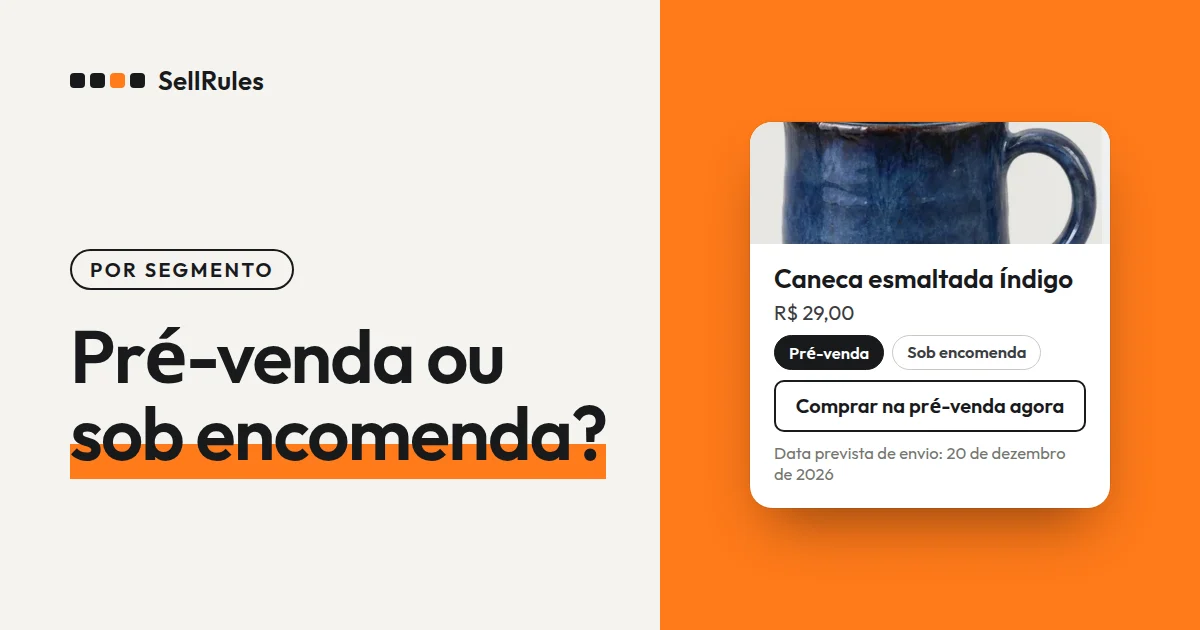
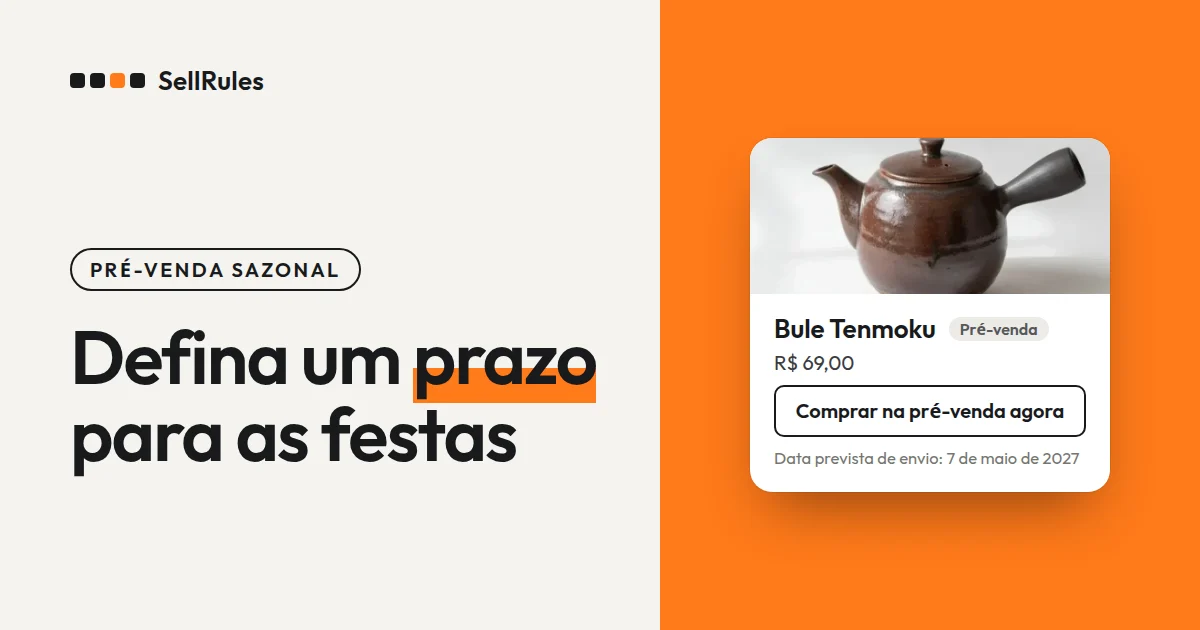
Até o prazo, o botão de compra da página do produto mostra “Comprar na pré-venda agora”, e abaixo dele aparece quando o produto será enviado. Quando chega a “Data de término da venda”, aparece “Venda encerrada” no lugar do botão de compra, e o produto não pode mais ser comprado. A imagem mostra a página do mesmo kit presente antes e depois do prazo.
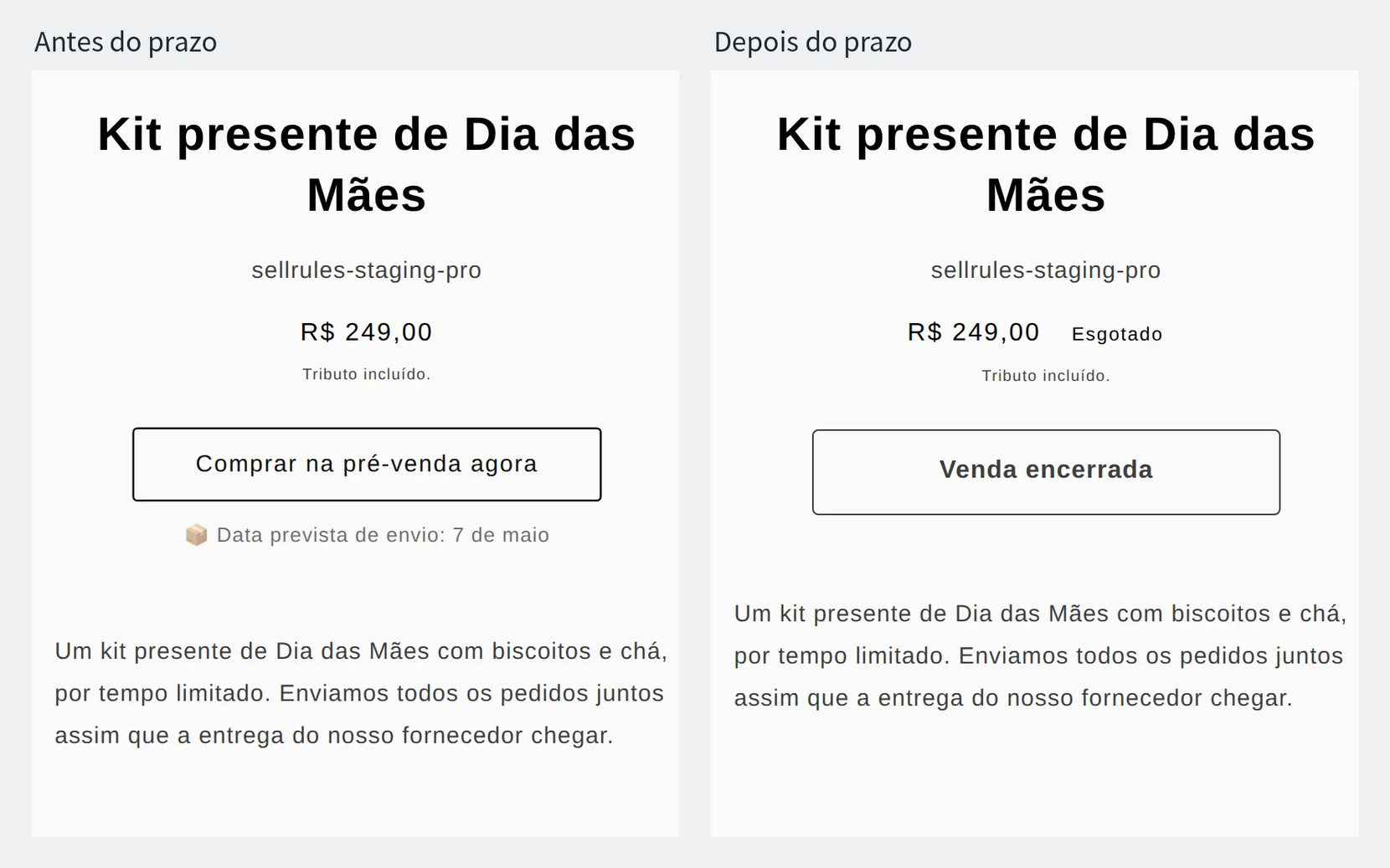
Na página da esquerda, a programação tem “7 de maio” no “Envio estimado (texto)”.
Quando um produto atinge o limite de pedidos, o botão “Comprar na pré-venda agora” some mesmo antes do prazo, e a página passa a mostrar o aviso de esgotado do tema. Depois disso, a Shopify volta a usar o estoque original do produto, então, se ele for 0, o produto continua aparecendo como esgotado e não pode ser comprado.
Qual a diferença em relação a usar só os recursos da Shopify
Só com os recursos da Shopify ou com o SellRules
Só com os recursos da Shopify
SellRules
Com os recursos padrão da Shopify, você também pode parar de vender ao atingir uma quantidade: coloque no estoque o número de pedidos que quer aceitar e deixe desativada a opção “Vender quando estiver sem estoque” (Sell when out of stock). Mas encerrar os pedidos na data e hora do prazo e avisar quando o produto será enviado continuam sendo tarefas manuais da loja.
Se você tem só 1 ou 2 produtos de data comemorativa e consegue abrir o admin da Shopify no dia do prazo, os recursos padrão resolvem.
O prazo é contado para trás a partir do dia da entrega, produto a produto
O ponto de partida é o último dia de envio que ainda chega a tempo para a data. Desse dia, você desconta os dias necessários para preparar o produto e chega ao último dia em que pode aceitar pedidos daquele produto.
No exemplo do início, os 2 produtos são preparados assim:
- Kit presente: chega do fornecedor em 6 de maio, e os pedidos recebidos são enviados todos juntos no dia seguinte
- Caneca personalizada: a personalização começa quando os pedidos se encerram, e você leva 5 dias para terminar todas
Como o transporte leva 2 dias, o último dia de envio para chegar em 9 de maio é 7 de maio. O último dia de pedidos é calculado assim: “último dia de envio − dias de preparo − 1 dia”. Desconta-se 1 dia porque os pedidos do dia do prazo começam a ser preparados no dia seguinte.
- Kit presente: 7 de maio − 0 dias − 1 dia = 6 de maio
- Caneca personalizada: 7 de maio − 5 dias − 1 dia = 1º de maio
Comece a aceitar pedidos no dia em que a data prevista de envio e o limite de pedidos já estiverem definidos. No kit presente, é o dia em que o fornecedor confirma a data de entrega e a quantidade; na caneca personalizada, o dia em que você já tem o material para personalizar.
O limite de pedidos é o que você consegue deixar pronto até o último dia de envio
Use como limite de pedidos a quantidade que chega do fornecedor, se você compra o produto, ou a quantidade que você consegue produzir, se produz depois do prazo. Se aceitar pedidos sem limite, entram mais pedidos do que você consegue preparar, e você vai ter que avisar vários clientes de que o pedido não chega a tempo para o Dia das Mães e devolver o dinheiro.
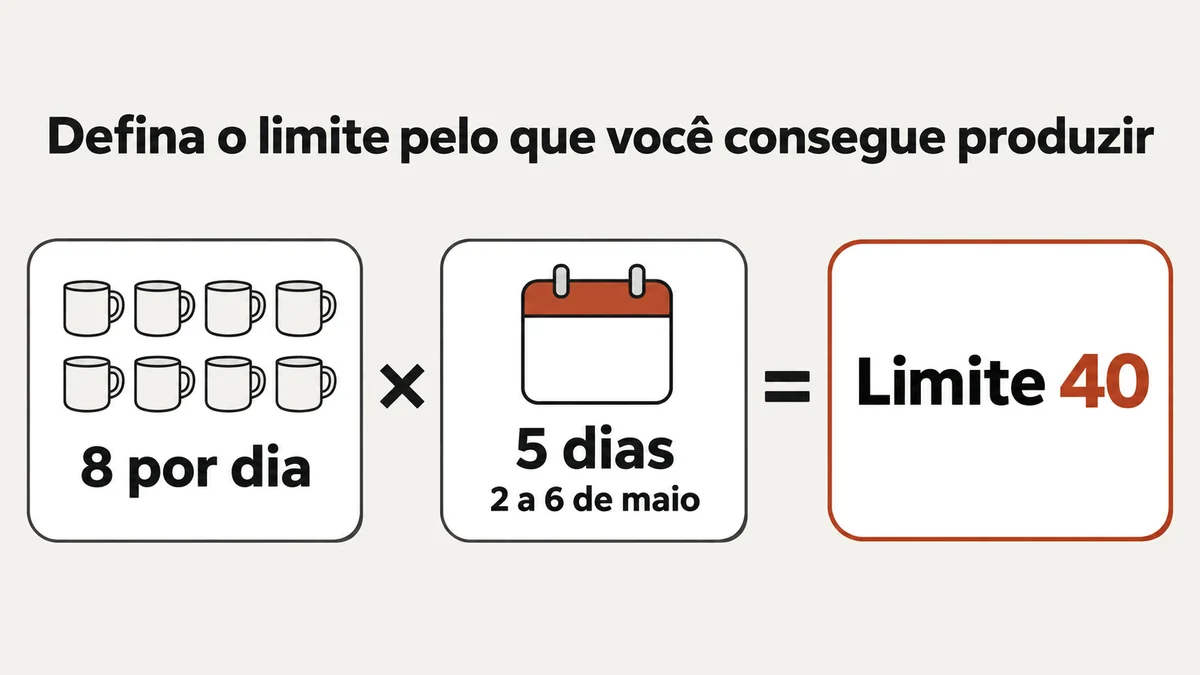
Por exemplo, se você consegue personalizar até 8 canecas por dia, a produção acontece nos 5 dias entre o dia seguinte ao prazo (2 de maio) e a véspera do último envio (6 de maio), então o limite é 8 canecas × 5 dias = 40 canecas.
No kit presente, o limite é a quantidade que chega do fornecedor. Se você compra 50 kits, o limite é de 50 unidades. Enquanto os pedidos são aceitos, não aumente o estoque na Shopify; some o que chegar depois que os pedidos se encerrarem.
O limite do SellRules soma todas as variantes, e um pedido de 2 unidades conta como 2. Se o “Limite de unidades em pré-venda” do kit presente for de 50 unidades, o resultado depende das unidades já aceitas:
| Unidades já aceitas | Novo pedido | Resultado |
|---|---|---|
| 47 | 2 | Aceito (49 no total) |
| 49 | 1 | Aceito (50 no total). Aqui os pedidos se encerram |
| 50 | 1 | Não aceito. O produto aparece como esgotado |
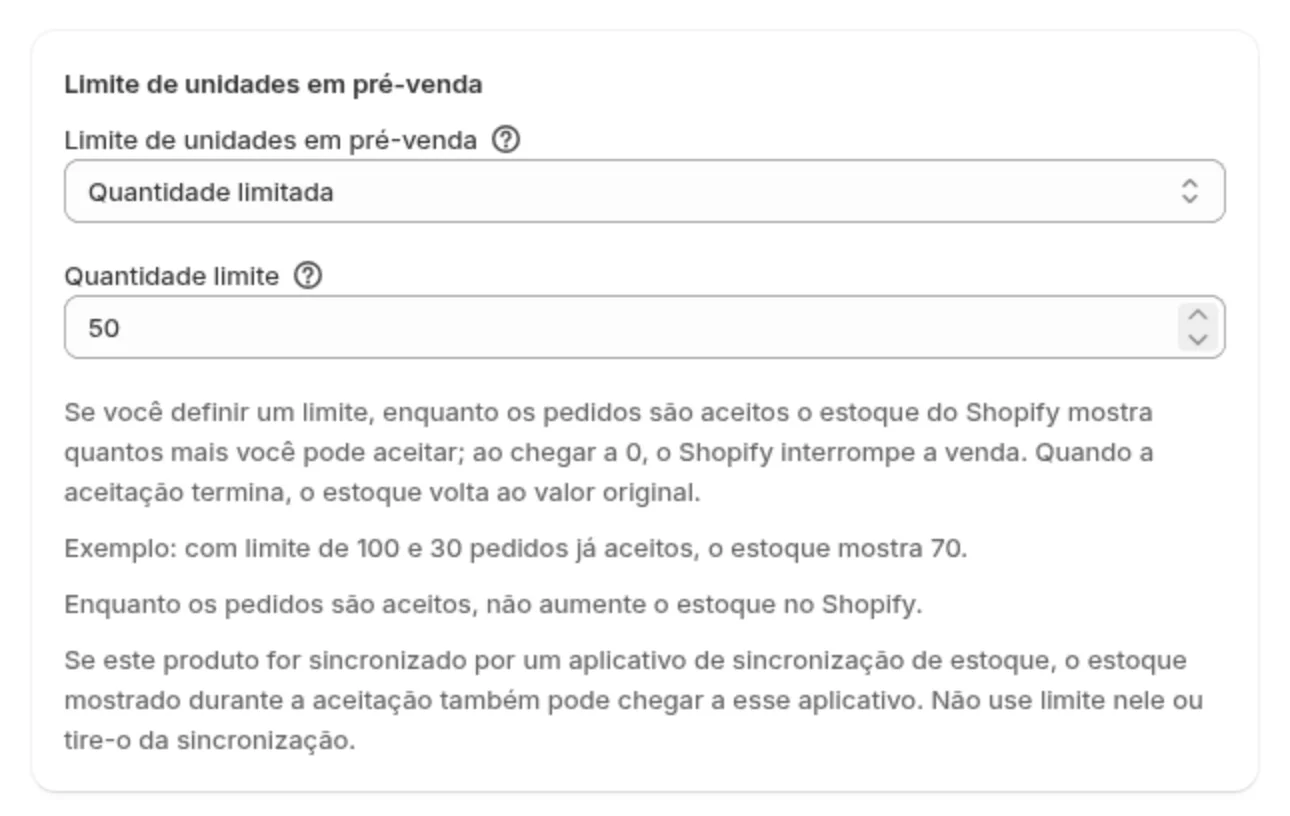
Com um limite definido, enquanto os pedidos são aceitos o estoque da Shopify passa a ser o que ainda pode ser aceito (limite − unidades aceitas), e ao chegar a 0 a Shopify interrompe a venda. Como quem interrompe a venda é o checkout da Shopify, os pedidos da loja virtual não passam do limite, mesmo que muitos clientes comprem ao mesmo tempo.
Se a quantidade que você consegue produzir muda conforme a cor ou o tamanho, escolha “Limite somente para esta variante” em cada variante. As variantes que usam o mesmo material podem ficar em “Compartilhar o limite do produto inteiro (padrão)”. Se você também quer limitar quantas unidades cada cliente pode comprar, use as restrições de compra.
Como definir o prazo e o limite no SellRules
Com o prazo e o limite decididos, crie na “Programação de vendas” do SellRules uma programação para cada produto da data comemorativa. Os produtos que você compra de um fornecedor ficam em pré-venda, e os que você produz depois do prazo, em venda sob encomenda.
- Em “Data de início da pré-venda” (“Data de início dos pedidos” na venda sob encomenda), coloque o dia em que a data de envio e a quantidade de pedidos já estão definidas
- Em “Quando a pré-venda terminar” (“Quando terminar o período de vendas sob encomenda” na venda sob encomenda), escolha “Encerrar a venda exibindo «Venda encerrada»”
- Em “Data de término da venda”, coloque o dia seguinte ao último dia de pedidos. A partir das 0:00 desse dia (horário da loja), o produto mostra “Venda encerrada”
- Em “Envio estimado (texto)”, escreva algo como “7 de maio”. Abaixo do botão de compra aparece “Data prevista de envio: 7 de maio”
- Em “Limite de unidades em pré-venda” (“Limite de unidades sob encomenda” na venda sob encomenda), escolha “Quantidade limitada”, informe a “Quantidade limite” e salve
No kit presente, você quer aceitar pedidos até 6 de maio, então coloca 7 de maio na “Data de término da venda”. Se preferir que o prazo seja 6 de maio às 17:00, abra a tela de edição depois de criar a programação e coloque 6 de maio na “Data de término da venda” e 17:00 no campo de hora ao lado.
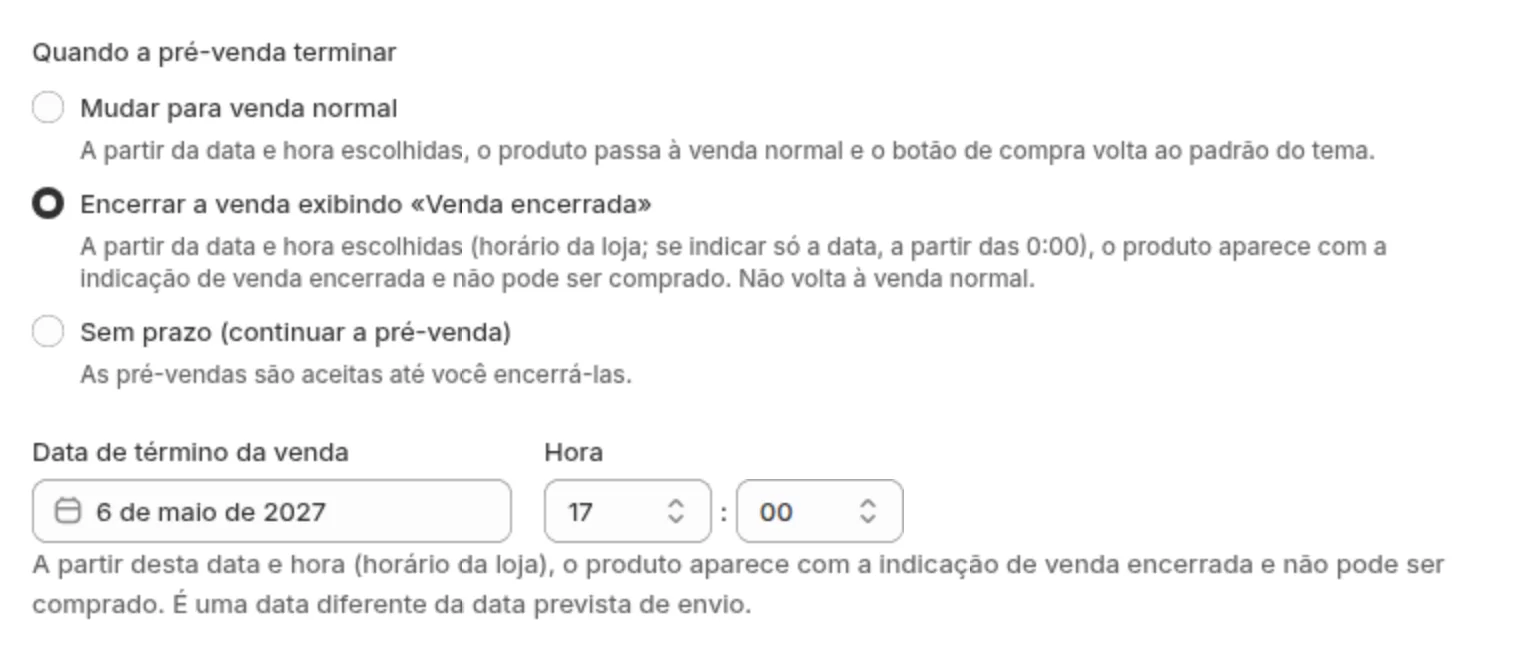
Se você tem vários produtos para a mesma data, confira lado a lado o período de pedidos de cada produto na “Visão de calendário” da lista de programações. Para colocar o mesmo valor, por exemplo na data de envio, selecione os produtos na lista e abra a “Edição em massa”: só os campos que você marcar são substituídos. Você pode selecionar juntos produtos em pré-venda ou produtos sob encomenda, mas não os dois tipos misturados.
O exemplo do Dia das Mães fica assim na configuração:
| Campo | Kit presente (pré-venda) | Caneca personalizada (sob encomenda) |
|---|---|---|
| “Data de término da venda” | 7 de maio | 2 de maio |
| “Envio estimado (texto)” | 7 de maio | 7 de maio |
| “Quantidade limite” | 50 | 40 |
A troca automática de datas de venda, tela por tela, está em como trocar a pré-venda pela venda normal no horário do lançamento.
Se passam mais de 7 dias entre o pedido e o envio, decida antes como vai cobrar
No Shopify Payments, o período de autorização do cartão é, em geral, de 7 dias (Central de Ajuda da Shopify: “Payment authorization and capture”, consultada em 9 de novembro de 2026). Nas pré-vendas de datas comemorativas, costuma passar mais de 1 mês entre o pedido e o envio, então escolha em “Pagamento”, na programação, “Pagamento integral na finalização da compra” ou “Depósito agora e saldo depois (pagamento parcial)”. Como escolher está explicado em quando receber o pagamento de uma pré-venda.
O que aparece depois do prazo e erros comuns
A forma como a página do produto aparece depois do prazo depende de você continuar vendendo o produto depois da data. Se for um produto limitado para aquela data, escolha “Encerrar a venda exibindo «Venda encerrada»”. Se você vai continuar vendendo, escolha “Mudar para venda normal”, e depois do prazo volta o botão de compra normal do tema. Os 2 produtos do exemplo são só para o Dia das Mães, então terminam mostrando “Venda encerrada”.
Estes são os erros mais comuns com o prazo e o limite:
| Sintoma | Causa | Como corrigir |
|---|---|---|
| Não dá para comprar no último dia de pedidos | A “Data de término da venda” encerra às 0:00 desse dia | Coloque o dia seguinte ao último dia de pedidos |
| A venda parou no dia da data prevista de envio | A data prevista de envio e a “Data de término da venda” ficaram no mesmo dia | Coloque na “Data de término da venda” o dia seguinte ao prazo |
| Depois de atingir o limite, ainda dá para comprar pelo botão normal | Ao atingir o limite, o produto volta à compra normal e, se sobrar estoque original na Shopify, pode ser comprado | Enquanto os pedidos são aceitos, não aumente o estoque na Shopify; some o que chegar depois que os pedidos se encerrarem |
Preços
Você pode criar programações de pré-venda e de venda sob encomenda também no plano Free. No plano Free, você pode receber até 10 pedidos de pré-venda e sob encomenda no total desde a instalação. Escolha 1 produto da sua próxima data comemorativa e crie a programação com o prazo e o limite de pedidos.
Para produtos de datas comemorativas com muitos pedidos, ou se você quer receber um depósito, use o plano Launch (US$ 7,99 por mês). O SellRules pode ser instalado pela Shopify App Store, onde você também confere o preço e os dias do teste gratuito.
SellRules: planos e preços
| Preço mensal | LaunchTodas as funcionalidades incluídas | FreeComeçar com um produto |
|---|---|---|
| Preço mensal | US$ 7,99 por mês | grátis |
| Teste gratuito | 10 dias | Nenhum |
| Pedidos de pré-venda e sob encomenda | Ilimitado | Até 10 no total |
| E-mails de reposição e início de venda (Notify Me) | Ilimitado | Até 15 no total (não é renovado todos os meses) |
| Limites de compra | Sem limite de produtos | Até 1 produto |
| E-mails de notificação personalizáveis | Sim | Não |
| Pagamentos com depósito | Sim | Não |
Pré-vendas, produção sob encomenda, avisos de reposição, restrições de compra, troca automática quando o estoque acaba, pagamentos com depósito e processamento de pedidos estão incluídos no plano Launch.
Os primeiros 10 dias do plano Launch são grátis. Se você desinstalar o app durante o teste, não haverá cobrança.
No plano Launch, os e-mails de reposição e início de venda não têm limite de envio. As mensagens obrigatórias, como confirmações de pedido, informações de envio e avisos de pagamento do saldo, são enviadas em todos os planos, independentemente do limite.
Os planos Standard e Pro não aceitam novas adesões. As lojas que já usam esses planos mantêm as condições atuais.
Perguntas frequentes
Preciso criar uma programação diferente para o Dia das Mães e para o Dia dos Namorados?
As programações são criadas por produto. Se você vende produtos diferentes no Dia das Mães e no Dia dos Namorados, crie uma programação para cada um desses produtos.
Como continuar recebendo pedidos depois do prazo, de clientes que já sabem que o produto não chega a tempo?
Se for um produto que você tem em estoque, como o kit presente, escolha “Mudar para venda normal” em “Quando a pré-venda terminar” e coloque em “Data de início da venda” o dia seguinte ao último dia de pedidos. Se for um produto sob encomenda, como a caneca personalizada, abra a programação, mude o “Envio estimado (texto)” para uma data depois da comemoração e adie a “Data de término da venda”: assim os pedidos voltam a ser aceitos. Se os pedidos pararam porque o limite foi atingido, aumente também o “Limite de unidades sob encomenda”.
O limite de pedidos foi atingido e agora consigo produzir mais. O que faço?
Aumente a quantidade do “Limite de unidades em pré-venda” ou do “Limite de unidades sob encomenda”, e os pedidos voltam a ser aceitos. A data e a hora do prazo não mudam, então decida quanto aumentar levando em conta o quanto você consegue produzir a mais e os dias que faltam até o prazo.
Artigos relacionados:
- Tudo o que decidir num lançamento ou numa data comemorativa: como preparar um lançamento e as vendas de datas comemorativas
- Escolher a forma de vender: venda antecipada e venda limitada na Shopify
- Configurar a troca de datas: como trocar a pré-venda pela venda normal no horário do lançamento
- Quando cobrar: quando receber o pagamento de uma pré-venda
O kit presente, a caneca personalizada e as quantidades são exemplos para explicar o assunto.