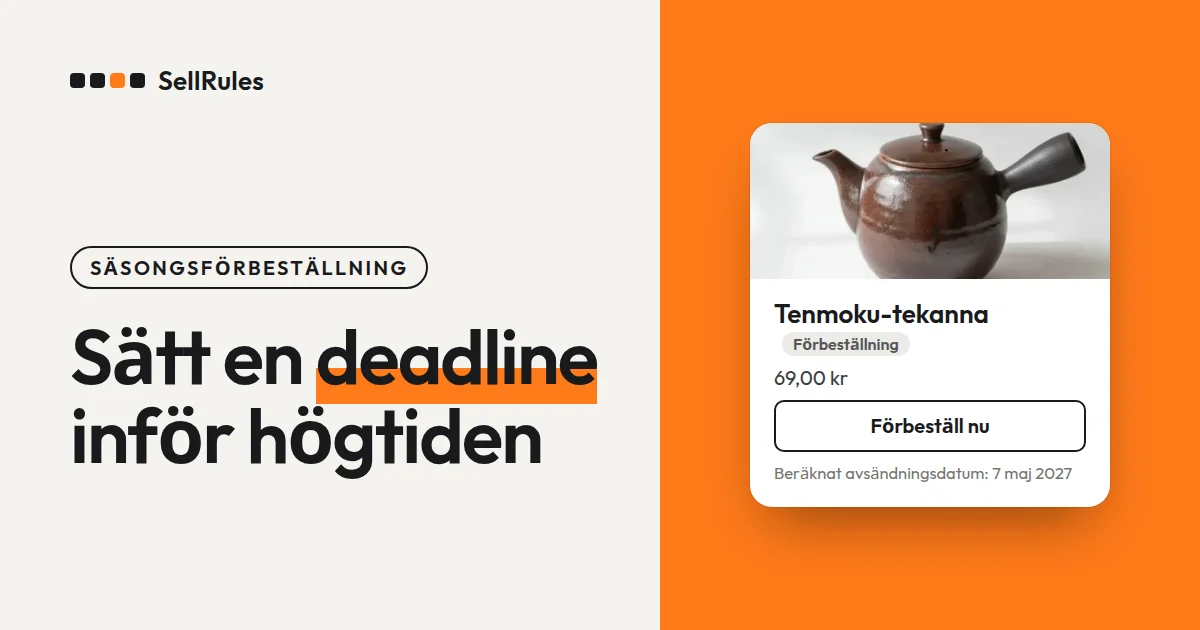
Förbeställningar till Mors dag, alla hjärtans dag eller jul får en sista beställningsdag per produkt: du utgår från leveransdagen och drar av frakt och förberedelsetid. Taket för antalet beställningar är det du hinner ta fram till sista sändningsdagen. I Shopify-appen SellRules lägger du in ”Slutdatum för försäljningen” och ”Maxantal enheter för förbeställning” (vid tillverkning på beställning ”Maxantal enheter för tillverkning på beställning”) i varje produkts schema, så stoppas beställningarna automatiskt vid sista tidpunkten och när taket är nått.
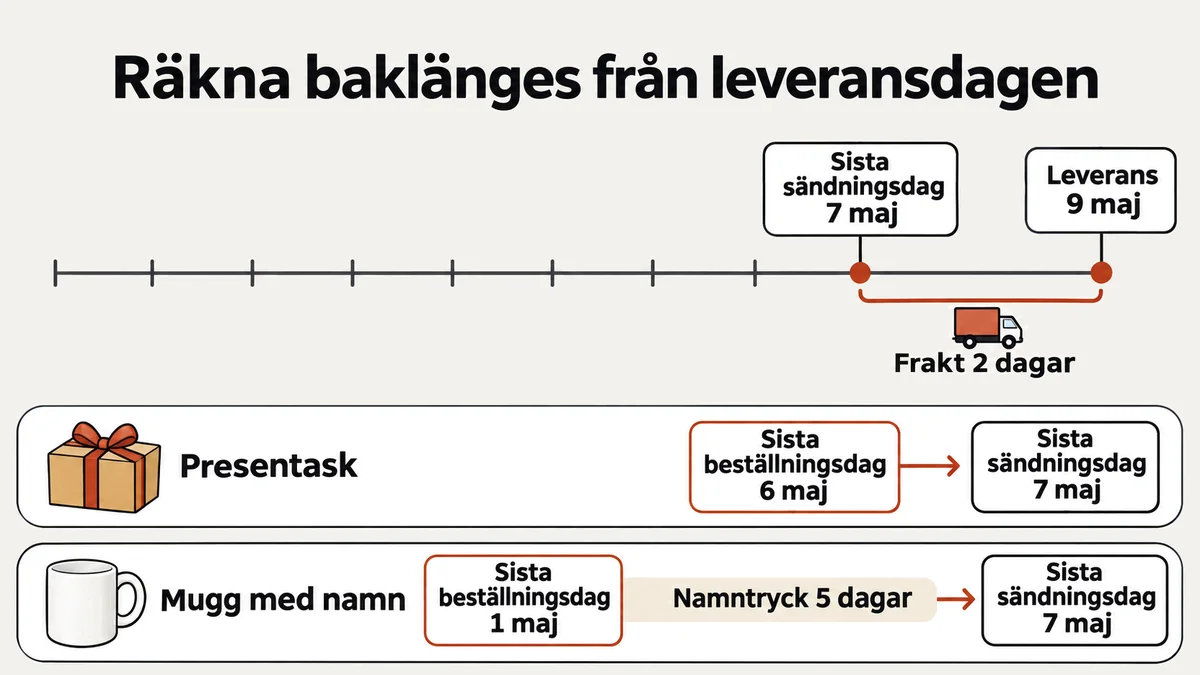
Säg att du vill att vårpresenter ska komma fram söndagen den 9 maj 2027. Du tar emot förbeställningar på en presentask som du köper in och på en mugg som du trycker namn på efter sista beställningsdagen. Med 2 dagars frakt är sista sändningsdag 7 maj för båda. När du drar av förberedelsetiden blir sista dag och tak olika för de två produkterna:
| Produkt | Sista beställningsdag | Tak för beställningar |
|---|---|---|
| Presentask (inköpt) | 6 maj | de 50 du köper in |
| Mugg med namn (tillverkning på beställning) | 1 maj | de 40 du hinner göra |
Sätter du samma sista dag, 1 maj, för båda slutar du ta emot beställningar på presentasken, som kan skickas direkt, 5 dagar i onödan. Sätter du 6 maj för båda hinner du inte göra klart muggarna som beställs den dagen till högtiden.
I Sverige firas Mors dag den sista söndagen i maj, och 2027 blir det den 30 maj. Räkningen är densamma om du byter leveransdagen mot 30 maj: sista sändningsdag 28 maj, sista beställningsdag 27 maj för presentasken och 22 maj för muggen med namn.
Vill du se allt du behöver bestämma inför ett förköp eller ett begränsat släpp, oavsett högtid, börjar du med förköp och begränsade släpp i Shopify.
Så ser det ut för kunden
Fram till sista dagen visar köpknappen på produktsidan ”Förbeställ nu”, och under den står när varan skickas. När ”Slutdatum för försäljningen” kommer visas ”Försäljningen avslutad” där köpknappen satt, och varan går inte längre att köpa. Bilden visar produktsidan för samma presentask före och efter sista dagen.
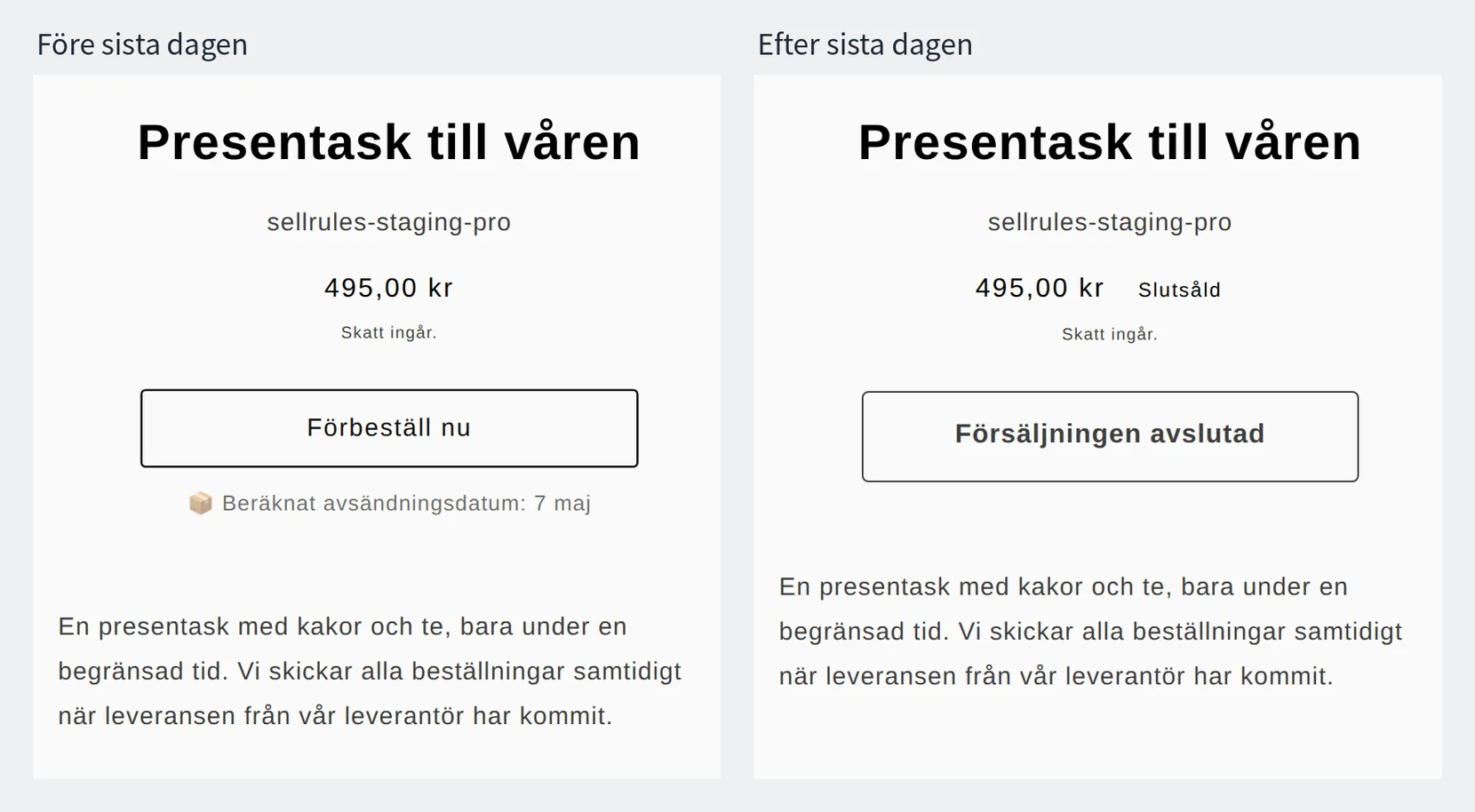
Till vänster har ”7 maj” angetts i schemats ”Beräknat avsändningsdatum (text)”.
När en produkt når taket försvinner knappen ”Förbeställ nu” även före sista dagen, och temat visar först varan som slutsåld. Därefter återställs Shopifys ursprungliga lagersaldo, så en produkt med lagersaldot 0 visas fortfarande som slutsåld och går inte att köpa.
Skillnaden mot att bara använda Shopifys standardfunktioner
Bara Shopifys standardfunktioner jämfört med SellRules
Bara Shopifys standardfunktioner
SellRules
Även med bara Shopify kan du stoppa försäljningen vid ett bestämt antal: sätt lagersaldot till det antal beställningar du vill ta emot och låt ”Sälj när slut i lager” vara avstängt. Att stoppa beställningarna vid sista datum och klockslag och att tala om när varan skickas gör du däremot för hand.
Har du bara en eller två högtidsprodukter och kan öppna administrationen på sista dagen räcker standardfunktionerna.
Räkna baklänges från leveransdagen, produkt för produkt
Utgångspunkten för sista beställningsdagen är den sista sändningsdagen som hinner fram till högtiden. Drar du av tiden det tar att ta fram produkten får du den sista dagen då produkten kan beställas.
I exemplet ovan tas de två produkterna fram så här:
- Presentask: kommer från leverantören 6 maj, och alla beställningar skickas tillsammans dagen efter
- Mugg med namn: namntrycket börjar när beställningarna har stängt, och det tar 5 dagar att göra klart alla
Frakten tar 2 dagar, så sista sändningsdag för leverans 9 maj är 7 maj. Sista beställningsdagen räknar du som ”sista sändningsdag − förberedelsetid − 1 dag”. Du drar av en dag eftersom beställningarna från sista dagen börjar förberedas först dagen efter.
- Presentask: 7 maj − 0 dagar − 1 dag = 6 maj
- Mugg med namn: 7 maj − 5 dagar − 1 dag = 1 maj
Öppna beställningarna den dag då beräknat avsändningsdatum och tak är bestämda: för presentasken den dag då leverantören har bekräftat leveransdag och antal, för muggen med namn den dag då du har allt material för namntrycket.
Taket är det du hinner ta fram till sista sändningsdagen
För en inköpt produkt är taket det antal som levereras till dig, och för en produkt som du gör efter sista beställningsdagen är det antalet du hinner göra. Tar du emot beställningar utan tak kommer det in fler än du kan leverera, och du får höra av dig till flera kunder om att presenten inte hinner fram till högtiden och betala tillbaka pengarna.
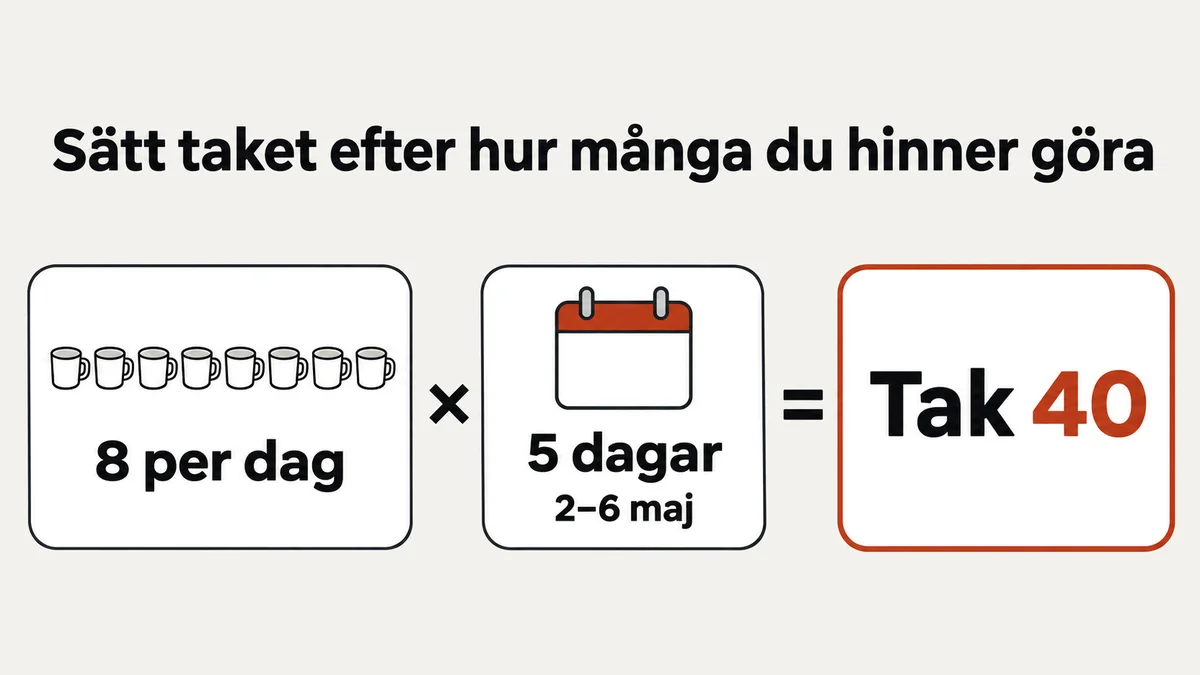
Kan du till exempel trycka namn på 8 muggar per dag gör du dem från dagen efter sista beställningsdagen (2 maj) till dagen före sista sändningsdagen (6 maj), alltså på 5 dagar, och taket blir 8 muggar × 5 dagar = 40 muggar.
För presentasken är taket det antal som leverantören skickar. Köper du in 50 askar är taket 50. Öka inte lagersaldot i Shopify medan du tar emot beställningar, utan lägg till det som har kommit in först när beställningsperioden är slut.
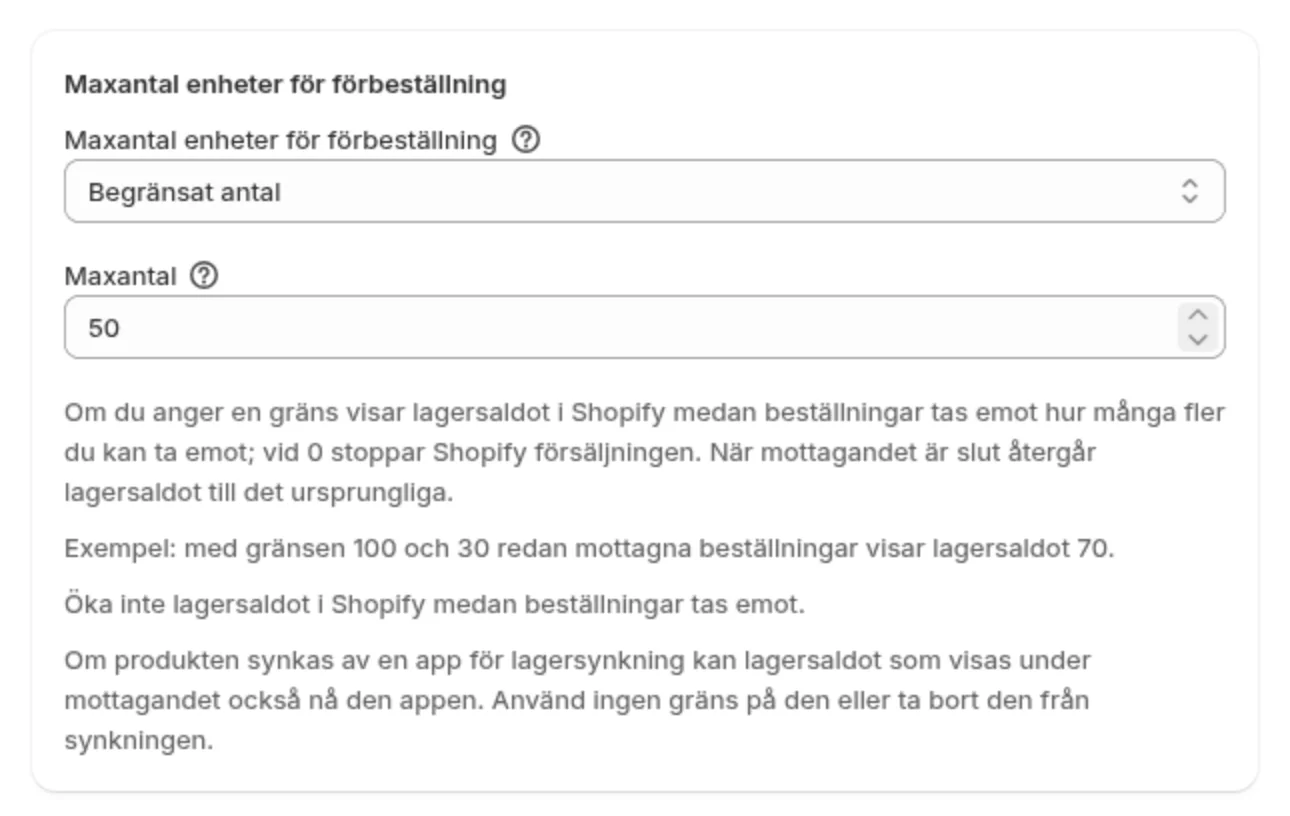
SellRules räknar taket för alla varianter tillsammans, och en beställning på 2 räknas som 2. Med ”Maxantal enheter för förbeställning” satt till 50 för presentasken blir resultatet så här beroende på hur många du redan har tagit emot:
| Redan mottagna | Ny beställning | Resultat |
|---|---|---|
| 47 | 2 | Tas emot (49 totalt) |
| 49 | 1 | Tas emot (50 totalt). Här stoppas beställningarna |
| 50 | 1 | Tas inte emot. Varan visas som slutsåld |
När du har angett ett tak visar Shopifys lagersaldo medan beställningar tas emot hur många som återstår (taket − redan mottagna), och vid 0 stoppar Shopify försäljningen. Eftersom det är Shopifys kassa som stoppar köpet går beställningarna i webbshoppen inte över taket, även om flera kunder köper samtidigt.
Kan du ta fram olika många beroende på färg eller storlek väljer du ”Gräns bara för den här varianten” för varje variant. För varianter som använder samma material kan du låta ”Dela gränsen för hela produkten (standard)” stå kvar. Vill du också bestämma hur många en kund får köpa använder du köpbegränsningar.
Så lägger du in sista dag och tak i SellRules
När sista dag och tak är bestämda skapar du ett schema för varje högtidsprodukt i ”Försäljningsscheman” i SellRules: en förbeställning för en produkt som du köper in och tillverkning på beställning för en produkt som du gör efter sista beställningsdagen.
- I ”Förbeställningens startdatum” (vid tillverkning på beställning ”Beställningens startdatum”) anger du den dag då beräknat avsändningsdatum och tak är bestämda
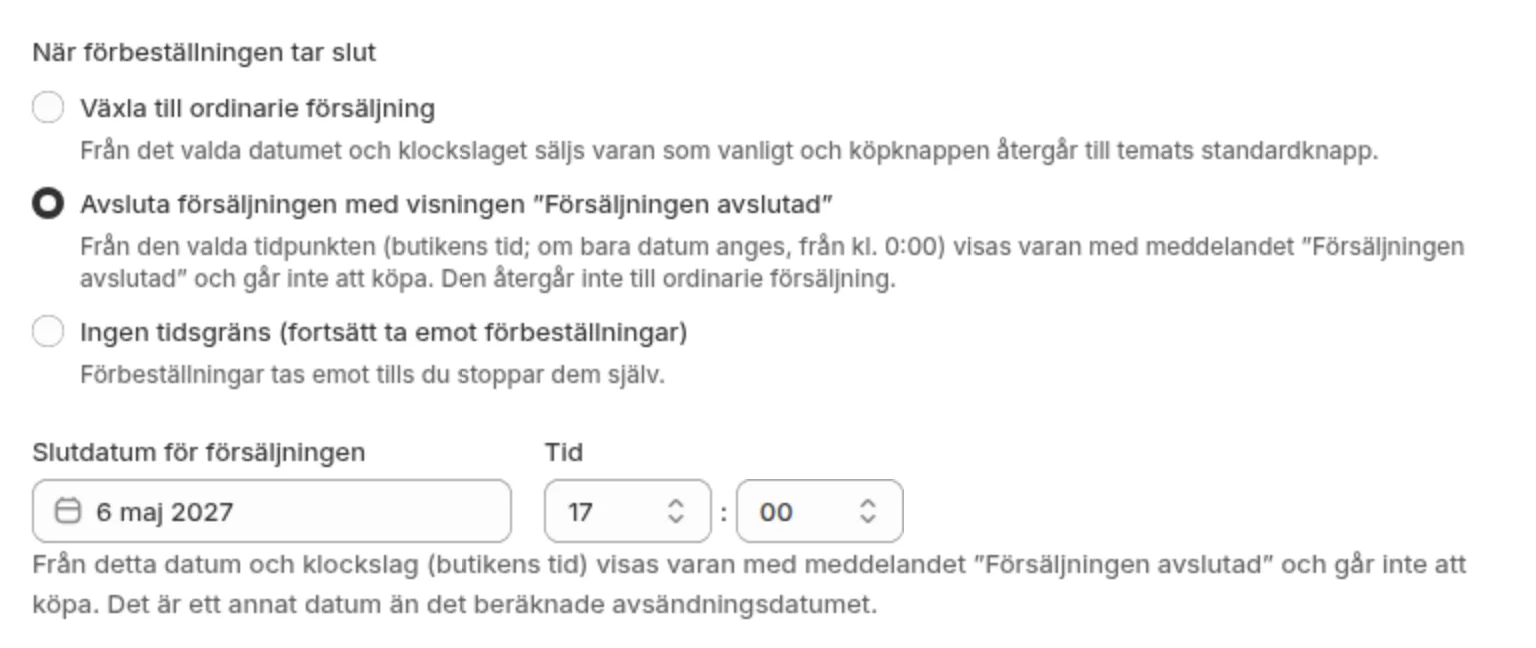
- Under ”När förbeställningen tar slut” (vid tillverkning på beställning ”När perioden för tillverkning på beställning tar slut”) väljer du ”Avsluta försäljningen med visningen ”Försäljningen avslutad””
- I ”Slutdatum för försäljningen” anger du dagen efter sista beställningsdagen. Från kl. 0:00 den dagen (butikens tid) visas ”Försäljningen avslutad”
- I ”Beräknat avsändningsdatum (text)” skriver du till exempel ”7 maj”. Under köpknappen visas då ”Beräknat avsändningsdatum: 7 maj”
- I ”Maxantal enheter för förbeställning” (vid tillverkning på beställning ”Maxantal enheter för tillverkning på beställning”) väljer du ”Begränsat antal”, fyller i ”Maxantal” och sparar
Presentasken vill du kunna sälja till och med 6 maj, så i ”Slutdatum för försäljningen” anger du 7 maj. Vill du att sista tidpunkten ska vara 6 maj kl. 17:00 öppnar du redigeringssidan när schemat är skapat och sätter ”Slutdatum för försäljningen” till 6 maj och ”Tid” bredvid till 17:00.
Har du flera produkter till samma högtid ställer ”Kalendervy” i schemalistan upp beställningsperioden för varje produkt bredvid varandra. Ska flera produkter få samma värde, till exempel samma beräknade avsändningsdatum, markerar du dem i listan och öppnar ”Massredigering”. Då skrivs bara de fält som du kryssar i över. Du kan markera förbeställningar tillsammans eller produkter med tillverkning på beställning tillsammans, men inte båda sorterna samtidigt.
Så här blir inställningarna i exemplet:
| Fält | Presentask (förbeställning) | Mugg med namn (tillverkning på beställning) |
|---|---|---|
| ”Slutdatum för försäljningen” | 7 maj | 2 maj |
| ”Beräknat avsändningsdatum (text)” | 7 maj | 7 maj |
| Maxantal | 50 | 40 |
Hur växlingen vid datum och klockslag går till, sida för sida, går vi igenom i växla automatiskt från förbeställning till ordinarie försäljning.
Går det mer än 7 dagar mellan beställning och avsändning, bestäm först hur du tar betalt
I Shopify Payments gäller en kortauktorisering i regel i 7 dagar (Shopifys hjälpcenter, ”Payment authorization and capture”, kontrollerat 9 november 2026). Vid högtidsförbeställningar går det ofta mer än en månad från beställning till avsändning, så i schemats fält ”Betalning” väljer du ”Hela beloppet betalas i kassan” eller ”Handpenning nu, restbelopp senare (delbetalning)”. Hur du väljer förklaras i när ska du ta betalt för förbeställningar.
Visningen efter sista dagen och vanliga misstag
Hur produktsidan ska se ut efter sista dagen beror på om du fortsätter att sälja produkten efter högtiden. Är det en specialutgåva för högtiden väljer du ”Avsluta försäljningen med visningen ”Försäljningen avslutad””. Säljer du produkten även efter högtiden väljer du ”Växla till ordinarie försäljning”, så får produkten temats vanliga köpknapp efter sista dagen. I exemplet är båda produkterna gjorda för just den här högtiden, så de får visningen ”Försäljningen avslutad”.
De vanligaste misstagen med sista dag och tak:
| Symptom | Orsak | Så åtgärdar du |
|---|---|---|
| Varan går inte att köpa på sista beställningsdagen | ”Slutdatum för försäljningen” stoppar försäljningen kl. 0:00 den dagen | Ange dagen efter sista beställningsdagen |
| Försäljningen stoppades på det beräknade avsändningsdatumet | Beräknat avsändningsdatum och ”Slutdatum för försäljningen” är samma dag | Ange dagen efter sista dagen i ”Slutdatum för försäljningen” |
| Varan går att köpa med den vanliga köpknappen när taket är nått | När taket är nått återgår produkten till vanligt köp, och den går att köpa om Shopifys ursprungliga lagersaldo inte är noll | Öka inte lagersaldot i Shopify medan beställningar tas emot, utan lägg till det som kommit in när perioden är slut |
Priser
Scheman för förbeställning och tillverkning på beställning kan du skapa även med Free-planen. Free-planen tar emot upp till 10 beställningar med förbeställning och tillverkning på beställning sammanlagt sedan installationen. Välj en produkt till nästa högtid och skapa ett schema med sista dag och tak.
För högtidsprodukter med många beställningar, eller produkter där du vill ta handpenning, använder du Launch-planen (7,99 USD per månad). SellRules installerar du från Shopify App Store, där du också ser priserna och hur många dagar provperioden är.
SellRules: planer och priser
| Månadspris | LaunchAlla funktioner ingår | FreeBörja med en produkt |
|---|---|---|
| Månadspris | 7,99 USD per månad | gratis |
| Gratis provperiod | 10 dagar | Ingen |
| Förbeställningar och beställningsproduktion | Obegränsat | Upp till 10 totalt |
| E-post vid återlager och försäljningsstart (Notify Me) | Obegränsat | Upp till 15 totalt (fylls inte på varje månad) |
| Köpbegränsningar | Ingen gräns för antal produkter | Upp till 1 produkt |
| Anpassningsbara aviseringsmejl | Ja | Nej |
| Handpenning och restbetalning | Ja | Nej |
Förbeställningar, tillverkning på beställning, lageraviseringar, köpbegränsningar, automatiskt byte vid slutsålt, handpenningbetalningar och orderhantering ingår i Launch-planen.
De första 10 dagarna med Launch-planen är gratis. Om du avinstallerar appen under provperioden debiteras du ingenting.
Med Launch-planen har mejl om återkomst i lager och försäljningsstart inget utskickstak. Obligatoriska meddelanden som orderbekräftelser, leveransbesked och påminnelser om restbetalning skickas i alla planer oavsett taket.
Standard och Pro-planerna är stängda för nya abonnemang. Butiker som redan använder dem behåller sina nuvarande villkor.
Vanliga frågor
Behöver jag ett separat schema för Mors dag och för alla hjärtans dag?
Du skapar ett schema per produkt. Säljer du olika produkter till Mors dag och till alla hjärtans dag skapar du ett schema för var och en av dem.
Hur tar jag emot beställningar efter sista dagen från kunder som vet att presenten kommer efter högtiden?
För en produkt som du har i lager, som presentasken, väljer du ”Växla till ordinarie försäljning” under ”När förbeställningen tar slut” och anger dagen efter sista beställningsdagen i ”Försäljningsstartdatum”. För en produkt som tillverkas på beställning, som muggen med namn, öppnar du schemat, ändrar ”Beräknat avsändningsdatum (text)” till ett datum efter högtiden och flyttar fram ”Slutdatum för försäljningen”, så öppnar beställningarna igen. Har de stoppats för att taket är nått höjer du också ”Maxantal enheter för tillverkning på beställning”.
Vad gör jag om jag kan ta fram fler när taket redan är nått?
Höj ”Maxantal enheter för förbeställning” eller ”Maxantal enheter för tillverkning på beställning”, så öppnar beställningarna igen. Sista beställningsdagen och klockslaget ändras inte, så hur mycket du höjer avgör du utifrån hur många fler du kan ta fram och hur många dagar som är kvar till sista dagen.
Relaterade artiklar:
- Planera ett släpp eller en högtid i sin helhet: planera produktlanseringar och säsongsförsäljning
- Välja försäljningssätt: förköp och begränsade släpp i Shopify
- Ställa in växlingen i schemat: växla automatiskt från förbeställning till ordinarie försäljning
- När du tar betalt: när ska du ta betalt för förbeställningar
Presentasken, muggen med namn och antalen är exempel.