Bei Vorbestellungen zu Muttertag, Valentinstag oder Weihnachten legen Sie den Bestellschluss (Stichtag) für jedes Produkt einzeln fest: Ziehen Sie vom Liefertag die Tage für Zustellung und Vorbereitung ab. Die Höchstmenge ist die Stückzahl, die Sie bis zum letzten Versandtag bereitstellen können. In der Shopify-App SellRules tragen Sie im Zeitplan jedes Produkts das „Enddatum des Verkaufs“ und die „Maximale Gesamtstückzahl“ ein. Dann endet die Annahme automatisch am Stichtag oder sobald die Höchstmenge erreicht ist.
Ein Beispiel: Zum Muttertag 2027 (9. Mai) nehmen Sie Vorbestellungen für ein Geschenkset an, das Sie einkaufen, und für eine Tasse mit Namen, die Sie erst nach dem Stichtag beschriften. Dauert die Zustellung 2 Tage, ist der letzte Versandtag für beide Produkte der 7. Mai. Ziehen Sie davon die Vorbereitungszeit ab, ergeben sich pro Produkt unterschiedliche Stichtage und Höchstmengen:
| Produkt | Letzter Bestelltag | Höchstmenge |
|---|---|---|
| Geschenkset (eingekauft) | 6. Mai | 50 eingekaufte Stück |
| Tasse mit Namen (Fertigung auf Bestellung) | 1. Mai | 40 herstellbare Stück |
Legen Sie den Stichtag für beide auf den 1. Mai, beenden Sie die Annahme für das sofort versandfertige Geschenkset 5 Tage zu früh. Legen Sie ihn für beide auf den 6. Mai, können Sie die Tassen, die am Stichtag bestellt werden, nicht mehr rechtzeitig zum Muttertag fertigstellen.
Was Sie bei Vorverkäufen und limitierten Verkäufen allgemein festlegen, auch außerhalb von Anlässen, zeigt der Überblick Vorverkauf und limitierte Verkäufe in Shopify.
So sehen Ihre Kunden die Produktseite
Bis zum Stichtag lautet der Kaufbutton auf der Produktseite „Jetzt vorbestellen“, darunter steht der Versandzeitraum. Ab dem „Enddatum des Verkaufs“ steht an der Stelle des Kaufbuttons „Verkauf beendet“, und das Produkt kann nicht mehr gekauft werden. Das Bild unten zeigt die Produktseite desselben Geschenksets vor und nach dem Stichtag.
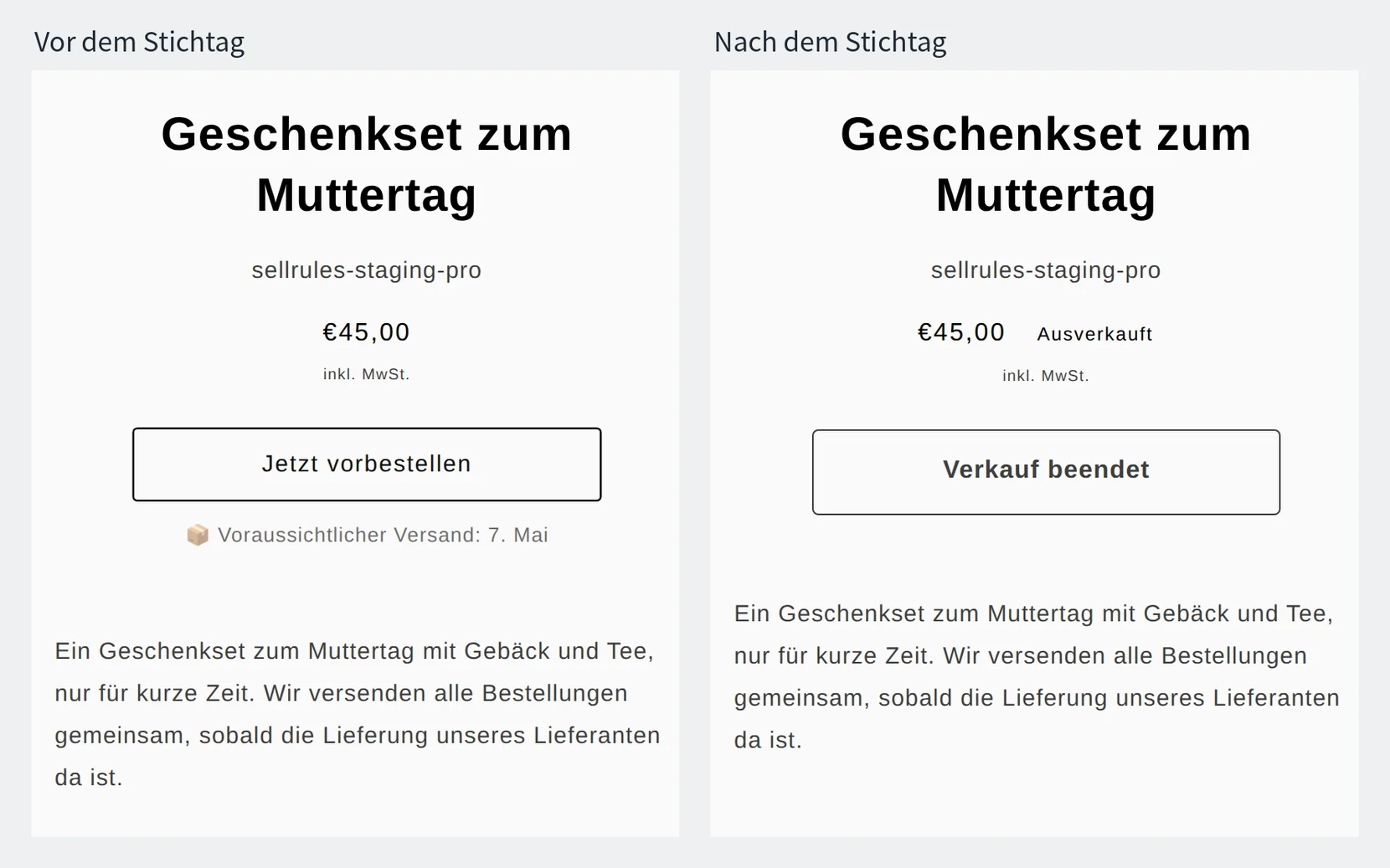
Für die linke Seite steht im Zeitplan unter „Voraussichtlicher Versand (Text)“ der Eintrag „7. Mai“.
Erreicht ein Produkt seine Höchstmenge, verschwindet der Button „Jetzt vorbestellen“ auch vor dem Stichtag, und das Theme zeigt das Produkt zunächst als ausverkauft an. Danach gilt wieder der ursprüngliche Bestand in Shopify. Steht dieser auf 0, bleibt das Produkt als ausverkauft markiert und kann nicht gekauft werden.
Was SellRules gegenüber den Shopify-Standardfunktionen ändert
Nur Shopify-Standardfunktionen und SellRules im Vergleich
Nur Shopify-Standardfunktionen
SellRules
Auch mit den Shopify-Standardfunktionen können Sie den Verkauf bei einer festen Menge stoppen: Setzen Sie den Bestand auf die gewünschte Höchstmenge und deaktivieren Sie „Verkaufen, wenn nicht vorrätig“. Den Verkauf am Stichtag beenden und den Versandzeitraum angeben müssen Sie dann aber selbst.
Haben Sie nur ein oder zwei Produkte zu einem Anlass und können Sie am Stichtag den Adminbereich öffnen, kommen Sie auch mit den Standardfunktionen aus.
Den Stichtag für jedes Produkt vom Liefertag aus zurückrechnen
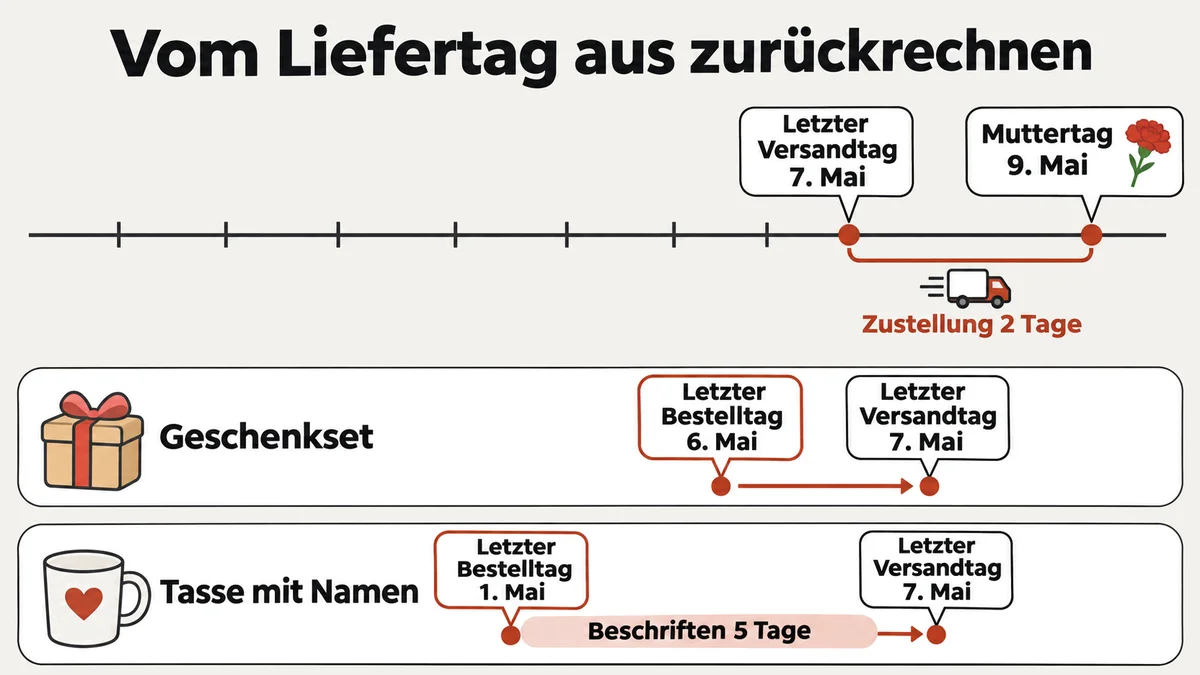
Ausgangspunkt für den Stichtag ist der letzte Versandtag, an dem die Ware noch rechtzeitig zum Anlass ankommt. Ziehen Sie davon die Tage ab, die Sie für die Vorbereitung des Produkts brauchen. So erhalten Sie den letzten Tag, an dem Sie Bestellungen für dieses Produkt annehmen können.
Im Muttertagsbeispiel vom Anfang bereiten Sie die beiden Produkte so vor:
- Geschenkset: Der Lieferant liefert am 6. Mai, und Sie versenden alle angenommenen Bestellungen gesammelt am Tag darauf
- Tasse mit Namen: Das Beschriften beginnt nach dem Bestellschluss, und bis alle Tassen fertig sind, vergehen 5 Tage
Da die Zustellung 2 Tage dauert, ist der 7. Mai der letzte Versandtag für eine Lieferung am 9. Mai. Den letzten Bestelltag berechnen Sie als „letzter Versandtag − Vorbereitungstage − 1 Tag“. Den einen Tag ziehen Sie ab, weil Sie die Bestellungen vom Stichtag erst ab dem Folgetag vorbereiten.
- Geschenkset: 7. Mai − 0 Tage − 1 Tag = 6. Mai
- Tasse mit Namen: 7. Mai − 5 Tage − 1 Tag = 1. Mai
Mit der Annahme beginnen Sie an dem Tag, an dem voraussichtliches Versanddatum und Höchstmenge feststehen. Beim Geschenkset ist das der Tag, an dem Liefertermin und Menge des Lieferanten feststehen, bei der Tasse mit Namen der Tag, an dem das Material zum Beschriften bereitliegt.
Die Höchstmenge ist, was Sie bis zum letzten Versandtag bereitstellen können
Als Höchstmenge nehmen Sie bei eingekauften Produkten die gelieferte Menge und bei Produkten, die Sie nach dem Stichtag fertigen, die herstellbare Menge. Nehmen Sie Bestellungen ohne Höchstmenge an, kommen mehr Bestellungen herein, als Sie bereitstellen können. Dann müssen Sie vielen Kunden schreiben, dass es zum Muttertag nicht mehr klappt, und den Kaufpreis erstatten.
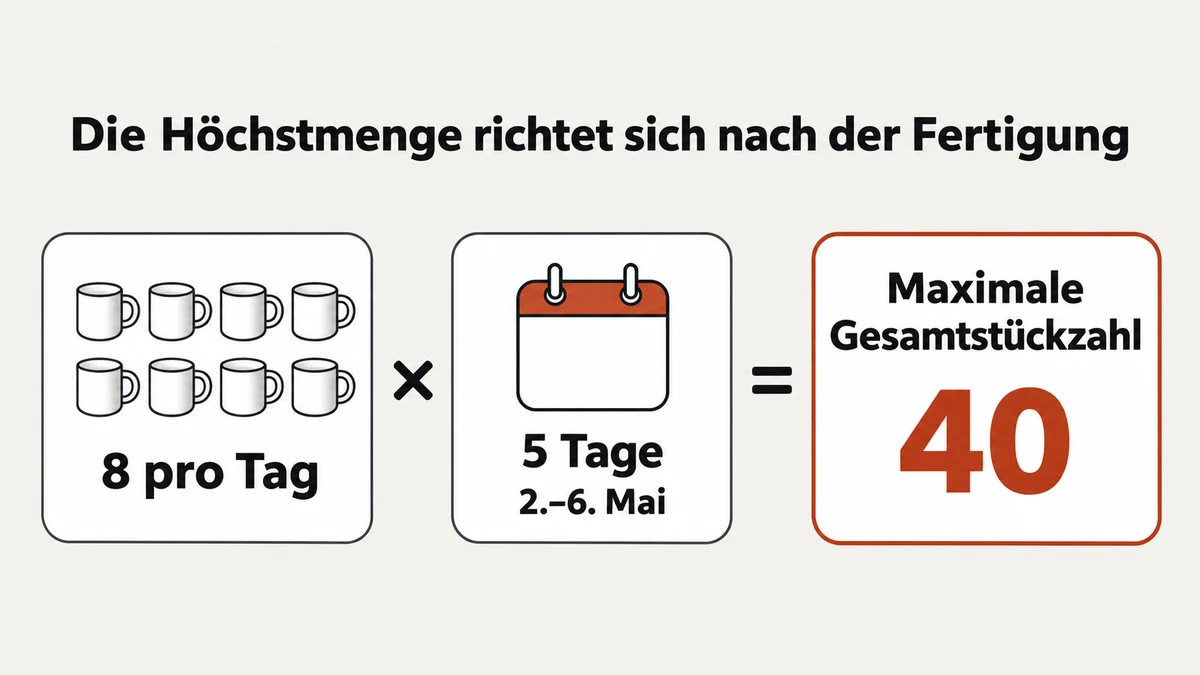
Ein Beispiel: Sie können 8 Tassen pro Tag beschriften. Gefertigt wird vom Tag nach dem Stichtag (2. Mai) bis zum Tag vor dem letzten Versandtag (6. Mai), also an 5 Tagen. Die Höchstmenge liegt damit bei 8 Stück × 5 Tage = 40 Stück.
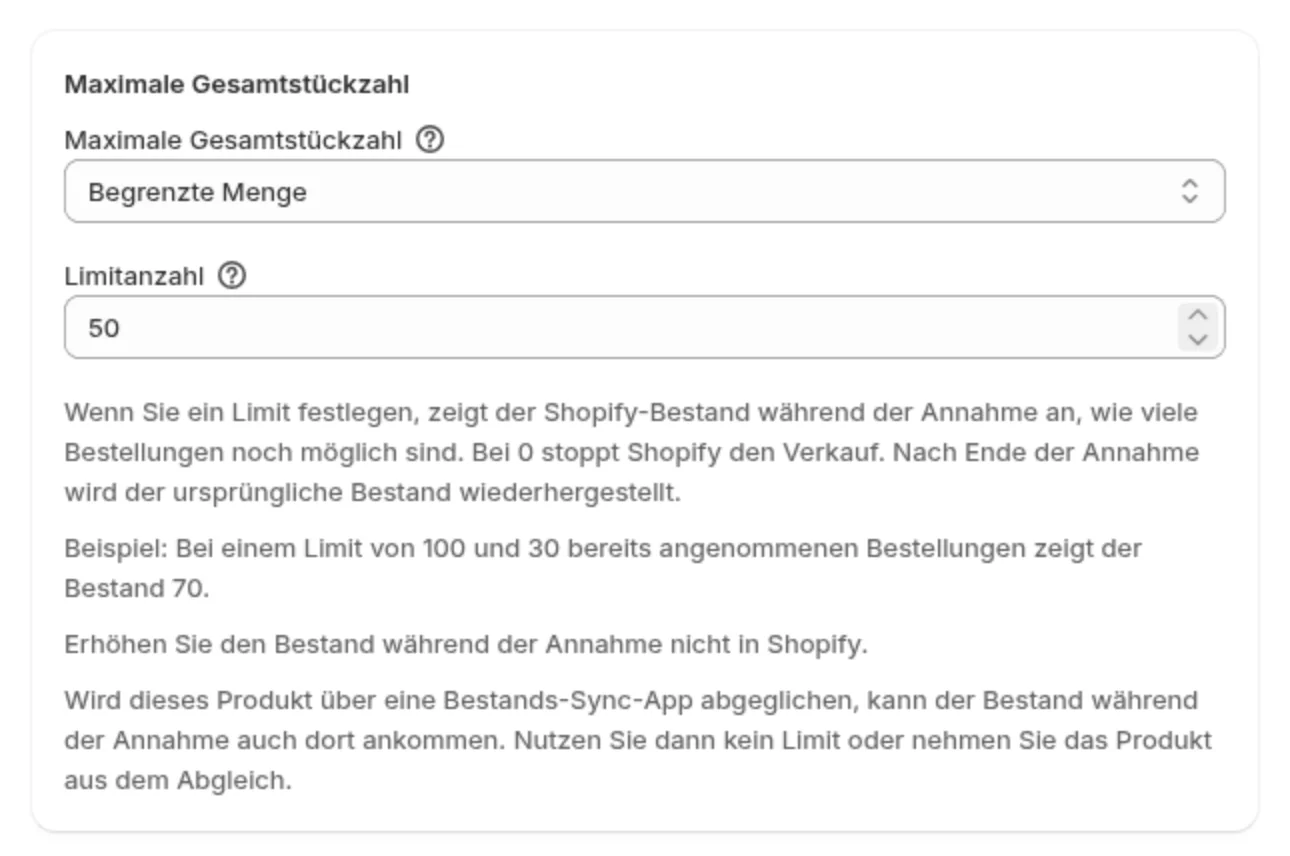
Beim Geschenkset ist die Liefermenge des Lieferanten die Höchstmenge. Kaufen Sie 50 Sets ein, liegt die Höchstmenge bei 50 Stück. Erhöhen Sie den Bestand in Shopify während der Annahme nicht, sondern buchen Sie die gelieferte Ware erst nach dem Ende der Annahme ein.
SellRules zählt die Höchstmenge über alle Varianten zusammen, und eine Bestellung über 2 Stück zählt als 2 Stück. Steht die „Maximale Gesamtstückzahl“ beim Geschenkset auf 50, ergibt sich je nach bisheriger Menge Folgendes:
| Bisher angenommen | Neue Bestellung | Ergebnis |
|---|---|---|
| 47 Stück | 2 Stück | Angenommen (insgesamt 49 Stück) |
| 49 Stück | 1 Stück | Angenommen (insgesamt 50 Stück). Danach endet die Annahme |
| 50 Stück | 1 Stück | Nicht angenommen. Das Produkt wird als ausverkauft angezeigt |
Mit einer Höchstmenge zeigt der Shopify-Bestand während der Annahme, wie viele Stück Sie noch annehmen können (Höchstmenge − bisher angenommene Menge). Erreicht er 0, stoppt Shopify den Verkauf. Weil der Shopify-Checkout den Verkauf stoppt, überschreiten Bestellungen im Onlineshop die Höchstmenge auch dann nicht, wenn mehrere Kunden gleichzeitig kaufen.
Können Sie je nach Farbe oder Größe unterschiedlich viele Stück herstellen, wählen Sie für jede Variante „Limit nur für diese Variante“. Für Varianten, die dasselbe Material nutzen, können Sie „Limit des gesamten Produkts teilen (Standard)“ beibehalten. Möchten Sie zusätzlich die Menge pro Person begrenzen, nutzen Sie die Kaufbeschränkungen.
Stichtag und Höchstmenge in SellRules eintragen
Stehen Stichtag und Höchstmenge fest, legen Sie in SellRules unter „Verkaufszeitpläne“ für jedes Produkt zum Anlass einen Zeitplan an. Für eingekaufte Produkte nutzen Sie die Vorbestellung, für Produkte, die Sie nach dem Stichtag fertigen, die Fertigung auf Bestellung.
- Tragen Sie als „Vorbestellungs-Startdatum“ (bei Fertigung auf Bestellung „Bestellstartdatum“) den Tag ein, an dem voraussichtliches Versanddatum und Höchstmenge feststehen
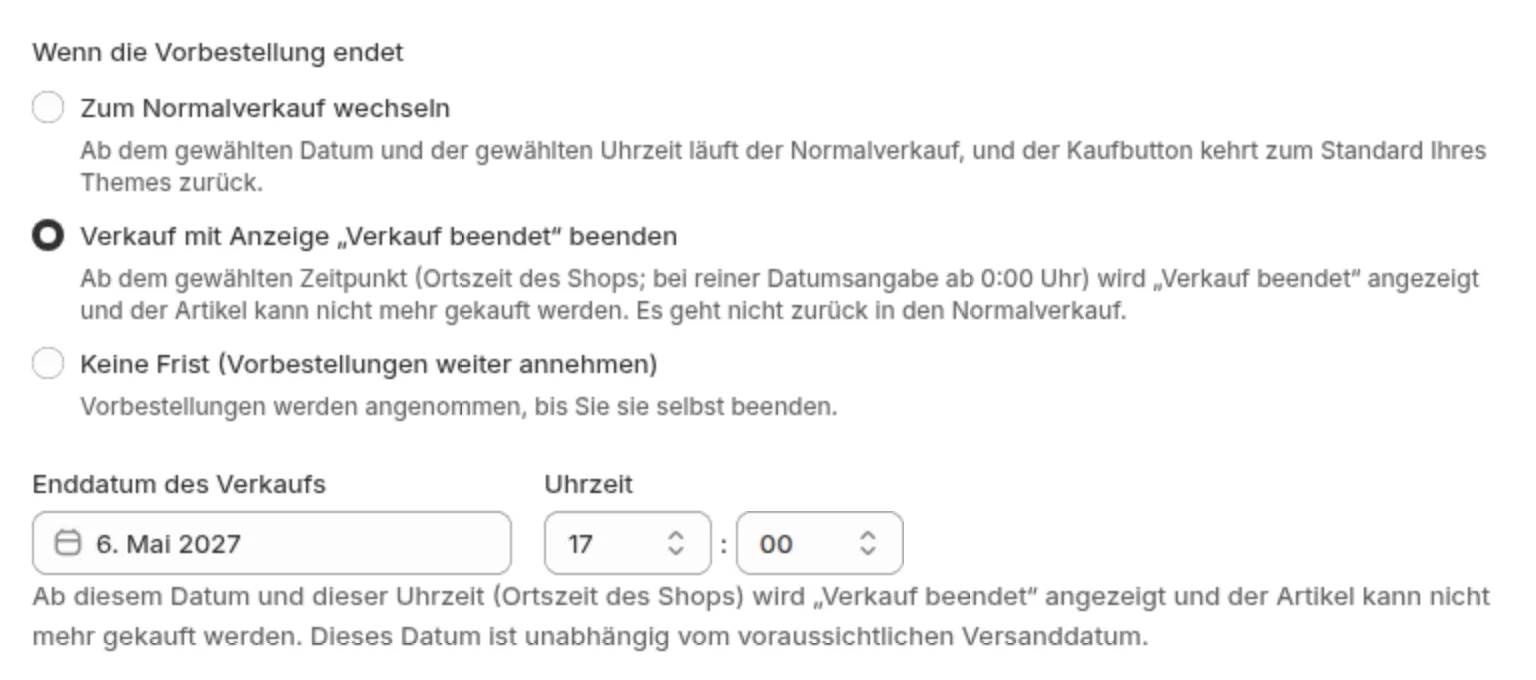
- Wählen Sie unter „Wenn die Vorbestellung endet“ (bei Fertigung auf Bestellung „Wenn die Annahme für Fertigung auf Bestellung endet“) die Option „Verkauf mit Anzeige „Verkauf beendet“ beenden“
- Tragen Sie als „Enddatum des Verkaufs“ den Tag nach dem letzten Bestelltag ein. Ab 0:00 Uhr dieses Tages (Ortszeit des Shops) wird „Verkauf beendet“ angezeigt
- Tragen Sie unter „Voraussichtlicher Versand (Text)“ zum Beispiel „7. Mai“ ein. Unter dem Kaufbutton erscheint dann „Voraussichtlicher Versand: 7. Mai“
- Wählen Sie bei „Maximale Gesamtstückzahl“ die Option „Begrenzte Menge“, tragen Sie die „Limitanzahl“ ein und speichern Sie
Beim Geschenkset möchten Sie Bestellungen bis einschließlich 6. Mai annehmen, also tragen Sie als „Enddatum des Verkaufs“ den 7. Mai ein. Soll der Stichtag am 6. Mai um 17:00 Uhr liegen, öffnen Sie nach dem Anlegen des Zeitplans den Bearbeitungsbildschirm und stellen das „Enddatum des Verkaufs“ auf den 6. Mai und die Uhrzeit daneben auf 17:00.
Haben Sie mehrere Produkte zum selben Anlass, prüfen Sie in der Übersicht der Zeitpläne mit der „Kalenderansicht“ die Annahmezeiträume der Produkte nebeneinander. Möchten Sie etwa das voraussichtliche Versanddatum bei mehreren Produkten gleich setzen, wählen Sie die Produkte in der Übersicht aus und öffnen die „Massenbearbeitung“. Überschrieben werden nur die Felder, die Sie anhaken. Gemeinsam auswählen können Sie nur Vorbestellungen untereinander oder Fertigungen auf Bestellung untereinander.
Für das Muttertagsbeispiel sehen die Einstellungen so aus:
| Feld | Geschenkset (Vorbestellung) | Tasse mit Namen (Fertigung auf Bestellung) |
|---|---|---|
| „Enddatum des Verkaufs“ | 7. Mai | 2. Mai |
| „Voraussichtlicher Versand (Text)“ | 7. Mai | 7. Mai |
| „Limitanzahl“ | 50 | 40 |
Wie der Zeitplan den Verkauf Schritt für Schritt umstellt, zeigt Den Verkauf zum Starttermin automatisch beginnen.
Liegen mehr als 7 Tage zwischen Bestellung und Versand, legen Sie zuerst die „Zahlung“ fest
Bei Shopify Payments ist eine Kartenzahlung in der Regel 7 Tage lang autorisiert (Shopify-Hilfe „Zahlungsautorisierung und -erfassung“, geprüft am 9. November 2026). Bei Vorbestellungen zu Anlässen liegt zwischen Bestellung und Versand oft mehr als ein Monat. Wählen Sie deshalb im Zeitplan unter „Zahlung“ entweder „Vollzahlung beim Checkout“ oder „Anzahlung jetzt, Restbetrag später (Teilzahlung)“. Welche Variante passt, erklärt Zahlungszeitpunkt bei Vorbestellungen.
Anzeige nach dem Stichtag und häufige Fehler
Wie die Produktseite nach dem Stichtag aussieht, hängt davon ab, ob Sie das Produkt nach dem Anlass weiter verkaufen. Ist es eine Sonderedition nur für den Anlass, wählen Sie „Verkauf mit Anzeige „Verkauf beendet“ beenden“. Verkaufen Sie es nach dem Anlass weiter, wählen Sie „Zum Normalverkauf wechseln“: Nach dem Stichtag erscheint dann wieder der normale Kaufbutton Ihres Themes. Die beiden Produkte im Muttertagsbeispiel sind nur für den Muttertag gedacht und zeigen deshalb „Verkauf beendet“.
Bei Stichtag und Höchstmenge passieren häufig diese Fehler:
| Problem | Ursache | Lösung |
|---|---|---|
| Am letzten Bestelltag kann niemand kaufen | Das „Enddatum des Verkaufs“ stoppt den Verkauf um 0:00 Uhr dieses Tages | Den Tag nach dem letzten Bestelltag eintragen |
| Der Verkauf endet am voraussichtlichen Versanddatum | Versanddatum und „Enddatum des Verkaufs“ stehen auf demselben Tag | Als „Enddatum des Verkaufs“ den Tag nach dem Stichtag eintragen |
| Nach Erreichen der Höchstmenge kann man über den normalen Kaufbutton weiter kaufen | Bei der Höchstmenge kehrt das Produkt zum normalen Verkauf zurück und ist kaufbar, solange der ursprüngliche Shopify-Bestand übrig ist | Während der Annahme den Bestand in Shopify nicht erhöhen und gelieferte Ware erst nach der Annahme einbuchen |
Preise
Zeitpläne für Vorbestellung und Fertigung auf Bestellung können Sie schon im Free-Tarif anlegen. Im Free-Tarif nehmen Sie seit der Installation insgesamt bis zu 10 Bestellungen als Vorbestellung oder Fertigung auf Bestellung an. Wählen Sie ein Produkt für Ihren nächsten Anlass und legen Sie einen Zeitplan mit Stichtag und Höchstmenge an.
Für Produkte zu Anlässen mit vielen Bestellungen oder mit Anzahlung nutzen Sie den Tarif Launch (7,99 US-Dollar pro Monat). SellRules installieren Sie über den Shopify App Store. Dort finden Sie auch die Preise und die Dauer der kostenlosen Testphase.
SellRules: Pläne und Preise
| Monatspreis | LaunchAlle Funktionen enthalten | FreeMit einem Produkt starten |
|---|---|---|
| Monatspreis | 7,99 US-Dollar pro Monat | kostenlos |
| Kostenlose Testphase | 10 Tage | Keine |
| Vorbestell- und Auftragsfertigungsbestellungen | Unbegrenzt | Insgesamt bis zu 10 |
| Wieder-verfügbar- und Verkaufsstart-E-Mails (Notify Me) | Unbegrenzt | Insgesamt bis zu 15 (wird nicht monatlich aufgefüllt) |
| Kaufbeschränkungen | Keine Begrenzung der Produktanzahl | Bis zu 1 Produkt |
| Anpassbare Benachrichtigungs-E-Mails | Ja | Nein |
| Anzahlung und Restzahlung | Ja | Nein |
Vorbestellungen, Auftragsfertigung, Wieder-verfügbar-Hinweise, Kaufbeschränkungen, Umschaltung bei Ausverkauf, Anzahlungen und Bestellabwicklung sind im Launch-Plan enthalten.
Die ersten 10 Tage des Launch-Plans sind kostenlos. Wenn Sie die App während der Testphase deinstallieren, fallen keine Kosten an.
Im Launch-Plan gibt es für Wieder-verfügbar- und Verkaufsstart-E-Mails keine Versandobergrenze. Pflichtnachrichten wie Bestellbestätigungen, Versandinformationen und Hinweise zur Restzahlung werden in jedem Plan unabhängig von der Obergrenze gesendet.
Die Standard und Pro-Pläne sind für Neuanmeldungen geschlossen. Shops, die diese Pläne bereits nutzen, behalten ihre bisherigen Konditionen.
Häufige Fragen
Brauche ich für Muttertag und Valentinstag jeweils einen eigenen Zeitplan?
Zeitpläne legen Sie pro Produkt an. Verkaufen Sie zu Muttertag und Valentinstag unterschiedliche Produkte, bekommt jedes dieser Produkte einen eigenen Zeitplan.
Wie nehme ich nach dem Stichtag noch Bestellungen von Kunden an, die wissen, dass die Lieferung zum Anlass nicht mehr klappt?
Bei Produkten mit Lagerbestand wie dem Geschenkset wählen Sie unter „Wenn die Vorbestellung endet“ die Option „Zum Normalverkauf wechseln“ und tragen als „Verkaufsstartdatum“ den Tag nach dem letzten Bestelltag ein. Bei Produkten mit Fertigung auf Bestellung wie der Tasse mit Namen öffnen Sie den Zeitplan, ändern „Voraussichtlicher Versand (Text)“ auf ein Datum nach dem Anlass und verschieben das „Enddatum des Verkaufs“ nach hinten. Dann nimmt das Produkt wieder Bestellungen an. Wurde die Annahme gestoppt, weil die Höchstmenge erreicht war, erhöhen Sie zusätzlich die „Maximale Gesamtstückzahl“.
Was tun, wenn ich nach Erreichen der Höchstmenge doch mehr herstellen kann?
Erhöhen Sie die „Maximale Gesamtstückzahl“, dann nimmt das Produkt wieder Bestellungen an. Der Stichtag bleibt gleich. Wie weit Sie die Zahl erhöhen, richten Sie deshalb nach der zusätzlich machbaren Menge und nach den Tagen bis zum Stichtag.
Weitere Artikel:
- Überblick über Verkaufsstarts und Anlässe: Produktstart und saisonale Aktionen planen
- Die passende Verkaufsart wählen: Vorverkauf und limitierte Verkäufe in Shopify
- Zeitplan für die Umstellung einrichten: Den Verkauf zum Starttermin automatisch beginnen
- Wann Sie das Geld kassieren: Zahlungszeitpunkt bei Vorbestellungen
Geschenkset, Tasse mit Namen und Stückzahlen sind Beispiele zur Erklärung.