Pour les précommandes de fête des Mères, de Saint-Valentin ou de Noël, la date limite se fixe produit par produit : partez du jour de livraison et retirez l’acheminement et le temps de préparation. Le nombre maximal de commandes correspond à ce que vous pouvez préparer avant le dernier jour d’expédition. Dans SellRules, une application Shopify, il suffit de saisir dans la planification de chaque produit la « Date de fin de la vente » et le « Nombre maximal d’articles en précommande » (ou le « Nombre maximal d’articles fabriqués à la commande » en fabrication à la commande) : la prise de commandes s’arrête d’elle-même à la date limite ou une fois la limite atteinte.
Prenons un exemple : vous voulez livrer des cadeaux de printemps le dimanche 9 mai 2027. Vous prenez en précommande un coffret cadeau que vous achetez à un fournisseur, et un mug que vous personnalisez après la date limite. Avec un acheminement de 2 jours, le dernier jour d’expédition est le 7 mai pour les deux produits. Une fois le temps de préparation retiré, la date limite et la limite changent d’un produit à l’autre :
| Produit | Dernier jour de commande | Limite de commandes |
|---|---|---|
| Coffret cadeau (acheté au fournisseur) | 6 mai | les 50 achetés |
| Mug personnalisé (fabrication à la commande) | 1er mai | les 40 que vous pouvez fabriquer |
Si vous alignez la date limite sur le 1er mai, vous arrêtez de vendre le coffret cadeau, pourtant prêt à partir, 5 jours trop tôt. Si vous l’alignez sur le 6 mai, les mugs commandés ce jour-là ne pourront pas être personnalisés à temps.
En France, la fête des Mères tombe le dernier dimanche de mai (le premier dimanche de juin si ce jour coïncide avec la Pentecôte), soit le 30 mai en 2027. Le calcul reste le même avec un jour de livraison au 30 mai : dernière expédition le 28 mai, dernier jour de commande le 27 mai pour le coffret cadeau et le 22 mai pour le mug personnalisé.
Pour avoir une vue d’ensemble de ce qu’il faut décider pour une vente en avant-première ou en édition limitée, fête ou non, commencez par lancer une vente en avant-première ou en édition limitée sur Shopify.
Ce que voient vos clients
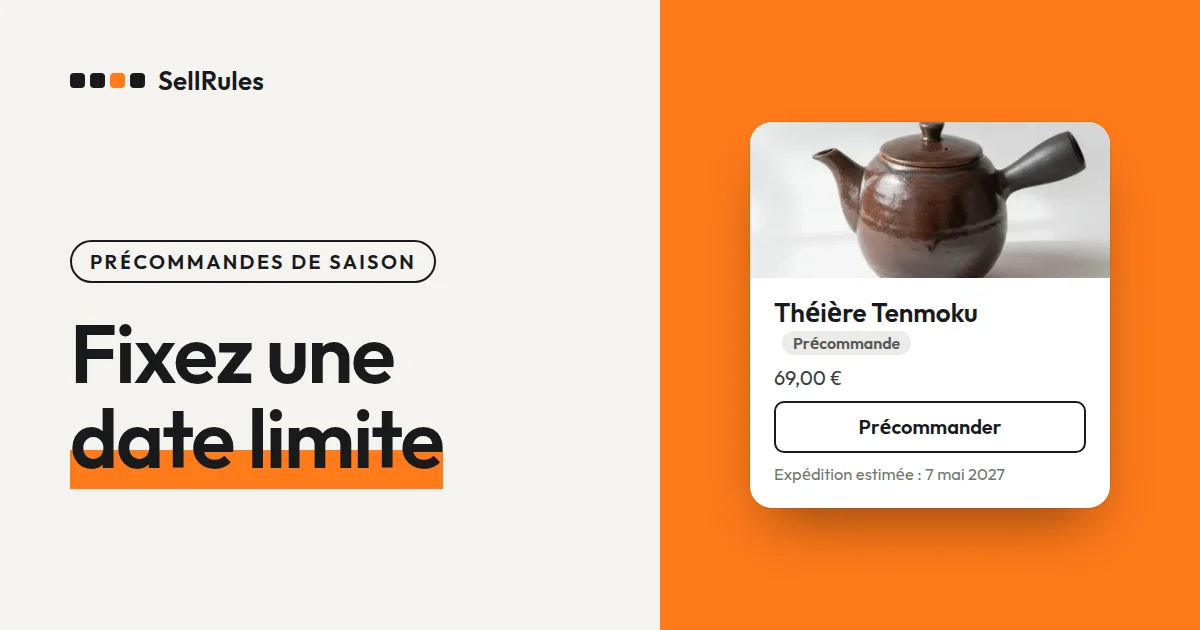
Jusqu’à la date limite, le bouton d’achat de la page produit affiche « Précommander », avec la date d’expédition juste en dessous. À la « Date de fin de la vente », « Vente terminée » s’affiche à la place du bouton d’achat et le produit ne peut plus être acheté. Voici la page produit du même coffret cadeau, avant et après la date limite.
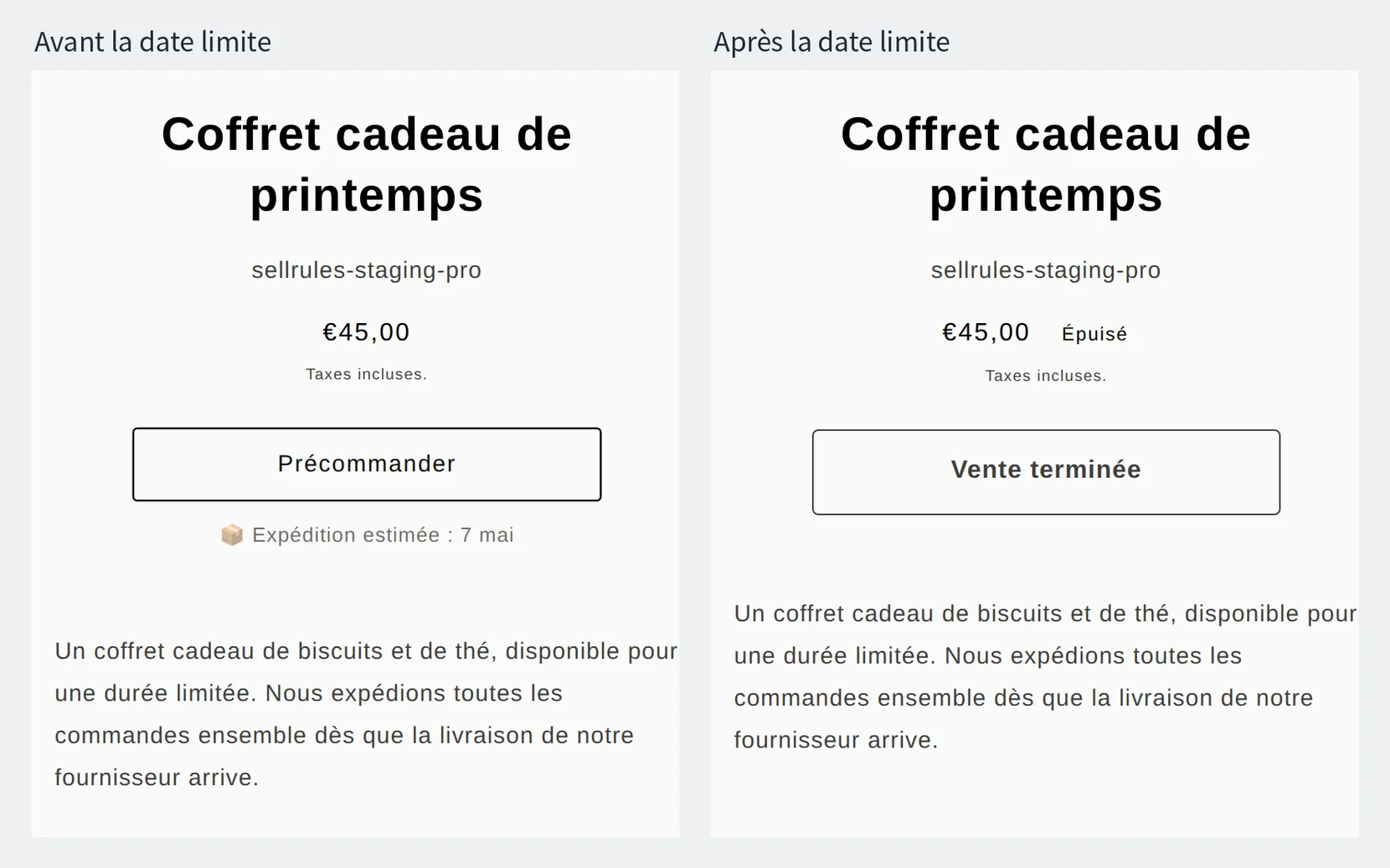
Sur la page de gauche, « 7 mai » a été saisi dans le champ « Expédition estimée (texte) » de la planification.
Quand un produit atteint sa limite, le bouton « Précommander » disparaît, même avant la date limite, et le thème affiche d’abord le produit comme épuisé. Le stock d’origine de Shopify est ensuite rétabli : si ce stock est à zéro, le produit reste affiché comme épuisé et ne peut pas être acheté.
La différence avec les seules fonctions natives de Shopify
Fonctions natives de Shopify seules ou SellRules
Fonctions natives de Shopify seules
SellRules
Avec Shopify seul, vous pouvez aussi arrêter la vente à un nombre donné : réglez le stock sur le nombre de commandes voulu et laissez « Vendre en cas de rupture de stock » désactivé. En revanche, arrêter les commandes à la date et à l’heure limites et indiquer la date d’expédition restent des tâches manuelles.
Si vous n’avez qu’un ou deux produits de fête et que vous pouvez ouvrir l’interface administrateur le jour de la date limite, les fonctions natives suffisent.
Calculer la date limite à rebours depuis le jour de livraison, produit par produit
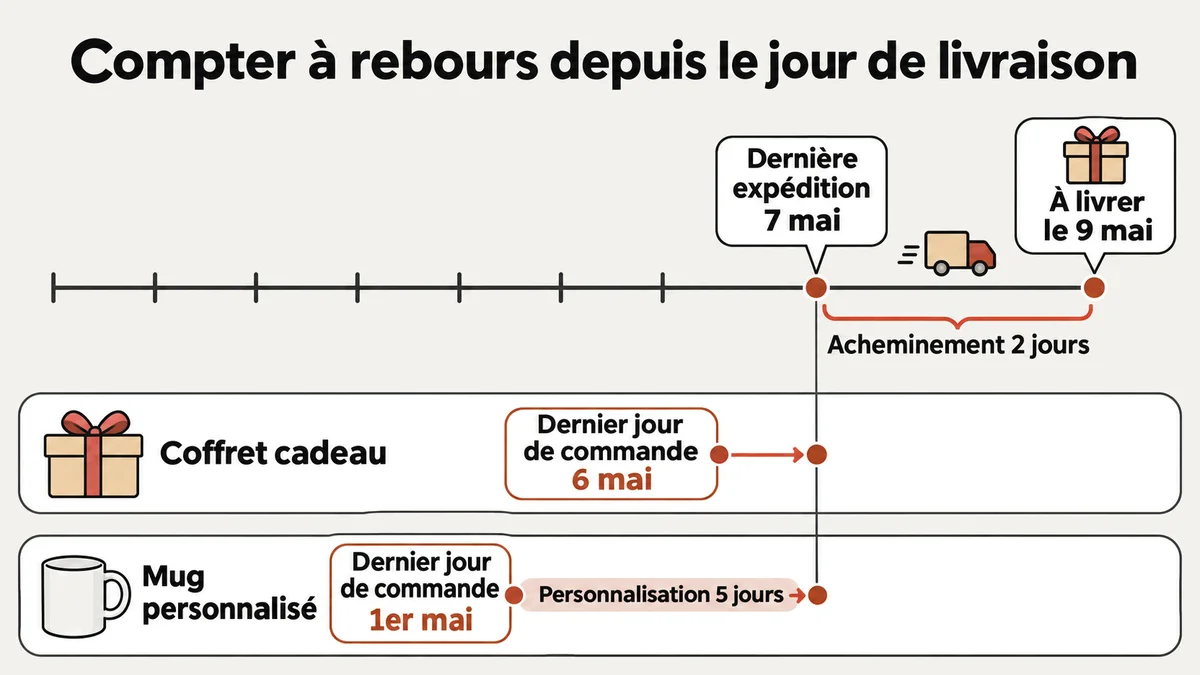
Le point de départ de la date limite est le dernier jour d’expédition qui permet d’arriver à temps pour la fête. Retirez-en le temps de préparation du produit : vous obtenez le dernier jour où ce produit peut être commandé.
Dans l’exemple du début, les deux produits se préparent ainsi :
- Coffret cadeau : il arrive du fournisseur le 6 mai, et toutes les commandes partent ensemble le lendemain
- Mug personnalisé : vous commencez la personnalisation une fois les commandes closes, et il vous faut 5 jours pour tout fabriquer
L’acheminement prenant 2 jours, le dernier jour d’expédition pour une livraison le 9 mai est le 7 mai. Le dernier jour de commande se calcule ainsi : « dernier jour d’expédition − temps de préparation − 1 jour ». On retire un jour parce que les commandes du dernier jour ne sont préparées qu’à partir du lendemain.
- Coffret cadeau : 7 mai − 0 jour − 1 jour = 6 mai
- Mug personnalisé : 7 mai − 5 jours − 1 jour = 1er mai
Ouvrez la prise de commandes le jour où la date d’expédition estimée et la limite de commandes sont fixées : pour le coffret cadeau, le jour où le fournisseur vous a confirmé la date de livraison et la quantité ; pour le mug personnalisé, le jour où vous avez réuni le matériel de personnalisation.
La limite de commandes : ce que vous pouvez préparer avant le dernier jour d’expédition
La limite correspond à la quantité que vous recevez pour un produit acheté, et à la quantité que vous pouvez fabriquer pour un produit fabriqué après la date limite. Sans limite, vous recevez plus de commandes que vous ne pouvez en honorer, et vous devez prévenir plusieurs clients que leur cadeau n’arrivera pas à temps, puis les rembourser.
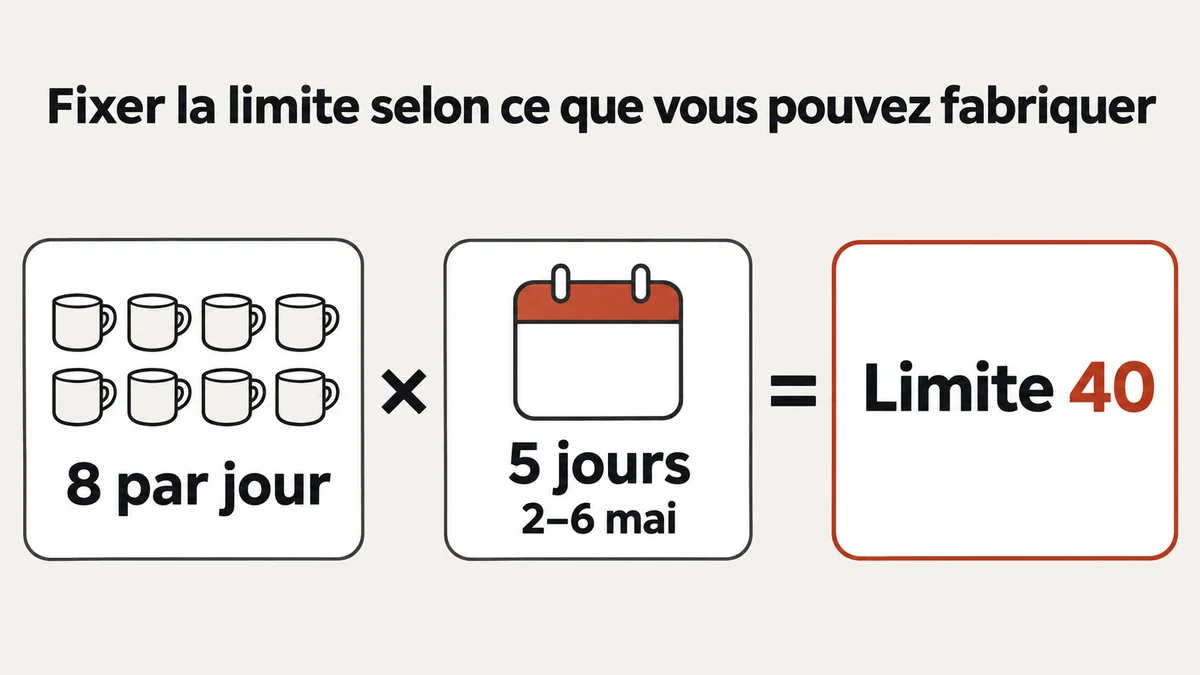
Par exemple, si vous pouvez personnaliser 8 mugs par jour, vous les fabriquez entre le lendemain de la date limite (2 mai) et la veille du dernier jour d’expédition (6 mai), soit 5 jours : la limite est de 8 mugs × 5 jours = 40 mugs.
Pour le coffret cadeau, la limite est la quantité livrée par le fournisseur : si vous en achetez 50, la limite est de 50. Pendant la prise de commandes, n’augmentez pas le stock dans Shopify ; ajoutez les coffrets reçus au stock une fois la prise de commandes terminée.
SellRules compte la limite sur l’ensemble des variantes, et une commande de 2 articles compte pour 2. Avec un « Nombre maximal d’articles en précommande » de 50 pour le coffret cadeau, voici ce qui se passe selon les quantités déjà prises :
| Déjà pris | Nouvelle commande | Résultat |
|---|---|---|
| 47 | 2 | Acceptée (49 au total) |
| 49 | 1 | Acceptée (50 au total). La prise de commandes s’arrête là |
| 50 | 1 | Refusée. Le produit s’affiche comme épuisé |
Une fois la limite saisie, le stock Shopify indique pendant la prise de commandes ce qui reste à prendre (limite − quantité déjà prise), et Shopify arrête la vente quand il arrive à zéro. Comme c’est Shopify qui bloque au moment du paiement, les commandes de la boutique en ligne ne dépassent pas la limite, même si plusieurs clients achètent en même temps.
Si la quantité que vous pouvez fabriquer varie selon la couleur ou la taille, choisissez « Limite pour cette variante uniquement » pour chaque variante. Pour des variantes qui utilisent le même matériel, vous pouvez laisser « Partager la limite du produit entier (par défaut) ». Pour limiter aussi la quantité par client, utilisez les restrictions d’achat.
Saisir la date limite et la limite dans SellRules
Une fois la date limite et la limite fixées, créez une planification par produit de fête dans la « Planification des ventes » de SellRules : une précommande pour un produit que vous achetez, une fabrication à la commande pour un produit que vous fabriquez après la date limite.
- Dans « Date de début de précommande » (« Date de début de commande » en fabrication à la commande), saisissez le jour où la date d’expédition estimée et la limite de commandes sont fixées
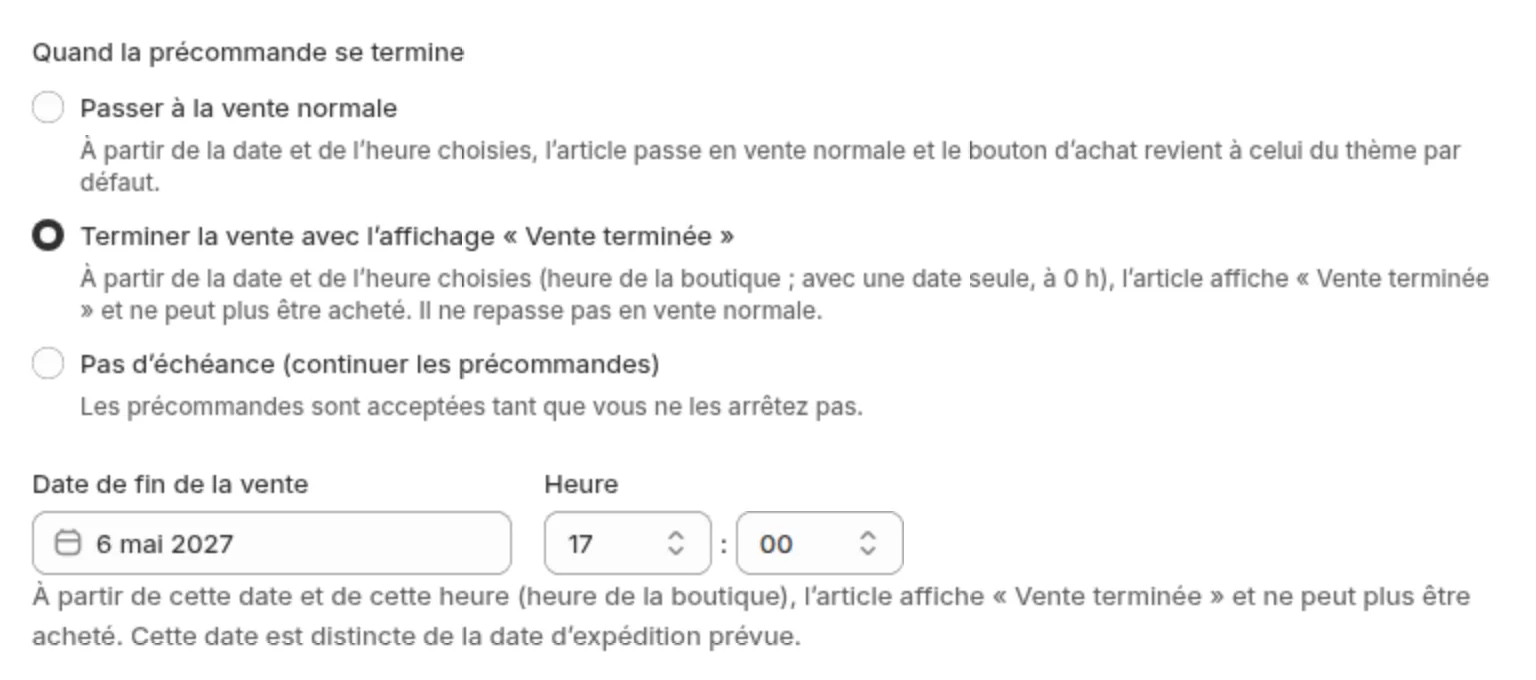
- Dans « Quand la précommande se termine » (« À la fermeture des commandes de produits fabriqués à la commande » en fabrication à la commande), choisissez « Terminer la vente avec l’affichage « Vente terminée » »
- Dans « Date de fin de la vente », saisissez le lendemain du dernier jour de commande. « Vente terminée » s’affiche à partir de 0 h ce jour-là (heure de la boutique)
- Dans « Expédition estimée (texte) », saisissez par exemple « 7 mai ». « Expédition estimée : 7 mai » s’affiche sous le bouton d’achat
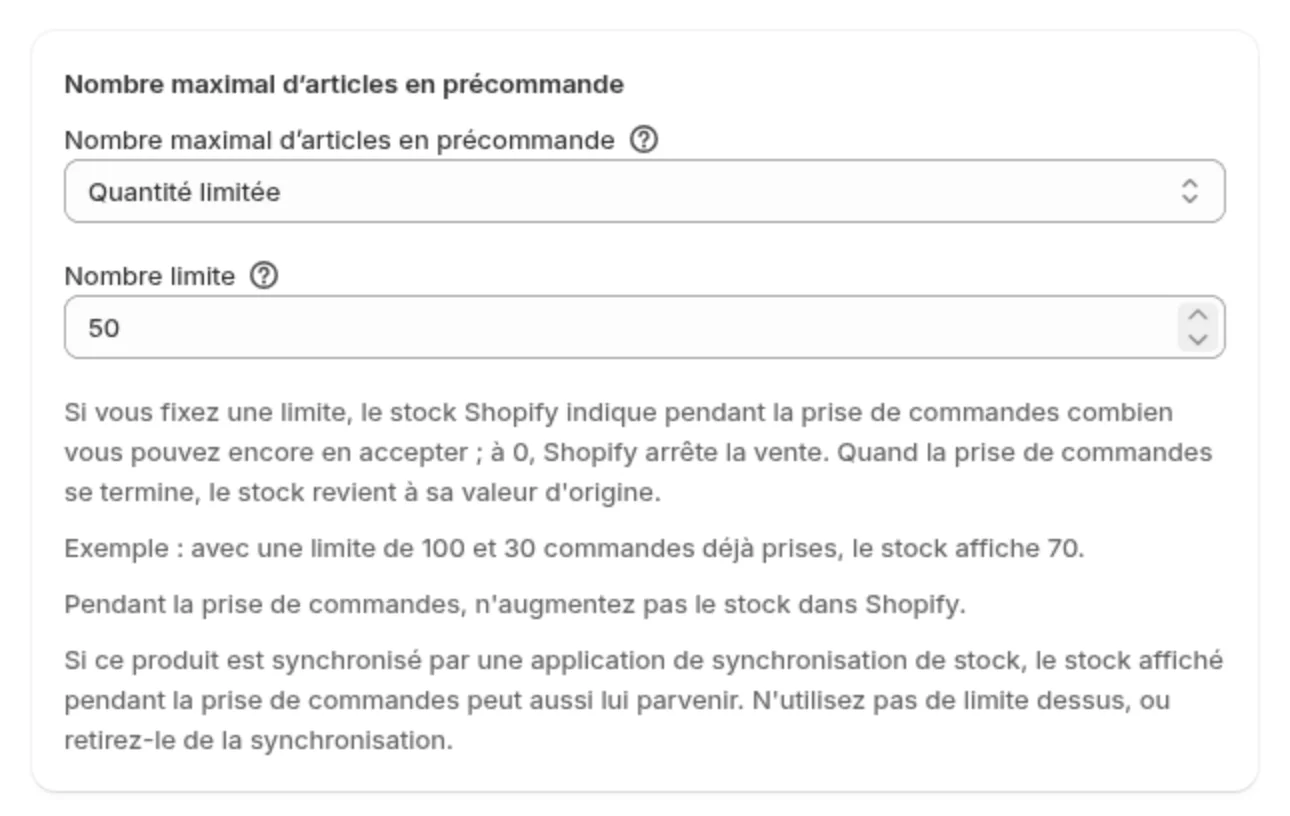
- Dans « Nombre maximal d’articles en précommande » (« Nombre maximal d’articles fabriqués à la commande » en fabrication à la commande), choisissez « Quantité limitée », saisissez le « Nombre limite », puis enregistrez
Pour le coffret cadeau, vous voulez accepter les commandes jusqu’au 6 mai inclus : saisissez donc le 7 mai dans « Date de fin de la vente ». Pour arrêter les commandes le 6 mai à 17:00, ouvrez l’écran de modification une fois la planification créée, puis réglez la « Date de fin de la vente » sur le 6 mai et l’heure à côté sur 17:00.
Si vous avez plusieurs produits pour la même fête, la « Vue calendrier » de la liste des planifications aligne les périodes de prise de commandes de chaque produit. Pour donner la même valeur à plusieurs produits, par exemple la date d’expédition estimée, sélectionnez-les dans la liste et ouvrez « Édition en masse » : seuls les champs cochés sont remplacés. Vous pouvez sélectionner ensemble des précommandes, ou ensemble des fabrications à la commande, mais pas les deux à la fois.
Voici les réglages de l’exemple :
| Champ | Coffret cadeau (précommande) | Mug personnalisé (fabrication à la commande) |
|---|---|---|
| « Date de fin de la vente » | 7 mai | 2 mai |
| « Expédition estimée (texte) » | 7 mai | 7 mai |
| Nombre limite | 50 | 40 |
Le passage automatique d’une étape de vente à l’autre est détaillé écran par écran dans changer automatiquement d’étape de vente à la date et à l’heure prévues.
Si plus de 7 jours séparent la commande de l’expédition, choisissez d’abord comment encaisser le paiement
Avec Shopify Payments, l’autorisation d’une carte est en principe valable 7 jours (aide Shopify « Autorisation et saisie des paiements », consultée le 9 novembre 2026). Pour une fête, il s’écoule souvent plus d’un mois entre la commande et l’expédition : dans le champ « Paiement » de la planification, choisissez donc « Paiement intégral à la commande » ou « Acompte maintenant, solde plus tard (paiement partiel) ». Le choix est expliqué dans à quel moment encaisser une précommande.
L’affichage après la date limite et les erreurs fréquentes
L’affichage de la page produit après la date limite dépend d’une question : continuez-vous à vendre ce produit après la fête ? Pour un produit en édition limitée conçu pour la fête, choisissez « Terminer la vente avec l’affichage « Vente terminée » ». Pour un produit que vous continuez à vendre, choisissez « Passer à la vente normale » : après la date limite, le bouton d’achat habituel du thème revient. Dans l’exemple, les deux produits sont prévus pour cette fête uniquement : ils passent donc en « Vente terminée ».
Voici les erreurs les plus fréquentes avec la date limite et la limite :
| Symptôme | Cause | Solution |
|---|---|---|
| Le produit ne peut pas être acheté le dernier jour de commande | La vente s’arrête à 0 h le jour saisi dans « Date de fin de la vente » | Saisissez le lendemain du dernier jour de commande |
| La vente s’est arrêtée le jour de l’expédition estimée | La date d’expédition estimée et la « Date de fin de la vente » sont le même jour | Saisissez dans « Date de fin de la vente » le lendemain de la date limite |
| Une fois la limite atteinte, le produit reste achetable avec le bouton d’achat habituel | À la limite, le produit repasse en vente normale, et il reste achetable si le stock d’origine de Shopify n’est pas à zéro | Pendant la prise de commandes, n’augmentez pas le stock dans Shopify ; ajoutez ce que vous recevez une fois la prise de commandes terminée |
Tarifs
Les planifications de précommande et de fabrication à la commande sont disponibles avec le forfait Free. Le forfait Free accepte jusqu’à 10 commandes en précommande et en fabrication à la commande au total depuis l’installation. Choisissez un produit pour votre prochaine fête et créez sa planification, avec une date limite et une limite de commandes.
Pour un produit de fête qui reçoit beaucoup de commandes, ou pour encaisser un acompte, passez au forfait Launch (7,99 $US par mois). SellRules s’installe depuis le Shopify App Store, où vous pouvez aussi vérifier les tarifs et la durée de l’essai gratuit.
SellRules : formules et tarifs
| Prix mensuel | LaunchToutes les fonctionnalités incluses | FreeCommencer avec un produit |
|---|---|---|
| Prix mensuel | 7,99 $US par mois | gratuit |
| Essai gratuit | 10 jours | Aucun |
| Commandes en précommande et sur commande | Illimité | Jusqu’à 10 au total |
| E-mails de retour en stock et d’ouverture des ventes (Notify Me) | Illimité | Jusqu’à 15 au total (non renouvelé chaque mois) |
| Limites d’achat | Pas de limite de produits | Jusqu’à 1 produit |
| E-mails de notification personnalisables | Oui | Non |
| Acompte et paiement du solde | Oui | Non |
Précommandes, fabrication sur commande, alertes de retour en stock, restrictions d’achat, bascule en cas de rupture de stock, acomptes et traitement des commandes sont inclus dans la formule Launch.
Les 10 premiers jours du forfait Launch sont gratuits. Si vous désinstallez l’application pendant l’essai, rien ne vous sera facturé.
Avec le forfait Launch, les e-mails de retour en stock et d’ouverture des ventes n’ont pas de limite d’envoi. Les messages obligatoires, comme les confirmations de commande, les informations d’expédition et les rappels de solde, sont envoyés avec tous les forfaits, quelle que soit la limite.
Les formules Standard et Pro ne sont plus ouvertes aux nouvelles souscriptions. Les boutiques déjà abonnées conservent leurs conditions actuelles.
Questions fréquentes
Faut-il créer une planification différente pour la fête des Mères et pour la Saint-Valentin ?
Une planification se crée par produit. Si vous vendez des produits différents pour la fête des Mères et pour la Saint-Valentin, créez une planification pour chacun de ces produits.
Comment continuer à prendre des commandes après la date limite, auprès de clients qui savent que le cadeau arrivera après la fête ?
Pour un produit que vous avez en stock, comme le coffret cadeau, choisissez « Passer à la vente normale » dans « Quand la précommande se termine » et saisissez dans « Début de la vente » le lendemain du dernier jour de commande. Pour un produit en fabrication à la commande, comme le mug personnalisé, ouvrez la planification, remplacez l’« Expédition estimée (texte) » par une date postérieure à la fête et repoussez la « Date de fin de la vente » : la prise de commandes reprend. Si elle s’est arrêtée parce que la limite était atteinte, augmentez aussi le « Nombre maximal d’articles fabriqués à la commande ».
Que faire si je peux finalement fabriquer davantage une fois la limite atteinte ?
Augmentez le « Nombre maximal d’articles en précommande » ou le « Nombre maximal d’articles fabriqués à la commande » : la prise de commandes reprend. La date limite, elle, ne change pas. Fixez donc le nouveau chiffre d’après ce que vous pouvez fabriquer en plus et le nombre de jours qui restent avant la date limite.
Articles liés :
- Planifier un lancement ou une fête dans son ensemble : préparer un lancement ou une vente saisonnière
- Choisir le mode de vente : vente en avant-première ou en édition limitée sur Shopify
- Régler les changements d’étape de vente : changer automatiquement d’étape de vente à la date et à l’heure prévues
- Quand encaisser le paiement : à quel moment encaisser une précommande
Le coffret cadeau, le mug personnalisé et les quantités sont des exemples pour illustrer.