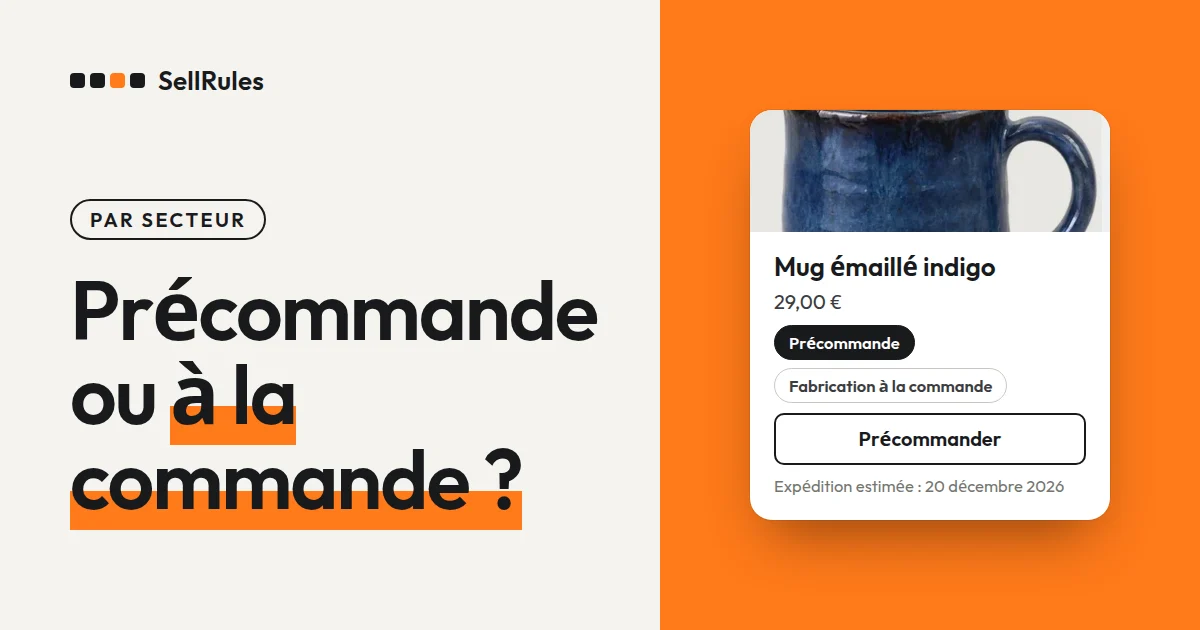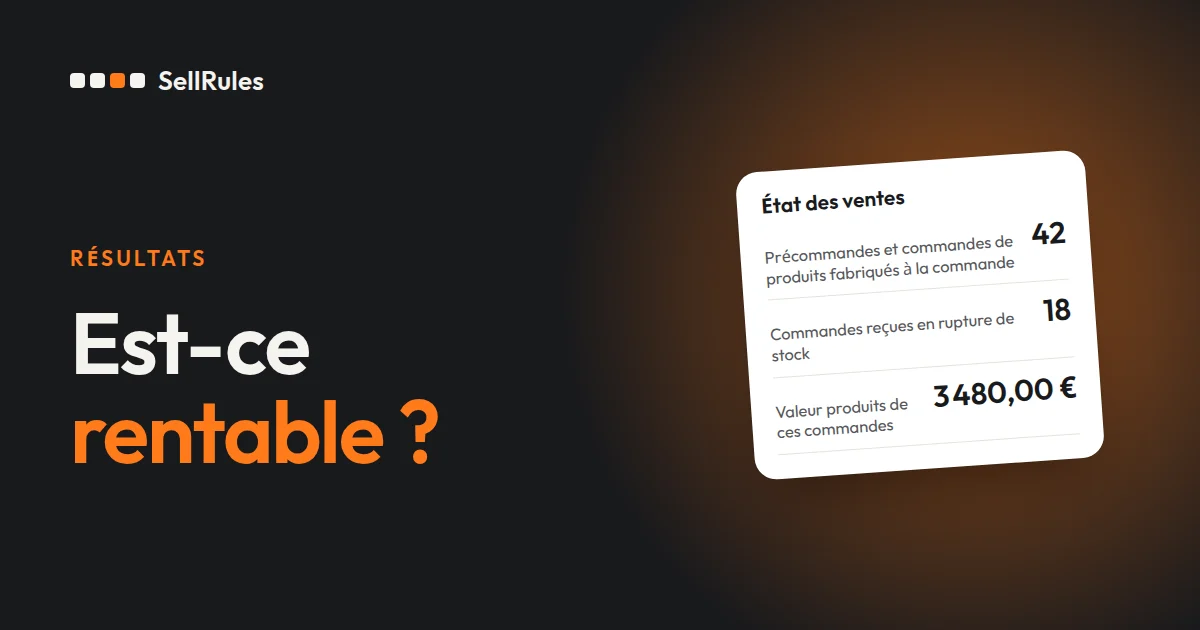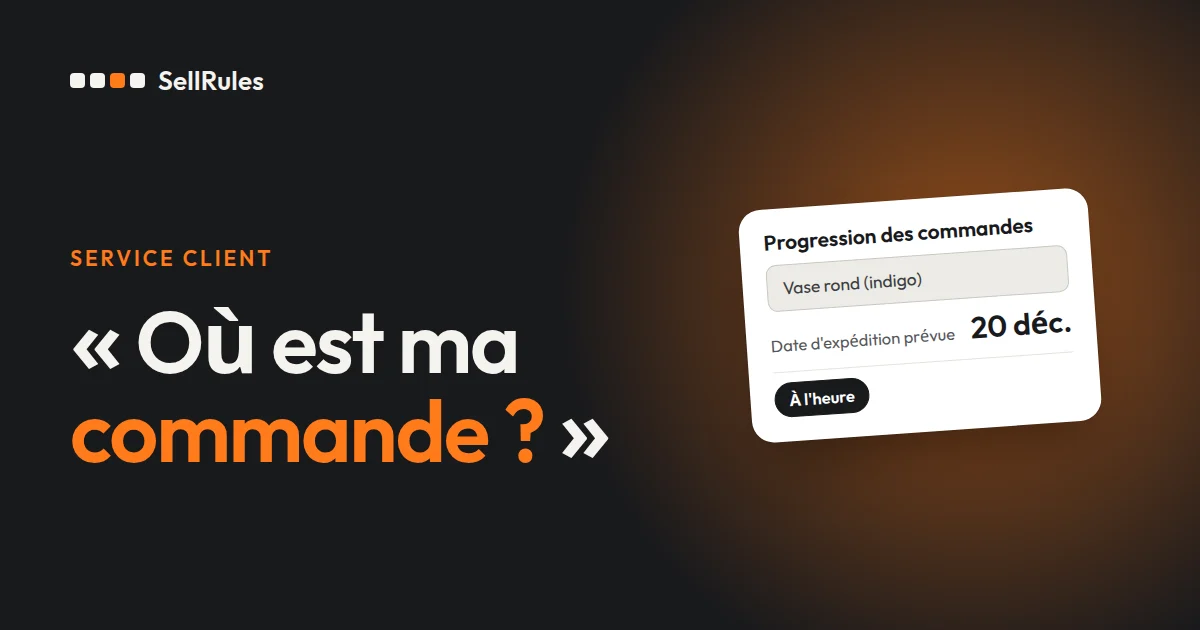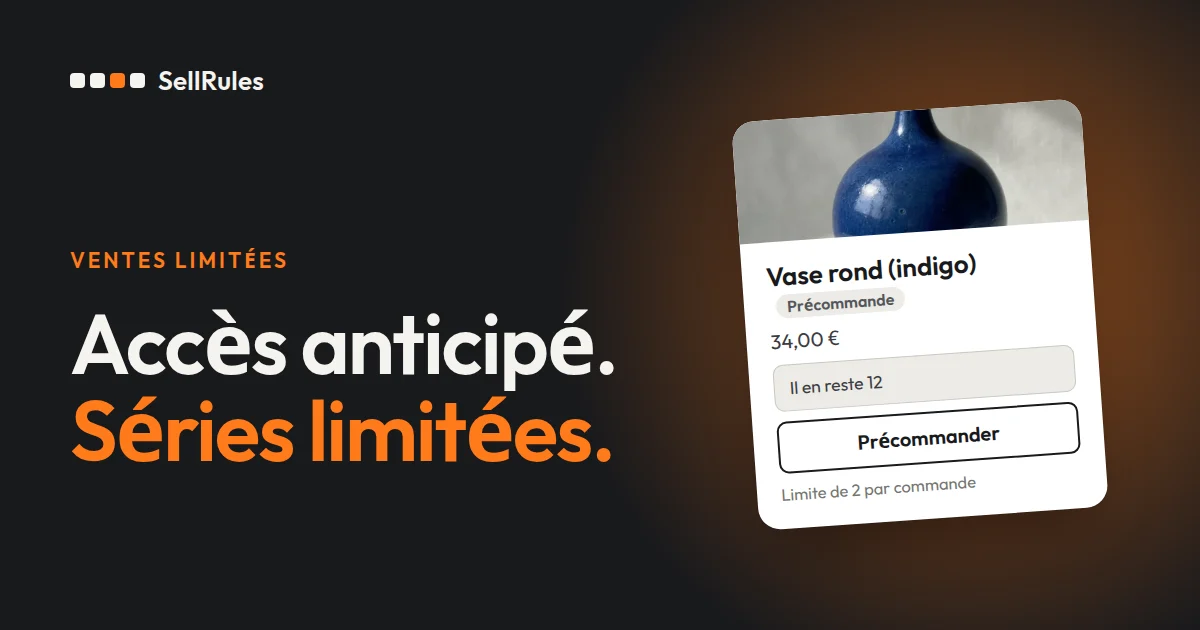
Pour une vente en avant-première ou en édition limitée, le bon mode de vente dépend de l’état du produit et de ce que vous voulez limiter. Un produit qui n’est pas encore arrivé se vend en précommande si la date d’expédition prévue et la quantité disponible sont connues, et en fabrication à la commande si vous ne le fabriquez qu’une fois la commande reçue.
Pour ouvrir la vente à une heure précise, utilisez « Bientôt disponible ». Pour limiter la quantité achetée, utilisez les restrictions d’achat ; pour réserver la vente aux membres, l’éligibilité « Balise requise » ; pour limiter la période de vente, la date de fin de la vente normale. Dans SellRules, vous pouvez combiner ces réglages sur un même produit.
Cet article est rédigé par le développeur de SellRules. La marche à suivre pour chaque mode de vente est expliquée dans les articles listés plus bas, dans la partie « Réglages par mode de vente ».
Choisir le mode de vente selon ce que vous voulez faire
Cherchez dans le tableau ci-dessous ce que vous voulez limiter. La colonne de droite indique l’écran de SellRules où se fait le réglage.
| Ce que vous voulez faire | Mode de vente | Écran SellRules |
|---|---|---|
| Prendre des commandes pour un produit pas encore arrivé, en indiquant la date d’expédition prévue | Précommande | « Planification des ventes » |
| Vendre un produit que vous fabriquez une fois la commande reçue | Fabrication à la commande | « Planification des ventes » |
| Montrer la page produit avant le lancement et ouvrir la vente à l’heure prévue | « Bientôt disponible » | « Planification des ventes » |
| Limiter la quantité par commande ou par personne | Restrictions d’achat | « Restrictions d'achat et rupture » |
| Vendre seulement à certains clients, comme vos membres | Éligibilité « Balise requise » des restrictions d’achat | « Restrictions d'achat et rupture » |
| Vendre seulement jusqu’à une date donnée | Date de fin de la vente normale (vente à durée limitée) | « Planification des ventes » |
| Continuer à prendre des précommandes ou des inscriptions aux alertes de retour en stock après une rupture | « Bascule en cas de rupture de stock » | « Restrictions d'achat et rupture » |
La différence entre précommande et « Bientôt disponible » tient au fait d’accepter ou non des commandes avant le lancement. La précommande prend des commandes dès avant le lancement. « Bientôt disponible » affiche ce libellé sur la page produit et bloque l’achat jusqu’à l’heure du lancement, puis passe en vente normale à l’heure exacte.
Combiner plusieurs modes de vente sur un même produit
La plupart des éditions limitées combinent au moins 2 des modes du tableau. Prenons par exemple une nouvelle pièce de céramique que vous voulez vendre ainsi (exemple fictif, pour illustrer) :
- montrer la page produit 1 semaine avant le lancement et recueillir des adresses e-mail
- ouvrir la vente le 20 novembre à 8 heures du soir
- 1 pièce par client
- vendre jusqu’au 30 novembre
Dans SellRules, ces 4 conditions correspondent à 2 réglages :
- 1re, 2e et 4e conditions : dans « Planification des ventes », créez une planification « Bientôt disponible », saisissez les dates et heures « Début de l’annonce » et « Début de la vente », activez « Accepter les inscriptions aux alertes pendant l’annonce » et réglez « Date de fin de la vente normale » sur le 1er décembre (la vente s’arrête ce jour-là à 0 h).
- 3e condition : dans les restrictions d’achat, mettez « Max par client (cumulé) » à 1.
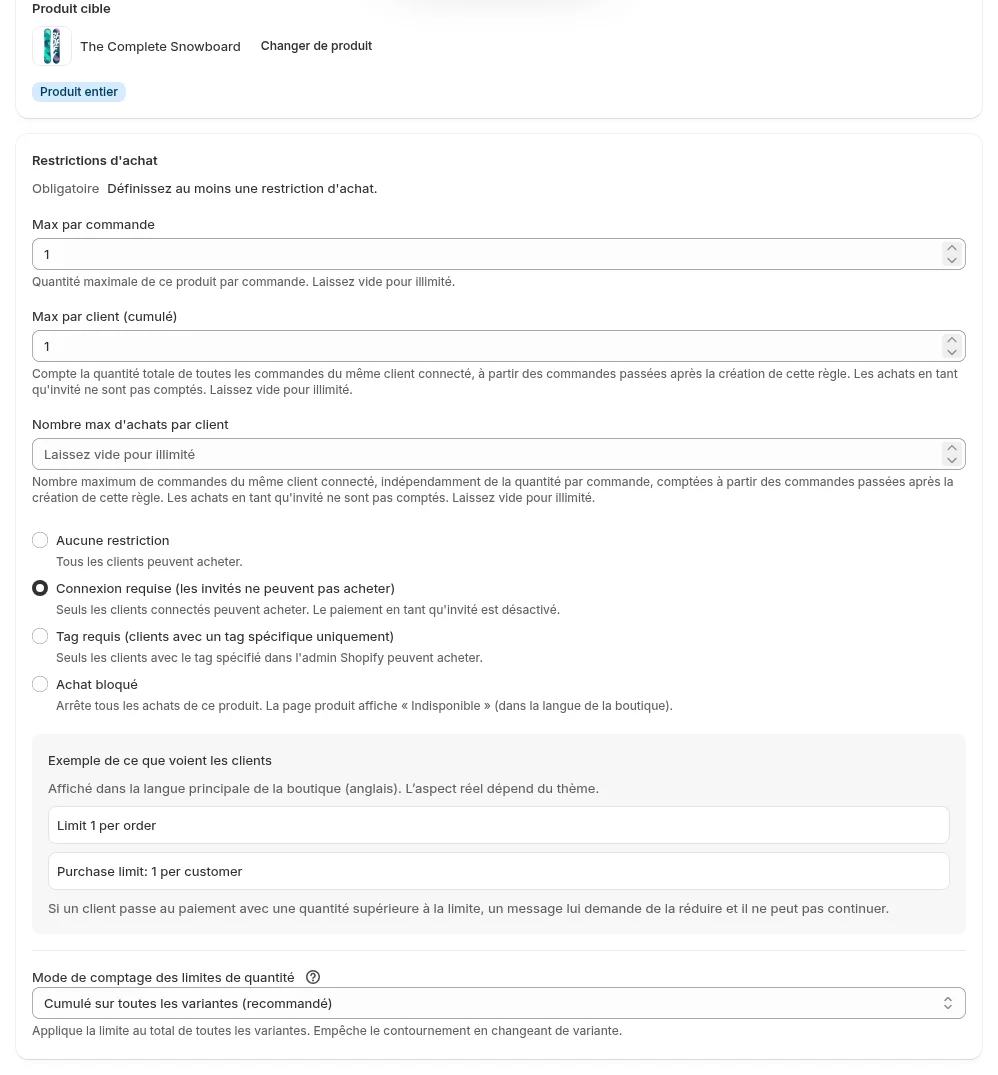
Pour vendre d’abord à vos membres, choisissez comme « Début de la vente » la date et l’heure où les membres peuvent commencer à acheter, et mettez l’éligibilité à l’achat sur « Balise requise » dans les restrictions d’achat. Quand vous ouvrez ensuite la vente à tous les clients, passez l’éligibilité sur « Connexion requise » pour garder la limite de quantité ; si vous désactivez la règle (« Désactiver »), la limite disparaît aussi.
Ce que voient vos clients
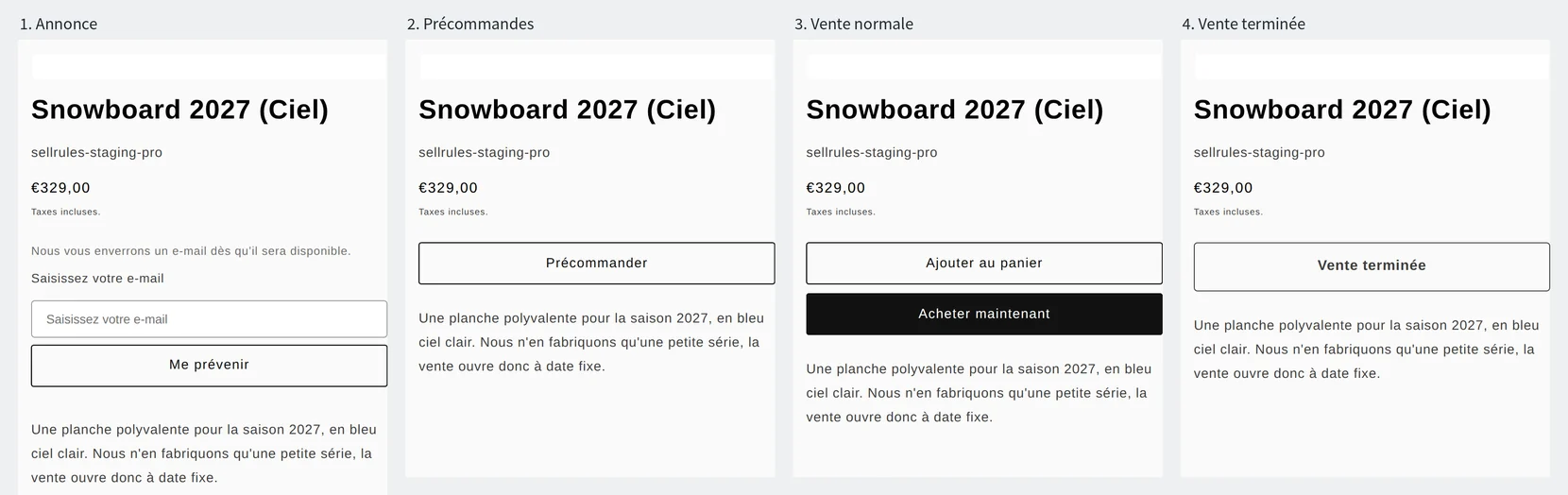
Sur un produit avec une planification des ventes, le bouton d’achat de la page produit change à chaque date et heure prévue. L’image ci-dessous montre, étape par étape, un produit avec une planification de précommande. Avec « Bientôt disponible », il n’y a pas d’étape de précommande : la page passe directement de l’annonce à la vente normale.
Ce que permettent les fonctions natives de Shopify
La publication programmée de Shopify (Future publishing) garde un produit hors de la boutique en ligne jusqu’à la date et l’heure choisies, puis le publie à ce moment-là (aide Shopify, consultée le 12 novembre 2026). Si vous activez le réglage de stock « Vendre en cas de rupture de stock » (Sell when out of stock) sur un produit, il reste commandable avec le bouton d’achat habituel même quand son stock est à 0 (aide Shopify, consultée le 12 novembre 2026).
| Ce que vous voulez faire | Fonction native de Shopify | SellRules |
|---|---|---|
| Ouvrir la vente à l’heure du lancement | La publication programmée publie le produit à cette heure | La page produit reste visible et le bouton d’achat change à cette heure |
| Prendre des commandes avant l’arrivée du produit | « Vendre en cas de rupture de stock » les prend avec le bouton d’achat habituel | Les commandes sont prises avec le bouton « Précommander » et la date d’expédition prévue |
| Vendre seulement aux membres, limiter les quantités | Connexion obligatoire pour toute la boutique, même limite de panier pour tous les produits | Vous fixez pour chaque produit qui peut acheter et la quantité maximale |
Si vous voulez seulement cacher un produit et le publier à l’heure du lancement, la publication programmée suffit. Si vous voulez annoncer le produit sur sa page avant le lancement, ou, produit par produit, réserver la vente aux membres ou limiter la quantité par personne, faites-le dans SellRules.
Réglages par mode de vente
Chaque mode de vente a son article qui explique les réglages pas à pas :
- Précommande : lancer des précommandes sur Shopify
- Fabrication à la commande : proposer des produits fabriqués à la commande sur Shopify
- Lancer sa marque sans stock : choisir entre fabrication à la commande et précommande
- Produits dérivés fabriqués à la commande : fixer la période de commande et la limite par client
- « Bientôt disponible » et vente à durée limitée : ouvrir la vente automatiquement à l’heure du lancement
- Fin d’une vente à durée limitée : terminer automatiquement une vente à durée limitée à l’heure prévue
- Recueillir des adresses e-mail avant le lancement : recueillir des inscriptions aux notifications avant le lancement
- Limiter la quantité achetée : régler « 1 par client »
- Vente réservée aux membres : vendre aux membres seulement
- Revente et achat en masse : limiter la revente et l’achat en masse d’une édition limitée
- Après la rupture de stock : produit épuisé, précommande ou alerte de retour en stock ?
Tarifs
Dans SellRules, tous les modes de vente du tableau sont disponibles dès le forfait Free. Le forfait Free accepte jusqu’à 10 commandes au total en précommande et en fabrication à la commande, et jusqu’à 15 e-mails de retour en stock et d’ouverture des ventes au total. Les restrictions d’achat peuvent être réglées sur 1 produit au maximum, et « Bientôt disponible » sur 1 produit.
SellRules : formules et tarifs
| Prix mensuel | LaunchToutes les fonctionnalités incluses | FreeCommencer avec un produit |
|---|---|---|
| Prix mensuel | 7,99 $US par mois | gratuit |
| Essai gratuit | 10 jours | Aucun |
| Commandes en précommande et sur commande | Illimité | Jusqu’à 10 au total |
| E-mails de retour en stock et d’ouverture des ventes (Notify Me) | Illimité | Jusqu’à 15 au total (non renouvelé chaque mois) |
| Limites d’achat | Pas de limite de produits | Jusqu’à 1 produit |
| E-mails de notification personnalisables | Oui | Non |
| Acompte et paiement du solde | Oui | Non |
Précommandes, fabrication sur commande, alertes de retour en stock, restrictions d’achat, bascule en cas de rupture de stock, acomptes et traitement des commandes sont inclus dans la formule Launch.
Les 10 premiers jours du forfait Launch sont gratuits. Si vous désinstallez l’application pendant l’essai, rien ne vous sera facturé.
Avec le forfait Launch, les e-mails de retour en stock et d’ouverture des ventes n’ont pas de limite d’envoi. Les messages obligatoires, comme les confirmations de commande, les informations d’expédition et les rappels de solde, sont envoyés avec tous les forfaits, quelle que soit la limite.
Les formules Standard et Pro ne sont plus ouvertes aux nouvelles souscriptions. Les boutiques déjà abonnées conservent leurs conditions actuelles.
Commencez par choisir le prochain produit que vous allez lancer, trouvez son mode de vente dans le tableau et faites le réglage. Quand vos produits et vos commandes augmentent, passez au forfait Launch, sans limite (7,99 $US par mois). SellRules s’installe depuis le Shopify App Store, où vous pouvez aussi vérifier les tarifs et les conditions de l’essai gratuit.
Questions fréquentes
La limite d’achat s’applique-t-elle aussi aux clients qui achètent en tant qu’invités ?
« Max par commande » s’applique aussi aux achats en tant qu’invité. « Max par client (cumulé) » ne s’applique qu’aux clients connectés à leur compte au moment de l’achat : les achats en tant qu’invité ne sont pas comptés. Pour limiter à coup sûr la quantité par personne, choisissez l’éligibilité à l’achat « Connexion requise ».
Peut-on encaisser seulement une partie du prix d’une précommande à la commande ?
Oui. Si vous choisissez « Acompte maintenant, solde plus tard (paiement partiel) » dans la planification de la précommande, une partie du prix est encaissée à la commande et le solde est prélevé à l’échéance que vous fixez. Le paiement partiel est disponible avec le forfait Launch.
Articles liés :
- Encaisser une partie du prix à l’avance : prendre des précommandes avec acompte
- Quand encaisser le paiement d’une précommande : à quel moment encaisser une précommande
- Réduire les annulations par les clients : réduire les annulations de précommandes
- Fixer la date limite et le nombre de commandes pour une fête : précommandes de fête des Mères, Saint-Valentin ou Noël
- Quand un client achète un produit en précommande avec un produit en stock : précommande et produits en stock dans la même commande
- Ne passer en précommande que les tailles et couleurs épuisées : précommande de vêtements
- Prévenir par e-mail au retour en stock : mettre en place les alertes de retour en stock
- Décider combien fabriquer à partir des précommandes et des inscriptions : combien fabriquer ou réassortir à partir des précommandes
- Rédiger les e-mails de précommande et de retour en stock à votre façon : modifier les e-mails clients de SellRules
- Adapter le texte et la couleur du bouton et du badge de précommande : changer le bouton et le badge de précommande
- Ce qu’il faut dire aux clients en précommande, de l’achat à la livraison : Informer les clients qui attendent une précommande
- Comparer les applications : comparatif des applications de précommande Shopify
- SellRules comparé à une autre application : Downpay, STOQ, PreOrder Globo, RuffRuff Pre Order
- Changer d’application : avant de changer d’application de précommande
- Quand le bouton de précommande n’apparaît pas : bouton de précommande qui ne s’affiche pas : causes et solutions
- Quand une sortie est retardée ou un arrivage annulé : prévenir les clients, annuler et rembourser les précommandes
- N’imprimer sur le bon de livraison que les articles expédiés : imprimer le bon de livraison d’une précommande
- Répondre aux questions sur une précommande : modèles de réponse aux questions des clients
- Voir d’un coup d’œil le nombre et le montant des précommandes : mesurer en chiffres les résultats d’une application de précommande
- Vous faire aider par ChatGPT ou Claude pour les réglages : approuver les propositions de l’IA avant de les appliquer
- Afficher la date d’expédition sur la page produit, dans le panier et au paiement : Afficher la date d’expédition d’une précommande
- Fixer ensemble les dates et les quantités d’un lancement ou d’une vente saisonnière : préparer un lancement ou une vente saisonnière
- Choisir selon votre secteur : précommande ou fabrication à la commande selon votre secteur
- Voir les autres fonctions de SellRules : les fonctions de SellRules
- Voir d’un coup d’œil les précommandes, la fabrication à la commande et les lancements : gérer seul sa boutique Shopify avec un calendrier de ventes
Le produit et les dates sont des exemples pour illustrer et ne viennent pas d’une boutique réelle.