Pour limiter l’achat en masse d’une édition limitée sur Shopify, fixez à 1, dans une application de restrictions d’achat, à la fois la limite par commande et la limite totale par client, et réservez l’achat aux clients connectés. Les commandes passées avant le lancement se bloquent avec un réglage qui empêche l’achat jusqu’à l’heure de début de la vente. Les restrictions d’achat ne comptent que les commandes d’un même compte client : les commandes passées depuis d’autres comptes se repèrent avant l’expédition, dans la liste des commandes.
Prenons une théière en édition limitée de 50 pièces : si chaque client en achète 3, elle est épuisée après 17 clients ; avec 1 pièce par client, 50 clients sont servis.
Avec l’application Shopify SellRules, vous combinez les réglages produit par produit, selon la façon d’acheter que vous voulez arrêter.
À chaque façon d’acheter son réglage
Aucun réglage ne bloque à lui seul toutes les façons d’acheter qui mènent à l’achat en masse. Voici, pour chaque cas, le réglage à utiliser.
| Façon d’acheter qui pose problème | Réglage à utiliser |
|---|---|
| Plusieurs articles dans une seule commande | « Max par commande » |
| Plusieurs commandes successives | « Max par client (cumulé) » et « Connexion requise » |
| Un compte créé juste avant le lancement | « Balise requise », pour réserver l’achat aux clients auxquels la boutique a ajouté une balise |
| Passer par le panier ou le paiement pour commander avant le lancement | « Bientôt disponible », qui bloque l’achat jusqu’à l’heure de début de la vente |
| Un seul client qui réserve de nombreux articles en précommande | Le « Nombre maximal d’articles en précommande » et les « Restrictions d’achat (optionnel) » de la précommande |
| Des commandes passées depuis d’autres comptes | Comparer les commandes dans la liste avant l’expédition |
Toutes les lignes au-dessus de la dernière correspondent à des achats que les réglages SellRules peuvent refuser. Les commandes de la dernière ligne, c’est à vous de les repérer dans la liste des commandes et de décider quoi en faire.
Plus vous cumulez les réglages, plus vous restreignez aussi le nombre de clients qui peuvent acheter. Décidez jusqu’où aller selon la quantité de votre édition limitée et selon que vous voulez ou non la proposer aussi aux nouveaux clients.
La base : 1 par commande, 1 au total, connexion requise
Pour bloquer aussi les achats répartis sur plusieurs commandes, réglez ces 3 points dans une restriction d’achat :
- 1 dans « Max par commande »
- 1 dans « Max par client (cumulé) »
- « Connexion requise (les invités ne peuvent pas acheter) » pour l’éligibilité à l’achat
Il faut exiger la connexion, car la limite cumulée n’additionne que les commandes des clients connectés. On ne sait pas à qui appartient une commande passée en tant qu’invité : sans connexion obligatoire, un invité peut commander autant de fois qu’il le veut.
Sur un produit réglé ainsi, si le client choisit une quantité de 2 et clique sur « Ajouter au panier », le produit n’est pas ajouté au panier : la page produit affiche la raison et ce qu’il faut corriger.
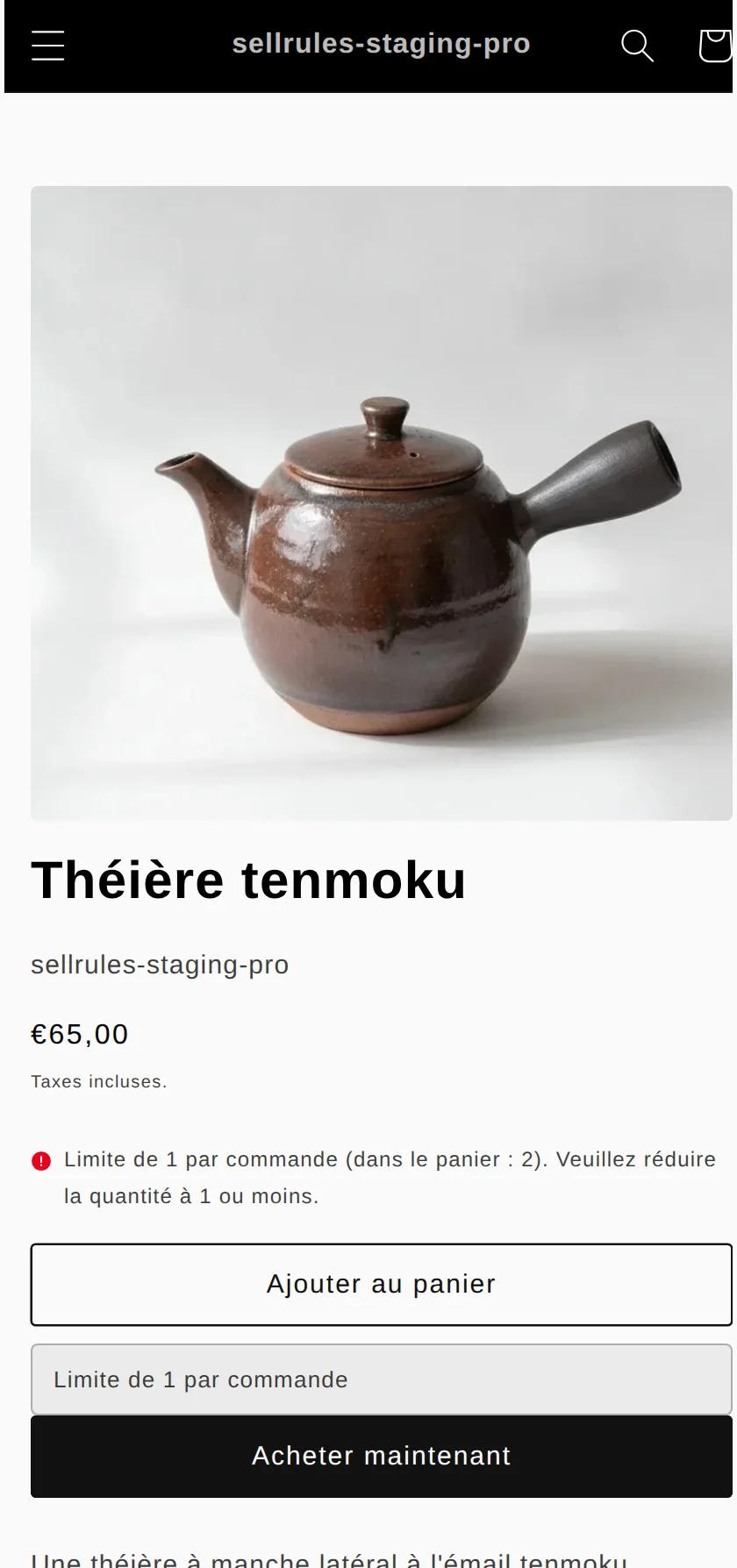
Voici le résultat selon le client et la commande.
| Client | Commande en cours | Résultat |
|---|---|---|
| Non connecté | 1 article | Bloquée (« Vous devez être connecté pour acheter ce produit ») |
| Connecté, n’a encore rien acheté | 1 article | Commande acceptée |
| Connecté, a déjà acheté 1 article | 1 article | Bloquée (« Limite d'achat : 1 par client (achetés : 1, restants : 0) ») |
| Nouveau compte créé avec une autre adresse e-mail | 1 article | Commande acceptée |
Comme le montre la dernière ligne, la limite cumulée se compte par compte client. Un compte créé avec une autre adresse e-mail est un nouveau client, qui peut acheter un article. Les étapes de création de la règle sont décrites dans limiter un produit à 1 par client.
Pour écarter les comptes créés juste avant le lancement : « Balise requise »
Pour réduire aussi les commandes passées avec des comptes tout juste créés, choisissez « Balise requise (clients avec une balise spécifique uniquement) » comme éligibilité à l’achat : seuls les clients auxquels la boutique a ajouté une balise peuvent acheter.
Par exemple, ajoutez la balise « Client fidèle » aux comptes des clients qui ont déjà commandé chez vous. Un compte créé juste avant le lancement n’a pas cette balise et ne peut donc pas acheter. Si vous saisissez aussi 1 dans « Max par client (cumulé) » dans la même règle, les clients qui ont la balise sont eux aussi limités à 1 article chacun.
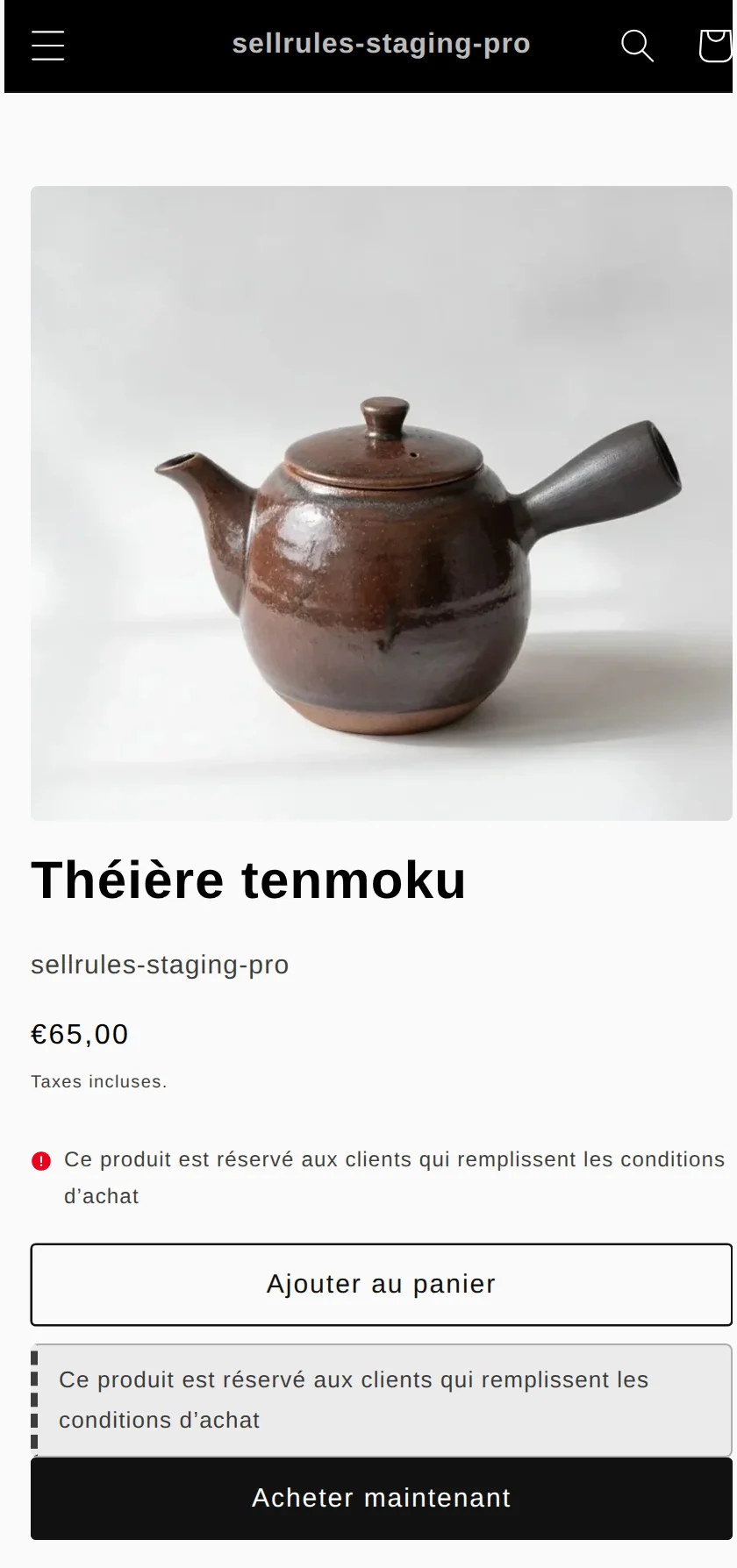
Quand un client sans la balise clique sur « Ajouter au panier », le produit n’est pas ajouté au panier et la raison s’affiche sous le champ de quantité. Le nom de la balise requise n’est jamais montré aux clients.
| Client | Commande en cours | Résultat |
|---|---|---|
| Avec la balise, n’a encore rien acheté | 1 article | Commande acceptée |
| Avec la balise, a déjà acheté 1 article | 1 article | Bloquée (« Limite d'achat : 1 par client (achetés : 1, restants : 0) ») |
| Sans la balise, ou non connecté | 1 article | Bloquée (« Ce produit est réservé aux clients qui remplissent les conditions d’achat ») |
Un produit en « Balise requise » n’est pas vendu aux nouveaux clients qui n’ont pas reçu la balise. Si vous voulez que votre édition limitée reste accessible aux nouveaux clients, choisissez plutôt « Connexion requise » et limitez la quantité par client avec la limite cumulée. L’ajout des balises est expliqué dans vendre aux membres seulement.
Bloquer les commandes avant le lancement avec « Bientôt disponible »
Si la page produit est en ligne avant le lancement, même avec le bouton d’achat masqué, une personne qui connaît son URL peut passer par le panier ou le paiement et commander.
Si vous annoncez le produit avec « Bientôt disponible » dans SellRules, ces commandes sont elles aussi bloquées au paiement jusqu’à l’heure de début de la vente. Le client bloqué voit le message « Ce produit n'est pas encore en vente. » ; à l’heure de « Début de la vente », le produit passe automatiquement en vente normale.
Si vous fixez la limite cumulée à 1 dans les « Restrictions d’achat (optionnel) » de « Bientôt disponible » et choisissez « Connexion requise », personne ne peut acheter avant le lancement, puis chaque client peut acheter 1 article ensuite. Pour une édition limitée vendue en précommande, activez « Empêcher l'achat pendant la période d'annonce » dans la « Période d'annonce » de la précommande : les commandes sont bloquées de la même façon jusqu’à l’heure d’ouverture des précommandes. La mise en place de l’annonce avant le lancement est décrite dans recueillir des inscriptions avant le lancement.
Pour une édition limitée en précommande, réglez à la fois le plafond de précommande et les « Restrictions d’achat (optionnel) »
Pour une édition limitée vendue en précommande, le « Nombre maximal d’articles en précommande » fixe le total accepté, et les « Restrictions d’achat (optionnel) » fixent ce qu’un client peut précommander.
Plafond de précommande et restrictions d’achat (optionnel)
Nombre maximal d’articles en précommande
Restrictions d’achat (optionnel)
Supposons un plafond de précommande de 50 et des restrictions d’achat (optionnel) laissées vides. Si chaque client précommande 10 articles, 50 ÷ 10 = 5 : seuls 5 clients peuvent précommander.
Si vous saisissez 1 dans « Max par client (cumulé) » dans les restrictions d’achat (optionnel) et choisissez « Connexion requise », les 50 précommandes vont à 50 clients, à raison d’un article chacun. Les limites et l’éligibilité à l’achat proposées dans les restrictions d’achat (optionnel) sont les mêmes que dans une restriction d’achat. Si vous réglez aussi le stock Shopify sur 50, le produit s’affiche comme épuisé une fois les précommandes fermées.
Si vous pouvez produire davantage, vous pouvez aussi vendre sans plafond, en fabrication à la commande.
La différence avec la limite native de Shopify
Limite native de Shopify et restrictions d’achat SellRules
Limite native de Shopify
Restrictions d’achat SellRules
Shopify propose aussi, dans « Paramètres » → « Paiement » de l’interface administrateur, un réglage natif qui plafonne la quantité qu’un client peut mettre dans un panier (Add-to-cart limit, aide Shopify, consultée le 13 novembre 2026). Si la même limite pour tous les produits vous suffit et que la 2e commande d’un client ne vous préoccupe pas, le réglage natif fait l’affaire. La différence entre les deux est détaillée dans limiter un produit à 1 par client.
Comparer avant l’expédition les commandes venant d’autres comptes
Les restrictions d’achat fixent la quantité qu’un même compte client peut acheter et les clients qui peuvent acheter. Les commandes suivantes sont comptées comme celles d’autres clients : comparez-les dans la liste des commandes avant l’expédition.
- Les commandes passées depuis un autre compte client, créé avec une autre adresse e-mail
- Les commandes passées par un proche ou un ami à la demande du client
Si plusieurs commandes portent la même adresse ou le même nom, c’est à vous de décider de les annuler ou non. Indiquez votre règle avant le lancement, dans la description du produit ou dans une note visible sur votre boutique. Par exemple : « Si plusieurs commandes sont passées au même nom et à la même adresse de livraison, nous pouvons annuler les commandes au-delà de la première. »
Pour une vente par tirage au sort, ajoutez une balise aux gagnants
Une vente où l’on désigne des gagnants parmi les inscrits se fait avec un formulaire ou une application de tirage au sort distincte. Ajoutez une balise au compte client des gagnants, passez le produit en « Balise requise » et fixez la limite cumulée à 1 : seuls les gagnants peuvent acheter, à raison d’un article chacun.
Contre les commandes de bots, la protection contre les bots de Shopify Plus
Si vous craignez les commandes passées par des programmes d’achat automatique (bots), une boutique Shopify Plus peut activer la protection contre les bots de Shopify (Bot protection) pendant le créneau du lancement (consultée le 13 novembre 2026). Elle ajoute au paiement une vérification reCAPTCHA ou hCaptcha qui rend le passage plus difficile pour les bots.
- Elle s’active sur demande auprès du support Shopify Plus
- Chaque session dure 60 minutes au maximum, et une seule peut être programmée à la fois
- Elle porte sur 500 produits au maximum, ou sur tous les produits de la boutique
À vérifier au plus tard la veille du lancement
Une règle enregistrée peut mettre environ 1 minute à s’appliquer sur la page produit, dans le panier et au paiement. Enregistrez vos règles au plus tard la veille du lancement et vérifiez les points suivants.
- Dans « Paramètres » → « Paiement » de Shopify, sous « Règles de paiement », « Purchase limits (SellRules) » est activée
- Avec un compte client de test, après la commande d’un premier article, un deuxième article commandé avec le même compte est bloqué
- Une commande passée en étant déconnecté est bloquée
- Pour un produit en « Bientôt disponible », une commande passée avant l’heure de début de la vente est bloquée (pour une précommande, avant l’heure d’ouverture des précommandes)
Si une commande qui devait être bloquée est acceptée, les vérifications de base sont décrites dans limiter un produit à 1 par client. Pour les réglages de cet article, vérifiez aussi les 2 points suivants.
| Symptôme | Cause | Solution |
|---|---|---|
| Un client qui a la balise ne peut pas acheter | Le nom de la balise requise et la balise du client ne sont pas orthographiés pareil | Harmoniser l’orthographe (majuscules et minuscules ne sont pas distinguées) |
| Une commande est arrivée avant l’ouverture des précommandes | « Empêcher l'achat pendant la période d'annonce » est désactivé dans la précommande | L’activer dans les réglages de la « Période d'annonce » de la précommande |
Les réglages à faire dans SellRules
Voici à quels réglages SellRules correspondent les combinaisons de cet article.
| Ce que vous décidez | Réglage SellRules |
|---|---|
| Quantité achetable par commande | « Max par commande » dans les restrictions d’achat |
| Quantité totale achetable par client | « Max par client (cumulé) » dans les restrictions d’achat |
| Clients qui peuvent acheter | « Connexion requise » ou « Balise requise » dans l’éligibilité à l’achat |
| Commandes avant le lancement | « Bientôt disponible » ou, pour une précommande, « Empêcher l'achat pendant la période d'annonce » |
| Quantité en précommande | « Nombre maximal d’articles en précommande » et « Restrictions d’achat (optionnel) » de la précommande |
Tarifs
Les restrictions d’achat sont utilisables avec le forfait Free, sur 1 produit au maximum. Choisissez votre prochaine édition limitée, créez sa règle et vérifiez avec un compte de test que la 2e commande est bien bloquée.
Pour ajouter des restrictions d’achat à d’autres produits, passez au forfait Launch (7,99 $US par mois), sans plafond sur le nombre de produits. SellRules s’installe depuis le Shopify App Store, où vous pouvez aussi vérifier les tarifs et les conditions d’essai.
Questions fréquentes
Si j’annule une commande suspectée de revente, le client peut-il racheter un article ?
Oui. La quantité de la commande annulée est retirée de la quantité déjà achetée : avec une limite cumulée de 1, le même compte peut de nouveau commander un article.
Lors d’une réédition, les clients qui ont déjà acheté la première fois comptent-ils dans la limite ?
Oui, si vous gardez la même règle : les commandes précédentes restent dans le cumul. Pour que ces clients puissent aussi acheter un article lors de la réédition, supprimez la règle et recréez-la. La nouvelle règle ne compte que les commandes passées après sa création.
Comment sont comptés les achats d’une famille qui partage un seul compte ?
Les restrictions d’achat comptent par compte client : tout ce que la famille commande avec ce compte est additionné. Avec une limite cumulée de 1, ce compte ne peut acheter qu’un article.
Articles liés :
- Fixer ensemble les dates et les quantités d’un lancement ou d’une vente saisonnière : préparer un lancement ou une vente saisonnière
- Créer une restriction d’achat : limiter un produit à 1 par client
- Vendre aux membres seulement : vente réservée aux membres et balises clients
- Choisir sa façon de vendre, en avant-première ou en quantité limitée : bien préparer une vente en avant-première ou en édition limitée
La théière et les quantités sont des exemples donnés pour l’explication.