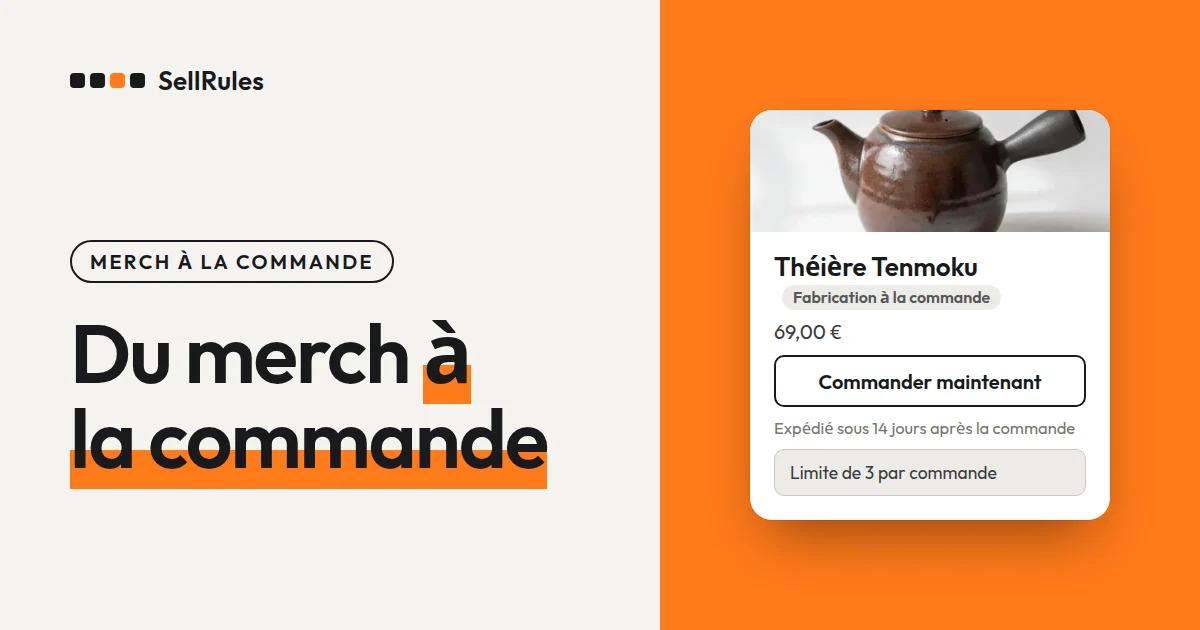
Pour vendre du merch en fabrication à la commande, on délimite une période de commande à la date et à l'heure près, puis on fabrique ce qui a été commandé pendant cette période. Il y a 3 choses à décider :
- la période de commande (quand les commandes ouvrent et quand elles ferment)
- la limite par commande et la limite par client
- les conditions dans lesquelles vous annulez une commande soupçonnée de revente
Avec l'application Shopify SellRules, vous saisissez la période de commande et les limites dans la planification de fabrication à la commande. Le bouton d'achat passe à « Commander maintenant » à l'ouverture, puis à « Vente terminée » à la clôture. Vos conditions d'annulation se publient sur la page produit, pour que le client puisse les lire avant de commander. Cet article est rédigé par le développeur de SellRules.
Ce que voit le client pendant la période de commande et après la date limite
Pendant la période de commande, le bouton d'achat affiche « Commander maintenant », avec la date d'expédition estimée et la limite en dessous. À la clôture, le bouton est remplacé par « Vente terminée », qu'on ne peut plus cliquer.
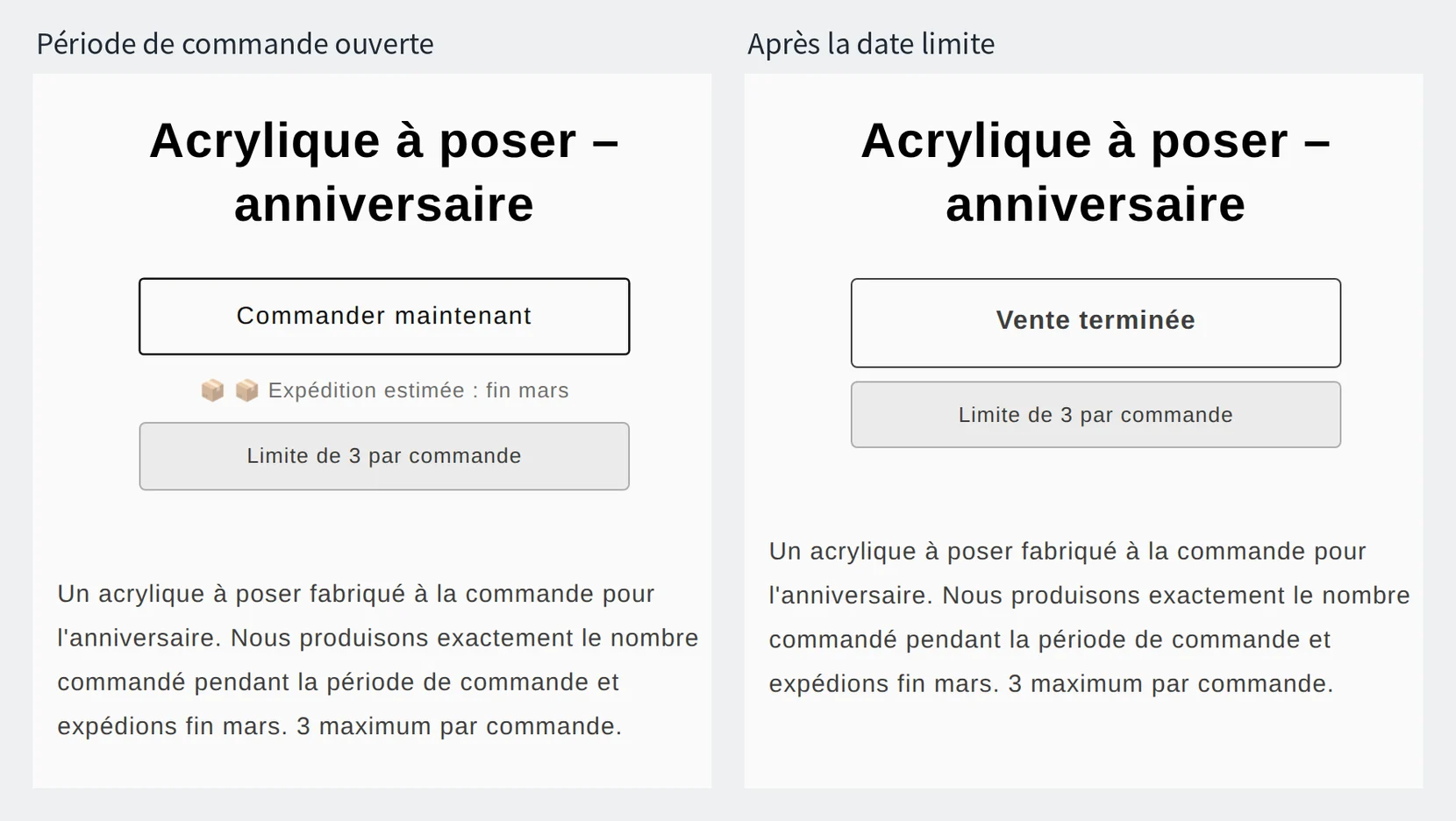
Prenons l'exemple d'un acrylique à poser d'anniversaire, vendu avec les conditions suivantes (les dates et les quantités sont données à titre d'illustration) :
- période de commande du 10 janvier à 18 h au 24 janvier à 23 h 59
- 3 articles maximum par commande
- expédition fin mars
Avec ces conditions, voici ce que vivent le client et la commande :
| Ce que fait le client | Résultat |
|---|---|
| Commande 2 articles pendant la période de commande | La commande passe. L'objet de l'e-mail de confirmation commence par « [Sur commande] » |
| Pendant la période, met 4 articles dans le panier | L'ajout est refusé, avec le message « Limite de 3 par commande » |
| Ouvre la page produit à partir du 25 janvier, 0 h | « Vente terminée » s'affiche et la commande est impossible |
Fabrication à la commande avec Shopify seul : ce qui change avec SellRules
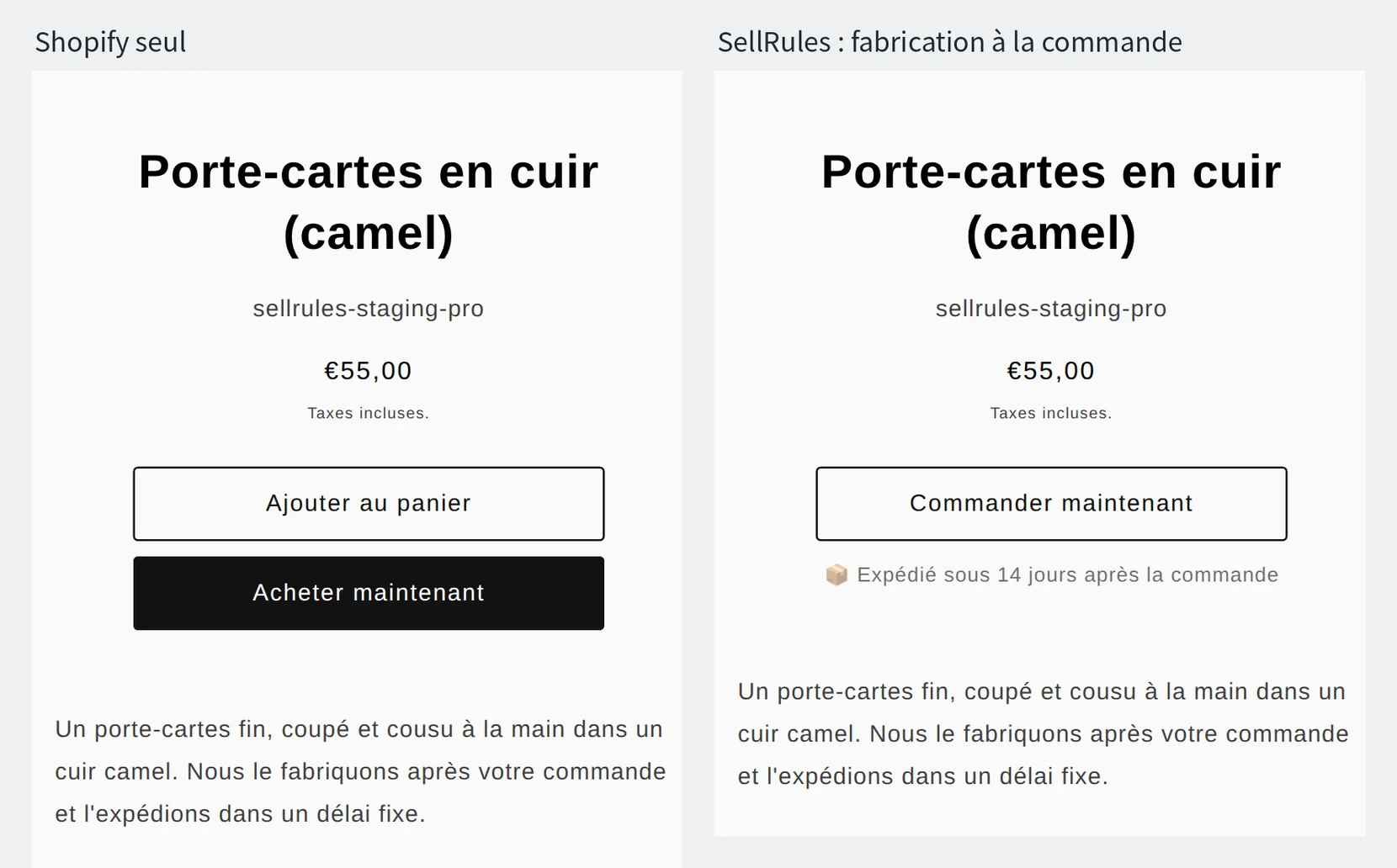
Shopify seul permet déjà de prendre des commandes avec un stock à 0 : il suffit de choisir « Vendre en cas de rupture de stock » dans la fiche produit. En revanche, c'est à vous de changer les réglages à la main quand la période de commande commence et quand elle se termine.
| Ce qu'il faut faire | Shopify seul | SellRules |
|---|---|---|
| Ouvrir et fermer la période de commande | Publier ou dépublier le produit à l'heure voulue dans l'interface administrateur | Le bouton d'achat change aux date et heure saisies |
| Limite par commande | Le même nombre pour tous les produits | Un nombre par produit |
| Limite cumulée par client | Impossible (le client peut commander en plusieurs fois) | Bloquée avec « Quantité cumulée maximale par client » |
| Ne pas expédier avant la fabrication | Mettre chaque commande en attente à la main | L'expédition est suspendue dès que la commande arrive |
Shopify propose aussi un réglage standard pour limiter la quantité par panier (aide Shopify, consultée le 14 novembre 2026). Cette limite s'applique au même nombre pour tous les produits de la boutique et ne compte pas les nouvelles commandes passées en plusieurs fois.
Période de commande : fixez le début et la date limite à l'heure près
Annoncez l'ouverture à une heure précise et ouvrez à cette heure-là, pour que les fans qui ont vu l'annonce puissent tous commander au même moment. Fixez ensuite la clôture à une heure précise aussi.
Calculez la date limite à rebours à partir de la date d'expédition. Si vous passez par une usine, vous comptez les commandes après la clôture, puis vous passez commande. Au délai entre votre commande à l'usine et la livraison, ajoutez le temps de contrôle et d'envoi une fois les articles reçus, et prenez comme clôture la date qui vous permet de tenir la date d'expédition. Si les articles doivent être livrés pour un événement, comptez à rebours à partir de la date de l'événement. Par exemple, avec 5 semaines entre la commande et la livraison et 1 semaine pour le contrôle et l'envoi, la clôture tombe 6 semaines avant l'événement.
Indiquez aussi la date limite et la date d'expédition dans la description du produit.
Période de commande : du 10 janvier 18 h au 24 janvier 23 h 59 Expédition estimée : fin mars Nous fabriquons exactement le nombre d'articles commandés pendant la période. Les commandes passées après la clôture ne peuvent pas être acceptées.
Comme vous fabriquez tout ce qui est commandé pendant la période, laissez en principe le nombre de commandes sans plafond. Ne fixez un « Nombre maximal d’articles fabriqués à la commande » que pour un produit dont l'usine ou les matières limitent la quantité.
Fixez la limite par commande et la limite par client
Choisissez la limite selon la façon d'acheter que vous voulez empêcher.
| Ce que vous voulez empêcher | Réglage SellRules | Limite affichée au client |
|---|---|---|
| Acheter beaucoup en une seule commande | « Max par commande » | « Limite de 3 par commande » |
| Commander en plusieurs fois | « Quantité cumulée maximale par client » et « Connexion requise » | « Maximum cumulé de 1 article par client » |
Avec la fabrication à la commande, tous les clients qui commandent pendant la période sont servis. Pour la plupart des produits de merch, la limite par commande suffit. Pour un produit que chacun achète en grande quantité, comme des badges à motif aléatoire, fixez une limite plus haute.
En revanche, pour un produit dont le nombre d'exemplaires est fixé, comme une carte postale dédicacée, fixez une limite cumulée par client. « Quantité cumulée maximale par client » additionne les commandes d'un client connecté. Choisissez donc « Connexion requise » dans « Éligibilité à l'achat » : on ne sait pas à qui appartient la commande d'un invité, et elle ne peut pas être comptée.
Pour vendre uniquement aux membres de votre fan-club, choisissez « Balise requise » dans « Éligibilité à l'achat » et ajoutez la balise aux comptes clients de vos membres. La marche à suivre se trouve dans comment vendre uniquement à vos membres.
Revente suspectée : écrivez la règle avant l'ouverture des commandes
Les restrictions d'achat comptent les commandes d'un même compte client. Une commande passée depuis un autre compte est donc traitée comme celle d'un autre client. C'est à vous de décider si vous annulez ces commandes : écrivez vos conditions d'annulation sur la page produit avant la période de commande.
Si, après la période de commande, nous constatons des commandes destinées à la revente ou dépassant la limite, nous les annulons avant la fabrication.
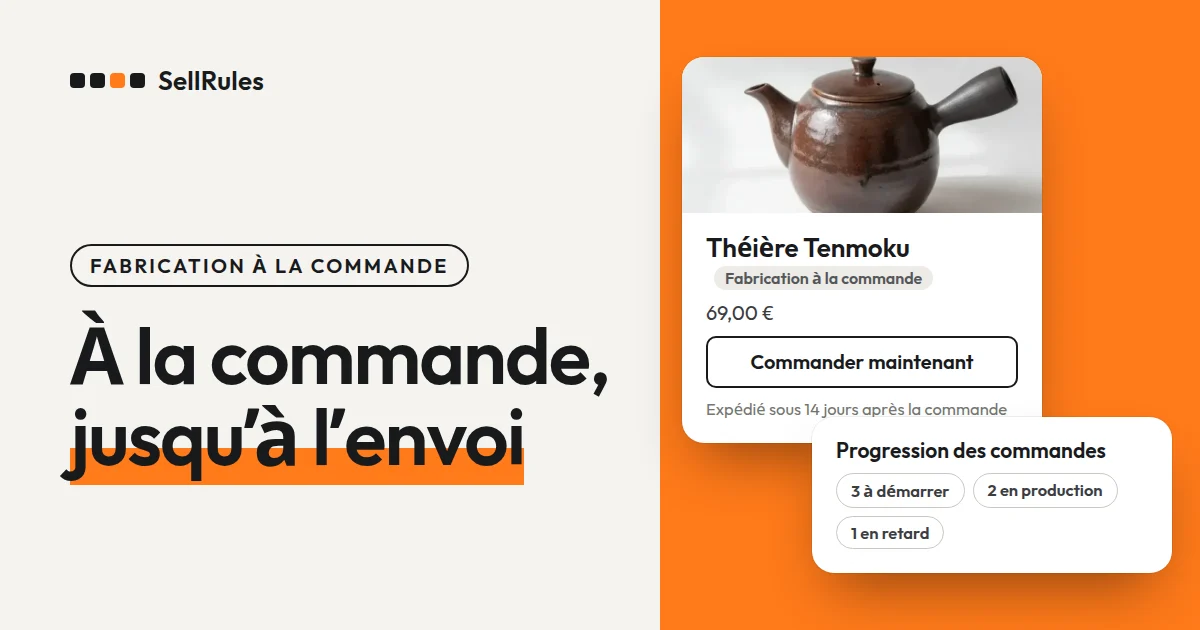
Avec la fabrication à la commande, le délai entre la clôture et le début de la fabrication est le moment où vous comparez les commandes. Les commandes de produits fabriqués à la commande apparaissent dans « Progression des commandes » de SellRules avec l'état « À démarrer », et leur expédition reste suspendue jusqu'à ce que vous cliquiez sur « Démarrer la production ». Comparez les noms des clients, ouvrez dans Shopify les commandes qui vous paraissent douteuses, vérifiez l'adresse de livraison, puis annulez-les. Vous passez commande à l'usine d'après le nombre de commandes restantes.
Pour repérer les commandes passées depuis d'autres comptes, bloquer les commandes avant le lancement avec « Bientôt disponible » ou vendre uniquement aux clients tirés au sort, consultez comment limiter la revente et les achats en masse d'un produit en édition limitée.
Régler SellRules, étape par étape
La période de commande et les limites se règlent dans une seule planification de fabrication à la commande.
- Dans Shopify, ouvrez « Boutique en ligne » → « Thèmes » → « Personnaliser », activez SellRules dans « Intégrations d’applications » à gauche, puis enregistrez.
- Dans « Planification des ventes » de SellRules, ouvrez l'onglet « Fabrication à la commande », cliquez sur « Créer une fabrication à la commande », puis choisissez le produit de merch avec « Sélectionner un produit ».
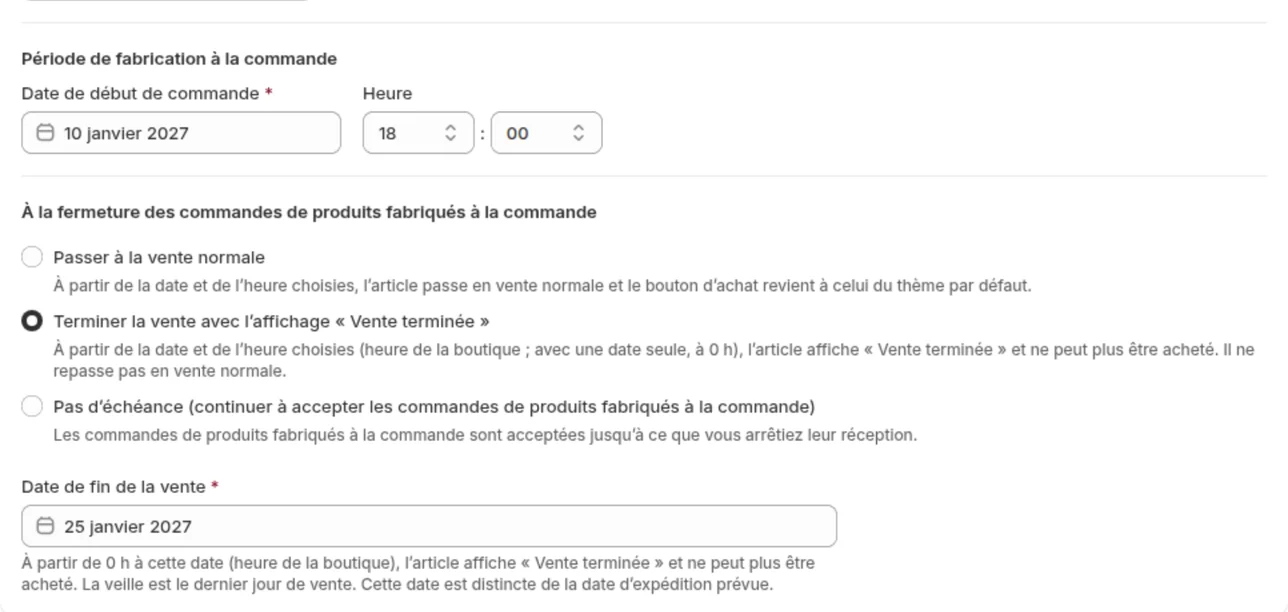
- Dans « Date de début de commande », saisissez la date et l'heure d'ouverture de la période de commande (10 janvier, 18:00).
- Sous « À la fermeture des commandes de produits fabriqués à la commande », choisissez « Terminer la vente avec l’affichage « Vente terminée » », puis saisissez dans « Date de fin de la vente » le lendemain de la clôture (25 janvier). « Vente terminée » s'affiche à partir de 0 h ce jour-là.
- Sous « Définir la date d’expédition », choisissez « Expédier à date fixe », puis saisissez « fin mars » dans « Expédition estimée (texte) » et une date que vous pouvez tenir dans « Date d'expédition estimée ».
- Cliquez sur « Afficher les réglages supplémentaires », puis saisissez 3 dans « Max par commande », sous « Restrictions d’achat (optionnel) ». Pour un produit limité par client, choisissez aussi « Quantité cumulée maximale par client » et « Connexion requise » dans « Éligibilité à l'achat ».
- Cliquez sur « Créer ».
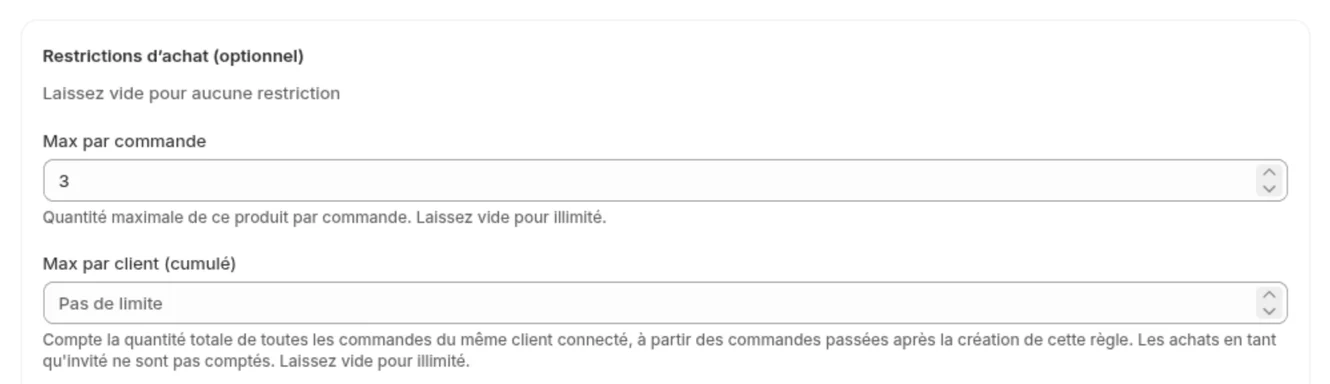
Pour un produit avec une limite, vérifiez aussi dans Shopify, sous « Paramètres » → « Paiement » → « Règles de paiement », que « Purchase limits (SellRules) » est activée.
Pour le détail des écrans de la fabrication à la commande et pour vérifier avec une commande test, consultez comment proposer des produits fabriqués à la commande sur Shopify.
Après la date limite
Après la clôture, vérifiez le nombre de commandes, passez la commande de fabrication, puis expédiez à la réception.
- Dans « Planification des ventes » de SellRules, ouvrez l'onglet « Fabrication à la commande » et consultez la colonne « Commandes » du produit.
- Comparez les commandes dans « Progression des commandes », sous « À démarrer ». Pour annuler une commande, vérifiez d'abord l'adresse de livraison dans la commande Shopify, puis annulez-la.
- Passez commande à l'usine d'après le nombre de commandes restantes.
- Quand vous commencez à préparer l'expédition, cliquez sur « Démarrer la production » dans « Progression des commandes » pour lever la suspension de l'expédition de la commande. Pour en lever plusieurs d'un coup, sélectionnez les commandes puis cliquez sur « Lancer production / préparation d’expédition ».
Si vous voyez que vous ne tiendrez pas la date d'expédition, ouvrez « Modifier la date d'expédition » dans « Progression des commandes », saisissez la nouvelle date, cochez « Notifier le client du retard » et enregistrez.
Quand ça ne marche pas
| Symptôme | Cause | Solution |
|---|---|---|
| Le bouton d'achat habituel reste affiché après l'heure d'ouverture | L'intégration SellRules est désactivée sur le thème publié | Activez-la comme à l'étape 1, puis enregistrez |
| « Vente terminée » s'affiche dès le matin du jour de la clôture | Vous avez saisi le jour de la clôture dans « Date de fin de la vente » | Saisissez le lendemain de la clôture |
| Une commande au-dessus de la limite a passé le paiement | « Purchase limits (SellRules) » est désactivée | Activez-la dans « Règles de paiement » |
| Les commandes d'invités dépassent la limite cumulée | « Éligibilité à l'achat » est réglée sur « Sans restriction » | Choisissez « Connexion requise » |
Tarifs
La fabrication à la commande et les restrictions d'achat sont disponibles dans le forfait Free de SellRules. Ce forfait accepte jusqu'à 10 commandes cumulées en précommande et en fabrication à la commande. Pour vérifier le changement de période de commande et les limites sur un premier produit de merch, le forfait Free suffit.
Pour dépasser les 10 commandes cumulées du forfait Free, passez au forfait Launch (7,99 $US par mois).
SellRules : formules et tarifs
| Prix mensuel | LaunchToutes les fonctionnalités incluses | FreeCommencer avec un produit |
|---|---|---|
| Prix mensuel | 7,99 $US par mois | gratuit |
| Essai gratuit | 10 jours | Aucun |
| Commandes en précommande et sur commande | Illimité | Jusqu’à 10 au total |
| E-mails de retour en stock et d’ouverture des ventes (Notify Me) | Illimité | Jusqu’à 15 au total (non renouvelé chaque mois) |
| Limites d’achat | Pas de limite de produits | Jusqu’à 1 produit |
| E-mails de notification personnalisables | Oui | Non |
| Acompte et paiement du solde | Oui | Non |
Précommandes, fabrication sur commande, alertes de retour en stock, restrictions d’achat, bascule en cas de rupture de stock, acomptes et traitement des commandes sont inclus dans la formule Launch.
Les 10 premiers jours du forfait Launch sont gratuits. Si vous désinstallez l’application pendant l’essai, rien ne vous sera facturé.
Avec le forfait Launch, les e-mails de retour en stock et d’ouverture des ventes n’ont pas de limite d’envoi. Les messages obligatoires, comme les confirmations de commande, les informations d’expédition et les rappels de solde, sont envoyés avec tous les forfaits, quelle que soit la limite.
Les formules Standard et Pro ne sont plus ouvertes aux nouvelles souscriptions. Les boutiques déjà abonnées conservent leurs conditions actuelles.
Vous installez SellRules depuis le Shopify App Store, où vous trouverez aussi les tarifs et les conditions d'essai.
Questions fréquentes
Peut-on prolonger la période de commande pour un client qui arrive après la date limite ?
Oui. Dans « Planification des ventes » de SellRules, ouvrez le produit, remplacez « Date de fin de la vente » par la nouvelle date et enregistrez. La page produit repasse à « Commander maintenant ». Si vous avez déjà passé la commande de fabrication, il est plus simple de compter les articles en ouvrant la prolongation comme une période de commande à part.
Que se passe-t-il si un client commande un produit fabriqué à la commande avec un produit en stock ?
La commande est enregistrée comme une seule commande. Le panier affiche « ⚠️ Votre panier contient des articles avec des dates d’expédition différentes. Pensez à commander séparément si vous en avez besoin plus tôt. », et l’expédition du produit fabriqué à la commande reste suspendue jusqu’à ce que vous cliquiez sur « Démarrer la production ».
Articles liés :
- Choisir une méthode de vente : comment décider d'une vente en avant-première ou limitée
- Choisir selon votre secteur : précommande ou fabrication à la commande selon votre secteur
- Les écrans de la fabrication à la commande : comment proposer des produits fabriqués à la commande sur Shopify
- Limiter les achats en masse d'un produit en édition limitée : comment limiter la revente et les achats en masse
- Créer une restriction d'achat : comment limiter à 1 article par client
- Fabrication à la commande et produit en stock dans une même commande : expédition d'une précommande achetée avec un produit en stock
L'acrylique à poser, les dates et les quantités sont donnés à titre d'illustration.