Quand vous gérez seul ou à quelques-uns le calendrier d'une boutique, saisissez pour chaque produit le début de l'annonce, l'ouverture de la vente, la clôture et la date d'expédition estimée dans la planification des ventes. Les périodes d'annonce, de précommande, de vente et de fabrication à la commande s'alignent alors dans le calendrier, et les dates d'expédition se comparent dans la liste des planifications. SellRules change le bouton d'achat de la page produit à l'heure prévue, prévient les clients inscrits quand une précommande ou une vente s'ouvre, et envoie un avis de retard quand vous repoussez une date d'expédition.
Il vous reste à fabriquer, à expédier et, quand vous ne tenez pas la date, à en fixer une nouvelle. Pas besoin de rester devant l'écran un soir ou un jour de congé pour attendre l'heure d'ouverture.
Cet article est rédigé par le développeur de SellRules. Les réglages de la précommande, de la fabrication à la commande et de « Bientôt disponible » sont détaillés dans les articles listés dans la section « Réglages pas à pas, tâche par tâche ».
Ce que vous faites à la main, et ce que vous pouvez confier à l'application
Voici les tâches d'un mois de ventes, selon que vous les assurez à la main ou que vous les confiez à SellRules.
| Étape | À la main | Avec SellRules |
|---|---|---|
| Lancer l'annonce d'un produit | Réécrire le texte de la page produit et prévoir un moyen de recueillir les inscriptions | À la date « Début de l’annonce », le bouton d'achat devient un champ d'inscription aux alertes (« Me prévenir ») |
| Ouvrir la précommande ou la vente | Publier à l'heure voulue et corriger le bouton d'achat | Le bouton d'achat change à la date d'ouverture de la précommande ou de la vente |
| Prévenir de l'ouverture | Dresser la liste des inscrits et leur écrire | Les clients inscrits pendant l’annonce reçoivent un avis d'ouverture de la précommande, ou un avis de début de la vente pour un produit « Bientôt disponible » |
| Clôturer les commandes | Arrêter la vente le jour de la clôture | À 0 h le jour de la « Date de fin de la vente », la page affiche « Vente terminée » |
| Un retard d'expédition | Écrire à chaque client, commande par commande | En repoussant la date d'expédition estimée, les clients dont la commande n'est pas expédiée reçoivent un avis de retard |
| Fabriquer et expédier | Parcourir la liste des commandes et les traiter une à une | Les commandes à traiter apparaissent dans « Progression des commandes » avec le statut « À démarrer ». Fabriquer et expédier restent votre travail |
Dans la colonne de droite, les bascules et les avis suivent les dates saisies dans la planification des ventes.
Un exemple de planning sur un mois
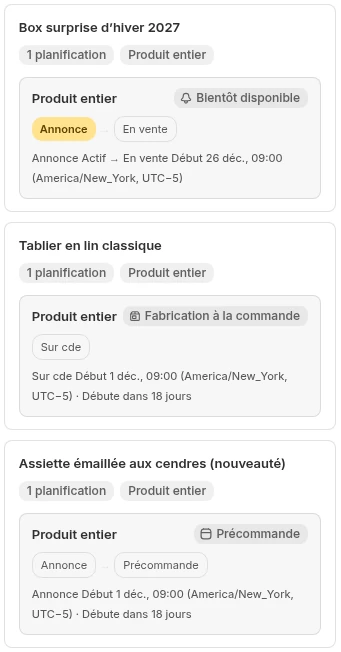
Imaginons trois produits à vendre en décembre (exemple fictif, pour illustrer).
- Assiette émaillée aux cendres (nouveauté) : annonce à partir du 1er décembre, précommande le 8 décembre, expédition le 22 janvier
- Tablier en lin classique : fabrication à la commande dès le 1er décembre, expédié 14 jours après la commande
- Box surprise d'hiver : mise en vente le 26 décembre, avec une annonce sur la page produit d'ici là et un recueil des adresses e-mail
Dans SellRules, les trois se créent dans « Planification des ventes ». Pour l'assiette, vous choisissez la précommande et renseignez « Début de l’annonce », « Date de début de précommande » et « Date d'expédition estimée ». Pour le tablier, vous choisissez la fabrication à la commande et renseignez « Date de début de commande » et le nombre de jours entre la commande et l'expédition. Pour la box, vous choisissez « Bientôt disponible », vous renseignez « Début de la vente » et vous activez « Accepter les inscriptions aux alertes pendant l’annonce ».
Les planifications créées s'affichent mois par mois dans la « Vue calendrier » de la planification des ventes. Les périodes d'annonce, de précommande, de vente et de fabrication à la commande se distinguent par la couleur. À droite, le « Statut du produit » indique la phase actuelle de chaque produit et la date et l'heure du prochain changement. Les dates d'expédition estimées n'y figurent pas : elles se lisent dans la liste de la planification des ventes, produit par produit.
En début de mois, repérez dans le calendrier les semaines où plusieurs périodes de commande se chevauchent, puis comparez les dates d'expédition dans la liste : vous évitez que les expéditions de précommandes et la fabrication à la commande tombent la même semaine.
Quand l'expédition prend du retard
Pour repousser la date d'expédition d'une précommande, ouvrez la planification dans « Planification des ventes » et remplacez la « Date d'expédition estimée » par la nouvelle date. Pour les planifications dont la date d'expédition est une date fixe, SellRules vérifie toutes les 5 minutes les commandes non expédiées et envoie un avis de retard aux clients dont la commande avait été confirmée avec une date antérieure à la nouvelle.
Pour repousser plusieurs produits d'un coup, sélectionnez les planifications dans la liste et ouvrez « Édition en masse ». Vous pouvez en sélectionner jusqu'à 500 à la fois, et seules les rubriques cochées parmi « Dates de vente », « Expédition », « Limite de quantité » et « Restrictions d’achat » sont modifiées. Quand vous repoussez la date d'expédition, avant d'enregistrer, un message indique combien de commandes seront prévenues, par exemple « 3 commande(s) non expédiée(s) recevront automatiquement un avis de retard lors du prochain contrôle des retards. ».
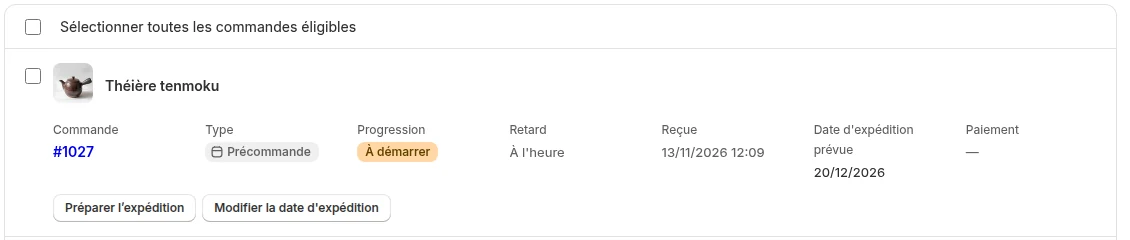
Pour la fabrication à la commande, où le retard se joue commande par commande, ouvrez « Progression des commandes », choisissez la commande et utilisez « Modifier la date d'expédition ». Cochez « Notifier le client du retard » avant d'enregistrer : le client reçoit la nouvelle date. Pour décaler plusieurs commandes d'un coup, sélectionnez-les et utilisez « Modifier la date d'expédition en masse ».
Les écrans à regarder une fois par semaine
Comme SellRules assure les bascules au quotidien, trois écrans suffisent pour un point hebdomadaire.
| Écran | Ce qu'il faut regarder |
|---|---|
| Vue calendrier | Les changements prévus dans les 2 prochaines semaines |
| Progression des commandes | Le nombre de commandes « À démarrer » et celles marquées « En retard » |
| Journal d'envois | Si les avis d'ouverture, de début de vente et de retard sont partis comme prévu |
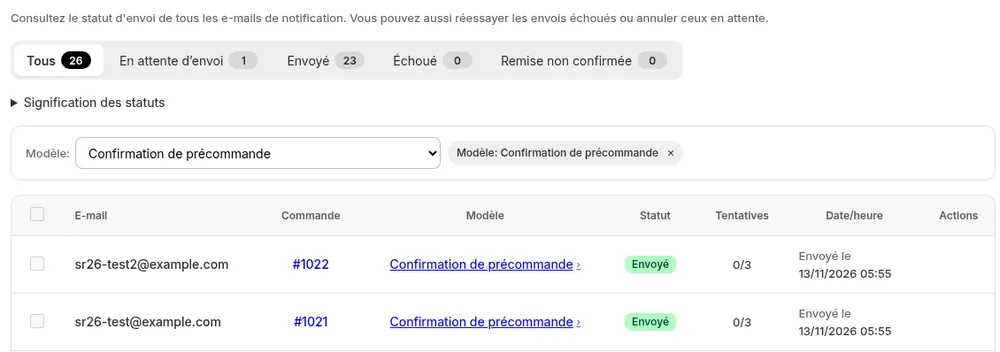
Pour changer une date, ouvrez le produit dans le calendrier, puis le détail de sa planification, et corrigez-la.
Quand quelqu'un vous donne un coup de main
Si un proche ou un salarié s'occupe de l'emballage et de l'expédition, Shopify Flow permet de prévenir la bonne personne de ce qui se passe dans SellRules. SellRules propose pour Flow 4 déclencheurs, « Delivery delay detected », « Pre-order or made-to-order received », « Sales phase changed » et « Back-in-stock signup », ainsi qu'une action, « Switch sales phase ».
Vous pouvez par exemple envoyer un e-mail interne à la personne concernée à chaque précommande ou commande de produit fabriqué à la commande, ou la prévenir quand un retard d'expédition est détecté. Le guide d'utilisation explique la mise en place dans « Shopify et SellRules ».
Ce qu'il faut vérifier quand vous passez la main
Les autorisations du personnel dans l'interface administrateur Shopify se règlent dans les paramètres des utilisateurs, sous « Paramètres » (aide Shopify, consultée le 14 novembre 2026). SellRules, lui, n'a pas d'autorisations par personne : tous ceux qui peuvent ouvrir l'application voient les mêmes écrans.
Quand vous changez de responsable, passez ensemble en revue les points suivants pour que la personne qui reprend ait une vue d'ensemble du planning.
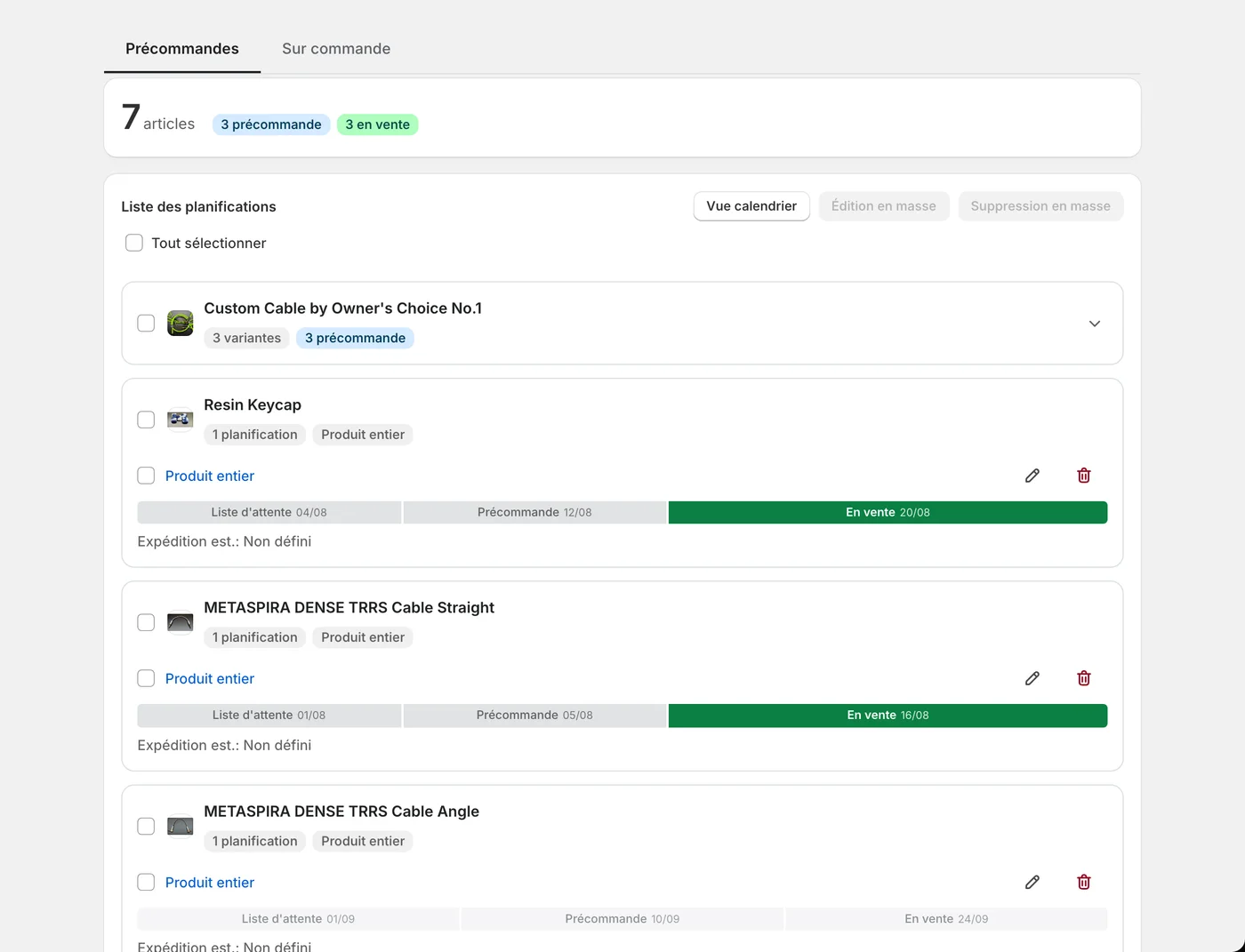
- La liste de la planification des ventes : les planifications pas encore commencées, « Actif » ou « Suspendu », et les prochaines dates d'annonce, d'ouverture de vente et de clôture
- « Bascule en cas de rupture de stock » : les produits qui passent en précommande ou en alerte de disponibilité quand ils sont épuisés
- « Adresse d'expédition » et « Adresse e-mail de contact » : l'expéditeur des e-mails envoyés aux clients et l'adresse où arrivent les réponses
- « Journal d'envois » : les e-mails déjà envoyés aux clients
- Les échéances du solde pour les paiements partiels : si vous prenez des précommandes avec « Acompte et paiement du solde », dans « Progression des commandes », les commandes dont le solde reste à facturer et leur date d'échéance
- Les commandes dont l'expédition est suspendue : dans « Progression des commandes », celles dont la fabrication n'a pas démarré (fabrication à la commande) ou qui attendent le règlement du solde
Ce que Shopify permet sans application
La publication programmée de Shopify retire un produit de la boutique en ligne jusqu'à la date choisie, puis le publie à cette date (aide Shopify, consultée le 14 novembre 2026). Shopify Flow exécute automatiquement des actions que vous choisissez à partir d'événements de la boutique (aide Shopify, consultée le 14 novembre 2026).
| Ce que vous voulez faire | Fonctionnalité standard de Shopify | SellRules |
|---|---|---|
| Ouvrir la vente à une heure précise | La publication programmée publie le produit à cette heure | La page produit reste visible pour annoncer le lancement, et le bouton d'achat change à cette heure |
| Voir le planning du mois | Vérifier la date de publication de chaque produit, un par un | Les périodes d'annonce, de précommande, de vente et de fabrication à la commande sont réunies dans un seul calendrier |
| Prévenir d'un retard d'expédition | Écrire au client, commande par commande | En repoussant la date d'expédition, les clients dont la commande n'est pas expédiée reçoivent un avis de retard |
Si vous voulez seulement masquer un produit et le publier à une heure précise, la publication programmée suffit. Si vous voulez annoncer le produit avant le lancement, ou gérer précommandes, fabrication à la commande et dates d'expédition au même endroit, réunissez le planning dans SellRules.
Réglages pas à pas, tâche par tâche
Chaque réglage est détaillé dans l'un des articles suivants.
- « Bientôt disponible » et annonce : lancer la vente automatiquement à l'heure du lancement
- Précommande : lancer des précommandes, étape par étape
- Fabrication à la commande et progression des commandes : gérer la fabrication à la commande sur Shopify
- Fixer la date de lancement d'un nouveau produit ou d'un produit de saison : calendrier de lancement des nouveautés et produits de saison
- Un client achète un produit en précommande avec un produit en stock : achat simultané d'un produit en précommande et d'un produit en stock
- Le texte des avis de retard et de début de vente : modifier le texte des e-mails de précommande et de retour en stock
Tarifs
Chez SellRules, la planification des ventes, la vue calendrier, les avis de retard et la progression des commandes sont disponibles dès le forfait Free. Le forfait Free accepte jusqu'à 10 commandes en précommande et en fabrication à la commande, au total, et permet d'envoyer jusqu'à 15 e-mails de retour en stock et d'ouverture des ventes, également au total.
SellRules : formules et tarifs
| Prix mensuel | LaunchToutes les fonctionnalités incluses | FreeCommencer avec un produit |
|---|---|---|
| Prix mensuel | 7,99 $US par mois | gratuit |
| Essai gratuit | 10 jours | Aucun |
| Commandes en précommande et sur commande | Illimité | Jusqu’à 10 au total |
| E-mails de retour en stock et d’ouverture des ventes (Notify Me) | Illimité | Jusqu’à 15 au total (non renouvelé chaque mois) |
| Limites d’achat | Pas de limite de produits | Jusqu’à 1 produit |
| E-mails de notification personnalisables | Oui | Non |
| Acompte et paiement du solde | Oui | Non |
Précommandes, fabrication sur commande, alertes de retour en stock, restrictions d’achat, bascule en cas de rupture de stock, acomptes et traitement des commandes sont inclus dans la formule Launch.
Les 10 premiers jours du forfait Launch sont gratuits. Si vous désinstallez l’application pendant l’essai, rien ne vous sera facturé.
Avec le forfait Launch, les e-mails de retour en stock et d’ouverture des ventes n’ont pas de limite d’envoi. Les messages obligatoires, comme les confirmations de commande, les informations d’expédition et les rappels de solde, sont envoyés avec tous les forfaits, quelle que soit la limite.
Les formules Standard et Pro ne sont plus ouvertes aux nouvelles souscriptions. Les boutiques déjà abonnées conservent leurs conditions actuelles.
Pour commencer, choisissez un produit que vous vendrez le mois prochain, saisissez dans la planification des ventes le début de l'annonce et l'ouverture de la vente, et regardez-le apparaître dans le calendrier. Quand les produits et les commandes se multiplient, passez au forfait Launch (7,99 $US par mois), sans plafond. Vous installez SellRules depuis le Shopify App Store, où figurent aussi les tarifs et les conditions de l'essai gratuit.
Questions fréquentes
Dans quel fuseau horaire l'heure d'ouverture de la vente est-elle calculée ?
Dans le fuseau horaire défini pour votre boutique Shopify. Les date et heure saisies dans SellRules sont enregistrées dans ce fuseau, et l'écran de la planification affiche aussi le fuseau horaire.
Peut-on modifier en masse des planifications de précommande et de fabrication à la commande en même temps ?
Non. L'édition en masse se fait entre précommandes ou entre fabrications à la commande, pas entre les deux. Pour repousser les dates d'expédition des deux types, sélectionnez à nouveau les planifications par type et faites la modification en deux fois.
Articles liés
- Choisir comment vendre en avant-première ou en quantité limitée : les règles d'une vente en avant-première ou limitée
- Fixer la clôture et le nombre de commandes selon l'occasion : précommandes de la fête des Mères, de la Saint-Valentin et des box surprise
- Décider des quantités à produire à partir des précommandes : combien produire ou acheter à partir du nombre de précommandes
- Terminer une vente limitée dans le temps à l'heure prévue : terminer automatiquement une vente limitée dans le temps
- Lancer une marque sans stock : fabrication à la commande ou précommande : comment choisir
Les produits et les dates sont des exemples fictifs, sans lien avec une boutique réelle.