Shopifyのお店をひとりで回す販売カレンダー|切り替え・告知・発送の予定を販売スケジュールにまとめる
目次
ひとりや少人数でお店を回すときは、商品ごとの告知や販売開始、締切、発送予定日を「販売スケジュール」にまとめておきます。そうすると告知・予約・販売・受注生産の期間がカレンダーに並び、スケジュールの一覧で発送予定日を見比べられるようになります。
時間になれば、SellRulesが商品ページの購入ボタンを自動で切り替えます。予約や販売が始まったときは通知登録をした購入者へメールを送り、発送予定日を後ろへずらしたときには遅延の案内メールを送ります。
店主の手元に残るのは、商品を作ること、発送すること、そして元の予定に間に合わないときに新しい発送日を決めることだけです。定休日や深夜に販売が始まる場合でも、パソコンの前で待機する必要はありません。
この記事はSellRulesの開発者が書いています。予約販売・受注生産・近日発売それぞれの設定手順は、後半の「作業ごとの設定方法」に挙げた記事をご覧ください。
手作業で残ることと、アプリに任せられること
ひと月の流れの中で発生する作業について、手作業で行う場合とSellRulesに任せる場合を比べました。
| 作業 | 手作業で行う場合 | SellRulesに任せる場合 |
|---|---|---|
| 新商品の告知を始める | 商品ページの文章を書き換え、通知登録の受付窓口を用意する | 「告知開始」の日時になると、購入ボタンが通知の登録欄(「通知を受け取る」)に変わる |
| 予約や販売を始める | 時間に合わせて商品を公開し、購入ボタンを直す | 予約や販売の開始日時になると、購入ボタンが自動で切り替わる |
| 始まったことを知らせる | 登録者を一覧にまとめ、メールを送る | 告知中に登録した購入者へ、予約開始時には予約開始のお知らせメール、近日発売の販売開始時には販売開始のお知らせメールを送る |
| 受付を締め切る | 締切日に販売を止める | 「販売を終える日」の0:00になると、「販売終了」の表示に変わる |
| 発送が遅れそうになる | 注文ごとに購入者へ連絡する | 発送予定日を後ろへずらすと、未発送の注文をしている購入者へ遅延の案内メールを送る |
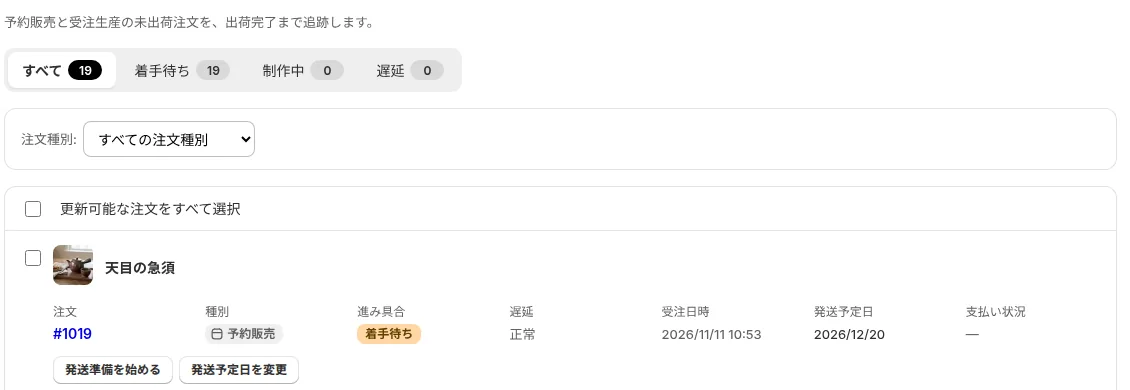
| 制作や発送に取りかかる | 注文一覧を1件ずつ見て回る | 未着手の注文が「注文進行」に「着手待ち」として並ぶ(制作と発送は店主が行う) |
右側の列に書いた切り替えやメール送信は、「販売スケジュール」に入れておいた日時に合わせて動きます。
例:1か月分の予定を組み立てる
12月に次の3商品を販売するケースで考えてみましょう(いずれも説明用の例です)。
- 灰釉の平皿(新作の陶器):12月1日に告知を始め、12月8日に予約販売を開始して、1月22日に発送する
- 定番の麻エプロン:12月1日から受注生産で注文を受け付け、注文から14日後に発送する
- 冬の福袋2027(年末向けの冬物詰め合わせ):12月26日に販売を始め、それまでは商品ページで告知を出してメールの通知登録を受け付ける
SellRulesでは、この3つをどれも「販売スケジュール」として作成します。平皿は予約販売のスケジュールを作り、「告知開始」「予約開始日」「発送予定日(日付)」を入力します。エプロンは受注生産のスケジュールを作り、「受付開始日」と、注文日から発送までの日数を入れます。福袋は近日発売のスケジュールを作って「販売開始」を入力し、「告知中に通知登録を受け付ける」をオンにします。
作成したスケジュールは、「販売スケジュール」の「カレンダー表示」で月ごとに見られます。告知・予約・販売・受注生産の期間は色分けして表示され、右側の「商品ステータス」に各商品の今の段階と次に切り替わる日時が出ます。発送予定日は「販売スケジュール」の一覧に商品ごとに並びます。
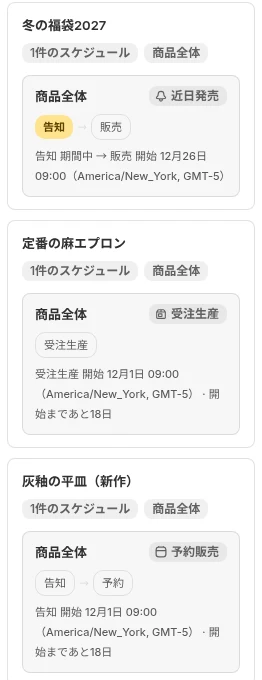
月初めにカレンダーを見て受付期間が重なる週を確認し、一覧で発送予定日を比べておきます。そうすれば、予約商品の発送と受注生産の制作が同じ週に重なりすぎるのを防げます。
発送が遅れるときの直し方
予約商品の発送予定日が遅れるときは、「販売スケジュール」からそのスケジュールを開き、発送予定日を新しい日付に直します。日付で発送予定日を指定しているスケジュールでは、SellRulesが5分おきに未発送の注文を確認します。注文時に案内した発送予定日より新しい日付のほうが遅くなった購入者には、自動で遅延の案内メールが送られます。
複数の商品をまとめて後ろへずらしたいときは、一覧でスケジュールを選んで「一括編集」を開きます。一度に500件まで選択でき、「販売の日程」、発送、数量上限、「購入制限」のうちチェックを入れた項目だけが変わります。発送予定日を後ろへずらすと、保存する前に「未発送の注文3件に、次回の遅延チェックで遅延通知が自動送信されます」のように、通知が届く件数が表示されます。
受注生産の商品など、注文によって遅れるものと遅れないものが分かれる場合は、「注文進行」を開いてその注文を選び、「発送予定日を変更」から新しい日付を入れます。「お客様に遅延通知を送る」にチェックを入れて保存すると、購入者に新しい日付が届きます。複数の注文を一度に直すときは、対象を選んで「発送予定日を一括変更」を使います。
週に1回見ておきたい画面
日々の切り替えはSellRulesが進めてくれるため、週に1回、次の3つの画面を見ておけば十分です。
| 画面 | 見ておくポイント |
|---|---|
| 「カレンダー表示」 | 向こう2週間のうちに切り替わる予定があるか |
| 「注文進行」 | 「着手待ち」の件数と、遅延の表示がついた注文 |
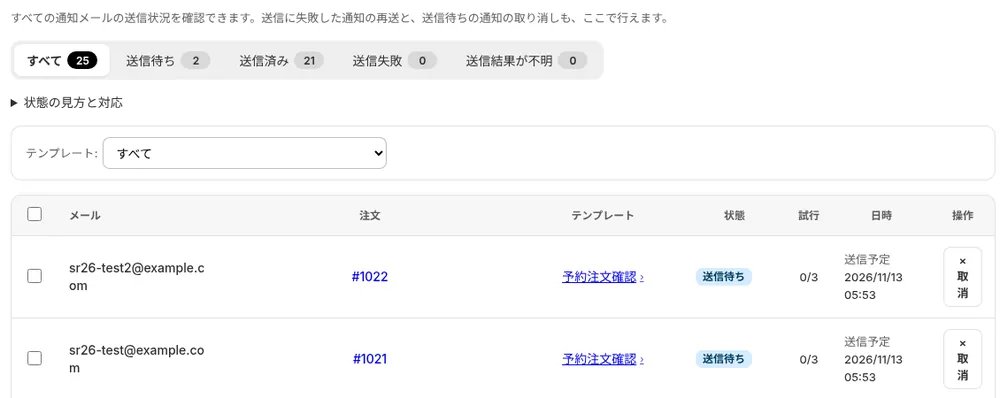
| 「配信ログ」 | 予約開始・販売開始・遅延案内のメールが予定どおり送られたか |
予定を変えたいときは、カレンダー上の商品からスケジュールの詳細を開いて編集します。
手伝ってくれる人がいる場合
家族やスタッフが梱包や発送を手伝ってくれる場合は、SellRulesで起きた出来事をShopify Flowで知らせられます。SellRulesには4つのFlowトリガー(発送の遅れの検知、予約販売・受注生産の注文受付、販売段階の切り替え、再入荷通知の登録)と、1つのアクション(販売段階の切り替え)があります。
たとえば、予約販売や受注生産の注文が入るたびに担当者へ社内メールを送ったり、発送の遅れを検知したときに通知を出したりできます。設定方法はガイドの「Shopifyとの連携」に書かれています。
別の人に作業を引き継ぐときの確認項目
Shopify管理画面でスタッフが操作できる範囲は、「設定」のユーザー管理で決めます(Shopifyヘルプ、2026年11月14日確認)。SellRules側には担当者ごとの権限分けがなく、アプリを使える人なら全員に同じ画面が見えます。
作業を引き継ぐときは、全体の予定が把握できるよう、次の項目を相手と一緒に確認しておきます。
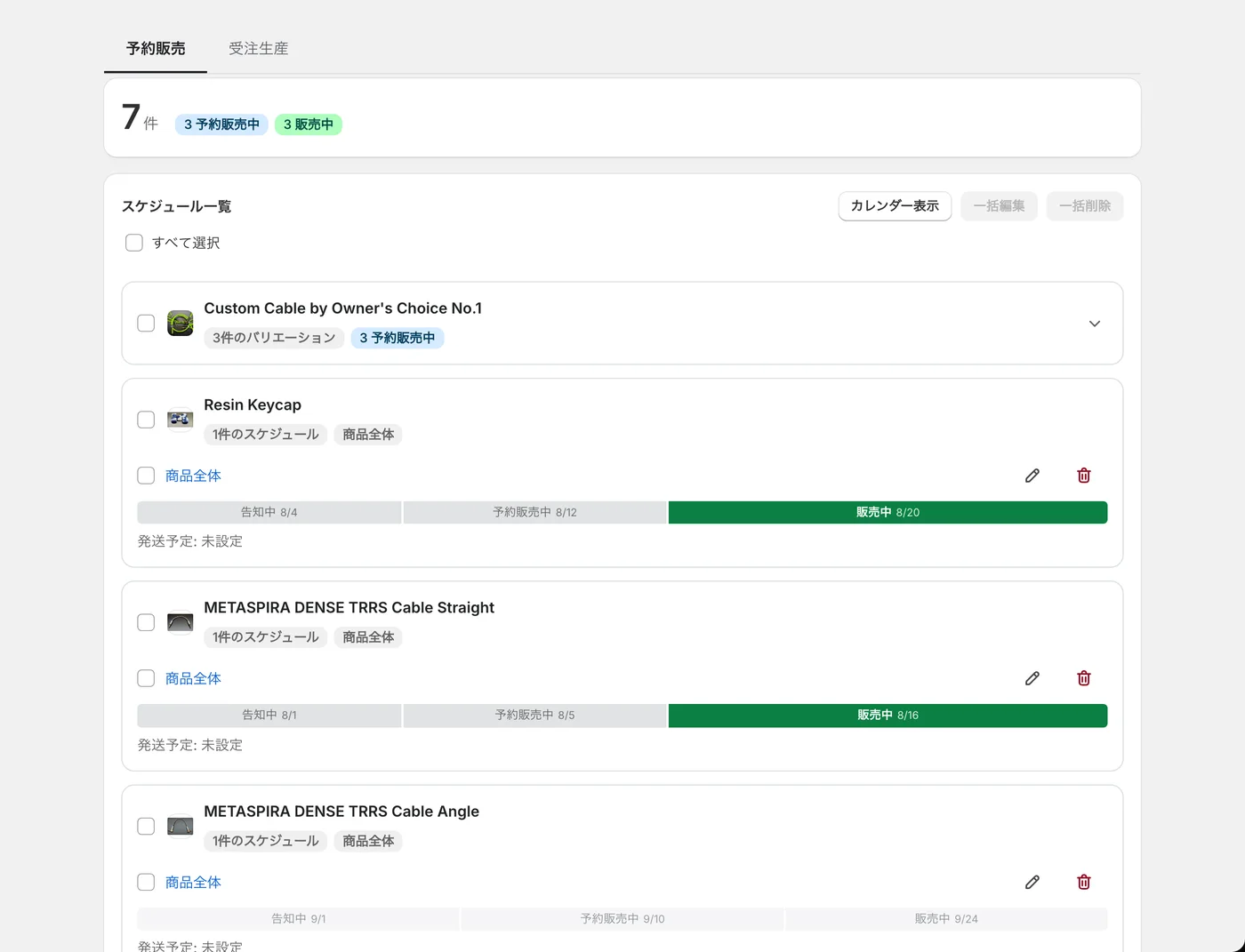
- スケジュールの一覧:まだ始まっていない予定や、「受付中」「一時停止中」のスケジュール、これから来る告知・販売開始・締切の日時
- 「在庫切れ時の切り替え」:売り切れたときに予約販売や再入荷通知へ切り替わるようにしている商品
- 「送信元メールアドレス」と「連絡用メールアドレス」:購入者へどのアドレスからメールが送られ、返信はどこに届くか
- 「配信ログ」:すでに購入者へ送られたメール
- 一部先払いの残金支払い期日:「一部先払い」で予約を受けている場合、「注文進行」に残っている残金未請求の注文と、その支払い期日
- 保留中の注文:「注文進行」にある、まだ制作が始まっていない受注生産の注文と、残金の支払いを待っている注文
Shopifyの標準機能だけでできること
Shopifyの公開予約機能を使うと、指定した日時までオンラインストアに商品を出さずにおき、時間になったときに公開できます(Shopifyヘルプ、2026年11月14日確認)。また、Shopify Flowを使えば、ストア内で何か起きたときに決めておいた処理を実行できます(Shopifyヘルプ、2026年11月14日確認)。
| やりたいこと | Shopifyの標準機能 | SellRules |
|---|---|---|
| 発売時刻に販売を始める | 公開予約でその時刻に商品を公開する | 事前に商品ページで告知を出し、その時刻に購入ボタンを切り替える |
| 1か月の予定を見る | 商品ごとに公開日時を開いて確かめる | 告知・予約・販売・受注生産の期間を1つのカレンダーに並べる |
| 発送の遅れを知らせる | 注文ごとに購入者へ連絡する | 発送予定日を後ろへずらすと、未発送の注文へ遅延の案内メールを送る |
商品を非公開にしておき、決まった時刻に公開するだけでよければ、公開予約機能で十分です。発売前から告知を出したい場合や、予約販売・受注生産を発送予定日とあわせて管理したい場合は、SellRulesに予定をまとめます。
作業ごとの設定方法
それぞれの機能の設定手順は、次の記事にまとめています。
- 近日発売と告知:Shopifyで発売時刻に商品ページを手で直さない|予約から通常販売への自動切り替え
- 予約販売:Shopifyで予約販売を始める方法|最初の1商品を設定して確かめるまで
- 受注生産と「注文進行」:Shopifyで受注生産を始める方法|注文を受けてから作る商品の設定と発送まで
- 新商品や季節行事の発売日の決め方:Shopifyで新商品の発売と季節行事の販売を準備する|告知から販売終了までの日付と設定
- 予約商品と通常商品を一緒に買われたとき:Shopifyで予約商品と通常商品を一緒に買われたら|通常商品を先に送る方法と保留の外し方
- 遅延案内や販売開始メールの文面:Shopifyで予約・入荷メールの文面を店の言葉に直す方法|デザイン・言語の編集と配信ログ
料金
SellRulesでは、「販売スケジュール」「カレンダー表示」、遅延通知、「注文進行」のすべてを無料プランで使えます。無料プランでは、予約販売と受注生産の注文を合計10件まで受け付けられ、再入荷通知や販売開始のお知らせメールは合計15通まで送れます。
SellRulesの料金プラン
| 月額 | Launchすべての機能を使う | Freeまず1商品で試す |
|---|---|---|
| 月額 | 月額7.99米ドル | 無料 |
| 無料体験 | 10日間 | なし |
| 予約・受注生産の注文 | 無制限 | 累計 10 件まで |
| 再入荷・販売開始メール(Notify Me) | 無制限 | 累計 15 通まで(毎月は増えません) |
| 購入制限 | 商品数の制限なし | 1 商品まで |
| 通知メールのカスタマイズ | あり | なし |
| 一部先払い | あり | なし |
予約販売・受注生産・再入荷通知・購入制限・在庫切れ時の切り替え・一部先払い・注文の処理は、すべてLaunchプランに含まれます。
Launchプランの最初の10日間は無料です。期間内にアプリを削除すれば、料金はかかりません。
Launchプランでは、再入荷・販売開始メールに通数の上限はありません。注文確認・出荷・残金の案内などの必須の連絡は、どのプランでも止まりません。
Standard、Proプランは、新規の受付を終了しました。契約中の店舗は、今の条件のまま使えます。
まずは来月販売する商品を1つ選び、「販売スケジュール」に告知と販売開始の日時を入れて、カレンダーで確かめてみてください。商品数や注文件数が増えてきたら、上限のないLaunchプラン(月額7.99米ドル)へ切り替えます。SellRulesはShopify App Storeからインストールでき、料金や無料体験の条件も同じページに掲載されています。
よくある質問
販売の開始時刻はどのタイムゾーンで動きますか?
Shopifyのストアに設定されているタイムゾーンで動きます。SellRulesに入力した日時もそのタイムゾーンの時刻として保存され、スケジュールの画面でも日時の横にタイムゾーンが表示されます。
予約販売と受注生産のスケジュールをまとめて一括編集できますか?
いいえ、まとめては変更できません。「一括編集」は予約販売同士、または受注生産同士でしか使えません。両方の発送予定日を後ろへずらしたいときは、それぞれの販売方法を選び直して2回に分けて編集してください。
関連記事
- 先行販売や限定販売の販売方法を選ぶ:Shopifyで先行販売・限定販売をするには|予約・受注生産・数量限定・会員限定の選び方
- 季節行事の締切と受付数を決める:母の日・バレンタイン・福袋の予約受付|商品ごとの締切と受付数の決め方
- 予約数から作る数・仕入れる数を決める:Shopifyで作る数・仕入れる数を予約数から決める|再入荷通知の登録数で目安を出す方法
- 期間限定販売を時間どおりに終わらせる:Shopifyで期間限定販売を時間どおりに終わらせる|終了後の表示と延長のしかた
- 在庫を持たずにブランドを始める:在庫を持たずにブランドを始めるには|受注生産と予約販売の選び方
記事内の商品名や日付は例であり、実在するストアのものではありません。
関連記事
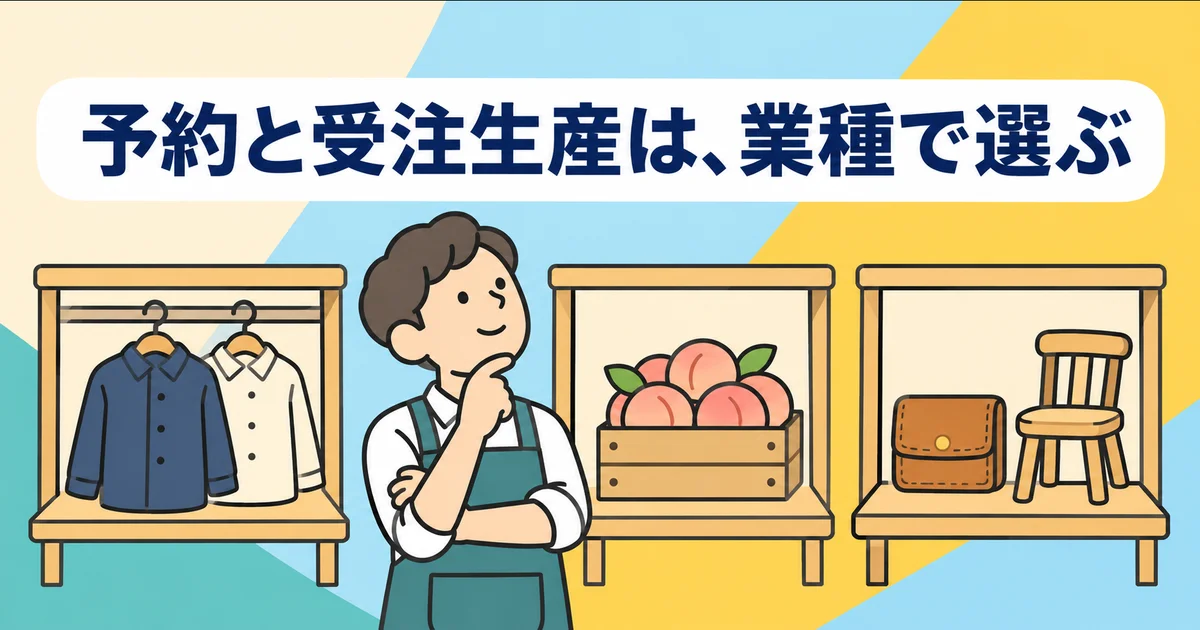
Shopifyの予約販売・受注生産を業種で選ぶ|アパレル・グッズ・食品・ハンドメイドの設定
アパレル、グッズ、音楽・書籍、農産物、食品、ハンドメイド、アートなどの業種ごとに、予約販売と受注生産のどちらを選ぶか、受付上限や発送予定日をどう設定するかを解説します。ShopifyアプリSellRulesでの設定方法と、業種別の詳しい記事へのリンクもまとめています。
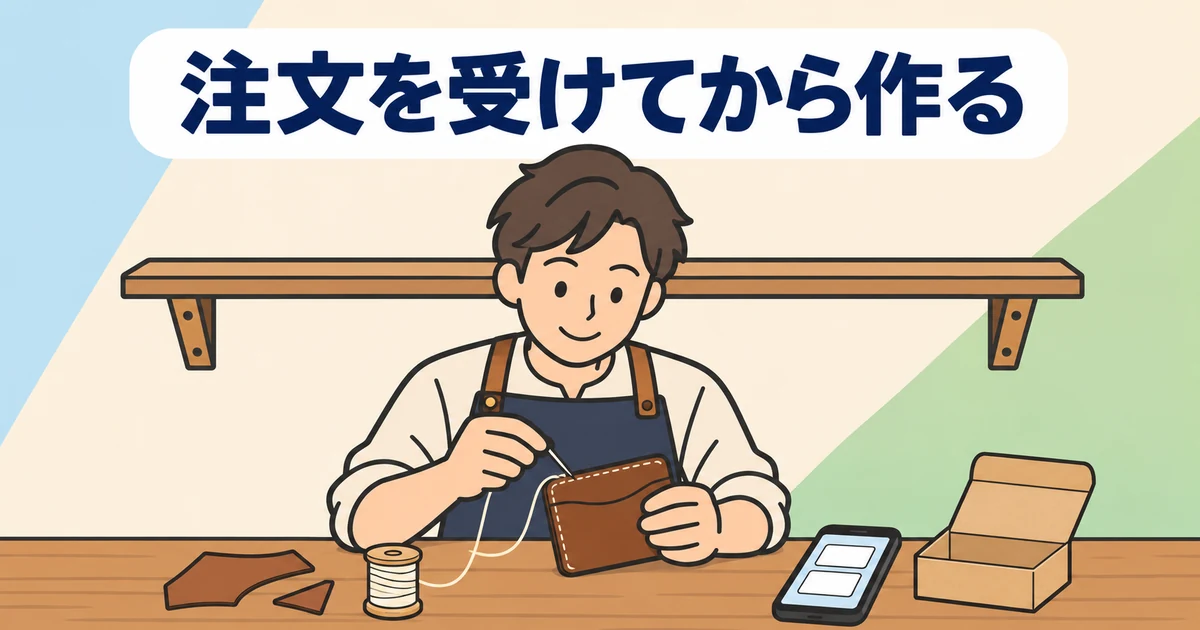
在庫を持たずにブランドを始めるには|受注生産と予約販売の選び方
在庫を持たずに自分のブランドを始めるなら、商品の作り方に合わせて受注生産か予約販売を選びます。受け付ける数量、受付期間、発送予定日、代金の受け取り方の4つを決め、SellRulesで設定できます。
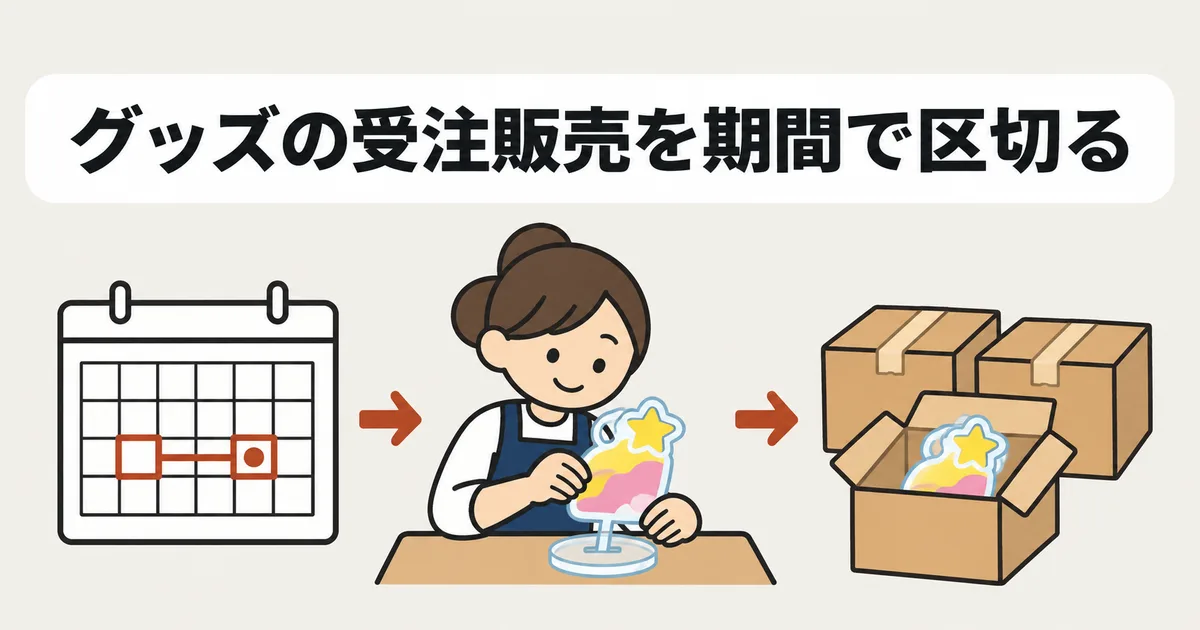
推し活グッズの受注販売をShopifyで|受注期間・1人の上限・転売への備え
アクリルスタンドなどの推し活グッズを、決まった期間に注文された数だけ作る受注生産で販売する方法です。受付の開始と締切、1注文・1人あたりの購入上限、転売が疑われる注文への対応を決めて、SellRulesで設定する手順をまとめました。