在庫を持たずにブランドを始めるには|受注生産と予約販売の選び方
目次
在庫を持たずに自分のブランドを始めるには、完成品を作る前に注文を受け、売れた分だけ作ります。自分で1点ずつ作れる商品なら受注生産、工場にまとめて発注する商品なら予約販売で注文を集め、必要な数がそろってから工場へ発注します。
どちらを選ぶ場合も、受付を始める前に決めておくことは次の4つです。
- 受け付ける数量
- 受付期間
- 発送予定日
- 代金の受け取り方
この4つが決まったら、ShopifyアプリのSellRulesで商品ごとに設定します。この記事は、SellRulesの開発者が書いています。
なお、ここでいう「在庫を持たない販売」とは、注文を受けてから自社ブランドの商品を制作する方法のことです。他社の商品を仕入れ先から購入者へ直送するドロップシッピングとは異なり、この記事ではドロップシッピングは扱いません。
商品の作り方で選ぶ
受注生産と予約販売のどちらが向いているかは、制作を始めるために何個以上の注文が必要かで決まります。
| 比較する点 | 受注生産 | 予約販売 |
|---|---|---|
| 向いている商品 | 自分で1点ずつ作れる商品(革小物、陶器、ジュエリーなど) | 工場にまとめて発注する商品(オリジナルTシャツ、印刷物など) |
| 制作を始めるタイミング | 1件目の注文が入ったら、その1点から作り始められる | 工場の最小ロット(最低発注数)に達してから発注する |
| 発送予定日の見せ方 | 「注文から◯日で発送」、または特定の日付 | 「9月下旬」のような時期、または守れる日付 |
たとえば、自分で縫って仕立てる革のカードケースなら受注生産で販売できます。注文が1件入ったら、その1個を縫って発送できるからです。
一方で、工場にオリジナルTシャツを依頼する場合は、まず予約販売で注文を受けます。工場には1回あたりの最低発注数(最小ロット)が決まっており、その枚数分の注文が集まるまでは発注できません。
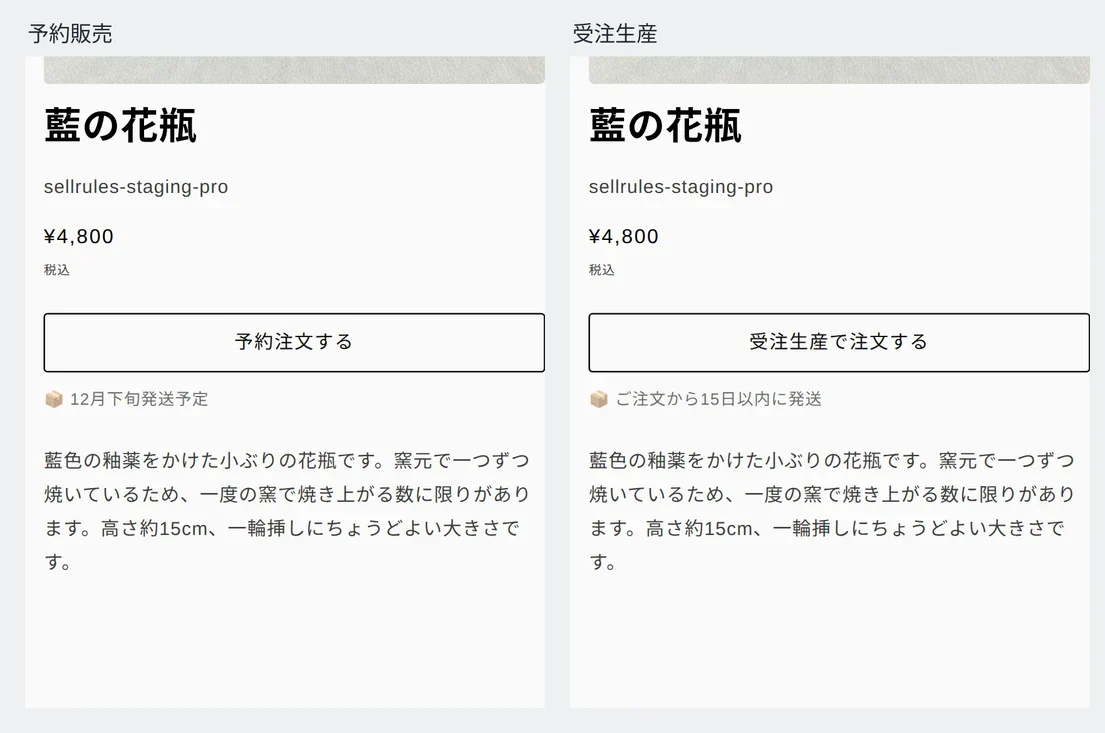
商品ページを見ると、お客様にもどちらの販売方法かが伝わります。購入ボタンの表示が受注生産では「受注生産で注文する」、予約販売では「予約注文する」に変わり、その下に発送予定日が表示されます。
受注生産は受付期間を決めるか、常時受け付けるか
受注生産は1点から始められますが、注文の受け方には次の2つの方法があります。
- 受付期間を決めて注文を集め、締め切り後にまとめて作る:材料を一括で仕入れたい商品や、まとまった制作日を確保して仕上げたい商品に向いています。
- 期限を設けずに注文を受け続け、注文が入るたびに1点ずつ作る:1個あたりにかかる日数が読めている商品に向いています。
ブランドを始めたばかりなら、受付期間を決める方法のほうが制作の予定を立てやすくなります。受付を締め切った時点で必要な数が確定するため、その数に合わせて材料を手配し、制作のスケジュールを組めるからです。
受付を始める前に決める4つのこと
先ほどの革のカードケースとTシャツを例に、4つの項目をどう決めるかを見てみましょう(数量や日付は説明用の例です)。Tシャツを発注する工場の最小ロットは100枚と仮定します。
| 決めること | 受注生産(革のカードケース) | 予約販売(Tシャツ) |
|---|---|---|
| 受け付ける数量 | 1か月で縫える20個 | 1回の発注分にあたる200枚まで |
| 受付期間 | 6月1日〜6月14日 | 6月1日〜6月30日 |
| 発送予定日 | 7月31日までに発送 | 9月下旬に発送 |
| 代金の受け取り方 | 購入時に全額を受け取る | 購入時は請求なし、受付終了翌日の7月1日に全額を請求 |
受け付ける数量
受付数の上限は、受注生産なら「自分で作れる数」、予約販売なら「工場へ発注する数」に合わせます。作れる数以上に注文を受けてしまうと、あとからお客様にお断りしなければならなくなります。
上限数は、すべての色やサイズを合わせた合計で考えます。色によって作れる数が異なる場合は、色ごとの上限も設定しておきましょう。SellRulesでは、特定の色にだけ「このバリエーションだけの上限」を選ぶことができ、個別の上限を設定しなかった色は商品全体の「受注上限」(予約販売では「予約上限」)の中でカウントされます。
受付期間
受付期間は、注文を受け付け始める日から締め切る日までの期間です。いつまでに注文すればよいかお客様に伝わるよう、商品説明欄に受付の終了日を明記しておきましょう。
発送予定日
発送予定日には、無理なく確実に間に合う日付を設定してください。お客様は商品が届くまで待つことになるため、「受付終了後に一つずつ手縫いで仕立てております」のように、その理由を商品説明欄に書いておくと伝わりやすくなります。
代金の受け取り方
基本は、購入時に全額を受け取る方法です。ただ、まだ生産が確定していない商品の場合は、あとから代金を請求する方法も選べます。
| 受け取り方の設定 | 購入時の決済額 | 向いているケース |
|---|---|---|
| 「購入時に全額を支払う」 | 全額 | 注文を受けた分はすべて制作する商品 |
| 「一部先払い」 | 代金の一部(残金は期日に請求) | 単価が高い商品や、お届けまで時間がかかる商品 |
| 「先払いなし(全額を期日に請求)」 | 0円(期日に全額を請求) | 最小ロットに達しない可能性がある予約販売 |
先ほどのTシャツの例では、受付を締め切った日に最小ロットへ達したかを確認してから請求できるよう、受付終了の翌日に全額を請求する設定にしています。
工場の最小ロットに届かなかった場合
予約販売では、工場の最小ロットに達しないまま受付期間が終わることもあります。その場合にどう対応するかを受付開始前に決めておき、商品ページにも記載しておきましょう。選択肢は次の2つです。
- 工場への発注を見送り、お客様の注文をキャンセルする
- 不足分を自己負担して工場へ発注する
発注を見送る場合は、全額の請求日が来る前に注文をキャンセルします。「先払いなし(全額を期日に請求)」を選んでいた場合、キャンセルした注文にお金は請求されません。
SellRulesで注文をキャンセルするには、「注文進行」から「残金回収の詳細」を開き、「この注文をキャンセルする」をクリックします。なお、お客様がTシャツと一緒に在庫のある通常商品も注文していた場合は、その商品も含めて注文全体がキャンセルされます。
SellRulesでの設定方法
決めた4つの内容は、SellRulesの「販売スケジュール」から商品ごとに設定します。受注生産なら「受注生産を作成」、予約販売なら「予約販売を作成」から進めてください。
| 決めたこと | SellRulesの設定項目 |
|---|---|
| 受け付ける数量 | 「受注上限」または「予約上限」 |
| 受付期間 | 「受付開始日」または「予約開始日」と、「販売を終える日」 |
| 発送予定日 | 発送までの日数(「注文から◯日で発送」)、または「発送予定日(日付)」 |
| 代金の受け取り方 | 「支払いの受け取り方」 |
「販売を終える日」には、受付を締め切る日の翌日を入力します。6月14日まで受け付けるなら、入れるのは6月15日です。その日の午前0時(時刻まで指定した場合はその時刻)になると、商品ページの購入ボタンが「販売終了」になり、押せなくなります。
注文の合計数が「受注上限」(予約販売では「予約上限」)に達すると、SellRulesが自動で受付を終了します。
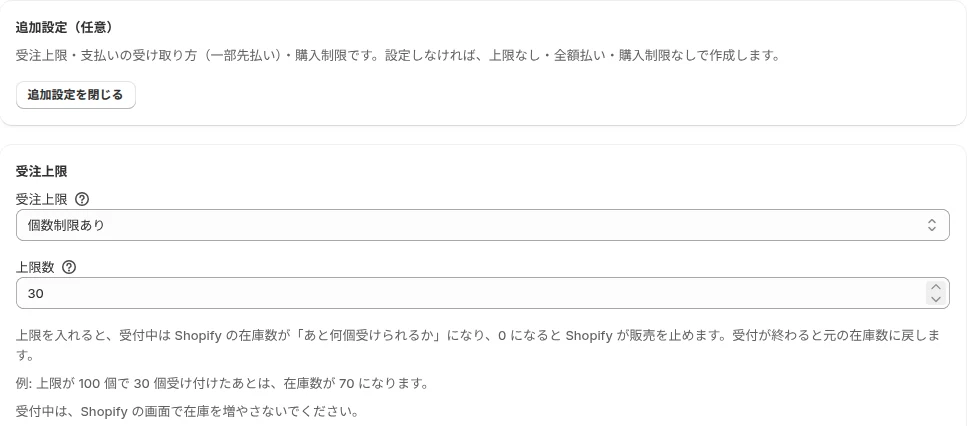
Tシャツの例のように7月1日に全額を請求する場合は、「先払いなし(全額を期日に請求)」を選び、「全額の請求日」を「日付で指定」にして7月1日を入力します。
画面ごとの詳しい手順やテスト注文での確認方法は、以下の記事で順に解説しています。
- 受注生産:Shopifyで受注生産を始める方法|注文を受けてから作る商品の設定と発送まで
- 予約販売:Shopifyで予約販売を始める方法|最初の1商品を設定して確かめるまで
- 先払いの割合や請求日、支払い方法:Shopifyの予約販売で一部先払いを受け取る方法|残金は期日に自動で請求
在庫を持たずに販売を始めた商品が完売したときは、Shopifyで売り切れた商品は予約販売か再入荷通知か|入荷の見通しで選ぶで予約販売・受注生産・再入荷通知の選び方を紹介しています。先行販売や数量限定販売、会員限定販売なども含めた販売方法の選び方は、Shopifyで先行販売・限定販売をするには|予約・受注生産・数量限定・会員限定の選び方をご覧ください。
料金
受注生産と予約販売は、SellRulesのFreeプランから利用できます。Freeプランでは、予約販売と受注生産を合わせて合計10件までの注文に対応しています。最初の1商品を受注から発送までひと通り運用するには十分な件数です。
注文数の上限をなくしたい場合は、Launchプラン(月額7.99米ドル)を使います。購入時に一部先払いを受け取る場合や、購入時は請求せず期日に全額を請求する場合も、このプランが必要です。
SellRulesの料金プラン
| 月額 | Launchすべての機能を使う | Freeまず1商品で試す |
|---|---|---|
| 月額 | 月額7.99米ドル | 無料 |
| 無料体験 | 10日間 | なし |
| 予約・受注生産の注文 | 無制限 | 累計 10 件まで |
| 再入荷・販売開始メール(Notify Me) | 無制限 | 累計 15 通まで(毎月は増えません) |
| 購入制限 | 商品数の制限なし | 1 商品まで |
| 通知メールのカスタマイズ | あり | なし |
| 一部先払い | あり | なし |
予約販売・受注生産・再入荷通知・購入制限・在庫切れ時の切り替え・一部先払い・注文の処理は、すべてLaunchプランに含まれます。
Launchプランの最初の10日間は無料です。期間内にアプリを削除すれば、料金はかかりません。
Launchプランでは、再入荷・販売開始メールに通数の上限はありません。注文確認・出荷・残金の案内などの必須の連絡は、どのプランでも止まりません。
Standard、Proプランは、新規の受付を終了しました。契約中の店舗は、今の条件のまま使えます。
SellRulesはShopify App Storeからインストールでき、料金やトライアルの条件もストアページで確認できます。
よくある質問
注文が増えてきたら、在庫販売に切り替えられますか?
はい、切り替えられます。受注生産の設定で「受注生産の受付が終わったら」を「通常販売に切り替える」にしてください。「販売開始」に入力した日時になると、商品ページがテーマの通常の購入ボタンに戻ります。あらかじめ作った在庫をShopifyの商品在庫数に追加すれば、その在庫から販売できます。
受注生産の商品と在庫のある商品を、お客様が一緒に購入したらどうなりますか?
1つの注文として確定します。発送予定日の異なる商品が同じカートに入っている場合、カート画面には「発送予定日の異なる商品がカートに入っています。お急ぎの商品がある場合は、別々にご注文いただくことをご検討ください。」と表示されます。
革のカードケースやTシャツ、日付・数量などは説明用の例です。
関連記事
Shopifyの予約販売・受注生産を業種で選ぶ|アパレル・グッズ・食品・ハンドメイドの設定
アパレル、グッズ、音楽・書籍、農産物、食品、ハンドメイド、アートなどの業種ごとに、予約販売と受注生産のどちらを選ぶか、受付上限や発送予定日をどう設定するかを解説します。ShopifyアプリSellRulesでの設定方法と、業種別の詳しい記事へのリンクもまとめています。
Shopifyのお店をひとりで回す販売カレンダー|切り替え・告知・発送の予定を販売スケジュールにまとめる
ひとりや少人数でShopifyのストアを運営する店主向けに、予約販売・受注生産・新発売の切り替えや告知メール、発送予定日を「販売スケジュール」にまとめて1つのカレンダーで管理する方法を紹介します。手作業で残ることとアプリに任せられることを表で比べ、SellRulesでの設定手順や発送が遅れたときの直し方もまとめています。
推し活グッズの受注販売をShopifyで|受注期間・1人の上限・転売への備え
アクリルスタンドなどの推し活グッズを、決まった期間に注文された数だけ作る受注生産で販売する方法です。受付の開始と締切、1注文・1人あたりの購入上限、転売が疑われる注文への対応を決めて、SellRulesで設定する手順をまとめました。