Per lanciare il tuo brand senza magazzino, accetti gli ordini prima di realizzare il prodotto finito e produci solo la quantità ordinata. Se puoi realizzare il prodotto con le tue mani anche in un unico pezzo, usa la produzione su ordinazione. Se lo ordini in blocco a una fabbrica, raccogli i preordini e poi passi l'ordine alla fabbrica.
In entrambi i casi, prima di aprire gli ordini devi decidere queste 4 cose:
- quanti pezzi accetti
- il periodo in cui accetti gli ordini
- la spedizione stimata
- quando incassi il pagamento
Una volta decise, le imposti prodotto per prodotto con SellRules, un'app per Shopify. Questo articolo è scritto da chi sviluppa SellRules.
Qui "vendere senza magazzino" significa realizzare i prodotti del tuo brand dopo aver ricevuto l'ordine. Il dropshipping, cioè vendere prodotti di altre aziende che il fornitore spedisce direttamente al cliente, è un modello diverso e non lo trattiamo in questo articolo.
Scegli in base a come realizzi il prodotto
Se ti conviene la produzione su ordinazione o il preordine dipende da quanti ordini ti servono per iniziare a produrre.
| Cosa confrontare | Produzione su ordinazione | Preordine |
|---|---|---|
| Prodotti adatti | Prodotti che realizzi da solo un pezzo alla volta (pelletteria, ceramiche, bigiotteria e simili) | Prodotti che ordini in blocco a una fabbrica (t-shirt personalizzate, stampati e simili) |
| Quando inizi a produrre | Basta 1 ordine per realizzare quel pezzo | Passi l'ordine alla fabbrica quando gli ordini raggiungono il suo minimo di produzione |
| Come indichi la spedizione | «Spedizione entro X giorni dall'ordine» oppure una data fissa | Un periodo come "fine settembre" oppure una data che sai di poter rispettare |
Per esempio, un porta carte in pelle che cuci tu puoi iniziare a venderlo con la produzione su ordinazione. Appena arriva un ordine, cuci quel pezzo e lo spedisci.
Se invece fai produrre t-shirt personalizzate da una fabbrica, raccogli i preordini. La fabbrica accetta un ordine solo da una certa quantità in su (il minimo di produzione) e finché non hai abbastanza ordini per coprirla non puoi passare l'ordine.
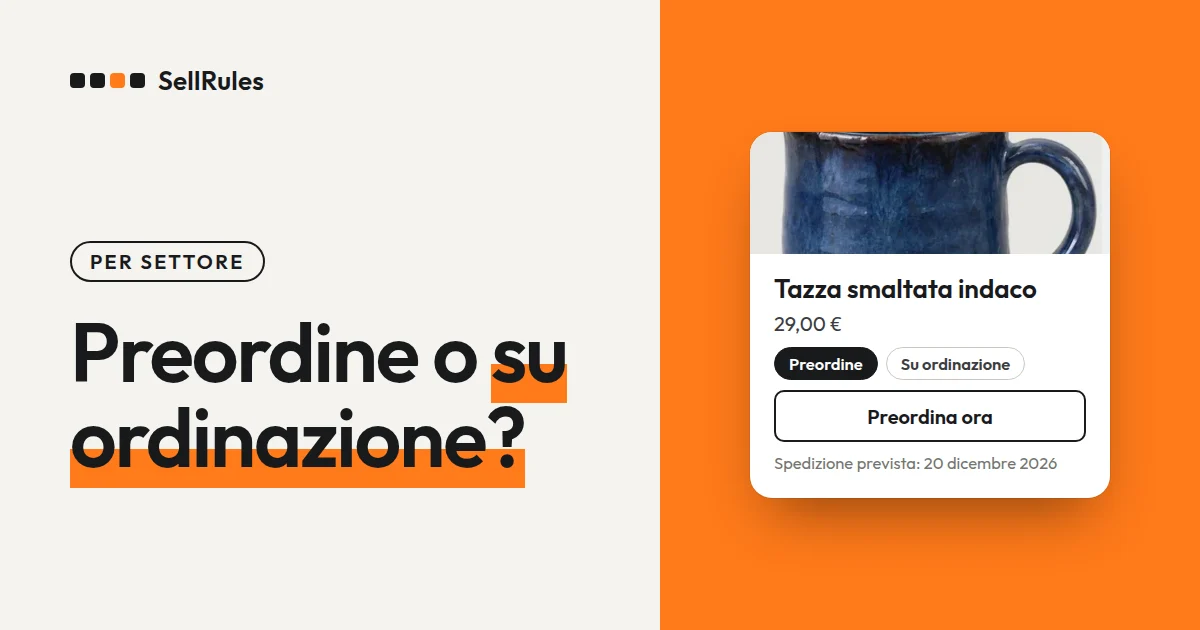
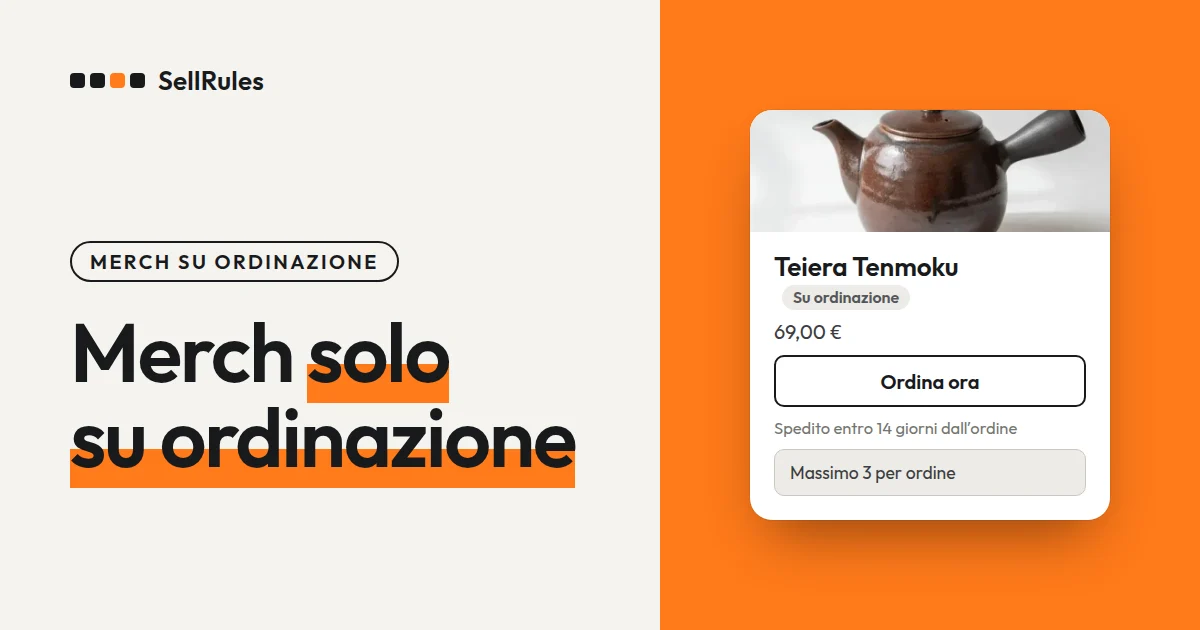
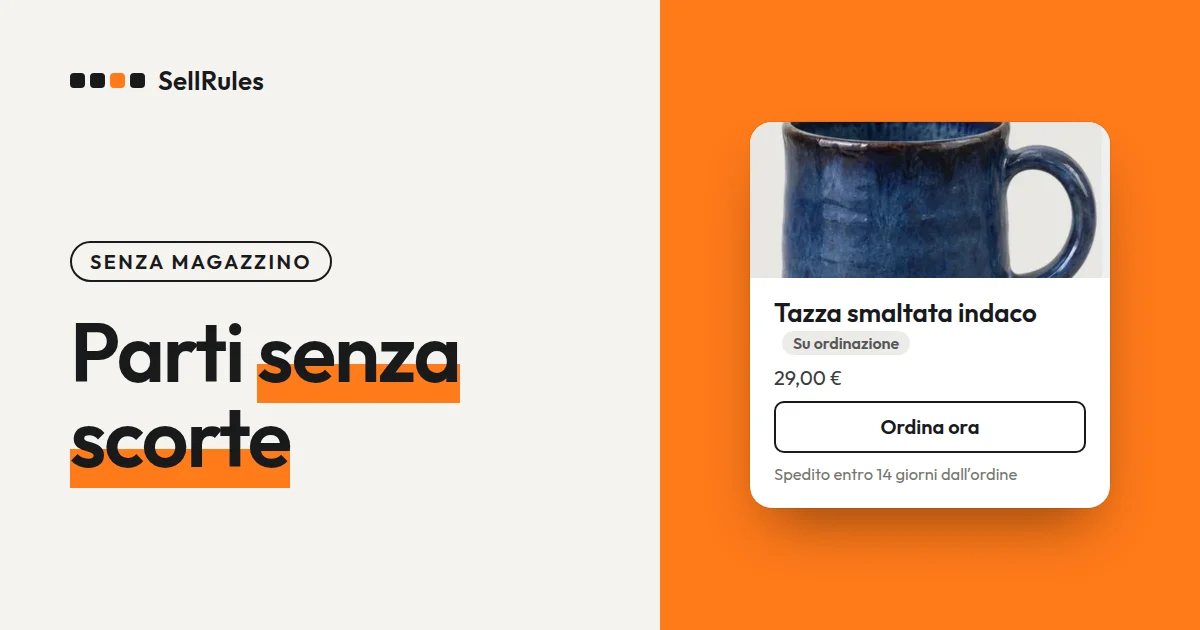
Qualunque sia il modo in cui accetti gli ordini, il cliente vede la differenza nella pagina prodotto. Con la produzione su ordinazione il pulsante di acquisto diventa «Ordina ora», con il preordine diventa «Preordina ora», e sotto il pulsante compare la spedizione stimata.
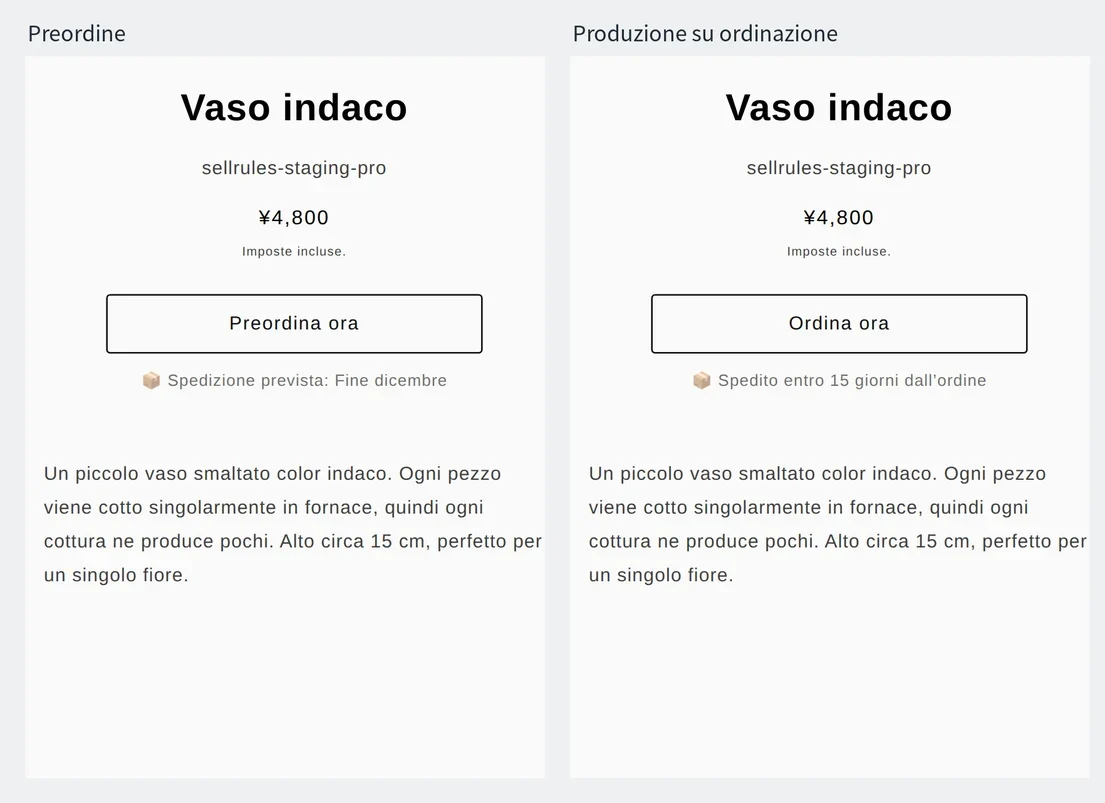
Produzione su ordinazione: periodo chiuso o ordini sempre aperti
La produzione su ordinazione parte da un solo pezzo, ma puoi accettare gli ordini in due modi.
- Accetti ordini per un periodo definito e, dopo la chiusura, produci tutto insieme: va bene per prodotti di cui vuoi comprare i materiali in blocco o che preferisci realizzare in giornate fissate.
- Accetti ordini senza scadenza e produci ogni volta che ne arriva uno: va bene per prodotti di cui sai quanti giorni servono per realizzare un pezzo.
Se hai appena lanciato il brand, con un periodo definito è più facile pianificare la produzione. Alla chiusura degli ordini sai già quanti pezzi produrre e da lì organizzi l'acquisto dei materiali e il calendario di lavoro.
Le 4 cose da decidere prima di aprire gli ordini
Ecco le 4 decisioni per il porta carte in pelle e per la t-shirt (numeri e date sono solo esempi). Supponiamo che il minimo di produzione della fabbrica per le t-shirt sia di 100 pezzi.
| Cosa decidere | Produzione su ordinazione (porta carte in pelle) | Preordine (t-shirt) |
|---|---|---|
| Quanti pezzi accetti | I 20 pezzi che riesci a cucire in un mese | Fino a 200 pezzi, la quantità di un ordine alla fabbrica |
| Periodo degli ordini | Dal 1° giugno al 14 giugno | Dal 1° giugno al 30 giugno |
| Spedizione stimata | Spedizione entro il 31 luglio | Spedizione a fine settembre |
| Quando incassi il pagamento | L'intero importo al momento dell'ordine | Niente al momento dell'ordine; l'intero importo il 1° luglio, il giorno dopo la chiusura degli ordini |
Quanti pezzi accetti
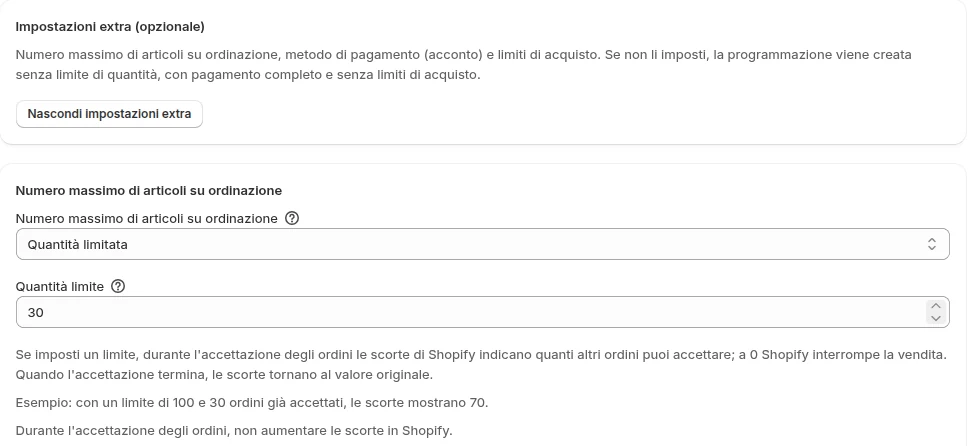
Il numero massimo di ordini è la quantità che riesci a produrre, nella produzione su ordinazione, o la quantità che ordini alla fabbrica, nel preordine. Se accetti più ordini di quanti puoi produrne, poi dovrai dire di no ai clienti.
Il limite si conta sommando tutti i colori e tutte le taglie. Se puoi produrre quantità diverse per ogni colore, decidi anche un limite per colore. In SellRules puoi scegliere «Limite solo per questa variante» per ogni colore; i colori per cui non lo scegli rientrano nel «Numero massimo di articoli su ordinazione» del prodotto.
Periodo degli ordini
Il periodo degli ordini si definisce con il giorno di apertura e il giorno di chiusura. Se scrivi la data di chiusura nella descrizione del prodotto, il cliente sa entro quando deve ordinare.
Spedizione stimata
Come spedizione stimata indica una data che sei sicuro di rispettare. Il cliente dovrà aspettare prima di ricevere il prodotto: se nella descrizione aggiungi il motivo, per esempio "cuciamo ogni pezzo dopo la chiusura degli ordini", l'attesa è più facile da capire.
Quando incassi il pagamento
Di norma incassi l'intero importo al momento dell'ordine. Per un prodotto che non sai ancora se produrrai, però, conviene spostare l'incasso più avanti.
| Modo di incasso | Importo incassato all'ordine | Quando conviene |
|---|---|---|
| «Pagamento completo al checkout» | L'intero importo | Prodotti che produci sempre, una volta ricevuto l'ordine |
| «Acconto ora e saldo più tardi (pagamento parziale)» | Una parte; il resto viene addebitato alla scadenza | Prodotti costosi o con tempi di consegna lunghi |
| «Senza acconto (addebita l'importo totale alla scadenza)» | Niente; l'intero importo viene addebitato alla scadenza | Preordini per cui non sai se raggiungerai il minimo di produzione |
Nell'esempio della t-shirt incassi l'intero importo il giorno dopo la chiusura perché vuoi verificare, alla chiusura, se hai raggiunto il minimo di produzione prima di addebitare qualcosa.
Se non raggiungi il minimo di produzione della fabbrica
Con il preordine può succedere che, alla fine del periodo, gli ordini non arrivino al minimo di produzione. Prima di aprire gli ordini decidi quale di queste due strade seguirai e scrivilo anche nella pagina prodotto.
- Rinunci all'ordine alla fabbrica e annulli gli ordini dei clienti
- Passi comunque l'ordine alla fabbrica e i pezzi mancanti restano a carico del negozio
Se rinunci, annulla gli ordini prima della data di addebito dell'importo totale. Se hai scelto «Senza acconto (addebita l'importo totale alla scadenza)», agli ordini annullati non viene addebitato nulla.
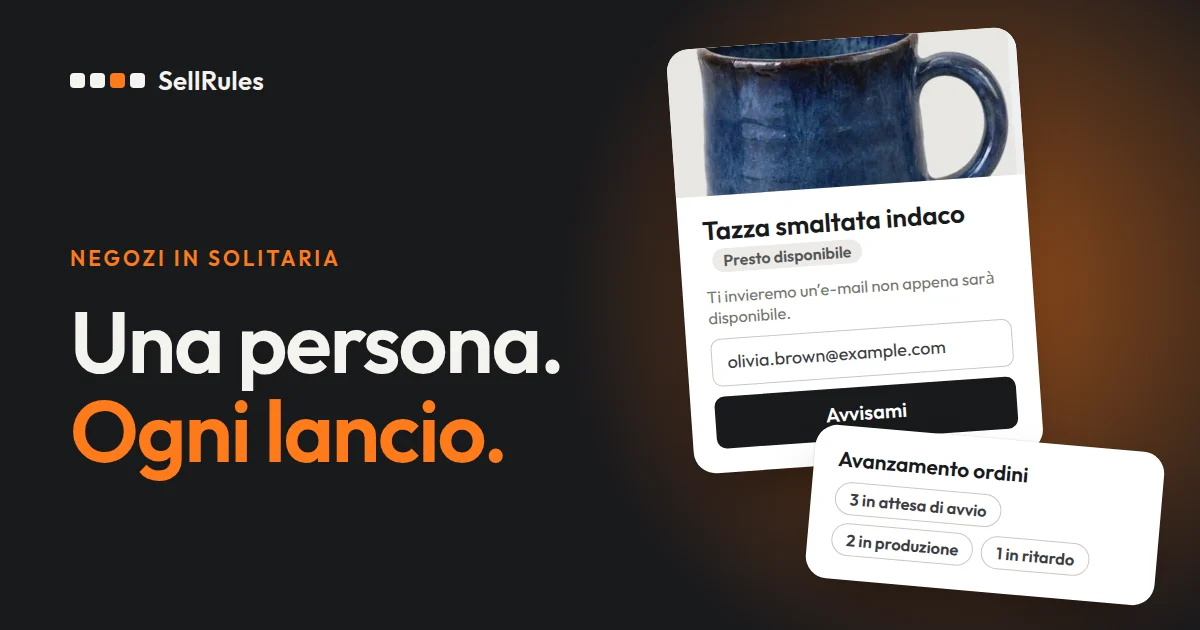
Per annullare un ordine, in «Avanzamento ordini» di SellRules apri «Dettagli incasso saldo» e premi «Annulla questo ordine». Se il cliente aveva ordinato insieme alla t-shirt anche un prodotto disponibile in magazzino, viene annullato l'intero ordine, compreso quel prodotto.
Come impostarlo in SellRules
Le 4 decisioni le inserisci prodotto per prodotto in «Programmazione vendite» di SellRules. Per la produzione su ordinazione parti da «Crea su ordinazione», per il preordine da «Crea preordine».
| Cosa hai deciso | Campo da compilare in SellRules |
|---|---|
| Quanti pezzi accetti | «Numero massimo di articoli su ordinazione» oppure «Numero massimo di articoli in preordine» |
| Periodo degli ordini | «Data inizio ordini» oppure «Data inizio preordine», e «Data di fine della vendita» |
| Spedizione stimata | «Giorni per la spedizione» oppure «Data di spedizione stimata» |
| Quando incassi il pagamento | «Pagamento» |
In «Data di fine della vendita» inserisci il giorno successivo alla chiusura: se accetti ordini fino al 14 giugno, inserisci il 15 giugno. Dalla mezzanotte (0:00) di quel giorno, oppure dall'ora indicata se hai inserito anche l'ora, il pulsante della pagina prodotto diventa «Vendita terminata» e non si può più premere.
Quando il totale dei pezzi ordinati raggiunge il «Numero massimo di articoli su ordinazione» o il «Numero massimo di articoli in preordine», gli ordini si fermano da soli.
Per incassare l'intero importo il 1° luglio come nell'esempio della t-shirt, scegli «Senza acconto (addebita l'importo totale alla scadenza)», in «Data di addebito dell'importo totale» scegli «Data specifica» e inserisci il 1° luglio.
I passaggi schermata per schermata e come verificare tutto con un ordine di prova sono negli articoli qui sotto.
- Produzione su ordinazione: come vendere su ordinazione con Shopify
- Preordine: come attivare i preordini su Shopify
- Percentuale dell'acconto, scadenza e metodi di pagamento: come incassare un acconto sui preordini
Quando un prodotto lanciato senza magazzino va esaurito, puoi scegliere se continuare con il preordine, la produzione su ordinazione o gli avvisi di disponibilità in prodotto esaurito: preordine, su ordinazione o avviso di disponibilità. Per scegliere il modo di vendere nel suo insieme, comprese vendite in anteprima, quantità limitate e vendite ai membri, leggi come scegliere tra vendite in anteprima e limitate.
Prezzi
La produzione su ordinazione e il preordine si possono usare anche con il piano Free. Con il piano Free puoi ricevere in totale al massimo 10 ordini tra preordini e produzione su ordinazione. Per provare il primo prodotto dall'apertura degli ordini fino alla spedizione, il piano Free basta.
Per accettare ordini senza limite usa il piano Launch (7,99 USD al mese). Lo stesso vale se vuoi incassare con «Acconto e pagamento del saldo» o senza acconto.
SellRules: piani e prezzi
| Prezzo mensile | LaunchTutte le funzioni incluse | FreeIniziare con un prodotto |
|---|---|---|
| Prezzo mensile | 7,99 USD al mese | gratuito |
| Prova gratuita | 10 giorni | Nessuna |
| Ordini in prenotazione e su ordinazione | Illimitato | Fino a 10 in totale |
| E-mail di rifornimento e inizio vendita (Notify Me) | Illimitato | Fino a 15 in totale (non si rinnova ogni mese) |
| Limiti di acquisto | Nessun limite di prodotti | Fino a 1 prodotto |
| E-mail di notifica personalizzabili | Sì | No |
| Acconto e pagamento del saldo | Sì | No |
Preordini, produzione su ordinazione, avvisi di rifornimento, limiti di acquisto, passaggio automatico a prodotto esaurito, pagamenti con acconto ed elaborazione degli ordini sono inclusi nel piano Launch.
I primi 10 giorni del piano Launch sono gratuiti. Se disinstalli l’app durante la prova, non ti viene addebitato nulla.
Con il piano Launch, le e-mail di rifornimento e inizio vendita non hanno limiti di invio. I messaggi obbligatori, come conferme d’ordine, aggiornamenti sulla spedizione e promemoria per il saldo, vengono inviati con tutti i piani, indipendentemente dal limite.
I piani Standard e Pro non accettano nuove sottoscrizioni. I negozi che li utilizzano già mantengono le condizioni attuali.
Puoi installare SellRules dallo Shopify App Store, dove trovi anche prezzi e condizioni della prova.
Domande frequenti
Quando gli ordini crescono, posso passare a vendere con le scorte in magazzino?
Sì. Nelle impostazioni della produzione su ordinazione, in «Alla chiusura degli ordini di prodotti su ordinazione» scegli «Passa alla vendita normale». Dalla data e dall'ora inserite in «Inizio vendita», la pagina prodotto torna al pulsante di acquisto standard del tema. I pezzi che hai prodotto in anticipo li inserisci nelle scorte di Shopify e li vendi da lì.
Cosa succede se un cliente acquista insieme un prodotto su ordinazione e uno disponibile in magazzino?
Diventano un unico ordine. Quando nello stesso carrello ci sono prodotti con spedizioni stimate diverse, il carrello mostra «Il carrello contiene articoli con date di spedizione diverse. Valuta acquisti separati se ti servono prima.»
Il porta carte in pelle, la t-shirt, le date e le quantità sono esempi.