Pour lancer votre marque sans stock, prenez les commandes avant de fabriquer le produit fini, puis fabriquez uniquement la quantité commandée. Si vous fabriquez le produit vous-même, dès 1 exemplaire, vendez-le en fabrication à la commande. Si vous le faites fabriquer en série par un atelier ou une usine, vendez-le en précommande : vous réunissez d’abord les commandes, puis vous passez commande.
Quelle que soit la formule, il y a 4 choses à décider avant d’ouvrir les commandes :
- le nombre de commandes acceptées
- la période de commande
- la date d’expédition
- le moment où vous encaissez le paiement
Une fois ces points décidés, vous les réglez produit par produit dans SellRules, une application Shopify. Cet article est écrit par l’équipe qui développe SellRules.
Précision : « vendre sans stock » désigne ici le fait de fabriquer les produits de votre propre marque après la commande. Ce n’est pas le dropshipping, où des produits d’autres entreprises partent directement du fournisseur chez le client. Cet article n’en parle pas.
Choisir selon la façon dont le produit est fabriqué
Le choix entre fabrication à la commande et précommande dépend du nombre de commandes qu’il vous faut pour lancer la fabrication.
| Critère | Fabrication à la commande | Précommande |
|---|---|---|
| Produits adaptés | Produits que vous fabriquez vous-même, pièce par pièce (maroquinerie, céramique, bijoux…) | Produits commandés en série à une usine (t-shirts personnalisés, supports imprimés…) |
| Début de la fabrication | Dès la première commande, vous pouvez fabriquer cette pièce | Vous passez commande à l’usine une fois son minimum de production atteint |
| Date d’expédition annoncée | « Expédier dans les X jours suivant la commande » ou une date fixe | Une période comme « fin septembre », ou une date que vous pouvez tenir |
Un porte-cartes en cuir que vous cousez vous-même, par exemple, peut se vendre en fabrication à la commande. Dès qu’une commande arrive, vous cousez cette pièce et vous l’expédiez.
À l’inverse, si vous faites fabriquer des t-shirts à votre marque par une usine, réunissez les commandes en précommande. L’usine impose un nombre minimum de pièces par commande (le minimum de production), et vous ne pouvez pas lancer la fabrication tant que les commandes n’atteignent pas ce nombre.
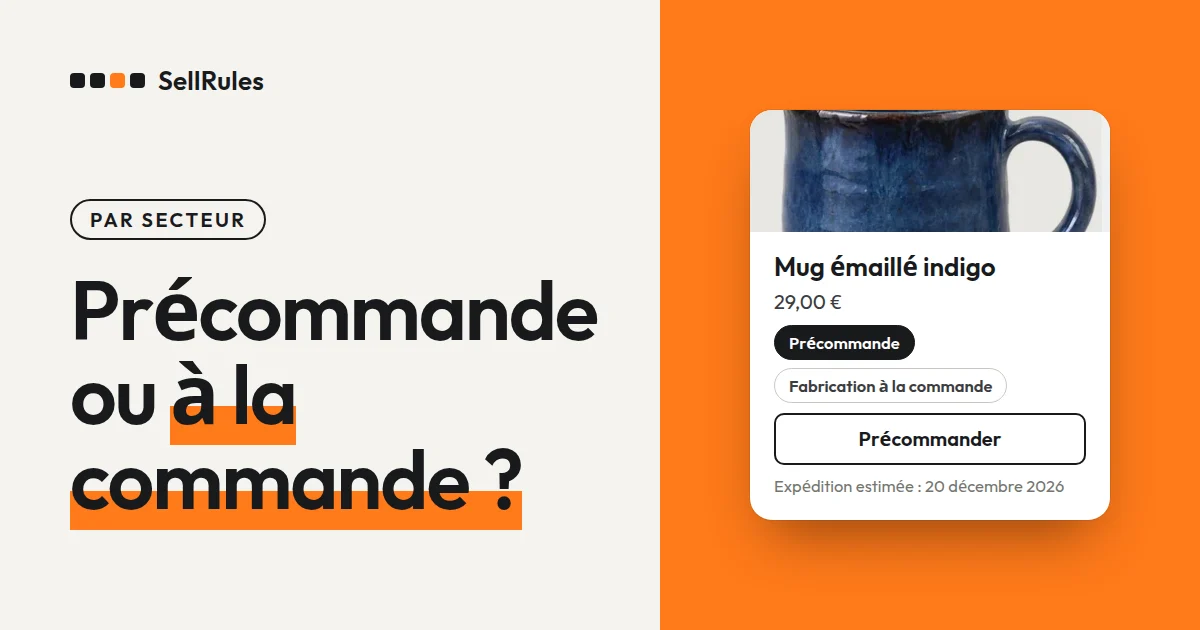
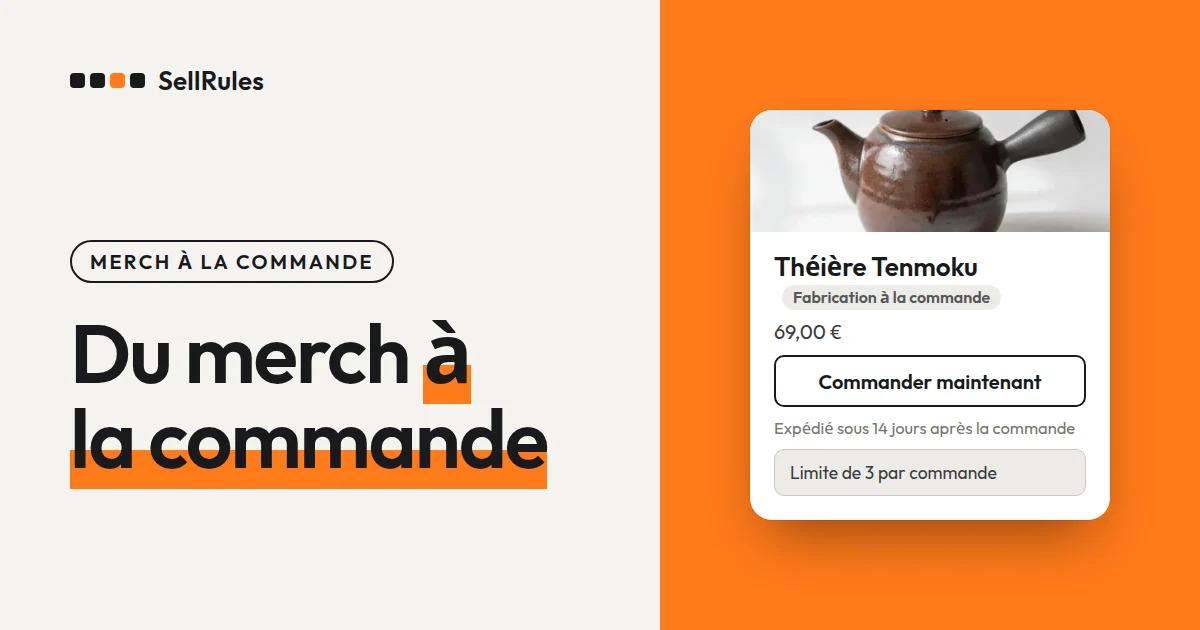
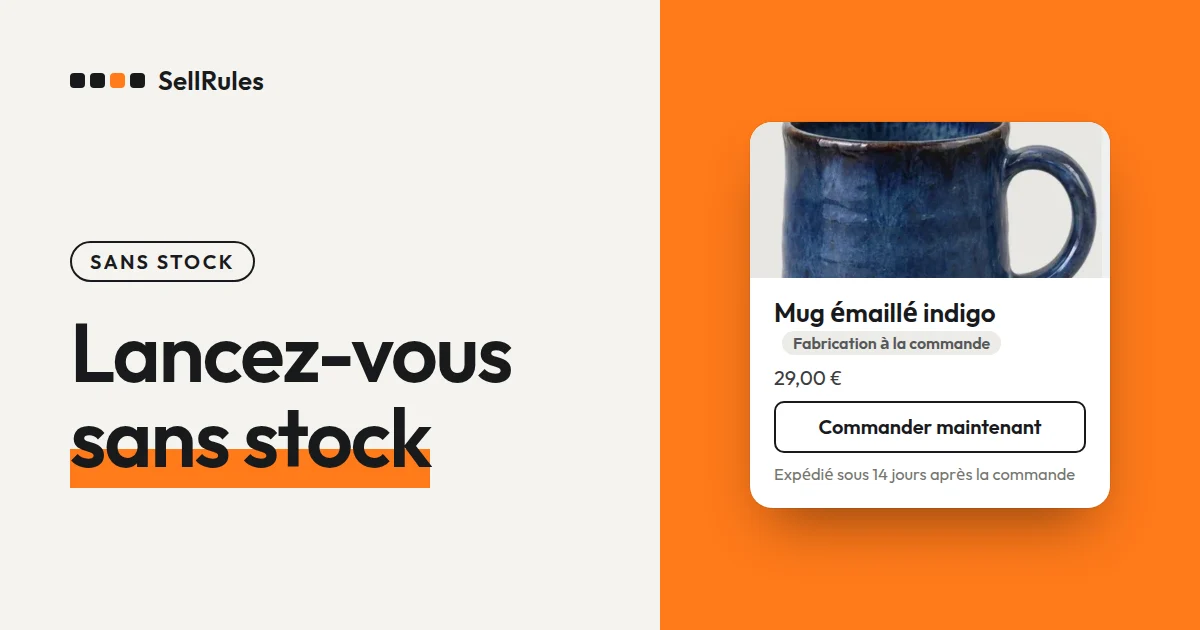
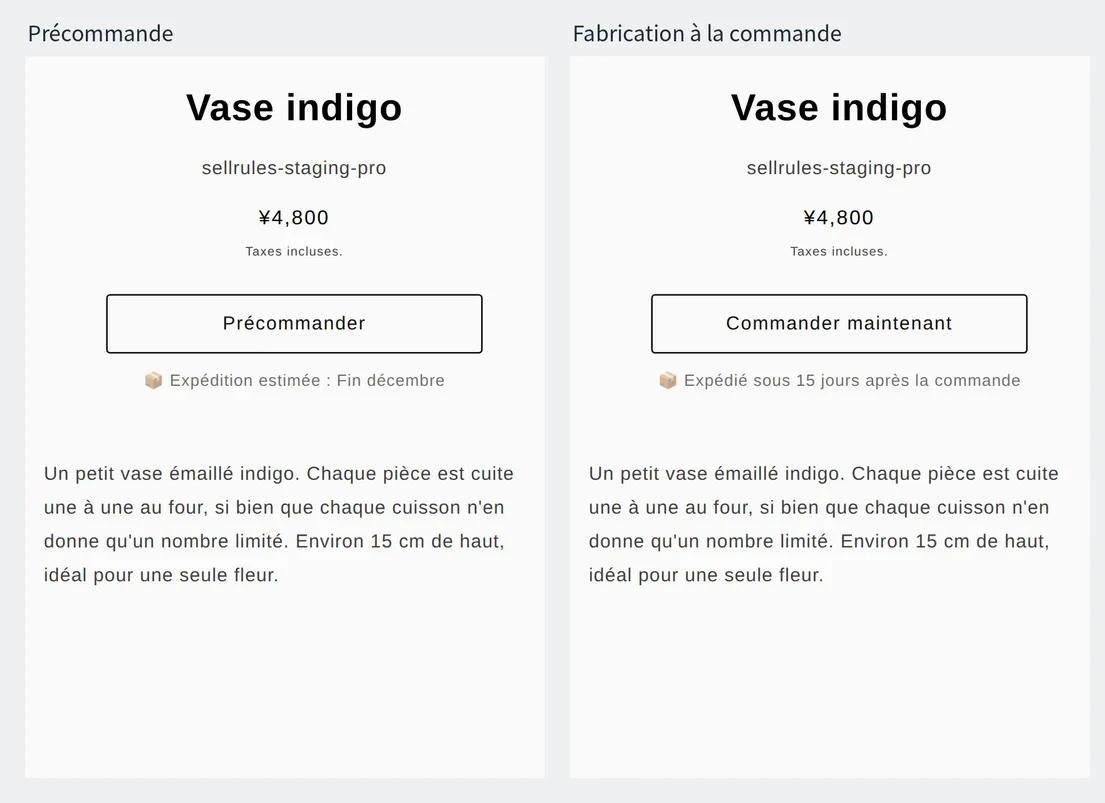
Dans les deux cas, le client voit la différence sur la page produit. En fabrication à la commande, le bouton d’achat devient « Commander maintenant ». En précommande, il devient « Précommander ». La date d’expédition s’affiche sous le bouton.
Fabrication à la commande : période limitée ou commandes en continu
La fabrication à la commande permet de produire dès 1 pièce, mais il y a deux façons de prendre les commandes.
- Ouvrir les commandes sur une période limitée, puis tout fabriquer après la clôture : convient aux produits dont vous achetez les matières premières en une fois, ou que vous préférez fabriquer en lot à une date fixée.
- Prendre les commandes sans date de fin et fabriquer à chaque commande : convient aux produits dont le temps de fabrication d’une pièce est connu.
Si votre marque démarre, une période limitée facilite la planification de la production. À la clôture, vous connaissez la quantité à fabriquer, et vous pouvez organiser l’achat des matières et le calendrier de fabrication à partir de là.
Les 4 décisions à prendre avant d’ouvrir les commandes
Voici ces 4 décisions pour le porte-cartes en cuir et pour le t-shirt (chiffres et dates donnés à titre d’exemple). Le minimum de production de l’usine de t-shirts est ici de 100 pièces.
| Décision | Fabrication à la commande (porte-cartes en cuir) | Précommande (t-shirt) |
|---|---|---|
| Nombre de commandes acceptées | Les 20 pièces que vous pouvez coudre en un mois | Jusqu’à 200 pièces, la quantité commandée à l’usine en une fois |
| Période de commande | Du 1er juin au 14 juin | Du 1er juin au 30 juin |
| Date d’expédition | Expédition au plus tard le 31 juillet | Expédition fin septembre |
| Moment de l’encaissement | Totalité à la commande | Rien à la commande, totalité le 1er juillet, lendemain de la clôture |
Nombre de commandes acceptées
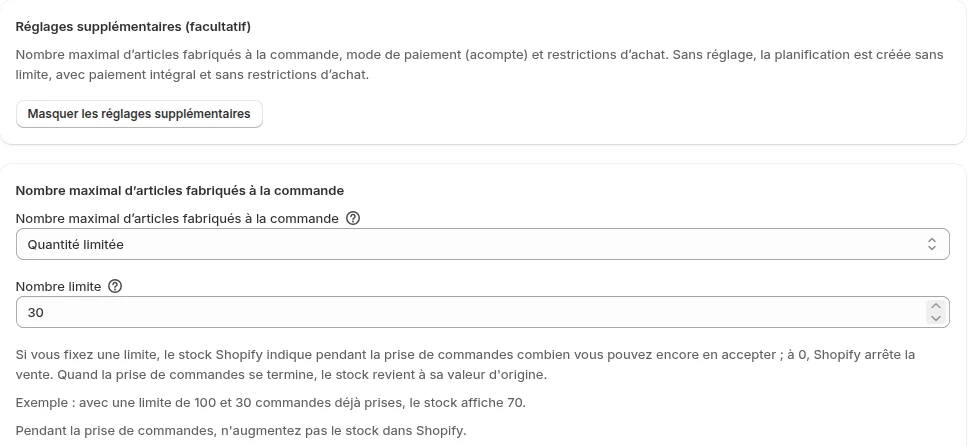
En fabrication à la commande, la limite correspond à ce que vous pouvez fabriquer. En précommande, elle correspond à la quantité que vous commandez à l’usine. Si vous acceptez plus de commandes que vous ne pouvez en produire, vous devrez ensuite annuler celles de certains clients.
La limite se compte sur l’ensemble des couleurs et des tailles. Si la quantité que vous pouvez fabriquer varie selon la couleur, fixez aussi une limite par couleur. Dans SellRules, vous pouvez choisir « Limite pour cette variante uniquement » pour une couleur. Les couleurs pour lesquelles vous ne le choisissez pas sont comptées dans le « Nombre maximal d’articles fabriqués à la commande » du produit entier.
Période de commande
La période de commande se définit par une date d’ouverture et une date de clôture. Indiquez la date de clôture dans la description du produit : vos clients savent ainsi jusqu’à quand ils peuvent commander.
Date d’expédition
Annoncez une date que vous êtes certain de tenir. Vos clients vont attendre leur commande : une phrase d’explication dans la description du produit, comme « chaque pièce est cousue à la main après la clôture des commandes », les aide à comprendre ce délai.
Moment de l’encaissement
En principe, vous encaissez la totalité à la commande. Mais pour un produit dont la fabrication n’est pas encore certaine, vous repoussez l’encaissement.
| Mode d’encaissement | Montant encaissé à la commande | Situation adaptée |
|---|---|---|
| « Paiement intégral à la commande » | Totalité | Produit que vous fabriquez forcément une fois la commande reçue |
| « Acompte maintenant, solde plus tard (paiement partiel) » | Une partie, le solde est prélevé à l’échéance | Produit cher, ou délai de livraison long |
| « Sans acompte (prélever le montant total à l’échéance) » | Rien, la totalité est prélevée à l’échéance | Précommande dont vous ne savez pas si elle atteindra le minimum de production |
Dans l’exemple du t-shirt, la totalité est encaissée le lendemain de la clôture : vous vérifiez le jour de la clôture que le minimum de production est atteint, puis vous prélevez le paiement.
Si les commandes n’atteignent pas le minimum de production de l’usine
En précommande, il arrive qu’à la fin de la période de commande, le nombre de commandes n’atteigne pas le minimum de production. Choisissez avant d’ouvrir les commandes ce que vous ferez dans ce cas, et indiquez-le aussi sur la page produit :
- renoncer à la fabrication et annuler les commandes
- passer commande quand même, en prenant à votre charge les pièces manquantes
Si vous renoncez, annulez les commandes avant la date de prélèvement du montant total. Si vous les avez acceptées avec « Sans acompte (prélever le montant total à l’échéance) », rien n’est prélevé sur les commandes annulées.
Pour annuler une commande, ouvrez « Détails de l'encaissement du solde » dans « Progression des commandes » de SellRules, puis cliquez sur « Annuler cette commande ». Si le client a commandé un produit en stock avec le t-shirt, toute la commande est annulée, ce produit compris.
Régler tout cela dans SellRules
Les 4 décisions se saisissent produit par produit dans « Planification des ventes » de SellRules. Pour la fabrication à la commande, commencez par « Créer une fabrication à la commande ». Pour la précommande, par « Créer une précommande ».
| Décision | Champ à remplir dans SellRules |
|---|---|
| Nombre de commandes acceptées | « Nombre maximal d’articles fabriqués à la commande » ou « Nombre maximal d’articles en précommande » |
| Période de commande | « Date de début de commande » ou « Date de début de précommande », et « Date de fin de la vente » |
| Date d’expédition | « Délai d'expédition », ou « Date d'expédition estimée » |
| Moment de l’encaissement | « Paiement » |
Dans « Date de fin de la vente », saisissez le lendemain du dernier jour de commande : pour des commandes acceptées jusqu’au 14 juin, saisissez le 15 juin. À partir de 0 h ce jour-là (ou de l’heure saisie si vous indiquez une date et une heure), le bouton d’achat de la page produit devient « Vente terminée » et n’est plus cliquable.
Quand le total des quantités commandées atteint le « Nombre maximal d’articles fabriqués à la commande » ou le « Nombre maximal d’articles en précommande », les commandes s’arrêtent automatiquement.
Pour encaisser la totalité le 1er juillet dans l’exemple du t-shirt, choisissez « Sans acompte (prélever le montant total à l’échéance) », puis, pour « Date de prélèvement du montant total », choisissez « Date précise » et saisissez le 1er juillet.
Les étapes écran par écran et la façon de vérifier avec une commande test sont détaillées dans ces articles :
- Fabrication à la commande : Comment proposer des produits fabriqués à la commande sur Shopify
- Précommande : Comment lancer des précommandes sur Shopify
- Pourcentage de l’acompte, échéance et moyens de paiement : Précommande : encaisser un acompte et prélever le solde
Quand un produit lancé sans stock est épuisé, choisissez entre précommande, fabrication à la commande et alerte de retour en stock avec Produit en rupture de stock : précommande ou alerte de retour en stock ?. Pour choisir parmi toutes les façons de vendre, y compris l’avant-première, la quantité limitée et la vente réservée aux membres, consultez Vente en avant-première ou en édition limitée : comment choisir.
Tarifs
La fabrication à la commande et la précommande sont disponibles avec le forfait Free de SellRules. Le forfait Free accepte jusqu’à 10 commandes au total, précommandes et fabrication à la commande confondues. Pour tester toute la chaîne, de la prise de commande à l’expédition, sur un premier produit, le forfait Free suffit.
Pour accepter les commandes sans limite de nombre, passez au forfait Launch (7,99 $US par mois). C’est aussi le cas pour encaisser un acompte ou prendre des commandes sans acompte.
SellRules : formules et tarifs
| Prix mensuel | LaunchToutes les fonctionnalités incluses | FreeCommencer avec un produit |
|---|---|---|
| Prix mensuel | 7,99 $US par mois | gratuit |
| Essai gratuit | 10 jours | Aucun |
| Commandes en précommande et sur commande | Illimité | Jusqu’à 10 au total |
| E-mails de retour en stock et d’ouverture des ventes (Notify Me) | Illimité | Jusqu’à 15 au total (non renouvelé chaque mois) |
| Limites d’achat | Pas de limite de produits | Jusqu’à 1 produit |
| E-mails de notification personnalisables | Oui | Non |
| Acompte et paiement du solde | Oui | Non |
Précommandes, fabrication sur commande, alertes de retour en stock, restrictions d’achat, bascule en cas de rupture de stock, acomptes et traitement des commandes sont inclus dans la formule Launch.
Les 10 premiers jours du forfait Launch sont gratuits. Si vous désinstallez l’application pendant l’essai, rien ne vous sera facturé.
Avec le forfait Launch, les e-mails de retour en stock et d’ouverture des ventes n’ont pas de limite d’envoi. Les messages obligatoires, comme les confirmations de commande, les informations d’expédition et les rappels de solde, sont envoyés avec tous les forfaits, quelle que soit la limite.
Les formules Standard et Pro ne sont plus ouvertes aux nouvelles souscriptions. Les boutiques déjà abonnées conservent leurs conditions actuelles.
SellRules s’installe depuis le Shopify App Store, où vous pouvez aussi vérifier les tarifs et les conditions de l’essai.
Questions fréquentes
Si les commandes augmentent, puis-je passer à la vente avec du stock ?
Oui. Dans les réglages de la fabrication à la commande, choisissez « Passer à la vente normale » sous « À la fermeture des commandes de produits fabriqués à la commande ». À partir de la date et de l’heure saisies dans « Début de la vente », la page produit retrouve le bouton d’achat standard du thème. Pour vendre le stock fabriqué d’avance, saisissez sa quantité dans le stock Shopify.
Que se passe-t-il si un client achète un produit fabriqué à la commande avec un produit en stock ?
La commande est acceptée comme une seule commande. Quand des produits avec des dates d’expédition différentes se trouvent dans le même panier, le panier affiche « Votre panier contient des articles avec des dates d’expédition différentes. Pensez à commander séparément si vous en avez besoin plus tôt. »
Le porte-cartes en cuir, le t-shirt, les dates et les quantités sont des exemples donnés à titre d’illustration.