Pour proposer des produits fabriqués à la commande sur Shopify, il faut une application qui gère cette vente et créer une planification de fabrication à la commande pour le produit.
Avec SellRules, vous n’avez que 2 choses à décider pour démarrer :
- la date de début des commandes (le jour et l’heure où le bouton de la page produit devient « Commander maintenant ») ;
- ce qui se passe quand la prise de commandes se termine (retour à la vente normale, fin de la vente, ou prise de commandes sans date de fin).
Si vous connaissez déjà votre délai d’expédition, indiquez-le sur le même écran, soit en nombre de jours comme « Expédié sous 14 jours après la commande », soit sous forme de date fixe. Commencez par un seul produit. Une fois la page produit, les e-mails et l’écran des commandes vérifiés avec une commande test, étendez le réglage aux autres produits.
Fabrication à la commande : Shopify seul ou avec SellRules
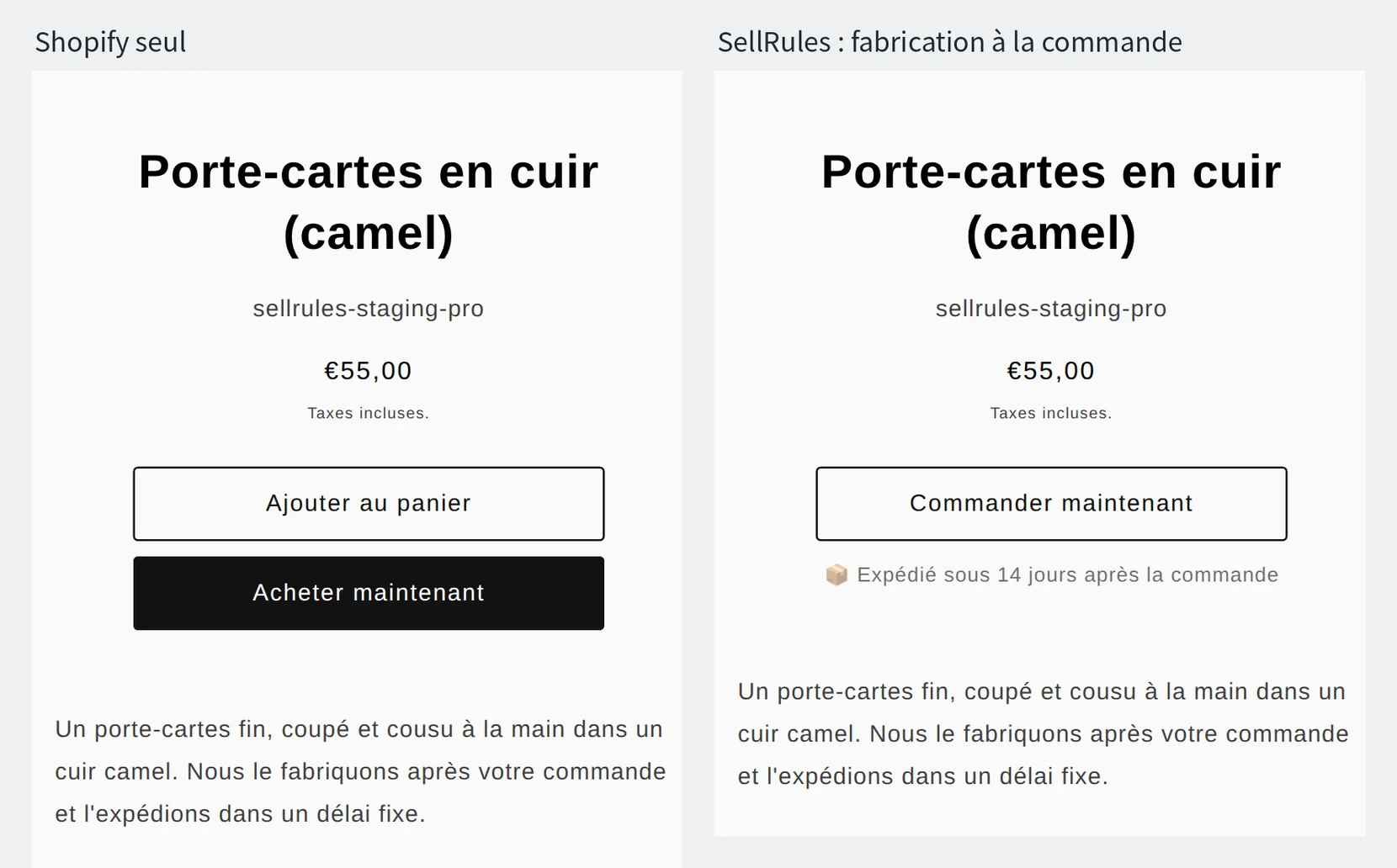
L’image ci-dessus montre deux fois la page produit d’un même porte-cartes en cuir. À gauche, « Shopify seul » : le produit sans SellRules. À droite, « SellRules : fabrication à la commande » : le même produit réglé en fabrication à la commande.
Si vous voulez seulement continuer à prendre des commandes quand le stock est à 0, le réglage « Vendre en cas de rupture de stock » de la page d’édition du produit dans Shopify suffit. Mais, comme à gauche sur l’image, la page produit garde le bouton d’achat habituel. Le client ne sait ni que l’article est fabriqué après sa commande, ni quand il sera expédié.
| Ce que vous voulez | Shopify seul | SellRules |
|---|---|---|
| Annoncer la fabrication à la commande | Le dire à la main dans la description du produit | Le bouton devient « Commander maintenant » et le délai d’expédition s’affiche |
| Fixer la date d’expédition de chaque commande | La calculer et la noter à la main, commande par commande | Avec « Expédier dans les X jours suivant la commande », la date est calculée pour chaque commande à partir de sa date |
| Ne pas expédier avant d’avoir fabriqué | Suspendre l’expédition à la main, commande par commande | L’expédition est suspendue dès que la commande arrive, et « Démarrer la production » lève la suspension |
| Limiter le nombre de commandes acceptées | Surveiller le stock et arrêter la vente à la main | Shopify arrête la vente quand le « Nombre maximal d’articles fabriqués à la commande » est atteint |
Le stock se comporte différemment selon que vous renseignez ou non le « Nombre maximal d’articles fabriqués à la commande ».
- Sans « Nombre maximal d’articles fabriqués à la commande » : pendant la prise de commandes, SellRules règle le stock du produit sur « Vendre en cas de rupture de stock », puis rétablit le réglage d’origine à la fermeture. Vous pouvez laisser le stock à 0 et continuer à recevoir des commandes.
- Avec un « Nombre maximal d’articles fabriqués à la commande » : pendant la prise de commandes, le stock Shopify indique combien de commandes vous pouvez encore accepter, et Shopify arrête la vente à 0. À la fermeture, le stock revient à sa valeur d’origine.
Ce que voit le client sur la page produit
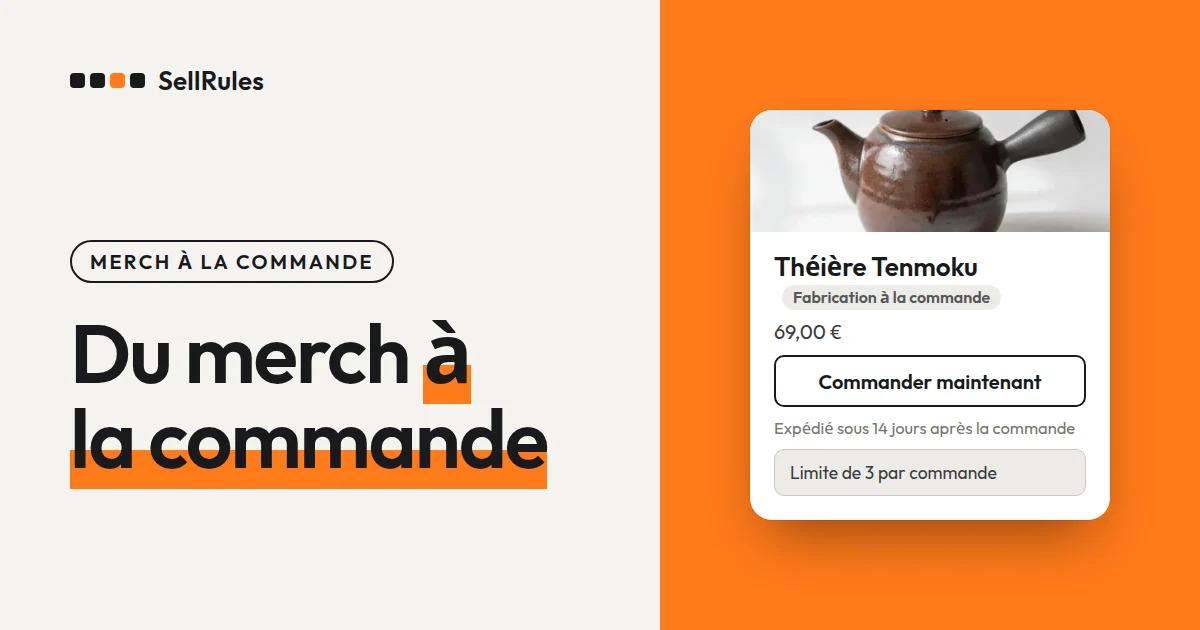
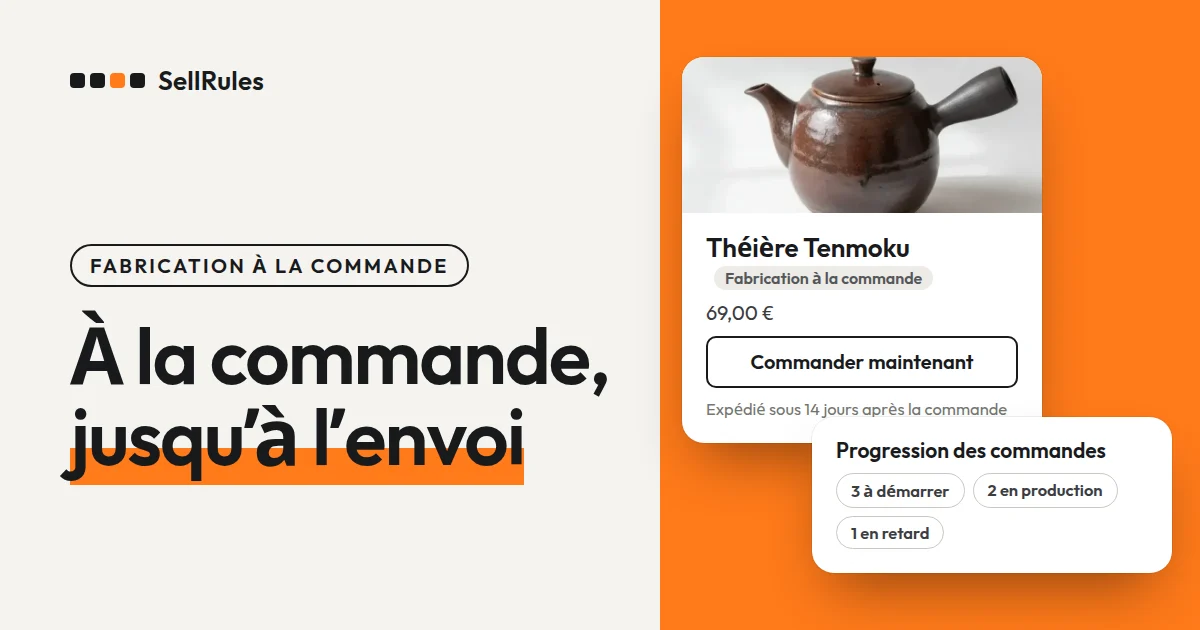
Comme à droite sur l’image, le bouton d’achat devient « Commander maintenant » et le délai s’affiche dessous : « Expédié sous 14 jours après la commande ». Avant de mettre l’article au panier, le client sait donc que le produit est fabriqué après sa commande et à quel moment il partira. Le bouton « Acheter maintenant » disparaît : le client passe par le panier.
Le panier et le paiement sont ceux de Shopify. Le client paie la totalité à la commande, comme pour n’importe quelle autre commande.
Voici, étape par étape, ce que voient le client et la boutique.
| Étape | Bouton d’achat de la page produit | Ce que reçoivent le client et la boutique |
|---|---|---|
| Avant le début des commandes | Le bouton d’achat habituel (« Me prévenir » et un champ pour l’adresse e-mail si vous avez ajouté une période d’annonce) | Si vous avez ajouté une période d’annonce, un e-mail aux inscrits à l’heure de début des commandes |
| Pendant la prise de commandes | « Commander maintenant » et le délai d’expédition | Le client reçoit un e-mail de confirmation dont l’objet commence par « [Sur commande] ». La commande apparaît dans « Progression des commandes » avec le statut « En attente » |
| Après la fermeture | Selon la fin choisie : le bouton d’achat du thème, ou « Vente terminée » (non cliquable) | Rien (seul le bouton change) |
Choisir le premier produit
Le meilleur premier produit est un article dont vous savez combien de jours il faut pour le fabriquer, par exemple un petit article en cuir cousu après la commande. Si vous connaissez ce nombre de jours, vous pouvez régler « Expédier dans les X jours suivant la commande ».
Si le produit part toujours à la même date, quel que soit le jour de la commande, choisissez « Expédier à date fixe » et indiquez cette date.
Pour tester, n’utilisez pas un produit qui se vend déjà. Dupliquez-le pour créer un produit de test, et laissez-le publié pendant le test. Un produit non publié ne peut pas être ouvert dans la boutique : vous ne pourriez vérifier ni la page produit ni la commande test (aide Shopify : statut et disponibilité des produits, consultée le 12 novembre 2026). Une fois les vérifications terminées, dépubliez le produit de test ou supprimez-le.
Régler la fabrication à la commande dans SellRules, étape par étape
Voici la marche à suivre, une fois SellRules installé, pour mettre un produit en fabrication à la commande et le vérifier.
1. Activer l’intégration SellRules dans le thème
Dans Shopify, ouvrez « Boutique en ligne » → « Thèmes » → « Personnaliser », activez SellRules dans « Intégrations d’applications » à gauche, puis enregistrez. Tant qu’elle est désactivée, le bouton de la page produit ne change pas, même si vous avez saisi des dates.
2. Créer la fabrication à la commande et choisir le produit
Dans « Planification des ventes » du menu de gauche de SellRules, ouvrez l’onglet « Fabrication à la commande », puis cliquez sur « Créer une fabrication à la commande ». Choisissez 1 produit avec « Sélectionner un produit ».
Pour un produit avec des variantes, voyez la dernière question de la FAQ, à la fin de cet article.
3. Choisir la date de début et ce qui se passe à la fermeture
Dans « Date de début de commande », saisissez le jour et l’heure où le bouton doit devenir « Commander maintenant ». La date est enregistrée dans le fuseau horaire de la boutique. Pour un produit de test que vous voulez vérifier tout de suite, saisissez la date et l’heure actuelles.
Sous « À la fermeture des commandes de produits fabriqués à la commande », choisissez l’une des 3 options suivantes.
- « Passer à la vente normale » : à partir de la date « Début de la vente », le bouton d’achat du thème revient. À choisir si vous vendez ensuite avec du stock déjà fabriqué.
- « Terminer la vente avec l’affichage « Vente terminée » » : à la date et l’heure choisies, le bouton devient « Vente terminée » et n’est plus cliquable. À choisir pour une prise de commandes limitée dans le temps (pour fixer une période ou une quantité, voir comment définir une vente en avant-première ou limitée).
- « Accepter indéfiniment (pas de date de fin) » : les commandes sont acceptées jusqu’à ce que vous les arrêtiez vous-même. À choisir pour un produit que vous voulez toujours vendre à la commande.
Si vous voulez recueillir des adresses e-mail avant le début des commandes, cliquez sur « Ajouter une période d'annonce ».
4. Choisir le délai d’expédition et créer la planification
Sous « Définir la date d’expédition », choisissez l’une des 2 options suivantes.
- « Expédier dans les X jours suivant la commande » : dans « Délai d’expédition », saisissez le nombre de jours nécessaire pour fabriquer et expédier 1 article. La page produit affiche par exemple « Expédié sous 14 jours après la commande ». La date d’expédition estimée est la date de la commande à laquelle s’ajoute ce délai, calculée pour chaque commande.
- « Expédier à date fixe » : dans « Expédition estimée (texte) », saisissez une période comme « Fin décembre », et dans « Date d'expédition estimée », la date que vous êtes sûr de tenir. La page produit affiche par exemple « Expédition prévue fin décembre ».
Si vous ne pouvez fabriquer qu’un nombre limité d’articles, cliquez sur « Afficher les réglages supplémentaires », choisissez « Quantité limitée » dans « Nombre maximal d’articles fabriqués à la commande », puis saisissez le « Nombre limite ». Si vous n’ouvrez pas ces réglages, la planification est créée sans limite, avec paiement intégral et sans restrictions d’achat. Quand vous avez fixé une limite, n’augmentez pas le stock dans Shopify pendant la prise de commandes.
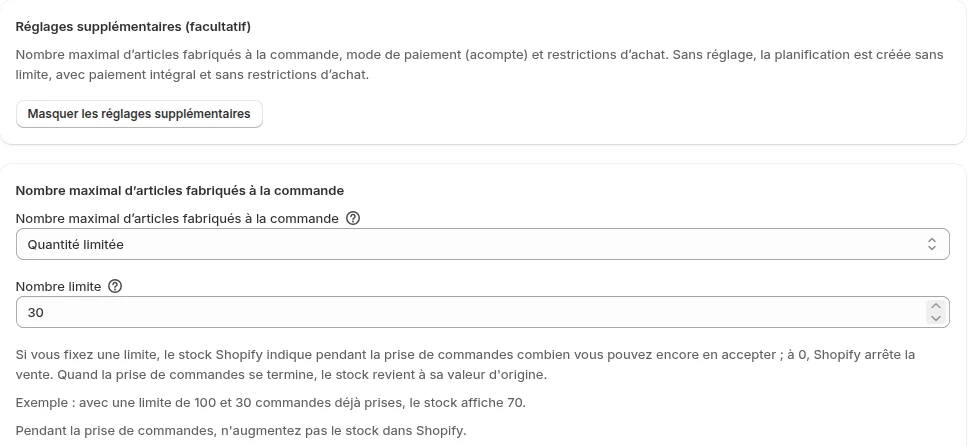
Terminez en cliquant sur « Créer ».
5. Vérifier avec la page produit et une commande test
Une fois la date de début passée, ouvrez la page produit et contrôlez les points du tableau ci-dessous. Si vous avez activé un mode de paiement manuel (comme le virement bancaire), vous pouvez le choisir pour passer une commande test sans débiter de carte (aide Shopify sur le traitement d’une commande test, consultée le 12 novembre 2026).
| Ce qu’il faut vérifier | Résultat attendu |
|---|---|
| Le bouton d’achat de la page produit | « Commander maintenant » et, dessous, le délai d’expédition |
| L’e-mail après la commande test | Vous recevez un e-mail dont l’objet commence par « [Sur commande] » |
| « Progression des commandes » dans SellRules | La commande apparaît avec le statut « En attente » |
| La commande dans Shopify | Elle porte la balise « Made to order » et son expédition est suspendue |
Quand tout est vérifié, annulez la commande test depuis l’interface administrateur Shopify.
De la commande à l’expédition
Une commande à fabriquer suit cet ordre : commande reçue, début de la fabrication, expédition. SellRules suspend l’expédition du produit à fabriquer dès que la commande arrive, et lève cette suspension quand vous cliquez sur « Démarrer la production ».
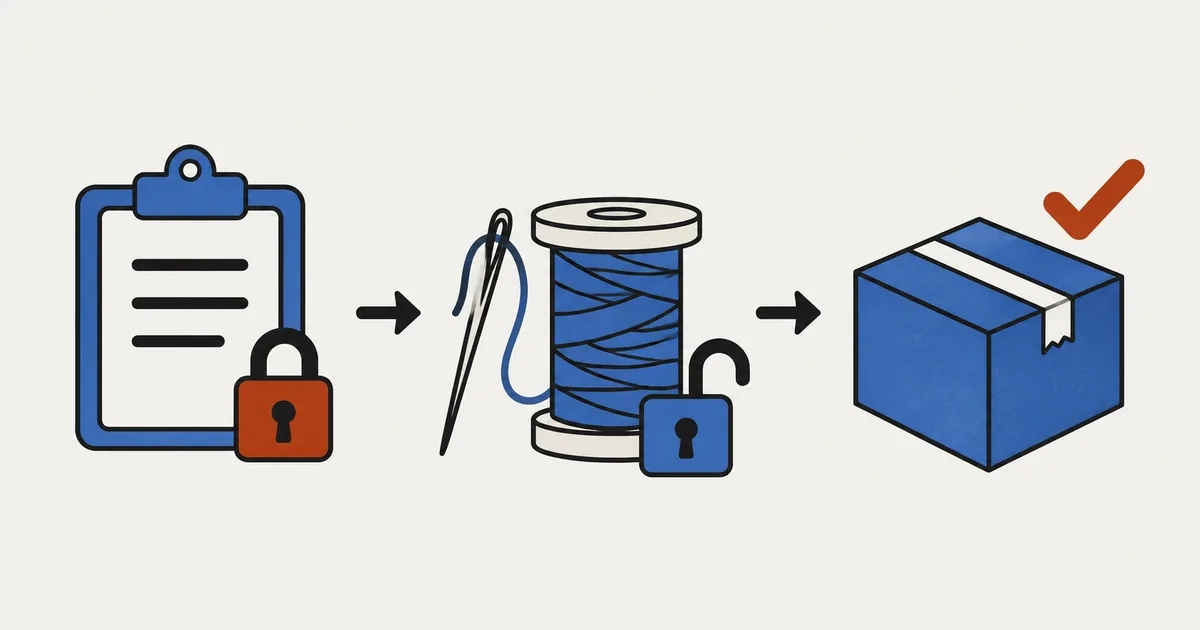
| Étape | Écran de la boutique | Ce que reçoit le client |
|---|---|---|
| La commande est reçue | Dans « Progression des commandes », le statut est « En attente ». Dans Shopify, l’expédition de la commande est suspendue | L’e-mail de confirmation de fabrication à la commande |
| La fabrication commence (clic sur « Démarrer la production ») | Le statut passe à « En production ». La suspension posée par SellRules est levée | Rien |
| La date d’expédition estimée est repoussée | L’indication « En retard » apparaît | L’avis de retard si vous avez choisi « Notifier le client du retard » |
| La commande est expédiée | Elle disparaît de la liste de « Progression des commandes » | L’e-mail d’expédition |
Pour lancer la fabrication, ouvrez « Progression des commandes » et cliquez sur « Démarrer la production » sur la commande. Pour en lancer plusieurs d’un coup, sélectionnez-les et cliquez sur « Lancer production / préparation d’expédition ». Une fois la suspension levée, vous enregistrez l’expédition depuis la commande dans Shopify.
Si vous savez qu’une commande ne partira pas à temps, cliquez sur « Modifier la date d'expédition », saisissez la « Nouvelle date d'expédition », cochez « Notifier le client du retard » et enregistrez : le client reçoit la nouvelle date.
Si ça ne fonctionne pas
| Symptôme | Cause | Que faire |
|---|---|---|
| Tous les produits gardent le bouton d’achat habituel | L’intégration SellRules est désactivée dans le thème publié | Activez-la et enregistrez, comme à l’étape 1 |
| Le bouton ne devient pas « Commander maintenant » après la date de début | La date de début est dans le futur, ou ce n’est pas le bon produit qui est sélectionné | Dans « Planification des ventes », onglet « Fabrication à la commande », vérifiez la ligne du produit et la date |
| Le produit affiche « Vente terminée » en pleine prise de commandes | Le « Nombre maximal d’articles fabriqués à la commande » est atteint | Augmentez la limite : les commandes reprennent |
| La commande peut être expédiée avant « Démarrer la production » | Elle est regroupée avec un article ordinaire dans le même envoi, et la suspension n’a pas pu être posée | Suspendez l’expédition vous-même dans la commande Shopify |
| Impossible d’expédier après « Démarrer la production » | Une suspension posée par une autre application ou par un membre de l’équipe est toujours là | Dans la commande Shopify, regardez le motif de chaque suspension et levez celles qui ne viennent pas de SellRules |
Quand la suspension n’a pas pu être posée à cause d’un envoi regroupé, la commande reçoit la balise « SellRules: à suspendre manuellement ». Quand SellRules a bien posé la suspension, le motif affiché dans la commande Shopify est « Fabrication à la commande : expédition suspendue jusqu’au début de la production ».
Tarifs
La fabrication à la commande est disponible avec la formule Free. Free accepte jusqu’à 10 commandes de précommande et de fabrication à la commande au total, cumulées. Cela suffit pour configurer un premier produit et vérifier que tout fonctionne.
Pour accepter ces commandes sans plafond, passez à la formule Launch (7,99 $US par mois). La formule Launch permet aussi « Acompte et paiement du solde », c’est-à-dire de recevoir une partie du paiement à la commande (comment encaisser un acompte sur une précommande).
SellRules : formules et tarifs
| Prix mensuel | LaunchToutes les fonctionnalités incluses | FreeCommencer avec un produit |
|---|---|---|
| Prix mensuel | 7,99 $US par mois | gratuit |
| Essai gratuit | 10 jours | Aucun |
| Commandes en précommande et sur commande | Illimité | Jusqu’à 10 au total |
| E-mails de retour en stock et d’ouverture des ventes (Notify Me) | Illimité | Jusqu’à 15 au total (non renouvelé chaque mois) |
| Limites d’achat | Pas de limite de produits | Jusqu’à 1 produit |
| E-mails de notification personnalisables | Oui | Non |
| Acompte et paiement du solde | Oui | Non |
Précommandes, fabrication sur commande, alertes de retour en stock, restrictions d’achat, bascule en cas de rupture de stock, acomptes et traitement des commandes sont inclus dans la formule Launch.
Les 10 premiers jours du forfait Launch sont gratuits. Si vous désinstallez l’application pendant l’essai, rien ne vous sera facturé.
Avec le forfait Launch, les e-mails de retour en stock et d’ouverture des ventes n’ont pas de limite d’envoi. Les messages obligatoires, comme les confirmations de commande, les informations d’expédition et les rappels de solde, sont envoyés avec tous les forfaits, quelle que soit la limite.
Les formules Standard et Pro ne sont plus ouvertes aux nouvelles souscriptions. Les boutiques déjà abonnées conservent leurs conditions actuelles.
Vous installez SellRules depuis le Shopify App Store, où vous trouvez aussi les tarifs et les conditions d’essai.
Questions fréquentes
Quelle différence entre précommande et fabrication à la commande ?
La précommande permet d’acheter un produit avant sa date de sortie ou de réception en stock, quand cette date est connue. La fabrication à la commande permet de vendre un produit que vous ne fabriquez qu’une fois la commande reçue. Dans SellRules, la fabrication à la commande propose « Expédier dans les X jours suivant la commande » : la date d’expédition estimée est alors calculée pour chaque commande à partir de sa date.
Le client reçoit-il quelque chose quand je clique sur « Démarrer la production » ?
Non. « Démarrer la production » fait passer la commande au statut « En production » et lève la suspension d’expédition posée par SellRules. Le client reçoit seulement l’e-mail de confirmation de fabrication à la commande envoyé à la commande, l’avis de retard si vous avez choisi de le notifier en changeant la date d’expédition estimée, ainsi que les e-mails d’expédition et d’annulation.
Peut-on aussi vendre à la commande un produit avec des variantes (couleurs, tailles) ?
Oui. Si vous choisissez « Produit entier » dans « Portée de la planification », toutes les variantes sont en fabrication à la commande avec le même réglage. Si vous choisissez une variante, seule celle-ci passe en fabrication à la commande.
Articles liés :
- Voir d’un coup d’œil les précommandes, la fabrication à la commande et les lancements : gérer seul sa boutique Shopify avec un calendrier de ventes
- Lancer des précommandes : comment lancer des précommandes sur Shopify
- Recevoir une partie du paiement à la commande : comment encaisser un acompte sur une précommande
- Choisir l’application : comment choisir une application de précommande Shopify
Le porte-cartes en cuir et le délai sont des exemples fictifs, donnés à titre d’illustration.