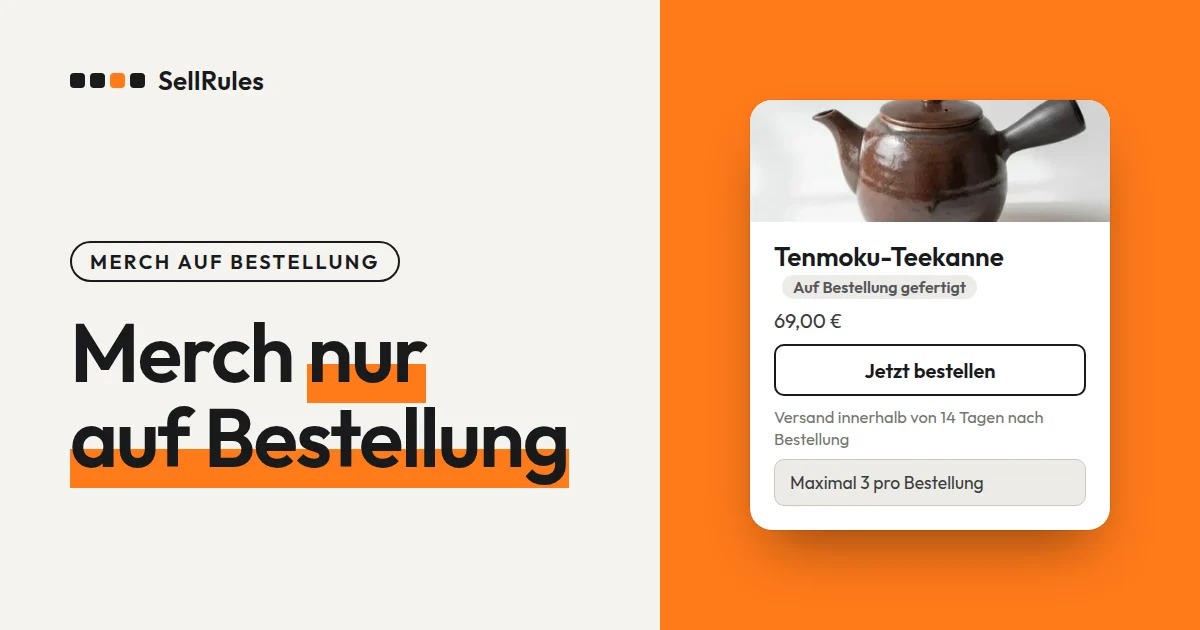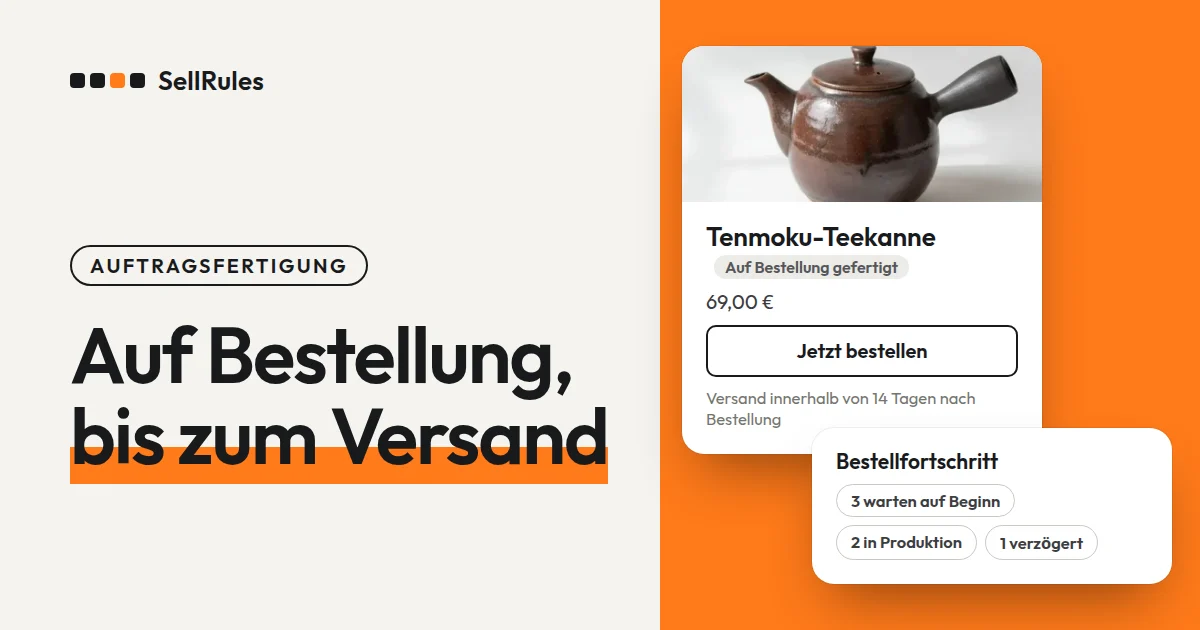
Für die Fertigung auf Bestellung legen Sie mit SellRules in Shopify nur 2 Dinge fest:
- das Bestellstartdatum (ab dann heißt der Button auf der Produktseite „Jetzt bestellen“)
- was passiert, wenn die Annahme endet (Wechsel zum Normalverkauf, „Verkauf beendet“ oder keine Frist)
Steht der Versandzeitraum fest, tragen Sie ihn im selben Formular ein, entweder als Anzahl Tage wie „Versand innerhalb von 14 Tagen nach Bestellung“ oder als festes Datum. Beginnen Sie mit einem Produkt, prüfen Sie Produktseite, E-Mail und Bestellfortschritt mit einer Testbestellung und übertragen Sie die Einstellung erst dann auf weitere Produkte.
Fertigung auf Bestellung mit Shopify allein oder mit SellRules
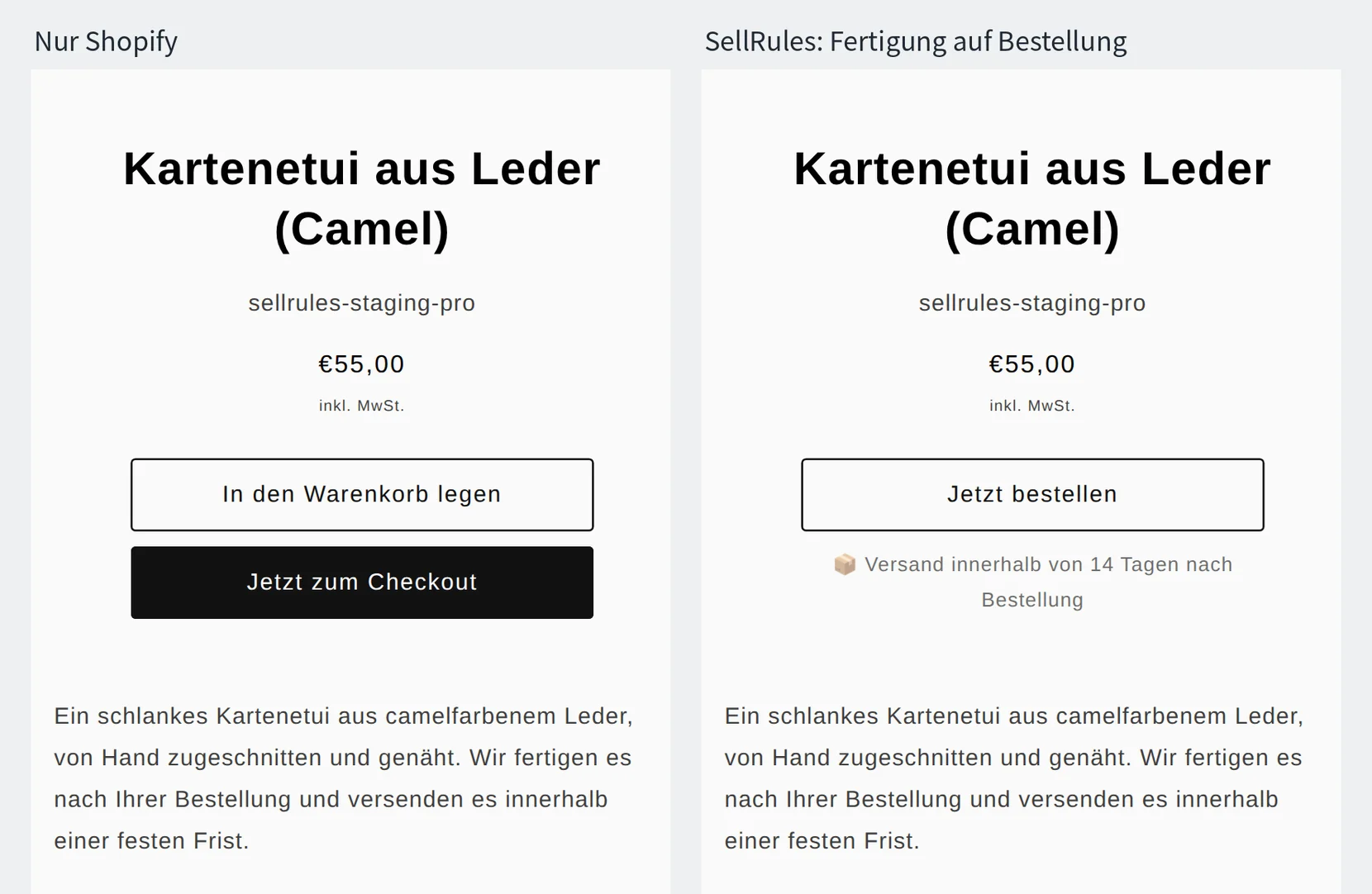
Das Bild zeigt dieselbe Produktseite eines Leder-Kartenetuis zweimal. Links steht „Nur Shopify“, rechts „SellRules: Fertigung auf Bestellung“.
Wollen Sie nur weiter Bestellungen annehmen, obwohl der Bestand 0 ist, genügt in Shopify in der Produktbearbeitung die Einstellung „Verkaufen, wenn nicht vorrätig“. Wie die linke Seite zeigt, bleibt die Produktseite dann bei den normalen Kaufbuttons. Kunden erfahren weder, dass Sie das Produkt erst nach der Bestellung fertigen, noch, wann es versendet wird.
| Was Sie erreichen möchten | Nur Shopify | SellRules |
|---|---|---|
| Kunden zeigen, dass erst nach der Bestellung gefertigt wird | In die Produktbeschreibung schreiben | Der Button heißt „Jetzt bestellen“, darunter steht der Versandzeitraum |
| Ein voraussichtliches Versanddatum je Bestellung festlegen | Für jede Bestellung von Hand ausrechnen und notieren | Bei „Versand innerhalb von X Tagen nach Bestellung“ steht für jede Bestellung ein Datum fest, gerechnet ab dem Bestelldatum |
| Verhindern, dass vor der Fertigung versendet wird | Jede Bestellung von Hand zurückhalten | Bei Eingang der Bestellung wird der Versand zurückgehalten, mit „Produktion starten“ heben Sie die Sperre auf |
| Die Stückzahl begrenzen | Den Bestand beobachten und den Verkauf von Hand stoppen | Ist die „Maximale Gesamtstückzahl“ erreicht, stoppt Shopify den Verkauf |
Wie SellRules mit dem Bestand umgeht, hängt davon ab, ob Sie eine „Maximale Gesamtstückzahl“ eintragen.
- Ohne Obergrenze: Solange die Annahme läuft, stellt SellRules bei den Produkten die Bestandseinstellung auf „Verkaufen, wenn nicht vorrätig“ und setzt sie nach dem Ende der Annahme zurück. Der Bestand kann auf 0 bleiben, Bestellungen sind trotzdem möglich.
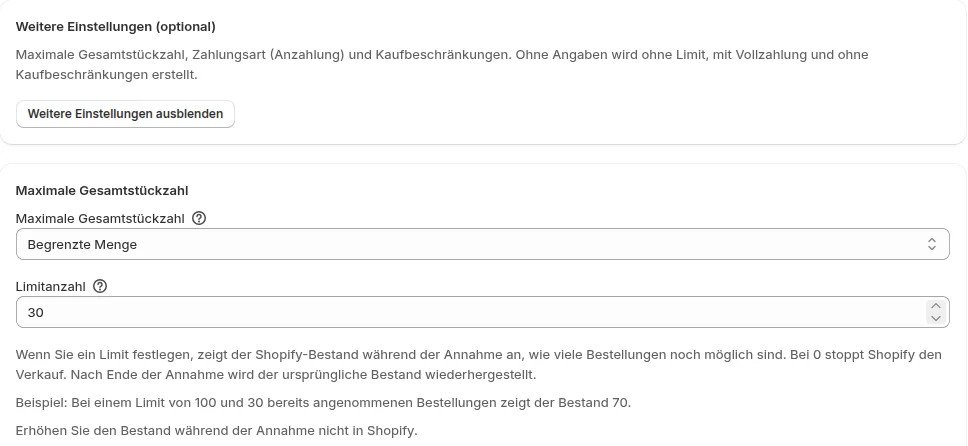
- Mit Obergrenze: Solange die Annahme läuft, zeigt der Shopify-Bestand an, wie viele Bestellungen noch möglich sind. Bei 0 stoppt Shopify den Verkauf. Nach dem Ende der Annahme wird der ursprüngliche Bestand wiederhergestellt.
So sehen Kunden die Produktseite
Rechts im Bild heißt der Button „Jetzt bestellen“, darunter steht „Versand innerhalb von 14 Tagen nach Bestellung“. Kunden sehen also schon vor dem Warenkorb, dass das Produkt erst nach der Bestellung gefertigt wird und wann es ungefähr versendet wird. Der Button „Jetzt zum Checkout“ erscheint nicht mehr, bestellt wird über den Warenkorb.
Warenkorb und Checkout bleiben die von Shopify. Bezahlt wird wie bei jeder anderen Bestellung beim Kauf der volle Betrag.
Was Kunden und Sie in den einzelnen Phasen zu sehen bekommen:
| Phase | Kaufbutton auf der Produktseite | Was bei Kunden und bei Ihnen ankommt |
|---|---|---|
| Vor dem Bestellstart | Normaler Kaufbutton (mit Ankündigungszeitraum: „Benachrichtigen lassen“ und ein Feld für die E-Mail-Adresse) | Mit Ankündigungszeitraum: Zum Bestellstart geht eine E-Mail an alle, die sich eingetragen haben |
| Annahme läuft | „Jetzt bestellen“ und der Versandzeitraum | Kunden erhalten eine Bestätigung mit „[Fertigung auf Bestellung]“ im Betreff. Die Bestellung steht im „Bestellfortschritt“ bei „Wartet auf Beginn“ |
| Nach dem Ende der Annahme | Je nach Auswahl der normale Kaufbutton Ihres Themes oder ein nicht anklickbares „Verkauf beendet“ | Nichts, nur der Button wechselt |
Das erste Produkt auswählen
Für den Anfang eignet sich ein Produkt, bei dem Sie wissen, wie viele Tage die Fertigung eines Stücks dauert, zum Beispiel Lederwaren, die Sie nach der Bestellung nähen. Mit dieser Dauer legen Sie die Tage bei „Versand innerhalb von X Tagen nach Bestellung“ fest.
Wird ein Produkt unabhängig vom Bestelldatum immer an demselben Tag versendet, tragen Sie das Datum bei „Versand an festem Datum“ ein.
Nehmen Sie zum Testen kein Produkt, das sich gut verkauft. Duplizieren Sie es als Testprodukt und lassen Sie es veröffentlicht. Ein nicht veröffentlichtes Produkt lässt sich im Shop nicht öffnen, deshalb können Sie weder die Produktseite noch eine Testbestellung prüfen (Shopify-Hilfe „Produktstatus“, geprüft am 12. November 2026). Nach dem Test setzen Sie das Testprodukt auf nicht veröffentlicht oder löschen es.
Fertigung auf Bestellung in SellRules einrichten
Die folgenden Schritte führen vom installierten SellRules bis zur Prüfung eines Produkts mit Fertigung auf Bestellung.
1. App-Einbettung von SellRules im Theme einschalten
Öffnen Sie in Shopify „Onlineshop“ → „Themes“ → „Anpassen“, schalten Sie links unter „App-Einbettungen“ SellRules ein und speichern Sie. Bleibt die Einbettung ausgeschaltet, ändert sich der Button auf der Produktseite auch mit eingetragenem Datum nicht.
2. Fertigung auf Bestellung einrichten und ein Produkt auswählen
Öffnen Sie in SellRules im linken Menü „Verkaufszeitpläne“, wechseln Sie zum Tab „Fertigung auf Bestellung“ und klicken Sie auf „Fertigung auf Bestellung einrichten“. Wählen Sie über „Produkt auswählen“ ein Produkt aus.
Wie Sie bei einem Produkt mit Farben oder Größen vorgehen, steht unten in den häufigen Fragen.
3. Bestellstartdatum und Ende der Annahme festlegen
Tragen Sie beim „Bestellstartdatum“ Datum und Uhrzeit ein, ab denen der Button „Jetzt bestellen“ heißen soll. Gespeichert wird in der Zeitzone Ihres Shops. Möchten Sie das Testprodukt sofort prüfen, tragen Sie die aktuelle Zeit ein.
Wählen Sie dann unter „Wenn die Annahme für Fertigung auf Bestellung endet“ eine von 3 Möglichkeiten:
- Zum Normalverkauf wechseln: Ab dem Datum des Normalverkaufs gilt wieder der normale Kaufbutton Ihres Themes. Das passt, wenn Sie danach aus Lagerbestand verkaufen.
- Verkauf mit Anzeige „Verkauf beendet“ beenden: Ab dem festgelegten Zeitpunkt steht dort ein nicht anklickbares „Verkauf beendet“. Das passt, wenn Sie nur in einem Zeitraum Bestellungen annehmen (zu Aktionen mit Zeitraum und Stückzahl siehe Vorverkauf und limitierte Verkäufe starten).
- Keine Frist (Bestellungen zur Fertigung auf Bestellung weiter annehmen): Es werden Bestellungen angenommen, bis Sie selbst stoppen. Das passt, wenn Sie ein Produkt dauerhaft erst nach der Bestellung fertigen.
Möchten Sie schon vor dem Bestellstart E-Mail-Adressen sammeln, klicken Sie auf „Ankündigungszeitraum hinzufügen“ und legen Sie einen Ankündigungszeitraum fest.
4. Versandzeitpunkt festlegen und erstellen
Wählen Sie unter „Versandzeitpunkt festlegen“ eine von 2 Möglichkeiten:
- Versand innerhalb von X Tagen nach Bestellung: Tragen Sie bei „Tage bis zum Versand“ ein, wie viele Tage Sie für Fertigung und Versand eines Stücks brauchen. Auf der Produktseite steht dann zum Beispiel „Versand innerhalb von 14 Tagen nach Bestellung“. Das voraussichtliche Versanddatum ist das Bestelldatum plus diese Tage und steht für jede Bestellung einzeln fest.
- Versand an festem Datum: Tragen Sie bei „Voraussichtlicher Versand (Text)“ einen Zeitraum wie „Ende Dezember“ ein und bei „Voraussichtliches Versanddatum“ ein Datum, das Sie einhalten können. Auf der Produktseite steht dann „Voraussichtlicher Versand: Ende Dezember“.
Ist Ihre Stückzahl begrenzt, klicken Sie auf „Weitere Einstellungen anzeigen“, wählen bei „Maximale Gesamtstückzahl“ die Option „Begrenzte Menge“ und tragen die „Limitanzahl“ ein. Öffnen Sie die weiteren Einstellungen nicht, wird der Zeitplan ohne Limit, mit Vollzahlung und ohne Kaufbeschränkungen erstellt. Erhöhen Sie bei einem Produkt mit Limit den Bestand in Shopify nicht, solange die Annahme läuft.
Klicken Sie zum Schluss auf „Erstellen“.
5. Produktseite und Testbestellung prüfen
Öffnen Sie die Produktseite, sobald das Bestellstartdatum erreicht ist, und vergleichen Sie sie mit der Tabelle. Haben Sie in Shopify eine manuelle Zahlungsart (zum Beispiel Banküberweisung) aktiviert, können Sie diese für die Testbestellung wählen, dann wird keine Karte belastet (Shopify-Hilfe zur Bearbeitung einer Testbestellung, geprüft am 12. November 2026).
| Was Sie prüfen | So sieht es richtig aus |
|---|---|
| Kaufbutton auf der Produktseite | „Jetzt bestellen“ und darunter der Versandzeitraum |
| E-Mail nach der Testbestellung | Eine E-Mail mit „[Fertigung auf Bestellung]“ am Anfang des Betreffs kommt an |
| „Bestellfortschritt“ in SellRules | Die Bestellung steht mit dem Fortschritt „Wartet auf Beginn“ in der Liste |
| Bestellung in Shopify | Sie trägt den Tag „Made to order“ und der Versand ist zurückgehalten |
Stornieren Sie die Testbestellung anschließend im Shopify-Adminbereich.
Von der Bestellung bis zum Versand
Eine Bestellung für ein auf Bestellung gefertigtes Produkt durchläuft diese Schritte: Bestellung eingegangen, Fertigung begonnen, versendet. SellRules hält den Versand zurück, sobald die Bestellung eingeht, und hebt die Sperre auf, wenn Sie „Produktion starten“ klicken.
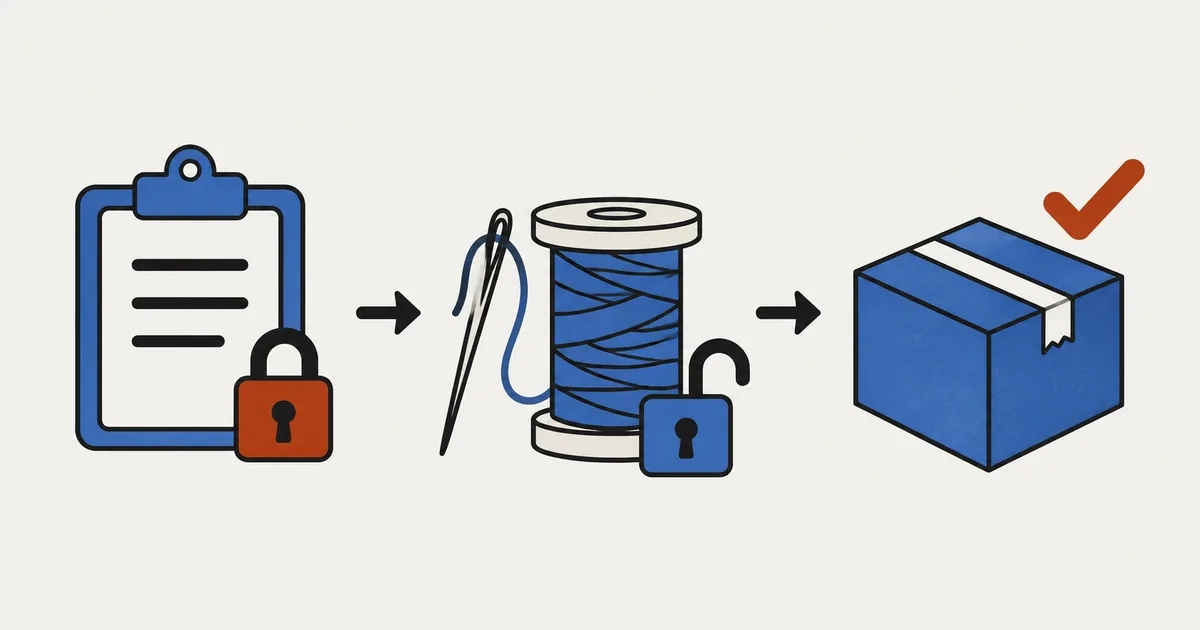
| Phase | Ihre Ansicht | Was beim Kunden ankommt |
|---|---|---|
| Bestellung eingegangen | Der Fortschritt im „Bestellfortschritt“ ist „Wartet auf Beginn“. In der Shopify-Bestellung ist der Versand zurückgehalten | Bestätigung der Bestellung zur Fertigung auf Bestellung |
| Fertigung begonnen („Produktion starten“ geklickt) | Fortschritt „In Produktion“. Die von SellRules gesetzte Sperre ist aufgehoben | Nichts |
| Voraussichtliches Versanddatum nach hinten verschoben | Die Markierung „Verzögert“ erscheint | Eine Verzögerungsnachricht, wenn „Kunden über Verzögerung benachrichtigen“ gewählt ist |
| Versendet | Die Bestellung verschwindet aus der Liste „Bestellfortschritt“ | Versandbenachrichtigung |
Wenn Sie mit der Fertigung beginnen, klicken Sie im „Bestellfortschritt“ bei der Bestellung auf „Produktion starten“. Mehrere Bestellungen starten Sie gemeinsam, indem Sie sie auswählen und auf „Produktion / Versandvorbereitung starten“ klicken. Ist die Sperre aufgehoben, tragen Sie den Versand in der Shopify-Bestellung ein.
Wird eine Bestellung nicht rechtzeitig fertig, tragen Sie über „Versanddatum ändern“ das „Neue voraussichtliche Versanddatum“ ein, setzen das Häkchen bei „Kunden über Verzögerung benachrichtigen“ und speichern. Der Kunde erhält dann das neue Datum.
Wenn etwas nicht wie erwartet funktioniert
| Symptom | Ursache | Lösung |
|---|---|---|
| Alle Produkte zeigen weiter den normalen Kaufbutton | Die App-Einbettung von SellRules ist im veröffentlichten Theme ausgeschaltet | Wie in Schritt 1 einschalten und speichern |
| Der Button heißt nach dem Bestellstartdatum nicht „Jetzt bestellen“ | Das Bestellstartdatum liegt in der Zukunft, oder Sie haben ein anderes Produkt ausgewählt | Im Tab „Fertigung auf Bestellung“ unter „Verkaufszeitpläne“ die Zeile und das Datum des Produkts prüfen |
| Während der Annahme steht „Ausverkauft“ | Die „Maximale Gesamtstückzahl“ ist erreicht | Die Obergrenze erhöhen, dann läuft die Annahme weiter |
| Vor „Produktion starten“ lässt sich die Bestellung schon versenden | Das Produkt war mit einem normalen Produkt in derselben Lieferung, deshalb wurde keine Sperre gesetzt | In der Shopify-Bestellung den Versand von Hand zurückhalten |
| Nach „Produktion starten“ lässt sich die Bestellung nicht versenden | Eine Sperre einer anderen App oder eines Teammitglieds besteht noch | Im Shopify-Adminbereich den Grund der Sperre ansehen und Sperren, die nicht von SellRules stammen, aufheben |
Wurde die Sperre bei einer gemeinsamen Lieferung nicht gesetzt, trägt die Bestellung den Tag „SellRules: manuell zurückhalten“. Hat SellRules die Sperre gesetzt, steht in Shopify als Grund „Fertigung auf Bestellung: Versand angehalten, bis die Produktion beginnt“.
Kosten
Fertigung auf Bestellung ist auch im Free-Tarif möglich. Im Free-Tarif können Sie insgesamt bis zu 10 Bestellungen aus Vorbestellung und Fertigung auf Bestellung annehmen. Für das erste Produkt und die Prüfung genügt der Free-Tarif.
Wollen Sie ohne Obergrenze Bestellungen annehmen, wechseln Sie zum Tarif Launch (7,99 US-Dollar pro Monat). Im Tarif Launch steht auch „Anzahlung jetzt, Restbetrag später (Teilzahlung)“ zur Verfügung, mit der Kunden bei der Bestellung nur einen Teil des Betrags zahlen (Shopify Vorbestellung mit Anzahlung).
SellRules: Pläne und Preise
| Monatspreis | LaunchAlle Funktionen enthalten | FreeMit einem Produkt starten |
|---|---|---|
| Monatspreis | 7,99 US-Dollar pro Monat | kostenlos |
| Kostenlose Testphase | 10 Tage | Keine |
| Vorbestell- und Auftragsfertigungsbestellungen | Unbegrenzt | Insgesamt bis zu 10 |
| Wieder-verfügbar- und Verkaufsstart-E-Mails (Notify Me) | Unbegrenzt | Insgesamt bis zu 15 (wird nicht monatlich aufgefüllt) |
| Kaufbeschränkungen | Keine Begrenzung der Produktanzahl | Bis zu 1 Produkt |
| Anpassbare Benachrichtigungs-E-Mails | Ja | Nein |
| Anzahlung und Restzahlung | Ja | Nein |
Vorbestellungen, Auftragsfertigung, Wieder-verfügbar-Hinweise, Kaufbeschränkungen, Umschaltung bei Ausverkauf, Anzahlungen und Bestellabwicklung sind im Launch-Plan enthalten.
Die ersten 10 Tage des Launch-Plans sind kostenlos. Wenn Sie die App während der Testphase deinstallieren, fallen keine Kosten an.
Im Launch-Plan gibt es für Wieder-verfügbar- und Verkaufsstart-E-Mails keine Versandobergrenze. Pflichtnachrichten wie Bestellbestätigungen, Versandinformationen und Hinweise zur Restzahlung werden in jedem Plan unabhängig von der Obergrenze gesendet.
Die Standard und Pro-Pläne sind für Neuanmeldungen geschlossen. Shops, die diese Pläne bereits nutzen, behalten ihre bisherigen Konditionen.
Sie installieren SellRules über den Shopify App Store. Dort sehen Sie auch Preise und Testbedingungen.
Häufige Fragen
Was ist der Unterschied zwischen Vorbestellung und Fertigung auf Bestellung?
Bei einer Vorbestellung nehmen Sie Bestellungen für ein Produkt an, dessen Erscheinungs- oder Liefertermin schon feststeht, und zwar vor diesem Termin. Bei der Fertigung auf Bestellung nehmen Sie Bestellungen für ein Produkt an, das Sie erst nach der Bestellung herstellen. In SellRules können Sie bei der Fertigung auf Bestellung „Versand innerhalb von X Tagen nach Bestellung“ wählen, dann steht für jede Bestellung ein voraussichtliches Versanddatum fest, gerechnet ab dem Bestelldatum.
Erhält der Kunde eine Nachricht, wenn ich auf „Produktion starten“ klicke?
Nein. „Produktion starten“ setzt den Fortschritt der Bestellung auf „In Produktion“ und hebt die Versandsperre auf, die SellRules gesetzt hat. Kunden erhalten die Bestätigung bei der Bestellung, eine Verzögerungsnachricht, wenn Sie das voraussichtliche Versanddatum mit der Benachrichtigung ändern, sowie die Nachrichten zu Versand und Stornierung.
Kann ich auch ein Produkt mit Farben oder Größen auf Bestellung fertigen?
Ja. Wählen Sie beim „Geltungsbereich des Zeitplans“ „Gesamtes Produkt“, dann gilt die Fertigung auf Bestellung für alle Varianten. Wählen Sie einzelne Varianten aus, gilt sie nur für diese.
Weitere Artikel:
- Vorbestellungen, Fertigung auf Bestellung und Verkaufsstarts in einem Plan überblicken: Shopify-Shop allein betreiben mit einem Verkaufskalender
- Vorbestellungen starten: Vorbestellungen in Shopify starten
- Einen Teil bei der Bestellung erhalten: Shopify Vorbestellung mit Anzahlung
- Eine App auswählen: Shopify-Vorbestellungs-Apps im Vergleich
Das Leder-Kartenetui und die Tage sind Beispiele zur Erklärung.