Para vender sob encomenda na Shopify, você precisa de um aplicativo que ofereça essa função e de uma programação sob encomenda criada para o produto.
No SellRules, o aplicativo da Shopify, são 2 decisões para começar:
- a data de início dos pedidos (o dia e a hora em que o botão da página do produto passa a ser “Comprar sob encomenda”);
- o que acontece quando o período de pedidos termina (voltar à venda normal, encerrar a venda ou continuar sem prazo).
Se você já sabe o prazo de envio, informe na mesma tela: um número de dias, como “14 dias após o pedido”, ou uma data fixa. Comece com 1 produto, confira a página do produto, os e-mails e a tela de pedidos com um pedido de teste e só depois estenda para os outros produtos.
Diferença entre a Shopify sozinha e o SellRules
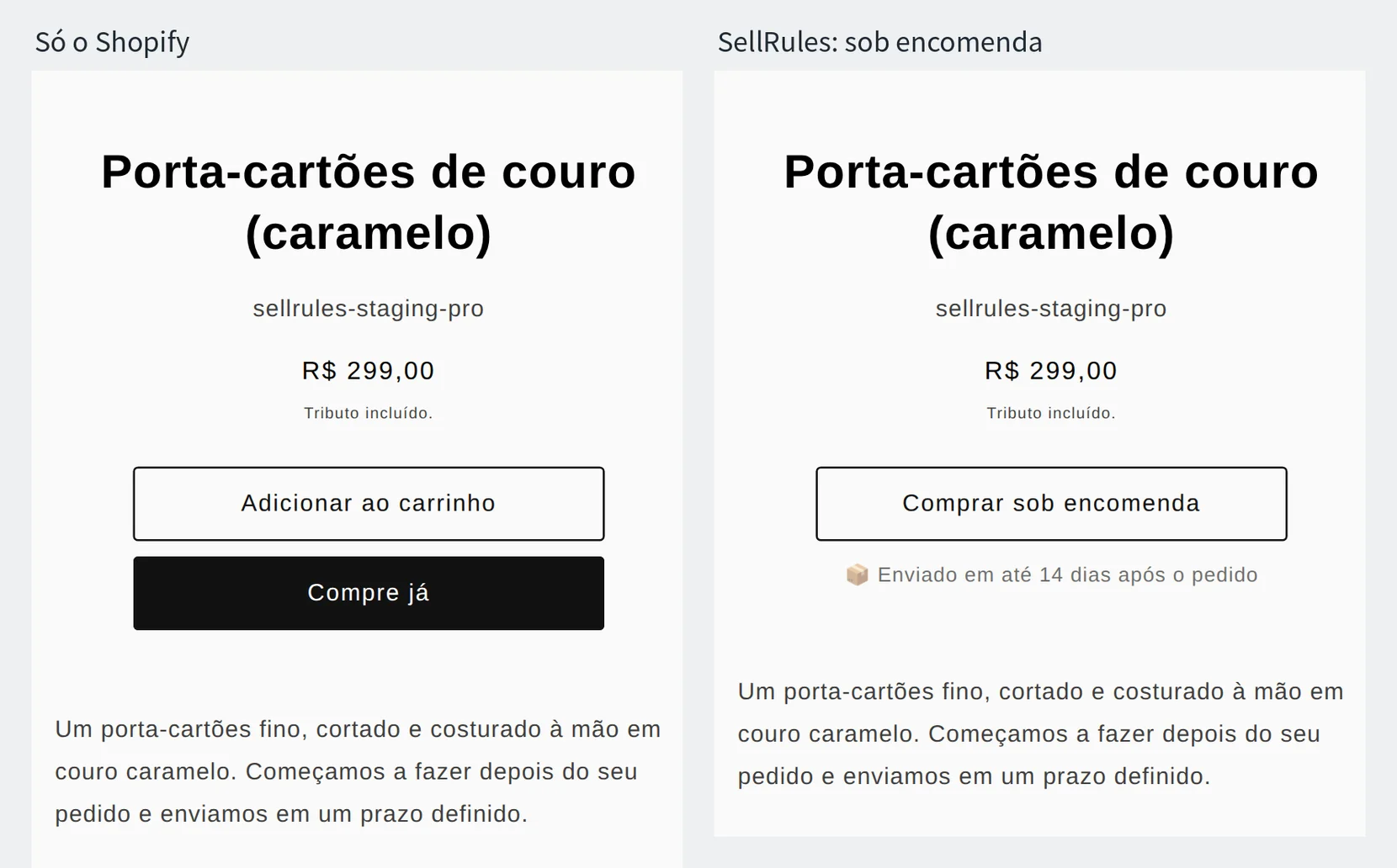
A imagem acima mostra a página do mesmo porta-cartões de couro em duas versões: à esquerda, só com as configurações da Shopify (“Só o Shopify”); à direita, sob encomenda no SellRules (“SellRules: sob encomenda”).
Se você só quer continuar vendendo com o estoque em 0, basta marcar, na edição do produto na Shopify, a opção de continuar vendendo quando o estoque acabar (“Vender quando estiver sem estoque”). Só que, como se vê na imagem à esquerda, a página continua com o botão de compra comum, e o cliente não fica sabendo que o produto é feito depois do pedido nem quando vai ser enviado.
| O que você quer fazer | Só a Shopify | Com o SellRules |
|---|---|---|
| Avisar que o produto é sob encomenda | Escrever na descrição do produto, à mão | O botão passa a ser “Comprar sob encomenda” e o prazo de envio aparece |
| Definir a data de envio de cada pedido | Contar e anotar pedido por pedido | Com “Enviar em até X dias após o pedido”, cada pedido recebe uma data contada a partir do dia da compra |
| Evitar o envio antes de produzir | Reter cada pedido à mão | O envio fica retido quando o pedido chega e é liberado quando você clica em “Iniciar produção” |
| Limitar quantos pedidos aceitar | Acompanhar o estoque e parar a venda à mão | Ao atingir o “Limite de unidades sob encomenda”, a Shopify interrompe a venda |
O que acontece com o estoque depende de você definir ou não um limite de unidades.
- Sem limite: enquanto os pedidos estão abertos, o SellRules muda a configuração de estoque do produto para continuar vendendo quando o estoque acabar e, quando o período termina, volta ao que estava. Você pode deixar o estoque em 0 e ainda assim receber pedidos.
- Com limite: enquanto os pedidos estão abertos, o estoque da Shopify passa a mostrar quantos pedidos ainda podem ser aceitos. Ao chegar a 0, a Shopify interrompe a venda. Quando o período termina, o estoque volta ao valor original.
O que o cliente vê na loja
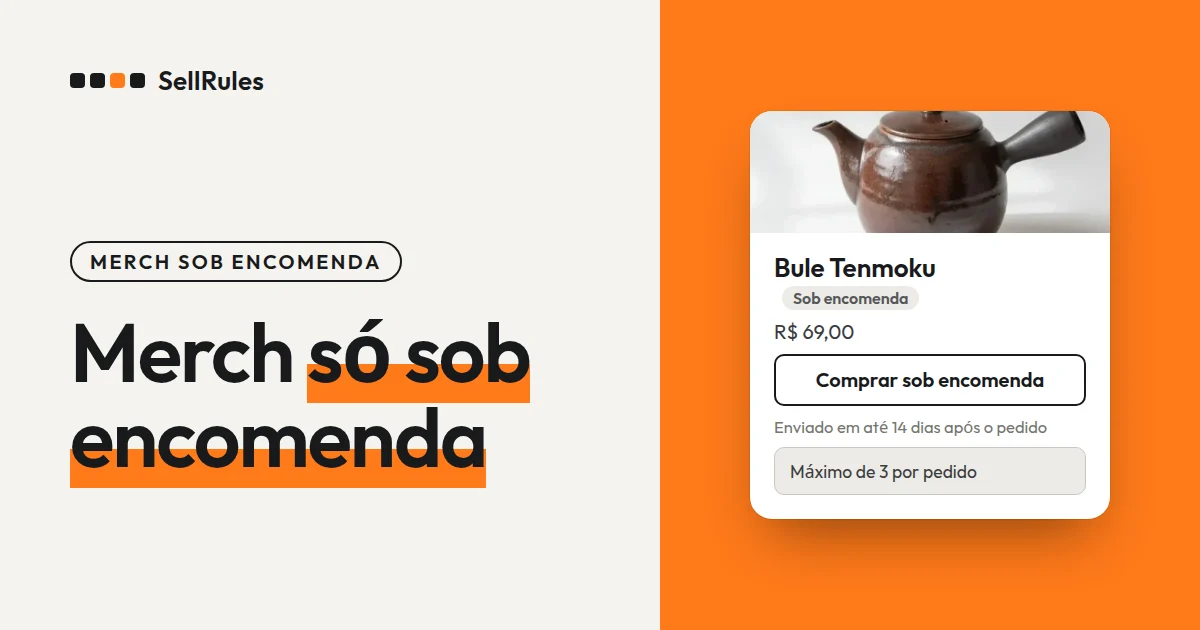
Como se vê na imagem à direita, o botão de compra passa a ser “Comprar sob encomenda” e, logo abaixo, aparece “Enviado em até 14 dias após o pedido”. Antes de colocar o produto no carrinho, o cliente já sabe que ele é feito depois do pedido e quando deve ser enviado. O botão “Compre já” deixa de aparecer, e o pedido é feito pelo carrinho.
O carrinho e o checkout são os da própria Shopify. O pagamento é o de sempre: o valor total, no momento da compra.
A tabela mostra, em cada etapa, o que o cliente vê e o que chega para você.
| Etapa | Botão de compra na página do produto | O que chega para o cliente e para você |
|---|---|---|
| Antes do início dos pedidos | Botão de compra normal (se houver período de anúncio, “Avise-me” e um campo de e-mail) | Com período de anúncio, e-mail de aviso para quem se cadastrou, na hora em que os pedidos começam |
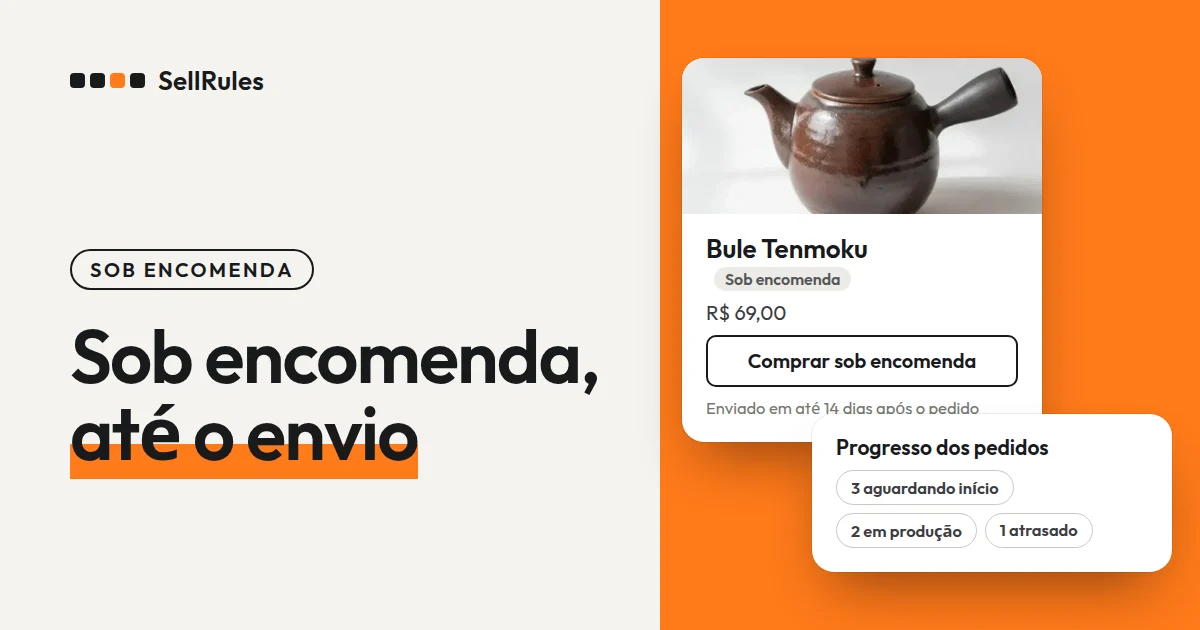
| Pedidos abertos | “Comprar sob encomenda” e o prazo de envio | E-mail de confirmação para o cliente, com assunto começando por “[Sob encomenda]”. No “Progresso dos pedidos”, o pedido aparece como “Aguardando início” |
| Depois do fim do período | Depende do que você escolheu (botão de compra normal do tema ou “Venda encerrada”, que não pode ser clicado) | Nada (só o botão muda) |
Escolha o primeiro produto
Para começar, escolha um produto cujo tempo de produção você já conhece. Um exemplo: uma carteira de couro costurada depois do pedido. Se você sabe quantos dias leva para fazer uma peça, consegue definir os dias de “Enviar em até X dias após o pedido”.
Se o produto sai sempre na mesma data, não importa quando o cliente comprou, use “Enviar em data fixa” e informe essa data.
Para testar, não use um produto que já vende bem: duplique-o, deixe a cópia só para teste e mantenha-a publicada. Produtos não publicados não abrem na loja, então não dá para conferir a página do produto nem fazer o pedido de teste (Central de Ajuda da Shopify, “Status e disponibilidade do produto”, conferido em 12 de novembro de 2026). Quando terminar de conferir, despublique ou exclua o produto de teste.
Configuração no SellRules, passo a passo
Daqui em diante é o passo a passo para colocar 1 produto sob encomenda e conferir, depois de instalar o SellRules.
1. Ative a incorporação do SellRules no tema
Na Shopify, abra “Loja virtual → Temas → Personalizar”, ative o SellRules em “Incorporações de apps” (“App embeds” na interface em inglês), à esquerda, e salve. Com a incorporação desligada, o botão da página do produto não muda, mesmo com as datas preenchidas.
2. Crie a venda sob encomenda e escolha o produto
No menu à esquerda do SellRules, abra “Programação de vendas”, vá para a guia “Sob encomenda” e clique em “Criar sob encomenda”. Em “Selecionar produto”, escolha 1 produto.
O que fazer com produtos que têm cor ou tamanho está em “Perguntas frequentes”, no fim do artigo.
3. Defina a data de início e o que acontece quando os pedidos terminam
Em “Data de início dos pedidos”, informe o dia e a hora em que o botão deve passar a ser “Comprar sob encomenda”. A data e a hora são salvas no fuso horário da loja. Se quiser conferir logo com um produto de teste, informe a data e a hora de agora.
Depois, em “Quando terminar o período de vendas sob encomenda”, escolha uma destas 3 opções:
- Mudar para venda normal: a partir da “Data de início da venda”, volta o botão de compra normal do tema. Serve para quando o produto passa a ser vendido com estoque pronto.
- Encerrar a venda exibindo «Venda encerrada»: na data e hora que você definir, o botão passa a ser “Venda encerrada”, que não pode ser clicado. Serve para pedidos aceitos só por um período (para períodos e quantidades definidos, veja como definir vendas antecipadas e limitadas).
- Sem prazo (continuar as vendas sob encomenda): aceita pedidos até você mesmo interromper. Serve para produtos que continuam sendo feitos depois do pedido.
Para juntar e-mails antes de os pedidos abrirem, clique em “Adicionar período de anúncio” e defina esse período.
4. Defina o prazo de envio e crie
Em “Padrão de envio”, escolha uma destas 2 opções:
- Enviar em até X dias após o pedido: em “Dias para envio”, informe quantos dias leva para fazer uma peça e enviá-la. A página do produto mostra algo como “Enviado em até 14 dias após o pedido”. A data de envio de cada pedido é a data da compra mais esses dias, e por isso é diferente em cada pedido.
- Enviar em data fixa: em “Envio estimado (texto)”, escreva a época, como “fim de dezembro”, e em “Data estimada de envio”, uma data que você consiga cumprir. A página do produto mostra a época que você escreveu, como “Data prevista de envio: fim de dezembro”.
Se a produção tem limite, clique em “Mostrar configurações extras”, escolha “Quantidade limitada” em “Limite de unidades sob encomenda” e preencha a “Quantidade limite”. Sem abrir as configurações extras, a programação é criada sem limite, com pagamento integral e sem restrições de compra. Num produto com limite, não aumente o estoque na Shopify enquanto os pedidos estiverem abertos.
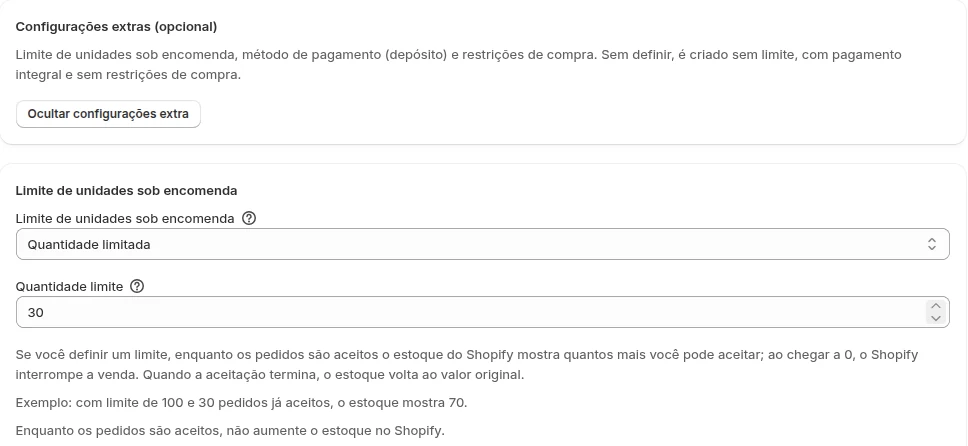
Por fim, clique em “Criar”.
5. Confira na página do produto e com um pedido de teste
Depois da data de início, abra a página do produto e confira o que está na tabela abaixo. Se você ativou uma forma de pagamento manual (como transferência bancária), pode escolhê-la para fazer o pedido de teste sem cobrar nenhum cartão (Central de Ajuda da Shopify sobre o processamento de um pedido de teste, conferido em 12 de novembro de 2026).
| O que conferir | O resultado correto |
|---|---|
| Botão de compra da página do produto | “Comprar sob encomenda” e, abaixo, o prazo de envio |
| E-mail depois de 1 pedido de teste | Chega um e-mail com assunto começando por “[Sob encomenda]” |
| “Progresso dos pedidos” do SellRules | O pedido aparece com o andamento “Aguardando início” |
| Pedido na Shopify | Tem a tag “Made to order” e o envio está retido |
Quando terminar, cancele o pedido de teste no admin da Shopify.
Do pedido ao envio
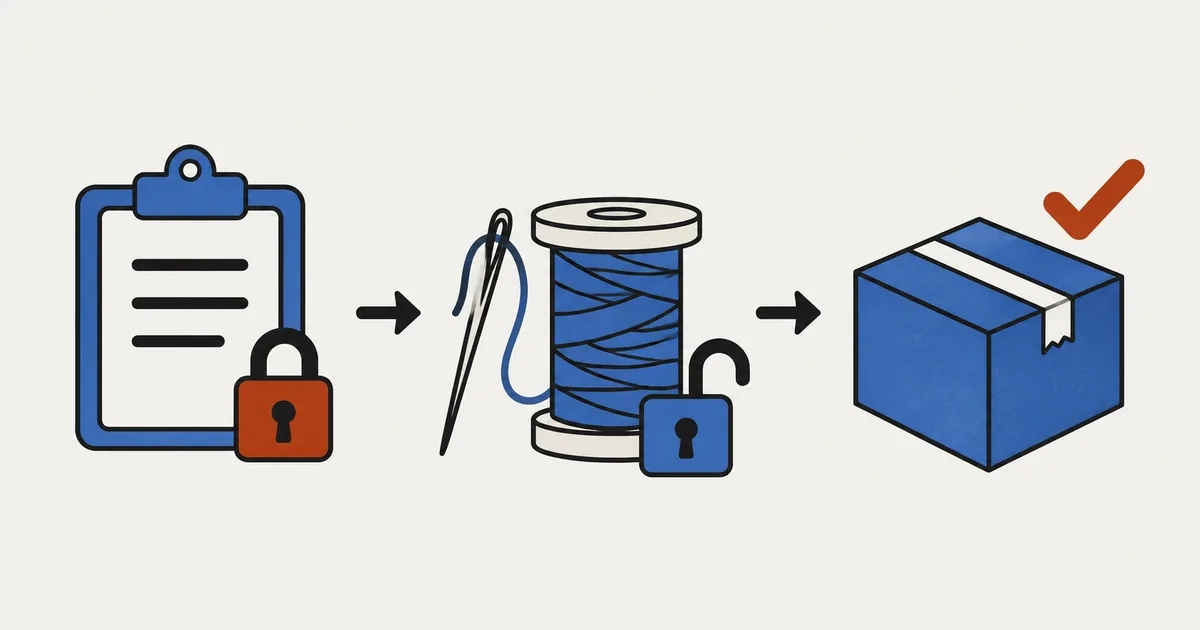
O pedido sob encomenda segue esta ordem: o pedido chega, a produção começa e o pedido é enviado. O SellRules retém o envio dos produtos sob encomenda quando o pedido chega e libera a retenção quando você clica em “Iniciar produção”.
| Etapa | Tela do SellRules | O que chega para o cliente |
|---|---|---|
| O pedido chegou | Em “Progresso dos pedidos”, o andamento é “Aguardando início”. O pedido na Shopify fica com o envio retido | E-mail de confirmação do pedido sob encomenda |
| A produção começou (clique em “Iniciar produção”) | O andamento passa a “Em produção”. A retenção aplicada pelo SellRules é liberada | Nada |
| A data de envio foi adiada | Aparece a indicação “Atrasado” | Aviso de atraso, se você marcou “Notificar o cliente sobre o atraso” |
| O pedido foi enviado | Sai da lista de “Progresso dos pedidos” | Aviso de envio concluído |
Para começar a produzir, clique em “Iniciar produção” no pedido, em “Progresso dos pedidos”. Para começar vários de uma vez, selecione os pedidos e clique em “Iniciar produção / preparar envio”. Com a retenção liberada, o envio é registrado na página do pedido na Shopify.
Se um pedido não vai ficar pronto a tempo, clique em “Alterar data de envio”, informe a “Nova data de envio”, marque “Notificar o cliente sobre o atraso” e salve. O cliente recebe a nova data.
Se algo não funcionar
| Sintoma | Causa | Como corrigir |
|---|---|---|
| Todos os produtos continuam com o botão de compra normal | A incorporação do SellRules está desativada no tema publicado | Ative-a como no passo 1 e salve |
| A data de início já passou, mas o botão não virou “Comprar sob encomenda” | A data de início está no futuro ou a programação é de outro produto | Em “Programação de vendas”, na guia “Sob encomenda”, confira a linha do produto e a data |
| O produto aparece como esgotado enquanto os pedidos estão abertos | O “Limite de unidades sob encomenda” foi atingido | Aumente o limite e os pedidos voltam a ser aceitos |
| O pedido pode ser enviado antes do “Iniciar produção” | O pedido tem itens de envio normal no mesmo envio e a retenção não foi aplicada | Retenha o envio na página do pedido na Shopify |
| Cliquei em “Iniciar produção”, mas o pedido não pode ser enviado | Há uma retenção de outro aplicativo ou de um membro da equipe | Na página do pedido na Shopify, veja o motivo da retenção e libere as que não são do SellRules |
Um pedido que não pôde ser retido por vir junto com produtos normais recebe a tag “SellRules: reter manualmente”. Quando a retenção é do SellRules, o motivo mostrado na página do pedido na Shopify é “Sob encomenda: envio retido até o início da produção”.
Preço
A venda sob encomenda também funciona no plano Free. Nele, o limite é de 10 pedidos de pré-venda e sob encomenda, somados desde a instalação. Para criar o primeiro produto e ver o funcionamento, o plano Free basta.
Para receber pedidos sem esse limite, mude para o plano Launch (US$ 7,99 por mês). No plano Launch, também dá para receber uma parte do valor na hora da compra, com “Depósito e pagamento do saldo” (como receber um depósito na pré-venda).
SellRules: planos e preços
| Preço mensal | LaunchTodas as funcionalidades incluídas | FreeComeçar com um produto |
|---|---|---|
| Preço mensal | US$ 7,99 por mês | grátis |
| Teste gratuito | 10 dias | Nenhum |
| Pedidos de pré-venda e sob encomenda | Ilimitado | Até 10 no total |
| E-mails de reposição e início de venda (Notify Me) | Ilimitado | Até 15 no total (não é renovado todos os meses) |
| Limites de compra | Sem limite de produtos | Até 1 produto |
| E-mails de notificação personalizáveis | Sim | Não |
| Pagamentos com depósito | Sim | Não |
Pré-vendas, produção sob encomenda, avisos de reposição, restrições de compra, troca automática quando o estoque acaba, pagamentos com depósito e processamento de pedidos estão incluídos no plano Launch.
Os primeiros 10 dias do plano Launch são grátis. Se você desinstalar o app durante o teste, não haverá cobrança.
No plano Launch, os e-mails de reposição e início de venda não têm limite de envio. As mensagens obrigatórias, como confirmações de pedido, informações de envio e avisos de pagamento do saldo, são enviadas em todos os planos, independentemente do limite.
Os planos Standard e Pro não aceitam novas adesões. As lojas que já usam esses planos mantêm as condições atuais.
Você instala o SellRules pela Shopify App Store, onde também confere o preço e as condições do teste.
Perguntas frequentes
Qual é a diferença entre venda sob encomenda e pré-venda?
A pré-venda aceita pedidos antes de uma data de lançamento ou de chegada do produto, que já está definida. A venda sob encomenda aceita pedidos de produtos que só começam a ser feitos depois que o pedido chega. No SellRules, a venda sob encomenda permite escolher “Enviar em até X dias após o pedido”, e cada pedido recebe uma data de envio contada a partir do dia da compra.
O cliente recebe algum aviso quando clico em “Iniciar produção”?
Não. “Iniciar produção” muda o andamento do pedido para “Em produção” e libera a retenção de envio aplicada pelo SellRules. O cliente recebe a confirmação do pedido sob encomenda na compra, o aviso de atraso quando você adia a data de envio e marca a notificação, e os avisos de envio e de cancelamento.
Posso colocar sob encomenda um produto com variantes, como cor e tamanho?
Pode. Se você escolher “Produto inteiro” em “Abrangência da programação”, todas as variantes ficam sob encomenda com a mesma configuração. Se escolher variantes, só elas ficam sob encomenda.
Artigos relacionados:
- Ver em um só plano as pré-vendas, as vendas sob encomenda e os lançamentos: calendário de vendas para quem toca uma loja Shopify sozinho
- Começar uma pré-venda: como começar uma pré-venda na Shopify
- Receber uma parte na hora do pedido: como receber um depósito na pré-venda
- Escolher o aplicativo: como escolher um aplicativo de pré-venda para a Shopify
O porta-cartões de couro e os números de dias são exemplos para ilustrar.