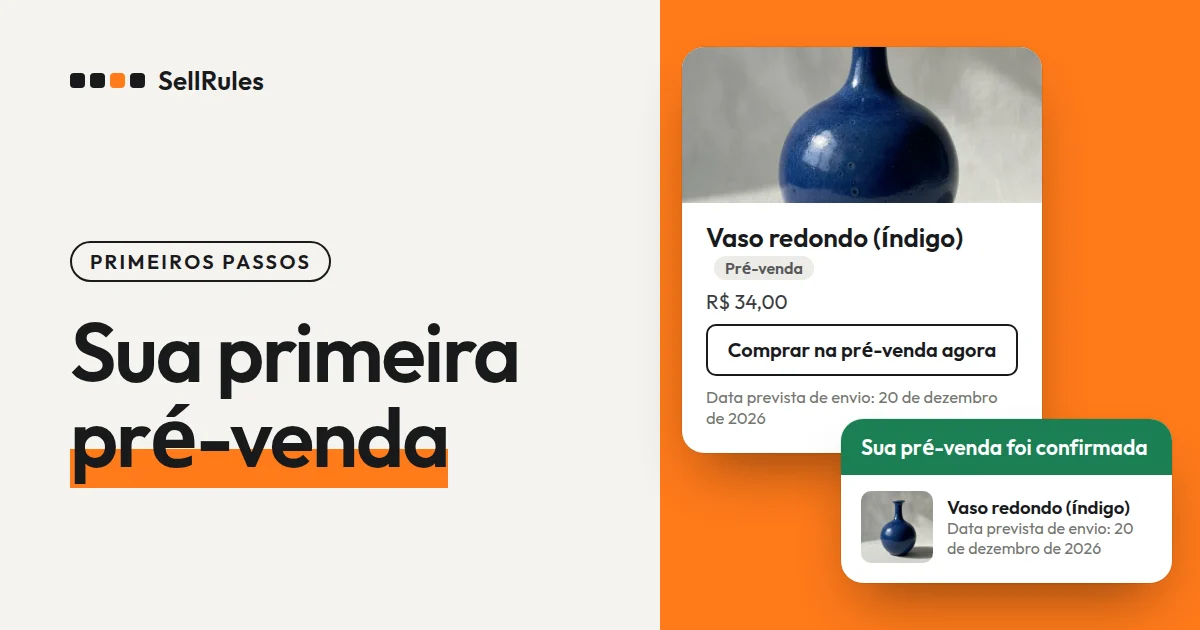
Para começar a pré-venda na Shopify, você cria em um app de pré-venda uma programação que diz a partir de quando o produto aceita pedidos antecipados.
No SellRules, um app da Shopify, só duas coisas são obrigatórias para abrir a pré-venda:
- A data de início da pré-venda (o dia e a hora em que o botão da página do produto muda para “Comprar na pré-venda agora”)
- O que acontece quando a pré-venda terminar (mudar para venda normal, encerrar a venda ou continuar sem prazo)
Se você já sabe a previsão de envio e o limite de unidades, preencha na mesma tela. Comece com um produto, confira a página do produto e o e-mail com um pedido de teste e depois estenda aos outros produtos.
O que o cliente vê na página do produto
As três telas abaixo mostram a página do mesmo vaso em fases diferentes da programação.
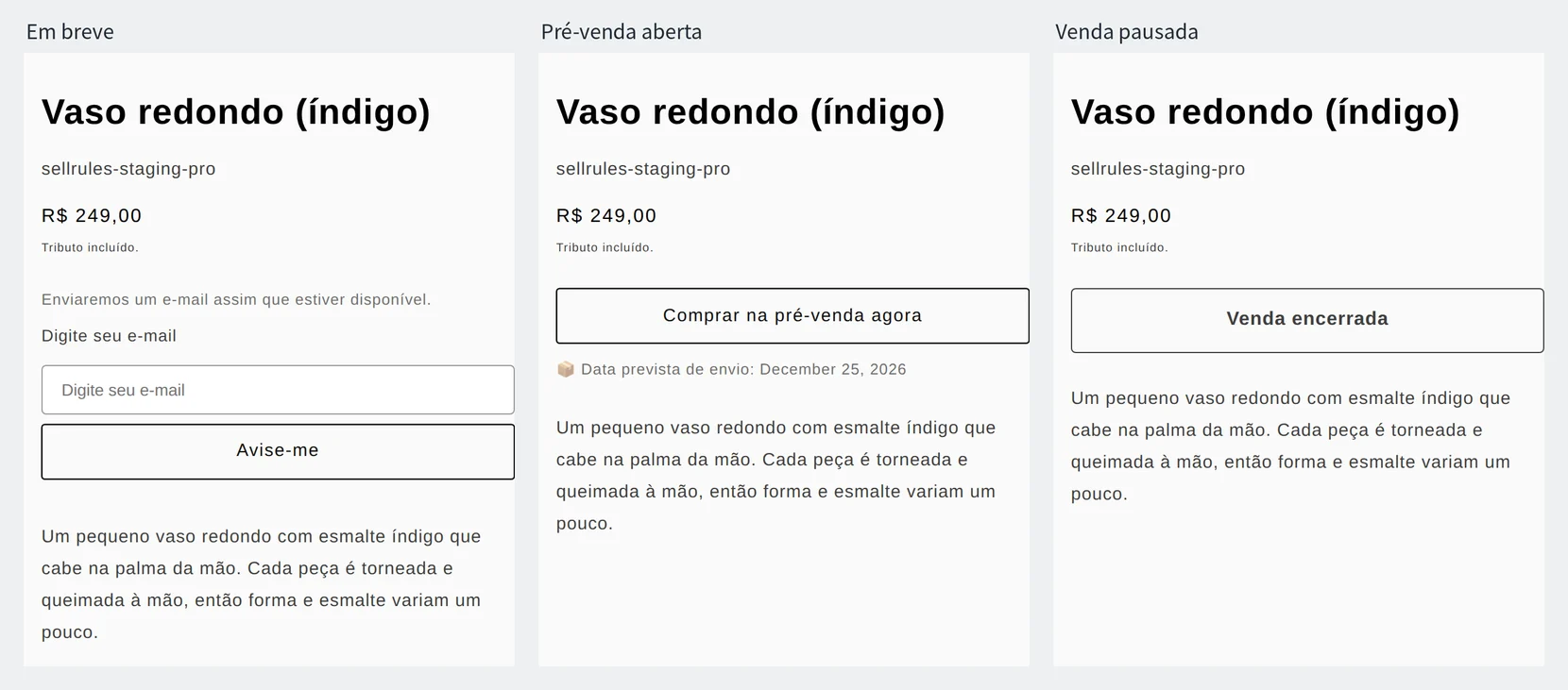
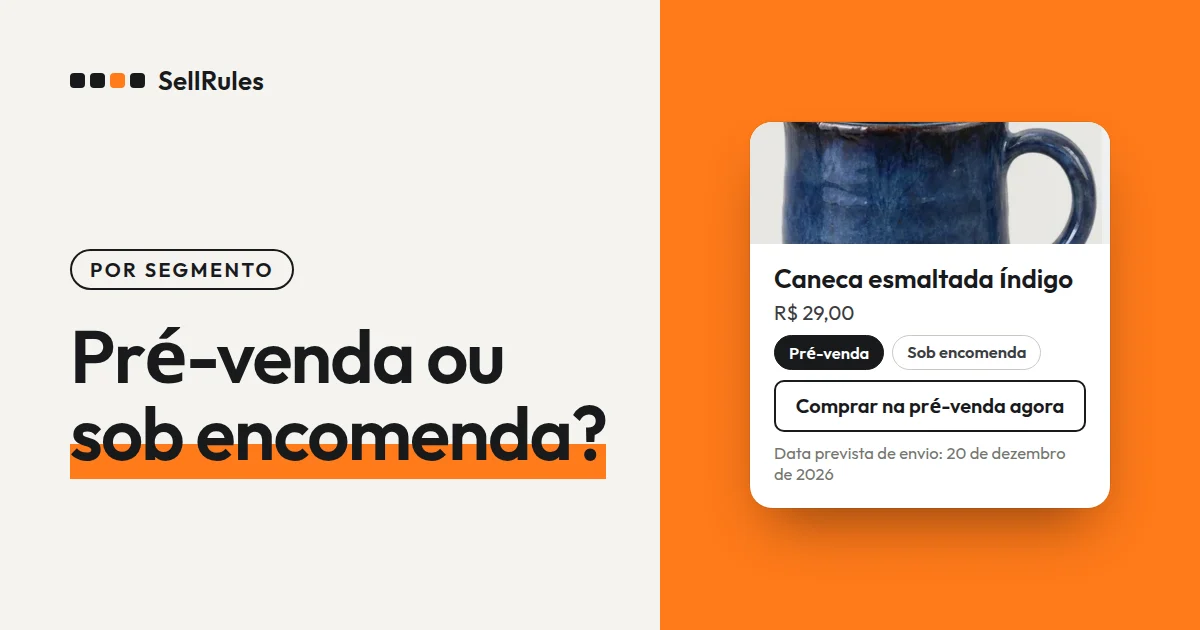
A do meio é a página durante a pré-venda. O botão de compra vira “Comprar na pré-venda agora” e, logo abaixo, aparece a linha “📦 Data prevista de envio:” com o período que você escreveu em “Envio estimado (texto)”. Assim o cliente sabe, antes de pôr no carrinho, que o produto é uma pré-venda e quando ele deve ser enviado.
A da esquerda mostra o “Período de anúncio”, que coleta e-mails antes da abertura da pré-venda. Ele é opcional: sem anúncio, a página continua normal até a data de início e muda para a tela do meio na hora marcada.
A da direita é a página com as vendas pausadas. Se você escolher encerrar a venda quando a pré-venda terminar, a página também fica assim a partir da data e hora do fim.
Fase por fase, isto é o que o cliente vê e o que chega ao cliente e à sua loja:
| Fase | Botão de compra da página do produto | O que chega ao cliente e à loja |
|---|---|---|
| Anúncio (opcional) | “Avise-me” e um campo de e-mail | Na hora de início da pré-venda, quem se cadastrou recebe um e-mail com o assunto “[Pré-venda disponível]” seguido do nome do produto |
| Pré-venda | “Comprar na pré-venda agora” e a previsão de envio | O cliente que comprou recebe a confirmação, com assunto começando por “[Pré-venda recebida]” |
| Depois da pré-venda | Depende do fim que você escolheu (o botão de compra padrão do tema ou “Venda encerrada”, que não pode ser clicado) | Nada (só o botão muda) |
Na compra de um produto em pré-venda, o carrinho e o checkout continuam sendo os da Shopify. O pagamento é o valor total na compra, como em qualquer pedido.
A diferença para a configuração padrão da Shopify
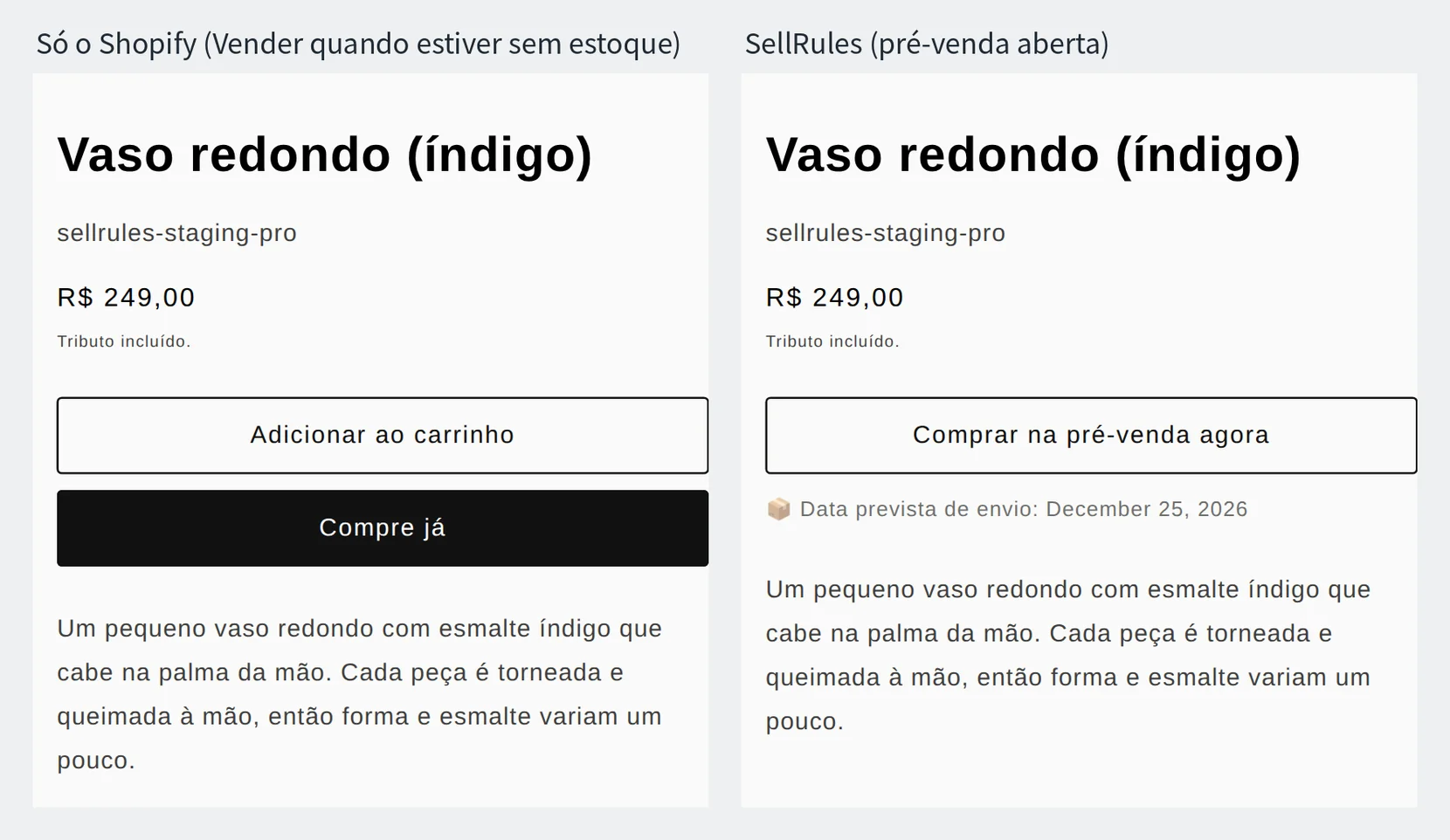
Se você só quer continuar recebendo pedidos com estoque 0, basta marcar “Vender quando estiver sem estoque” na página de edição do produto na Shopify. Só que a página do produto continua com o botão de compra normal, e o cliente não fica sabendo que é uma pré-venda nem quando o produto será enviado.
| O que você quer fazer | Só a Shopify | SellRules |
|---|---|---|
| Avisar que é uma pré-venda | Escrever à mão na descrição do produto | O botão vira “Comprar na pré-venda agora” e a previsão de envio aparece |
| Abrir e encerrar a pré-venda em datas definidas | Trocar à mão na hora certa | Muda sozinho na data de início e na data do fim |
| Definir quantas unidades aceitar | Acompanhar o estoque e parar à mão | Para de aceitar ao atingir o “Limite de unidades em pré-venda” |
| Avisar quem comprou na pré-venda | Enviar e-mails à mão | Envia sozinho os e-mails de confirmação, de início da pré-venda, de atraso, de envio e de cancelamento |
O estoque funciona de um jeito diferente dependendo de você usar ou não o limite de unidades em pré-venda.
- Sem limite: durante a pré-venda, o SellRules muda a configuração de estoque dos produtos incluídos para “Vender quando estiver sem estoque” e, quando a pré-venda termina, volta ao que era. Você pode deixar o estoque em 0 e mesmo assim aceitar pré-vendas.
- Com limite: enquanto a pré-venda está aberta, o estoque da Shopify passa a mostrar quantas unidades você ainda pode aceitar e, quando chega a 0, a Shopify para de vender. Quando a pré-venda termina, o estoque volta ao número original.
Qual produto escolher primeiro
Para a primeira pré-venda, escolha um produto com data de envio conhecida e uma quantidade limitada que você consegue atender. Por exemplo, as peças da próxima fornada de cerâmica ou um lançamento com data de chegada já confirmada.
Já um produto sem previsão de reposição não serve, porque você não tem uma data de envio para mostrar. Nesse caso, enquanto ele está esgotado, é melhor coletar cadastros para o aviso de reposição (pré-venda ou aviso de volta ao estoque quando o produto esgota).
Para testar, não use um produto que já vende bem. Duplique o produto, use a cópia como produto de teste e deixe-a publicada. Um produto não publicado não abre na loja, então não dá para conferir a página nem fazer o pedido de teste.
Durante a pré-venda, os pedidos passam mesmo sem estoque. Se você testar direto em um produto que vende bem, podem entrar pedidos que você não queria. Quando terminar de conferir, despublique ou exclua o produto de teste.
Como configurar a pré-venda no SellRules
Depois de instalar o SellRules, estes são os passos para criar a pré-venda de um produto e conferir se ela funciona.
1. Ative a incorporação do SellRules no tema
Na Shopify, abra “Loja virtual → Temas → Personalizar”, ative o SellRules em “Incorporações de apps” (“App embeds”), à esquerda, e salve. Com a incorporação desligada, o botão da página do produto não muda, mesmo com as datas preenchidas.
2. Crie a pré-venda e escolha o produto
No menu à esquerda do SellRules, abra “Programação de vendas”, vá até a aba “Pré-vendas” e clique em “Criar pré-venda”. Em “Selecionar produto”, escolha um produto.
Em um produto com cores ou tamanhos, escolha “Produto inteiro” em “Abrangência da programação” para que todas as variantes entrem na mesma pré-venda.
3. Defina a data de início e o que acontece no fim
Em “Data de início da pré-venda”, coloque o dia e a hora em que o botão deve mudar para “Comprar na pré-venda agora”. Datas e horários são salvos no fuso horário da loja. Para conferir logo em um produto de teste, coloque a data e a hora de agora.
Depois, em “Quando a pré-venda terminar”, escolha uma destas três opções:
- “Mudar para venda normal”: na data e hora definidas, volta o botão de compra padrão do tema. Serve para continuar vendendo o produto depois que o estoque chegar.
- “Encerrar a venda exibindo «Venda encerrada»”: na data e hora definidas, aparece “Venda encerrada”, que não pode ser clicado. Serve para edições limitadas, produzidas só para os pedidos desta pré-venda (para vender edições limitadas, veja como definir venda antecipada e limitada).
- “Sem prazo (continuar a pré-venda)”: a pré-venda continua até você encerrá-la.
Só se quiser coletar e-mails antes da abertura, clique em “Adicionar período de anúncio” e preencha a “Data de início do anúncio”.
4. Informe a previsão de envio e o limite e clique em Criar
Na seção “Previsão de envio”, preencha dois campos:
- “Envio estimado (texto)”: o período que aparece na página do produto. Escreva de um jeito que o cliente entenda, como “Final de dezembro”.
- “Data estimada de envio”: uma data que você consegue cumprir. Se mais tarde você adiar essa data para além da que foi informada ao cliente no pedido, ele recebe um aviso de atraso.
Se a quantidade que você pode aceitar já está definida, clique em “Mostrar configurações extras”, escolha “Quantidade limitada” em “Limite de unidades em pré-venda” e informe o limite. Ele vale para todas as variantes somadas, e um pedido de 2 unidades conta como 2. Ao atingir o limite, a pré-venda para e o produto volta à compra normal (se o estoque da Shopify estiver em 0, o produto aparece como esgotado). Em um produto com limite, não aumente o estoque na Shopify enquanto a pré-venda estiver aberta.
Por fim, clique em “Criar”.
5. Confira a página do produto e faça um pedido de teste
Depois da data de início, abra a página do produto e veja se tudo está como na tabela abaixo. Se você tem uma forma de pagamento manual ativada (como depósito bancário), dá para escolhê-la e fazer o pedido de teste sem cobrar nenhum cartão.
| O que conferir | Está certo se |
|---|---|
| Botão de compra da página do produto | Aparece “Comprar na pré-venda agora” e, abaixo, “📦 Data prevista de envio:” com o período |
| E-mail depois de um pedido de teste | Chega um e-mail com assunto começando por “[Pré-venda recebida]” |
Quando terminar, cancele o pedido de teste no admin da Shopify. Ao cancelar, uma unidade volta para o limite de unidades em pré-venda.
Se a pré-venda não funcionar
| Sintoma | Causa | Como resolver |
|---|---|---|
| Todos os produtos continuam com o botão de compra normal | A incorporação do SellRules está desligada no tema publicado | Ative e salve, como no passo 1 |
| O botão não vira “Comprar na pré-venda agora” depois da data de início | A data de início ainda está no futuro, ou você escolheu outro produto | Confira o produto e a data na lista de “Programação de vendas” |
| No meio da pré-venda, o botão voltou a ser o normal | O “Limite de unidades em pré-venda” foi atingido | Aumente o limite para reabrir a pré-venda |
Outros sintomas e como resolver estão em botão de pré-venda não aparece.
Preço
A pré-venda funciona também no plano Free. No plano Free, você pode receber até 10 pedidos de pré-venda e sob encomenda no total. Para criar o primeiro produto e ver como tudo funciona, o plano Free basta.
Para aceitar pré-vendas sem limite de pedidos, mude para o plano Launch (US$ 7,99 por mês). No plano Launch, você também pode receber só uma parte do valor no pedido, com o “Depósito e pagamento do saldo” (como receber um depósito na pré-venda).
SellRules: planos e preços
| Preço mensal | LaunchTodas as funcionalidades incluídas | FreeComeçar com um produto |
|---|---|---|
| Preço mensal | US$ 7,99 por mês | grátis |
| Teste gratuito | 10 dias | Nenhum |
| Pedidos de pré-venda e sob encomenda | Ilimitado | Até 10 no total |
| E-mails de reposição e início de venda (Notify Me) | Ilimitado | Até 15 no total (não é renovado todos os meses) |
| Limites de compra | Sem limite de produtos | Até 1 produto |
| E-mails de notificação personalizáveis | Sim | Não |
| Pagamentos com depósito | Sim | Não |
Pré-vendas, produção sob encomenda, avisos de reposição, restrições de compra, troca automática quando o estoque acaba, pagamentos com depósito e processamento de pedidos estão incluídos no plano Launch.
Os primeiros 10 dias do plano Launch são grátis. Se você desinstalar o app durante o teste, não haverá cobrança.
No plano Launch, os e-mails de reposição e início de venda não têm limite de envio. As mensagens obrigatórias, como confirmações de pedido, informações de envio e avisos de pagamento do saldo, são enviadas em todos os planos, independentemente do limite.
Os planos Standard e Pro não aceitam novas adesões. As lojas que já usam esses planos mantêm as condições atuais.
Você instala o SellRules pela Shopify App Store e vê lá o preço e as condições de teste.
Perguntas frequentes
Como cancelar uma pré-venda quando o cliente pede?
Abra o pedido no admin da Shopify, cancele e reembolse. O SellRules detecta o cancelamento e envia ao cliente um e-mail com assunto começando por “[Cancelado]”.
Dá para pausar a pré-venda no meio?
Sim. Em “Programação de vendas”, abra a pré-venda e clique em “Pausar vendas”. As compras param sem apagar as configurações e, durante a pausa, a página do produto mostra “Venda encerrada”. Ao clicar em “Retomar vendas”, a pré-venda volta a aceitar pedidos com as mesmas configurações.
O que acontece quando o cliente compra um item em pré-venda e um item em estoque juntos?
A compra entra como um único pedido. Quando um item em pré-venda e um item em estoque estão no mesmo carrinho, o carrinho mostra “Seu carrinho contém itens com datas previstas de envio diferentes. Considere finalizar a compra separadamente se precisar de algum item antes.” Decida antes se a sua loja envia tudo junto ou se manda primeiro o item em estoque.
Artigos relacionados:
- Quando o botão de pré-venda não aparece: botão de pré-venda não aparece na Shopify: causas e como resolver
- Para receber só uma parte no pedido: como receber um depósito na pré-venda da Shopify
- Para escolher um app: como escolher um aplicativo de pré-venda para Shopify
O vaso e o período de envio são só exemplos.