Para responder a uma dúvida sobre um produto em pré-venda, confira antes a data prevista de envio, a situação do pagamento e os e-mails enviados daquele pedido e coloque esses dados em um modelo de resposta já pronto. Você pode reaproveitar o modelo, mas, se a data não for a do pedido, o cliente escreve de novo.
Se você usa o SellRules, um aplicativo para a Shopify, os dados da resposta estão em 2 telas:
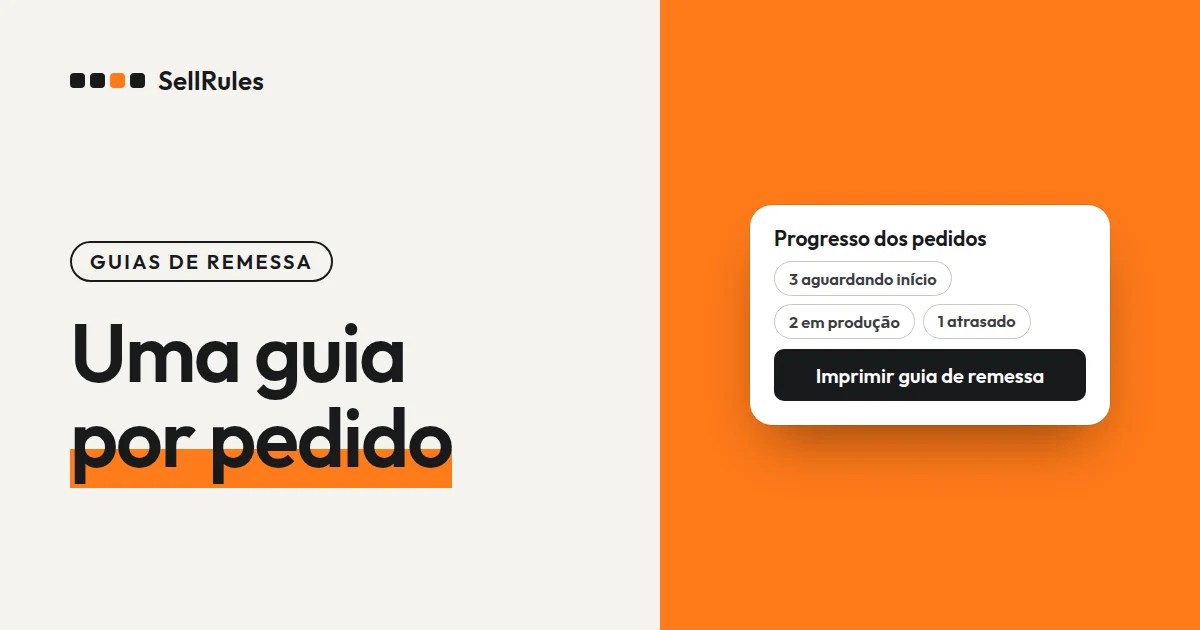
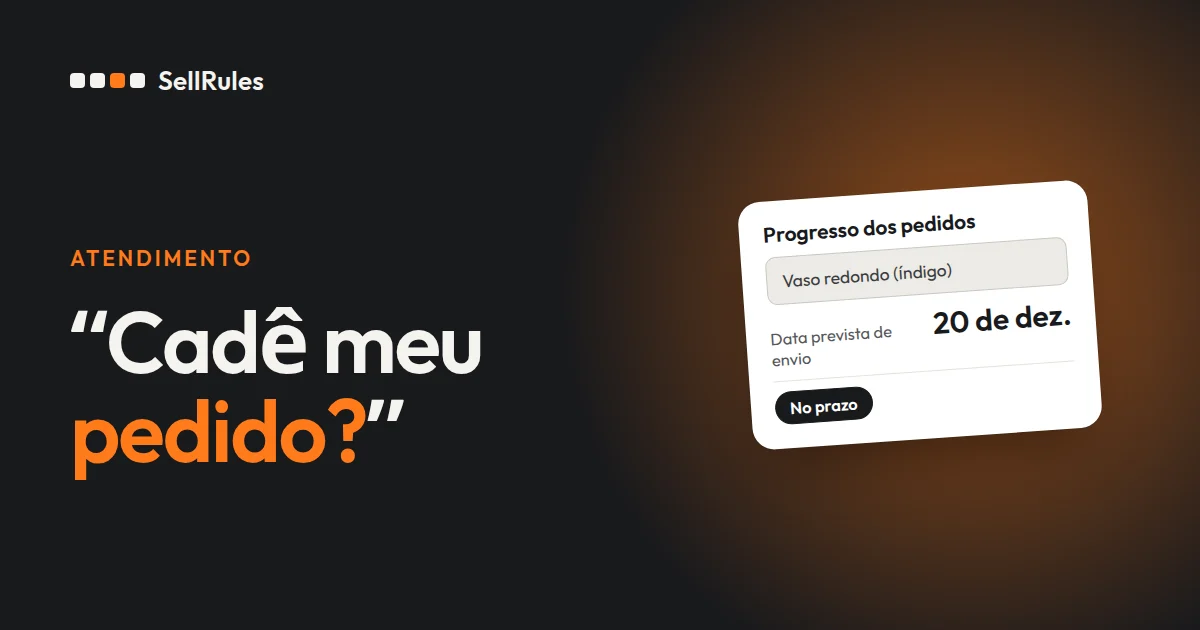
- “Progresso dos pedidos”: a data prevista de envio, o andamento e o pagamento de cada pedido
- “Registro de envios”: o tipo de e-mail enviado para o pedido, a data e a hora do envio e se ele foi entregue
Nos modelos abaixo, troque os campos entre colchetes, como [nome] e [data], pelos dados conferidos nessas telas.
As telas para conferir antes de responder

Em “Progresso dos pedidos”, cada pedido em pré-venda ou sob encomenda ocupa uma linha. Use “Filtrar” para escolher o andamento ou o tipo de pedido, encontre na coluna “Pedido” o número que o cliente informou (por exemplo, #1019) e veja estes dados:
| Coluna | Para que serve na resposta |
|---|---|
| Data estimada de envio | A resposta a “quando chega?” |
| Andamento | Se o pedido está aguardando início ou com o envio em preparação |
| Pagamento | Em pedidos com “Depósito e pagamento do saldo”, quando o saldo será cobrado |
Em “Registro de envios”, você confere um por um os e-mails que o SellRules enviou ao cliente. A tela lista o tipo, como “Confirmação de pré-venda”, “Aviso de atraso” e “Aviso de envio”, e a data e a hora do envio; nos e-mails que não foram enviados, aparece o motivo.
Resposta para “quando chega?”
Informe a data prevista de envio exatamente como está em “Progresso dos pedidos”.
Olá, [nome],
Obrigado pelo contato. O envio de [produto], do seu pedido #[número], está previsto para por volta de [data]. Assim que enviarmos, você recebe um e-mail para acompanhar a entrega. Se a previsão mudar, avisaremos você por e-mail.
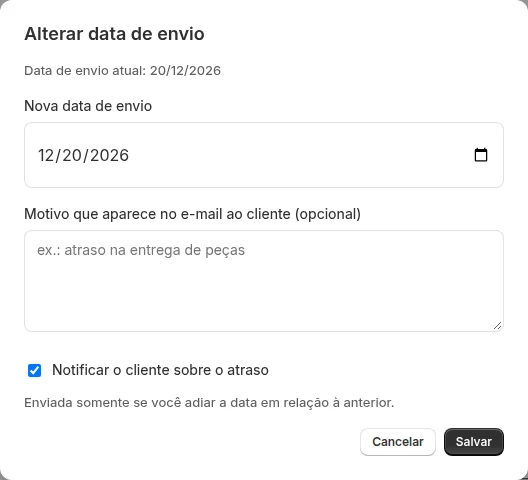
Se a data prevista de envio do pedido foi adiada, confira em “Registro de envios” se o aviso de atraso foi enviado; se foi, acrescente “conforme o e-mail que enviamos em [data]”. Se o pedido vai atrasar e a data ainda não foi alterada, corrija-a antes de responder: clique em “Editar data de envio”, em “Progresso dos pedidos”, e mude a data na janela “Alterar data de envio”. Marcando “Notificar o cliente sobre o atraso”, o cliente recebe por e-mail o motivo da mudança e a nova data.
Resposta para “quero cancelar”
Aceitar ou não o cancelamento é uma regra da loja. Este é o modelo para quando você aceita.
Olá, [nome],
Obrigado por avisar. Recebemos o seu pedido de cancelamento do pedido #[número]. O valor pago será reembolsado na forma de pagamento usada na compra. Quando o cancelamento for concluído, você recebe um e-mail de cancelamento da loja.
Os pedidos de pré-venda são cancelados na página do pedido da Shopify. Em pedidos com depósito, use “Cancelar este pedido”, nos detalhes do pedido no SellRules: o valor recebido é reembolsado e o saldo deixa de ser cobrado. O cliente recebe da Shopify o e-mail de cancelamento.
Resposta para “dá para enviar antes só o que está em estoque?”
É a dúvida de quem comprou, no mesmo pedido, um produto em pré-venda e um item em estoque.
Olá, [nome],
Obrigado pelo contato. Do seu pedido #[número], [produto] será enviado antes. [produto], que está em pré-venda, segue em outro envio por volta de [data].
Quando o mesmo pedido tem produtos em pré-venda e itens em estoque, o SellRules separa o pedido em unidades de envio e coloca a retenção de processamento só nos produtos em pré-venda. Os itens em estoque você envia antes, como sempre, pela página do pedido da Shopify. Se o pedido tem uma pré-venda com depósito, o pedido inteiro fica retido até o saldo ser pago, e só depois do pagamento dá para enviar a primeira parte.
Resposta para “não recebi o e-mail de confirmação”
Procure em “Registro de envios” a “Confirmação de pré-venda” do pedido e veja o status antes de responder.
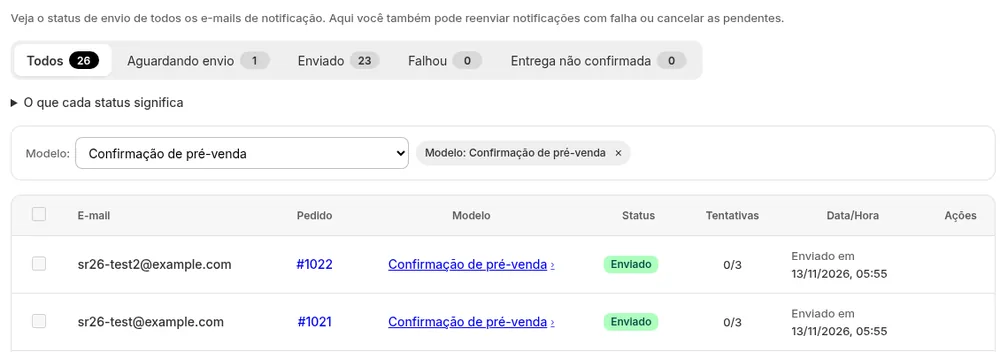
| Status no Registro de envios | Resposta |
|---|---|
| Enviado | Peça ao cliente que olhe a pasta de spam |
| Falhou | Leia o motivo exibido e, se o endereço for inválido, peça o e-mail correto |
| Entrega não confirmada | Peça ao cliente que confira se o e-mail chegou |
| Não encontrado | Confira o número do pedido e veja se ele tem um produto em pré-venda |
Olá, [nome],
Obrigado pelo contato. Enviamos o e-mail de confirmação do seu pedido #[número] em [data] para [e-mail]. Por favor, veja se ele não foi parar na pasta de spam.
Um e-mail com o status “Falhou” pode ser enviado de novo por “Reenviar”, em “Registro de envios”. Se o endereço era inválido, o reenvio dá o mesmo resultado: peça o e-mail correto e informe os dados da pré-venda na própria resposta. Nos e-mails com “Entrega não confirmada”, o botão de reenvio não aparece, para evitar que o cliente receba a mensagem em dobro.
Resposta para “quando o saldo será cobrado?”
É a dúvida que chega às lojas que recebem pré-vendas com depósito. Informe a data de cobrança que aparece no pagamento, em “Progresso dos pedidos”.
Olá, [nome],
Obrigado pelo contato. O saldo de R$ [valor] do seu pedido #[número] será cobrado na forma de pagamento usada na compra quando o envio estiver pronto. A cobrança acontece no máximo até [data]. Quando a cobrança for concluída, avisaremos você por e-mail.
Se o pagamento do pedido mostra “Vence em [data]”, escreva essa data: “a cobrança será feita em [data]”. Nos pedidos com o pagamento em “Cobrança automática indisponível”, o cliente recebeu um e-mail com um link de pagamento. Nesse caso, responda “pague pelo link do e-mail que enviamos em [data]”. O fluxo do pagamento está explicado em depósito e cobrança do saldo.
Preço
“Progresso dos pedidos” está disponível desde o plano Free. Nesse plano, você recebe até 10 pedidos em pré-venda e sob encomenda no total. “Registro de envios” e a edição do texto dos e-mails estão disponíveis no plano Launch (US$ 7,99 por mês).
Na próxima dúvida que chegar, veja a data prevista de envio em “Progresso dos pedidos”, coloque-a no modelo e responda. Você instala o SellRules pela Shopify App Store, onde também confere o preço e as condições do teste.
Perguntas frequentes
Dá para salvar os modelos de resposta no SellRules?
Não, o SellRules não tem um lugar para isso. Salve os modelos como respostas prontas no programa de e-mail ou no help desk que você já usa para responder aos clientes.
O que fazer quando a mesma dúvida chega várias vezes?
Responda às dúvidas mais comuns já no e-mail de confirmação da pré-venda. Em “Configurações” → “Modelos de e-mail” do SellRules, você acrescenta ao texto de “Confirmação de pré-venda” como a época do envio é definida e como a loja recebe pedidos de cancelamento.
O que responder quando o pedido ainda não tem data prevista de envio?
Responda “Assim que a data de envio for definida, avisaremos você por e-mail” e, quando ela for definida, informe a data em “Editar data de envio”, em “Progresso dos pedidos”. A data que você passa ao cliente deve ser a mesma informada ali.
Artigos relacionados:
- O que comunicar ao cliente da pré-venda, da compra até a entrega: Como avisar o cliente da pré-venda
- Ajustar os e-mails que o cliente recebe: texto dos e-mails de pré-venda e reposição e registro de envios
- Quando receber o valor da pré-venda: cobrança quando o envio leva 1 mês ou mais
- Escolher a forma de vender, como venda antecipada ou em quantidade limitada: como definir vendas antecipadas e limitadas
- Quando o cliente compra um produto em pré-venda junto com um produto em estoque: Pré-venda e produto em estoque no mesmo pedido
Os nomes, as datas e os valores dos modelos são exemplos para a explicação.