O SellRules permite editar 12 dos e-mails que envia aos seus clientes. Entre eles estão a confirmação de pré-venda, o aviso de atraso e o aviso de reposição. Em “Configurações” → “Modelos de e-mail”, você decide se cada tipo é enviado e ajusta o assunto, o corpo e o design do cabeçalho.
Os textos ficam salvos por idioma, e o cliente recebe o e-mail no idioma em que fez o pedido. No “Registro de envios”, você confere o status de cada e-mail enviado e pode reenviar os que falharam.
Para começar, escolha um só e-mail, o que sua loja mais envia, como a confirmação de pré-venda ou a de sob encomenda. Ajuste o texto, confira a aparência com um envio de teste para você mesmo e só depois passe para os outros e-mails.
Como o cliente vê o e-mail
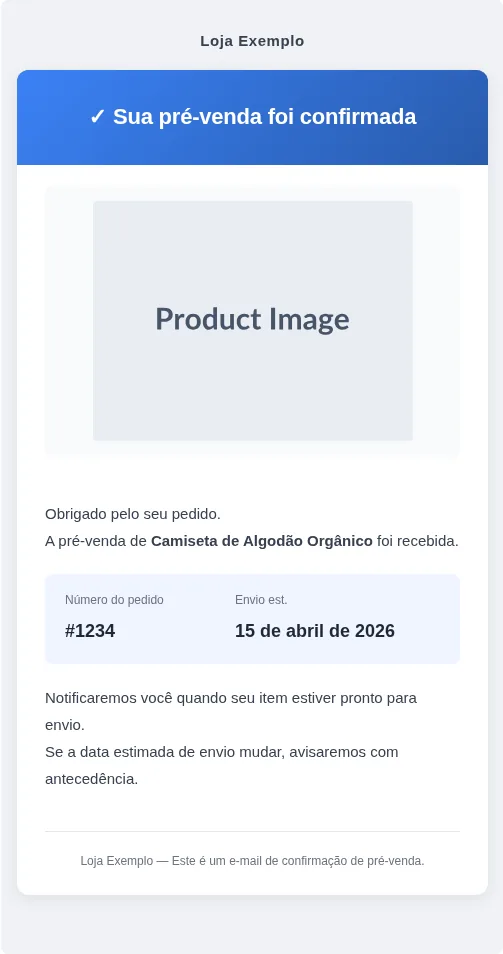
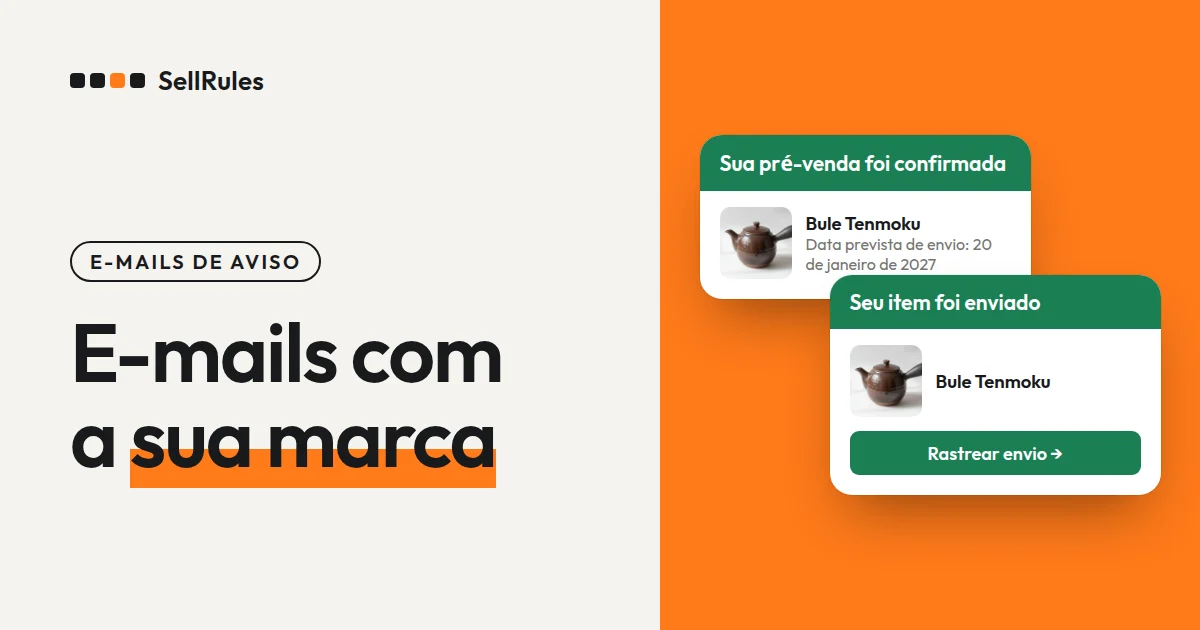
Quando alguém compra um produto em pré-venda, recebe a confirmação de pré-venda acima. O assunto é “[Pré-venda recebida] Seu pedido de (nome do produto) foi confirmado”, e o corpo traz o número do pedido e a data estimada de envio.
Mesmo sem nenhuma edição, o e-mail sai com esse texto padrão. Para deixá-lo com a cara da sua loja, mude a cor e o texto do cabeçalho, reescreva o começo do corpo ou acrescente no fim um contato para dúvidas, conferindo a aparência à medida que edita.
Os 12 e-mails que você pode editar e quando cada um é enviado
Os 12 e-mails se dividem em três grupos: pedidos de pré-venda e sob encomenda, avisos de reposição e de início das vendas, e o saldo do pagamento parcial. O SellRules envia cada um quando acontece o evento indicado abaixo. A exceção é o aviso de atraso ao mudar a data estimada de envio na tela do pedido: ele só sai se você marcar “Notificar o cliente sobre o atraso”.
| Quando é enviado | |
|---|---|
| Confirmação de pré-venda | Quando entra um pedido de pré-venda |
| Confirmação de sob encomenda | Quando entra um pedido sob encomenda |
| Aviso de atraso | Quando você adia a data estimada de envio, para clientes cujo pedido ainda não foi enviado |
| Aviso de envio | Quando um item de pré-venda ou sob encomenda é enviado |
| Confirmação de cancelamento | Quando o cancelamento do pedido é concluído |
| Aviso de início de pré-venda | Quando a pré-venda é aberta, para quem se inscreveu no aviso de reposição |
| Aviso de início das vendas | Quando as vendas começam, para quem se inscreveu durante o anúncio |
| Aviso de reposição | Quando o estoque volta, para quem se inscreveu no aviso de reposição |
| Lembrete de saldo | Antes do vencimento do saldo e depois que ele passa |
| Saldo pago | Quando o pagamento do saldo é concluído |
| Falha no pagamento do saldo | Quando o pagamento do saldo falha ou quando o cliente precisa fazer alguma ação |
| Vencimento do saldo alterado | Quando a data prevista de pagamento do saldo muda |
Os 4 e-mails do saldo aparecem na lista das lojas que ativaram o depósito e pagamento do saldo ou que têm pedidos com saldo em aberto. Nas lojas que não usam o pagamento parcial, a lista mostra os outros 8.
Qual a diferença em relação às notificações padrão da Shopify
As notificações ao cliente da Shopify (Customer notifications) são e-mails enviados a cada evento do pedido e da entrega, como a confirmação do pedido (Order confirmation), a confirmação de envio (Shipping confirmation), a atualização de envio (Shipping update) e o pedido cancelado (Order canceled) (Ajuda da Shopify, consultada em 13 de novembro de 2026). Nessa lista da Ajuda, não aparecem e-mails sobre a data estimada de envio da pré-venda, a mudança dessa data, avisos de reposição ou o saldo do pagamento parcial.
Os e-mails do SellRules cuidam justamente dessas situações de pré-venda, sob encomenda e espera pela reposição.
| Situação | Notificações ao cliente da Shopify | E-mails do SellRules |
|---|---|---|
| Entrou um pedido de pré-venda | Confirmação do pedido (detalhes) | Confirmação de pré-venda (data estimada de envio) |
| A data estimada de envio foi adiada | Não aparece na lista | Aviso de atraso (data original e nova data) |
| O estoque voltou ou a pré-venda abriu | Não aparece na lista | Aviso de reposição, aviso de início de pré-venda e aviso de início das vendas |
| O vencimento do saldo está próximo | Não aparece na lista | Lembrete de saldo |
Um pedido de pré-venda recebe os dois e-mails: a confirmação do pedido da Shopify e a “Confirmação de pré-venda” do SellRules. Deixe os detalhes do pedido com o e-mail da Shopify e use o do SellRules para a data estimada de envio e os próximos contatos. Assim, cada um dos 2 e-mails tem seu papel.
Como ajustar os e-mails no SellRules
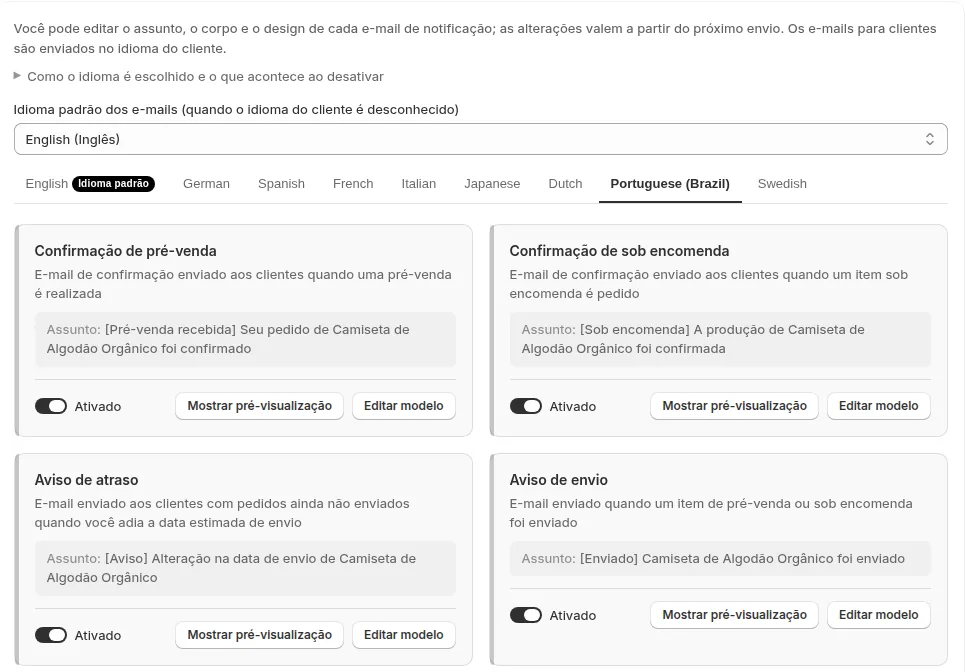
Você ajusta os e-mails um a um em “Configurações” → “Modelos de e-mail”, no SellRules. Cada cartão da lista mostra o assunto do e-mail e a chave que define se ele é enviado.
- Em “Idioma padrão dos e-mails (quando o idioma do cliente é desconhecido)”, escolha o idioma da maior parte dos seus clientes. Pedidos sem idioma do cliente registrado, como os criados pela equipe, recebem e-mails nesse idioma.
- Desligue a chave dos cartões dos e-mails que sua loja não usa. O cartão do e-mail desativado passa a mostrar “Interrompido”, e nenhum e-mail desse tipo é enviado, nem mesmo os que já estavam aguardando envio. Se você reativá-lo depois, os e-mails do período em que ficou desligado não são enviados retroativamente.
- Clique em “Editar modelo” no e-mail que você quer mudar e reescreva assunto, cabeçalho, corpo e rodapé (veja a tela de edição abaixo).
- Digite seu e-mail em “Destinatário de teste” e clique em “Enviar teste”. Chega um e-mail com “[Teste]” no começo do assunto; confira a aparência no celular e no computador.
- Clique em “Salvar”. O texto salvo passa a valer a partir do próximo e-mail enviado.
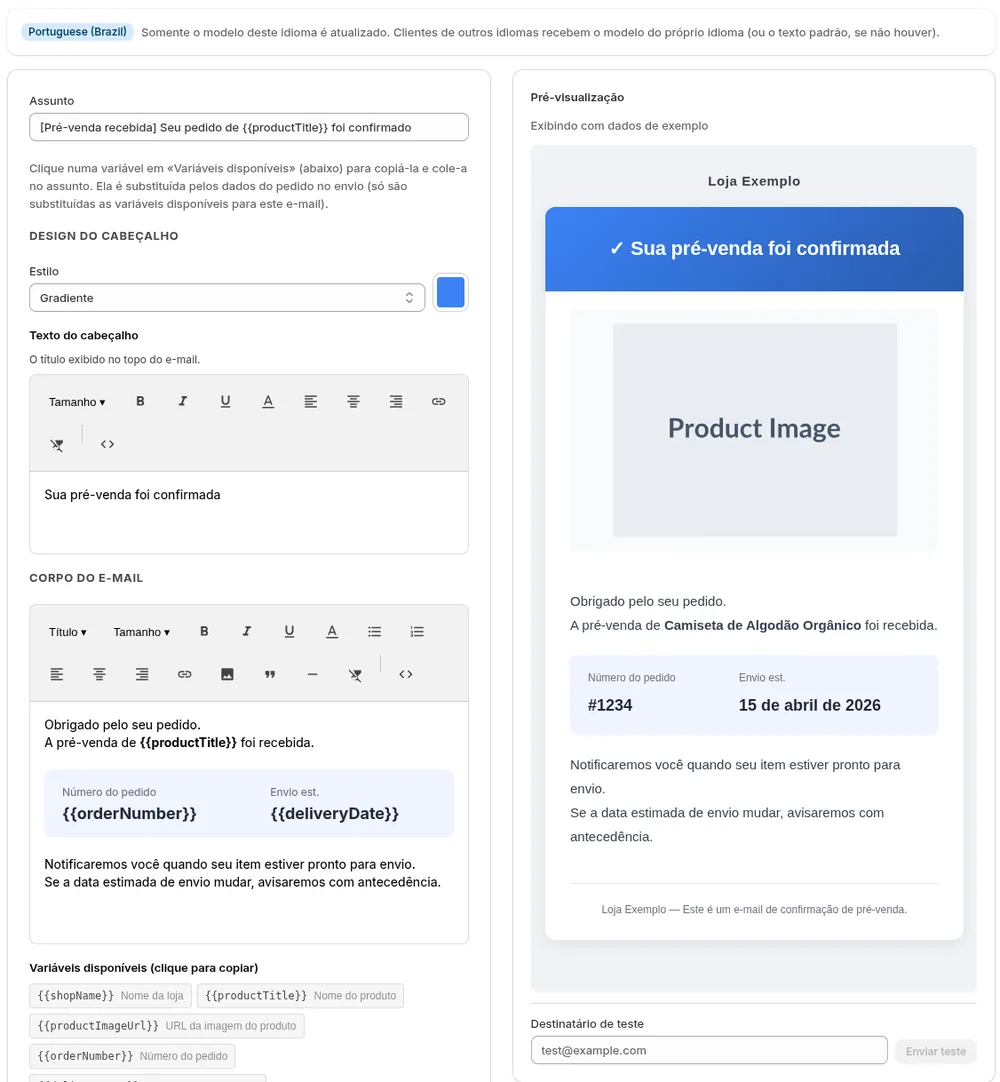
Quando você edita à esquerda, a “Pré-visualização” à direita mostra a aparência com dados de exemplo. Você pode mudar estes 5 campos:
| Campo | O que você pode mudar |
|---|---|
| Assunto | O assunto que aparece na caixa de entrada. Com variáveis, inclui o nome do produto ou o número do pedido |
| Design do cabeçalho | O “Estilo” do cabeçalho (“Padrão”, “Gradiente”, “Simples (cor sólida)” ou “Nenhum”) e a cor |
| Texto do cabeçalho | O título exibido no topo do e-mail |
| Corpo do e-mail | O texto principal. Aceita negrito, links, imagens e listas, e também pode ser escrito em HTML |
| Texto do rodapé | O texto no final do e-mail. Use para o contato ou para pedidos da loja |
Valores que mudam a cada pedido, como número do pedido, data estimada de envio e nome do produto, você escolhe na lista “Variáveis disponíveis (clique para copiar)” e cola no texto. As variáveis mudam conforme o e-mail: no aviso de atraso, por exemplo, há “Data original”, “Nova data” e “Motivo da alteração”; no aviso de reposição, há “URL da página do produto”.
Para voltar ao texto original, clique em “Restaurar o modelo padrão” na tela de edição e depois em “Salvar”.
Como ajustar cada idioma
O SellRules envia os e-mails no idioma do cliente. Os e-mails ligados a pedidos usam o idioma do checkout no momento da compra; os avisos de reposição e de início da pré-venda usam o idioma da página do produto no momento da inscrição.
O texto editado fica salvo na aba do idioma que estava selecionada. Um texto ajustado na aba de português não é usado para quem comprou em inglês: esse cliente recebe o texto da aba de inglês.
| Aba do idioma do cliente | Texto que o cliente recebe |
|---|---|
| Editada e salva | O texto que você ajustou nesse idioma |
| Não editada (um dos 9 idiomas padrão do SellRules) | O texto padrão do SellRules |
| Não editada (idioma fora do padrão, como coreano ou chinês) | O texto do idioma padrão dos e-mails |
Se você também vende para clientes de outros países, depois de ajustar o texto em português troque a aba de idioma acima da lista e ajuste o mesmo e-mail. Aparece uma aba para cada idioma publicado na sua loja Shopify.
Como conferir no registro de envios se o e-mail saiu
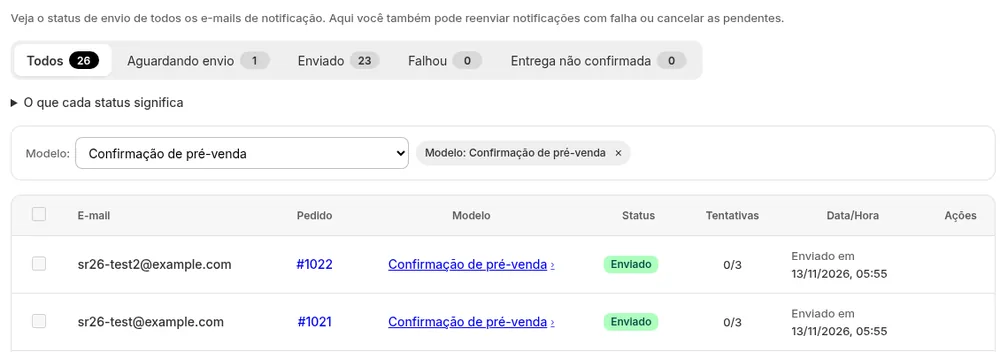
Cada e-mail que o SellRules envia fica registrado no “Registro de envios”, no menu à esquerda. Cada linha mostra o destinatário, o pedido, qual é o e-mail, o status, quantas vezes o envio foi tentado e a data e hora. Ao clicar no nome do modelo, você abre o assunto e o corpo desse e-mail montados com o modelo atual.
| Status | O que significa | O que a loja faz |
|---|---|---|
| Aguardando envio | Sai automaticamente no horário previsto | Clicar em “Cancelar” se quiser impedir o envio |
| Nova tentativa agendada | Não pôde ser enviado no momento e será reenviado automaticamente | Esperar |
| Enviado | O serviço de envio de e-mail aceitou a mensagem | Nada |
| Falhou | Chegou ao limite de reenvios automáticos | Conferir o destinatário e clicar em “Reenviar” |
| Entrega não confirmada | Não foi possível confirmar se chegou | Confirmar com o cliente se o e-mail chegou |
| Cancelado | Não será enviado porque foi cancelado ou interrompido por uma configuração | Ver o motivo que aparece na linha |
Para que o cliente não receba o mesmo e-mail duas vezes, o SellRules não reenvia automaticamente os e-mails com “Entrega não confirmada” e também não mostra o botão “Reenviar” para eles. Se o e-mail não chegou, clique no nome do modelo para ver o conteúdo e fale diretamente com o cliente, por exemplo pela página do pedido na Shopify.
Depois de ajustar um modelo, filtre por ele em “Modelo:” e confira se o e-mail do próximo pedido ficou como “Enviado”. Para ver o texto que o cliente recebe, faça um envio de teste para você mesmo na tela de edição.
Se os e-mails não estiverem saindo como você configurou, procure a causa na tabela abaixo.
| Sintoma | Causa | Como resolver |
|---|---|---|
| O e-mail fica como “Cancelado”, e a linha diz que ele está desativado nas configurações | A chave desse e-mail foi desligada na lista | Ligue a chave. Os e-mails do período em que ficou desligado não são enviados |
| Você adiou a data estimada de envio, mas o aviso de atraso não saiu | “Notificar o cliente sobre o atraso” não foi marcado na tela do pedido | Ao mudar a data estimada de envio, marque “Notificar o cliente sobre o atraso” |
| Clientes que compram em inglês não recebem o texto ajustado | Só a aba de português foi ajustada | Troque para a aba de inglês e ajuste o mesmo e-mail |
| Mesmo reenviado, o e-mail volta a ficar como “Falhou” | O e-mail do cliente é inválido | Veja o erro na linha e confirme com o cliente o endereço correto |
Preço
No plano Free, os e-mails do SellRules também são enviados, com o texto padrão. Nesse plano, você pode enviar até 15 e-mails de reposição, de início da pré-venda e de início das vendas, somados desde a instalação.
A edição dos textos, a opção de ligar ou desligar cada e-mail e o registro de envios fazem parte do plano Launch (US$ 7,99 por mês). Se você quer deixar a confirmação de pré-venda com as palavras da sua loja ou conferir o envio de cada e-mail, ajuste a confirmação de pré-venda no plano Launch e veja como ela fica com um envio de teste. Você instala o SellRules pela Shopify App Store, onde também pode conferir o preço e as condições do teste gratuito.
Perguntas frequentes
Que número de pedido e nome de produto aparecem no e-mail de teste?
Aparecem o nome do produto, o número do pedido e a data estimada de envio dos dados de exemplo, os mesmos da pré-visualização da tela de edição, além do nome da loja. O assunto começa com “[Teste]”, e nenhum dado de pedido real entra no e-mail. Como o e-mail sai com o texto que você está editando, dá para conferir a aparência antes de salvar.
Para onde vão as respostas dos clientes?
Vão para o endereço informado em “E-mail de contato”, em “Configurações”. Se o campo estiver vazio, vão para o e-mail da sua loja na Shopify. Para enviar com um endereço do seu próprio domínio, cadastre-o em “Endereço do remetente” e adicione os registros DNS indicados.
Dá para cancelar um e-mail que já foi enviado?
Não. Um e-mail “Enviado” não pode ser cancelado. Só dá para cancelar os e-mails que, no registro de envios, ainda estão como “Aguardando envio” ou “Nova tentativa agendada”. Ao clicar em “Cancelar” na linha, o e-mail não é enviado ao cliente.
Artigos relacionados:
- Ver o que mais o SellRules faz: O que o SellRules faz na Shopify
- Escolher como vender (pré-venda, sob encomenda, quantidade limitada): Venda antecipada e venda limitada na Shopify
- Começar a avisar sobre reposição: Como ativar o aviso de reposição na Shopify
- Coletar inscrições antes do lançamento: Como coletar inscrições antes do lançamento na Shopify
- Depósito e e-mails do saldo: Como receber um depósito na pré-venda da Shopify
- Lista de variáveis: guia “E-mails de notificação e registro de envios”
- O que comunicar ao cliente da pré-venda, da compra até a entrega: como avisar o cliente da pré-venda
- Responder às dúvidas sobre pré-venda: Modelos de resposta para dúvidas sobre pré-venda
O nome do produto, o número do pedido e a data estimada de envio dos e-mails são os dados de exemplo da tela de edição.