Von den E-Mails, die SellRules an Ihre Kunden sendet, können Sie 12 im Text anpassen. Dazu gehören die Vorbestellungsbestätigung, der Verzögerungshinweis und die Benachrichtigung bei Wiederverfügbarkeit. Unter „Einstellungen“ → „E-Mail-Vorlagen“ legen Sie für jede dieser E-Mails fest, ob sie gesendet wird, und bearbeiten Betreff, Text und Header-Design.
Die Texte werden je Sprache gespeichert, und Kunden erhalten die E-Mail in der Sprache, in der sie bestellt haben. Im „E-Mail-Versandprotokoll“ prüfen Sie jede gesendete E-Mail einzeln, und E-Mails, deren Versand fehlgeschlagen ist, senden Sie erneut.
Beginnen Sie mit einer E-Mail, die Ihr Shop am häufigsten verschickt, meist die Vorbestellungsbestätigung oder die Bestellbestätigung für Fertigung auf Bestellung. Passen Sie sie an, prüfen Sie das Ergebnis mit einer Test-E-Mail an sich selbst und nehmen Sie sich danach die übrigen E-Mails vor.
So sieht die E-Mail für Ihre Kunden aus
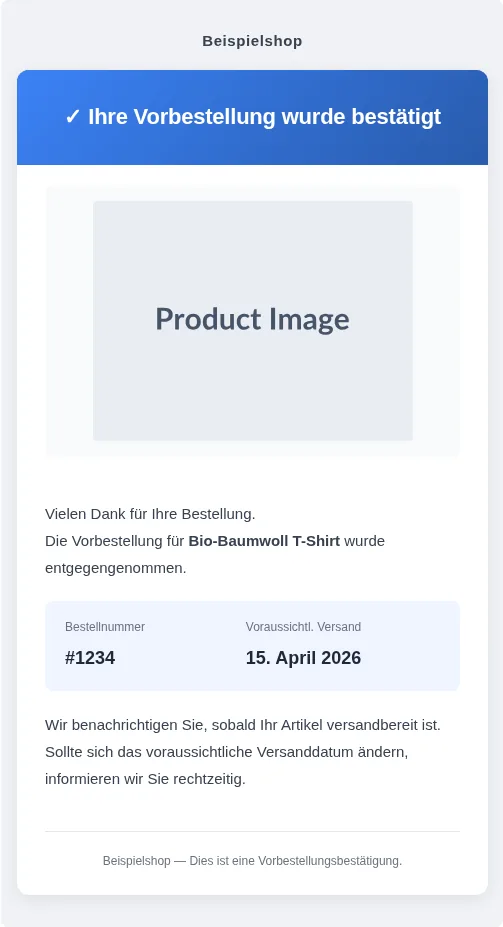
Wird ein Vorbestellungsartikel bestellt, erhält der Kunde die oben gezeigte Vorbestellungsbestätigung. Der Betreff lautet „[Vorbestellung eingegangen] Ihre Bestellung für Produktname wurde bestätigt“, und im Text stehen Bestellnummer und voraussichtliches Versanddatum.
Auch wenn Sie nichts ändern, wird die E-Mail mit diesem Standardtext gesendet. Wenn Sie sie im Ton Ihres Shops formulieren möchten, ändern Sie etwa Farbe und Text des Headers oder den Anfang des Textes oder ergänzen am Ende Ihre Kontaktdaten. Das Ergebnis sehen Sie dabei laufend in der Vorschau.
Die 12 anpassbaren E-Mails und wann sie gesendet werden
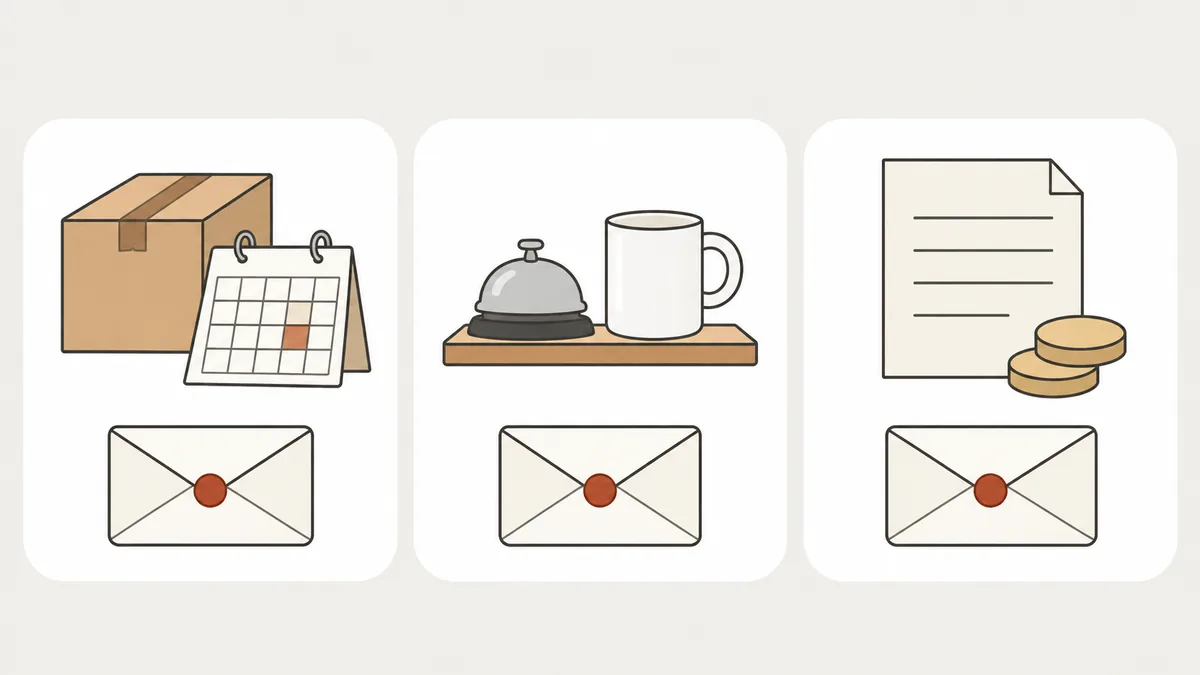
Die 12 E-Mails gehören zu drei Bereichen: Bestellungen für Vorbestellung und Fertigung auf Bestellung, Hinweise auf Wiederverfügbarkeit und Verkaufsstart sowie die Restzahlung bei „Anzahlung und Restzahlung“. SellRules sendet jede E-Mail, sobald das Ereignis in der Tabelle eintritt. Eine Ausnahme ist der Verzögerungshinweis, wenn Sie das voraussichtliche Versanddatum in der Bestellansicht ändern: Er wird nur gesendet, wenn Sie „Kunden über Verzögerung benachrichtigen“ auswählen.
| Wann sie gesendet wird | |
|---|---|
| Vorbestellungsbestätigung | Bei einer Bestellung über die „Vorbestellung“ |
| Bestellbestätigung für Fertigung auf Bestellung | Bei einer Bestellung für ein Produkt mit „Fertigung auf Bestellung“ |
| Verzögerungshinweis | Wenn Sie das voraussichtliche Versanddatum nach hinten verschieben, an Kunden mit noch nicht versendeten Bestellungen |
| Versandbenachrichtigung | Wenn ein vorbestelltes oder auf Bestellung gefertigtes Produkt versendet wurde |
| Stornierungsbenachrichtigung | Wenn die Stornierung einer Bestellung abgeschlossen ist |
| Vorbestellungs-Starthinweis | An Kunden auf der „Warteliste“, wenn Vorbestellungen möglich werden |
| Verkaufsstart-Hinweis | An Kunden, die sich während der Ankündigung angemeldet haben, wenn der Verkauf beginnt |
| Benachrichtigung bei Wiederverfügbarkeit | Wenn wieder Bestand da ist, an Kunden auf der „Warteliste“ |
| Erinnerung an Restzahlung | Vor dem Fälligkeitsdatum der Restzahlung und nachdem es überschritten ist |
| Restzahlung abgeschlossen | Wenn die Restzahlung abgeschlossen ist |
| Restzahlung fehlgeschlagen | Wenn die Restzahlung fehlschlägt oder der Kunde etwas tun muss |
| Fälligkeitsdatum geändert | Wenn sich das Fälligkeitsdatum der Restzahlung ändert |
Die 4 E-Mails zur Restzahlung erscheinen in der Liste, wenn Ihr Shop „Anzahlung und Restzahlung“ aktiviert hat oder Bestellungen mit offenem Restbetrag hat. Nutzen Sie keine Anzahlung, stehen in der Liste die übrigen 8 E-Mails.
Der Unterschied zu den Standard-Benachrichtigungen von Shopify
Die „Kundenbenachrichtigungen“ (Customer notifications) von Shopify sind E-Mails zu Ereignissen rund um Bestellung und Versand, etwa „Bestellbestätigung“ (Order confirmation), „Versandbestätigung“ (Shipping confirmation), „Versandaktualisierung“ (Shipping update) und „Bestellung storniert“ (Order canceled) (Shopify-Hilfe, geprüft am 13. November 2026). E-Mails zum voraussichtlichen Versanddatum einer Vorbestellung, zu dessen Änderung, zu neuem Bestand oder zur Restzahlung bei Anzahlung finden sich in der Liste dieser Hilfeseite nicht.
Diese Fälle rund um Vorbestellung, Fertigung auf Bestellung und Warteliste übernehmen die E-Mails von SellRules.
| Situation | Shopify-„Kundenbenachrichtigungen“ | E-Mail von SellRules |
|---|---|---|
| Eine Vorbestellung geht ein | Bestellbestätigung (Bestelldetails) | Vorbestellungsbestätigung (voraussichtliches Versanddatum) |
| Das Versanddatum verschiebt sich | Nicht in der Liste | Verzögerungshinweis (ursprüngliches und neues Datum) |
| Wieder auf Lager oder Vorbestellung startet | Nicht in der Liste | Benachrichtigung bei Wiederverfügbarkeit, Vorbestellungs-Starthinweis, Verkaufsstart-Hinweis |
| Die Restzahlung wird bald fällig | Nicht in der Liste | Erinnerung an Restzahlung |
Bei einer Vorbestellung erhält der Kunde sowohl die „Bestellbestätigung“ von Shopify als auch die „Vorbestellungsbestätigung“ von SellRules. Überlassen Sie die Bestelldetails der Shopify-E-Mail und schreiben Sie in die SellRules-E-Mail das voraussichtliche Versanddatum und wie es weitergeht. So haben beide E-Mails eine klare Aufgabe.
E-Mail-Texte in SellRules anpassen: Schritt für Schritt
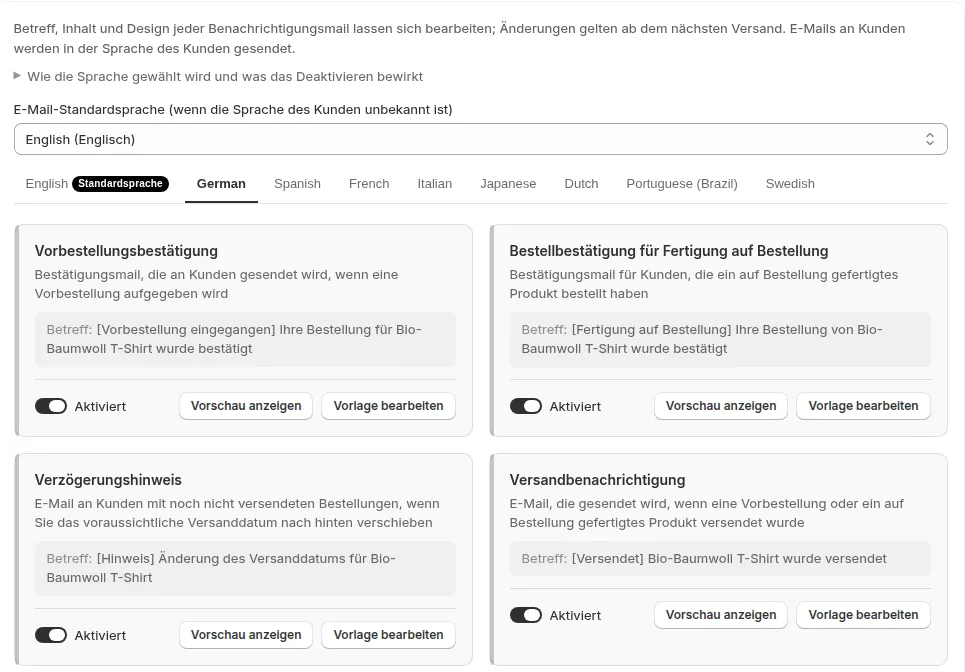
Sie bearbeiten die E-Mails in SellRules unter „Einstellungen“ → „E-Mail-Vorlagen“, jede E-Mail einzeln. Jede Karte in der Liste zeigt den Betreff der E-Mail und einen Schalter, mit dem Sie den Versand ein- oder ausschalten.
- Wählen Sie unter „E-Mail-Standardsprache (wenn die Sprache des Kunden unbekannt ist)“ die Sprache, die die meisten Ihrer Kunden sprechen. Bestellungen ohne gespeicherte Kundensprache, etwa von Mitarbeitern angelegte Bestellungen, erhalten E-Mails in dieser Sprache.
- Schalten Sie bei E-Mails, die Ihr Shop nicht braucht, den Schalter auf der Karte aus. Deaktivierte E-Mails sind mit „Gestoppt“ markiert und werden nicht mehr gesendet, auch bereits wartende nicht. Aktivieren Sie die E-Mail später wieder, werden die E-Mails aus der Zwischenzeit nicht nachgeholt.
- Klicken Sie bei der gewünschten E-Mail auf „Vorlage bearbeiten“ und ändern Sie Betreff, Überschrift, Text und Fußzeile (siehe Bearbeitungsansicht unten).
- Tragen Sie unter „Test-Empfänger“ Ihre eigene E-Mail-Adresse ein und klicken Sie auf „Test senden“. Sie erhalten eine E-Mail mit „[Test]“ am Anfang des Betreffs. Prüfen Sie die Darstellung auf dem Smartphone und am Computer.
- Klicken Sie auf „Speichern“. Der gespeicherte Text gilt ab der nächsten gesendeten E-Mail.
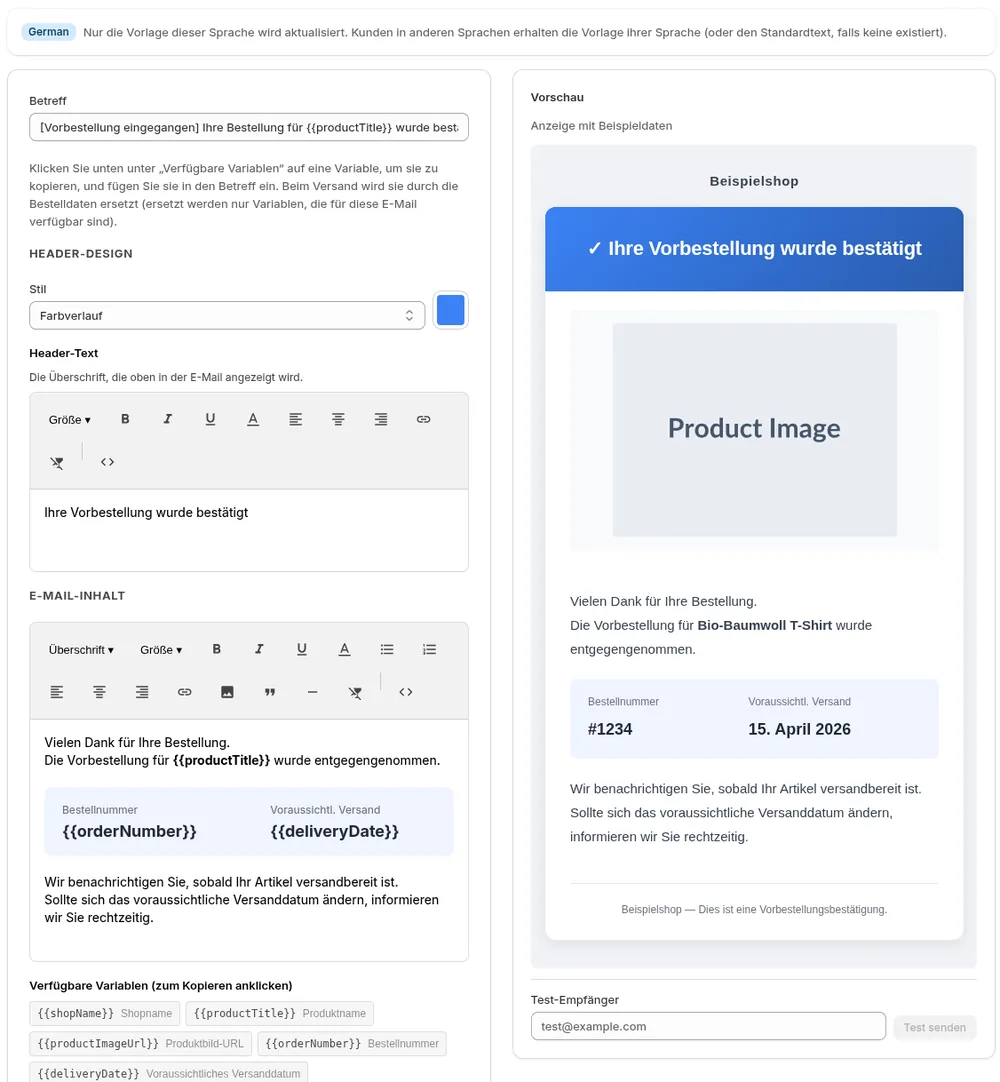
Was Sie links in der Bearbeitungsansicht ändern, erscheint rechts in der „Vorschau“ mit Beispieldaten. Diese 5 Felder können Sie bearbeiten:
| Feld | Was Sie ändern können |
|---|---|
| Betreff | Der Betreff im Posteingang. Produktname oder Bestellnummer fügen Sie über Variablen ein |
| Header-Design | „Stil“ der Überschrift („Standard“, „Farbverlauf“, „Einfach (einfarbig)“, „Keiner“) und Farbe |
| Header-Text | Die Überschrift ganz oben in der E-Mail |
| E-Mail-Inhalt | Der Text. Fett, Links, Bilder und Aufzählungen sind möglich, Sie können ihn auch in HTML schreiben |
| Fußzeilentext | Der Text ganz unten in der E-Mail, etwa für Kontaktdaten oder Hinweise Ihres Shops |
Werte, die sich je Bestellung ändern, etwa Bestellnummer, voraussichtliches Versanddatum oder Produktname, wählen Sie in der Liste „Verfügbare Variablen (zum Kopieren anklicken)“ aus und fügen sie ein. Welche Variablen es gibt, hängt von der E-Mail ab. Im Verzögerungshinweis stehen zum Beispiel „Ursprüngliches Datum“, „Neues Datum“ und „Änderungsgrund“ zur Verfügung, in der Benachrichtigung bei Wiederverfügbarkeit die „Produktseiten-URL“.
Möchten Sie zum ursprünglichen Text zurück, klicken Sie in der Bearbeitungsansicht auf „Auf Standardvorlage zurücksetzen“ und danach auf „Speichern“.
E-Mails für jede Sprache anpassen
SellRules sendet die E-Mails in der Sprache des Kunden. Bei E-Mails zu einer Bestellung ist das die Sprache des Checkouts zum Zeitpunkt der Bestellung, bei Hinweisen auf Wiederverfügbarkeit und Vorbestellstart die Sprache der Produktseite bei der Anmeldung.
Ein bearbeiteter Text wird in dem Sprach-Tab gespeichert, der gerade ausgewählt ist. Einen Text, den Sie im deutschen Tab geändert haben, erhalten Kunden, die auf Englisch bestellt haben, nicht. Sie bekommen den Text aus dem englischen Tab.
| Tab in der Sprache des Kunden | Text, den der Kunde erhält |
|---|---|
| Bearbeitet und gespeichert | Ihr bearbeiteter Text in dieser Sprache |
| Nicht bearbeitet (eine der 9 Standardsprachen von SellRules) | Der Standardtext von SellRules |
| Nicht bearbeitet (Sprache ohne Standardtext, etwa Koreanisch oder Chinesisch) | Der Text der E-Mail-Standardsprache |
Haben Sie auch Kunden aus anderen Ländern, wechseln Sie nach dem Anpassen des deutschen Textes oben in der Liste den Sprach-Tab und passen dieselbe E-Mail an. Es gibt so viele Sprach-Tabs, wie Ihr Shopify-Shop veröffentlichte Sprachen hat.
Im E-Mail-Versandprotokoll prüfen, ob E-Mails gesendet wurden
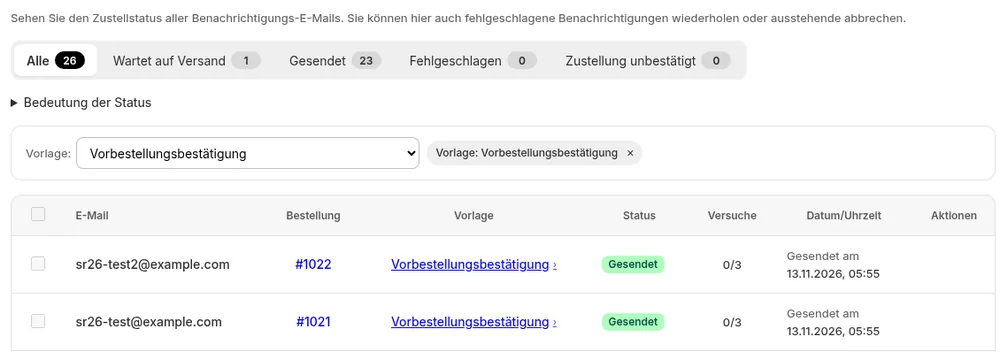
Jede E-Mail, die SellRules sendet, wird links im Menü unter „E-Mail-Versandprotokoll“ einzeln erfasst. Jede Zeile zeigt Empfänger, Bestellung, Art der E-Mail, Status, Anzahl der Versandversuche sowie Datum und Uhrzeit. Klicken Sie auf den Namen der Vorlage, sehen Sie Betreff und Text dieser E-Mail, dargestellt mit der aktuellen Vorlage.
| Status | Bedeutung | Was Sie tun |
|---|---|---|
| Wartet auf Versand | Wird zum geplanten Zeitpunkt automatisch gesendet | Zum Stoppen auf „Abbrechen“ klicken |
| Neuer Versuch geplant | Konnte vorübergehend nicht gesendet werden und wird automatisch erneut versucht | Abwarten |
| Gesendet | Der E-Mail-Versanddienst hat die E-Mail angenommen | Nichts |
| Fehlgeschlagen | Die Höchstzahl automatischer Versuche ist erreicht | Empfängeradresse prüfen und auf „Wiederholen“ klicken |
| Zustellung unbestätigt | Ob die E-Mail angekommen ist, ließ sich nicht feststellen | Beim Kunden nachfragen, ob sie angekommen ist |
| Abgebrochen | Wird nicht gesendet, weil Sie sie abgebrochen oder in den Einstellungen gestoppt haben | Den Grund in der Zeile lesen |
Bei „Zustellung unbestätigt“ sendet SellRules die E-Mail nicht automatisch erneut und zeigt auch keinen Button „Wiederholen“, damit der Kunde dieselbe E-Mail nicht doppelt erhält. Ist sie nicht angekommen, klicken Sie auf den Namen der Vorlage, prüfen den Inhalt und wenden sich direkt an den Kunden, etwa über die Bestellansicht in Shopify.
Nachdem Sie eine Vorlage geändert haben, filtern Sie mit „Vorlage:“ auf diese E-Mail und prüfen, ob die E-Mail der nächsten Bestellung den Status „Gesendet“ hat. Wie der Text beim Kunden ankommt, prüfen Sie mit einer Test-E-Mail an sich selbst aus der Bearbeitungsansicht.
Wird eine E-Mail nicht wie eingestellt gesendet, finden Sie die Ursache in dieser Tabelle.
| Symptom | Ursache | Lösung |
|---|---|---|
| Die E-Mail steht auf „Abgebrochen“, und in der Zeile steht „Diese E-Mail wurde nicht gesendet, weil sie in den Einstellungen deaktiviert ist.“ | Der Schalter dieser E-Mail ist in der Liste ausgeschaltet | Schalter einschalten. E-Mails aus der Zwischenzeit werden nicht gesendet |
| Das Versanddatum wurde verschoben, aber kein Verzögerungshinweis gesendet | In der Bestellansicht wurde „Kunden über Verzögerung benachrichtigen“ nicht ausgewählt | Beim Ändern des voraussichtlichen Versanddatums „Kunden über Verzögerung benachrichtigen“ auswählen |
| Englischsprachige Kunden erhalten nicht Ihren angepassten Text | Sie haben nur den deutschen Tab bearbeitet | Zum englischen Tab wechseln und dieselbe E-Mail anpassen |
| Auch nach „Wiederholen“ steht die E-Mail auf „Fehlgeschlagen“ | Die E-Mail-Adresse des Kunden ist ungültig | Den Fehler in der Zeile lesen und beim Kunden die richtige Adresse erfragen |
Preise
Die E-Mails von SellRules werden auch im Free-Tarif mit den Standardtexten gesendet. Im Free-Tarif senden Sie seit der Installation insgesamt bis zu 15 E-Mails zu Wiederverfügbarkeit, Vorbestellstart und Verkaufsstart.
Vorlagen bearbeiten, einzelne E-Mails aktivieren oder deaktivieren und das E-Mail-Versandprotokoll nutzen Sie im Tarif Launch (7,99 US-Dollar pro Monat). Möchten Sie die Vorbestellungsbestätigung im Ton Ihres Shops formulieren oder für jede einzelne E-Mail sehen, ob sie gesendet wurde, passen Sie im Tarif Launch zuerst die Vorbestellungsbestätigung an und prüfen das Ergebnis mit einer Test-E-Mail. SellRules installieren Sie über den Shopify App Store. Dort finden Sie auch die Preise und die Bedingungen der Testphase.
Häufige Fragen
Welche Bestellnummer und welcher Produktname stehen in der Test-E-Mail?
Produktname, Bestellnummer und voraussichtliches Versanddatum stammen aus denselben Beispieldaten wie die Vorschau in der Bearbeitungsansicht, dazu kommt der Name Ihres Shops. Der Betreff beginnt mit „[Test]“, Daten echter Bestellungen werden nicht eingesetzt. Gesendet wird der Text, den Sie gerade bearbeiten, sodass Sie das Ergebnis vor dem Speichern prüfen können.
Wohin gehen Antworten meiner Kunden?
An die Adresse, die Sie unter „Einstellungen“ bei „Kontakt-E-Mail-Adresse“ eingetragen haben. Ist das Feld leer, gehen sie an die E-Mail-Adresse Ihres Shopify-Shops. Soll als Absender eine Adresse Ihrer eigenen Domain erscheinen, tragen Sie sie unter „Absender-E-Mail-Adresse“ ein und fügen die angezeigten DNS-Einträge hinzu.
Kann ich eine bereits gesendete E-Mail zurückholen?
Nein, E-Mails mit dem Status „Gesendet“ lassen sich nicht zurückholen. Abbrechen können Sie nur E-Mails, die im Versandprotokoll noch „Wartet auf Versand“ oder „Neuer Versuch geplant“ sind. Klicken Sie in der Zeile auf „Abbrechen“, dann wird die E-Mail nicht an den Kunden gesendet.
Weitere Artikel:
- Die übrigen Funktionen von SellRules kennenlernen: SellRules Funktionen im Überblick
- Die passende Verkaufsart wählen, etwa Vorbestellung, Fertigung auf Bestellung oder limitierte Stückzahl: Vorverkauf und limitierte Verkäufe planen
- Benachrichtigungen bei Wiederverfügbarkeit starten: Benachrichtigung bei Wiederverfügbarkeit einrichten
- Vor dem Produktstart Anmeldungen sammeln: E-Mail-Anmeldungen vor dem Produktstart
- Anzahlung und E-Mails zur Restzahlung: Shopify Vorbestellung mit Anzahlung
- Alle Variablen: Anleitung „Benachrichtigungs-E-Mails und Versandprotokoll“
- Was Sie Vorbestellkunden vom Kauf bis zur Lieferung mitteilen: Kunden bei Vorbestellungen informieren
- Anfragen zu Vorbestellungen beantworten: Textvorlagen für Kundenanfragen zu Vorbestellungen
Produktname, Bestellnummer und voraussichtliches Versanddatum in der E-Mail stammen aus den Beispieldaten der Bearbeitungsansicht.