SellRules skickar flera mejl till dina kunder, och 12 av dem kan du redigera själv. Det gäller bland annat förbeställningsbekräftelsen, förseningsmeddelandet och aviseringen när en vara är åter i lager. Under ”Inställningar” → ”E-postmallar” slår du på eller av varje typ och redigerar ämne, brödtext och sidhuvudets design.
Texterna sparas per språk, och kunden får mejlet på det språk som användes när ordern lades. I ”Utskickslogg” ser du statusen för varje skickat mejl, och mejl som inte gick att skicka kan du skicka igen.
Börja med ett mejl, till exempel förbeställningsbekräftelsen eller bekräftelsen för tillverkning på beställning, beroende på vilket din butik skickar oftast. Skicka ett testmejl till dig själv och kontrollera hur det ser ut innan du går vidare till de andra mejlen.
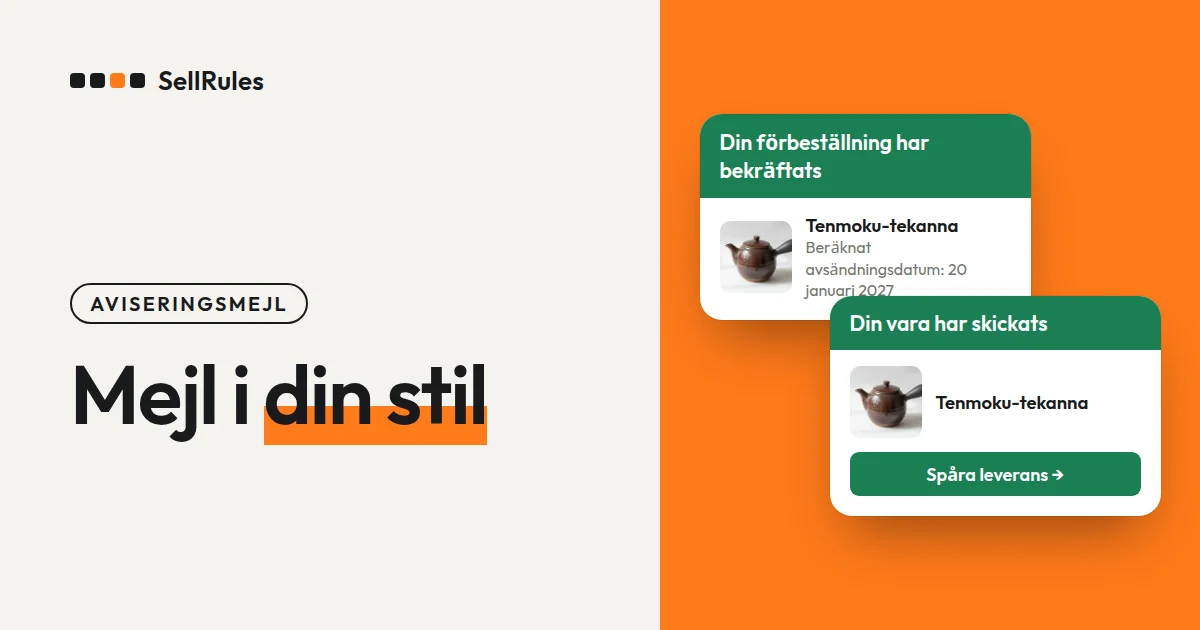
Så här ser mejlet ut för kunden
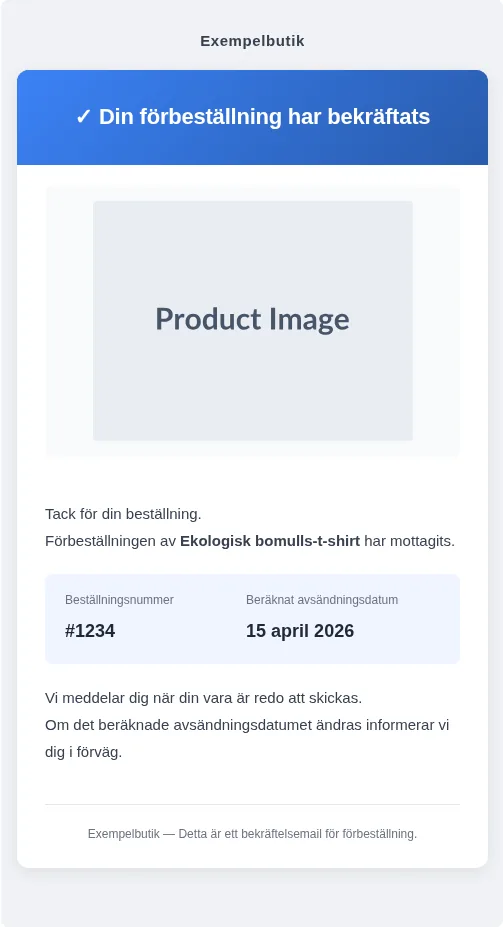
När någon beställer en förbeställningsvara får kunden förbeställningsbekräftelsen ovan. Ämnesraden är ”[Förbeställning mottagen] Din beställning av … har bekräftats” med produktnamnet, och brödtexten innehåller ordernummer och beräknat avsändningsdatum.
Om du inte ändrar något skickas mejlet med den här standardtexten. När du vill att det ska låta som din butik kan du till exempel byta färg och text på rubriken, skriva om inledningen eller lägga till kontaktuppgifter längst ned, och hela tiden se hur resultatet ser ut.
De 12 mejlen du kan redigera och när de skickas
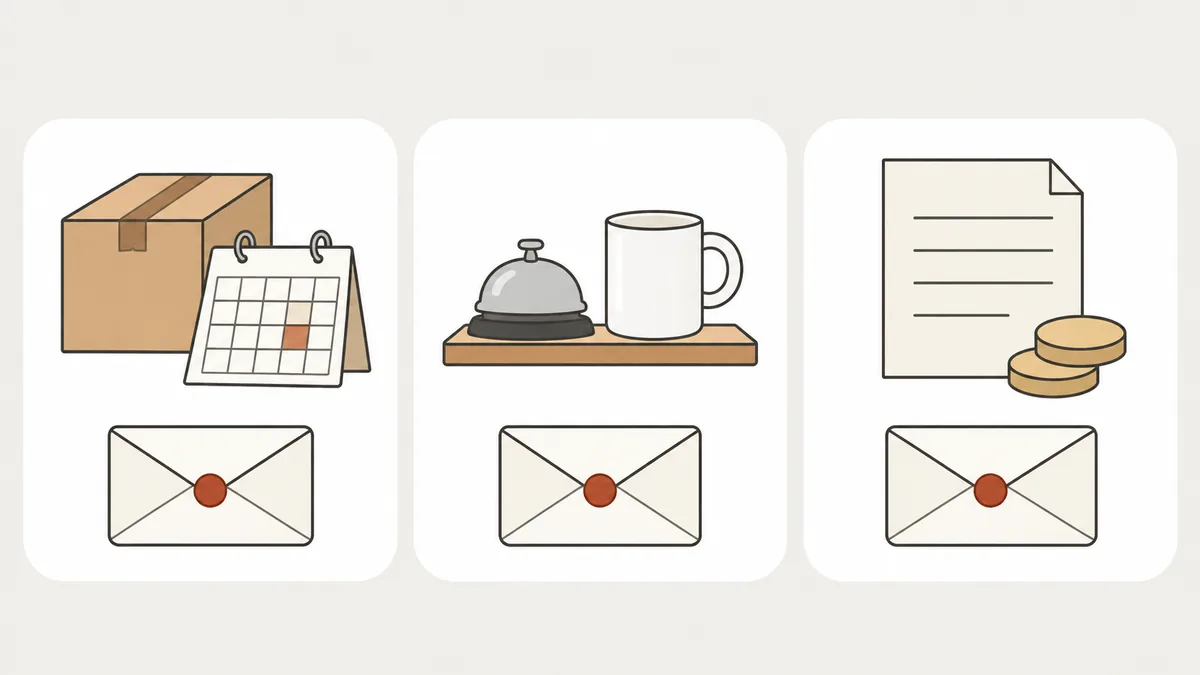
De 12 mejlen hör till tre områden: ordrar på förbeställning och tillverkning på beställning, aviseringar om att en vara är tillbaka eller att försäljningen startar, och restbelopp vid delbetalning. SellRules skickar varje mejl när händelsen i tabellen inträffar. Undantaget är förseningsmeddelandet när du ändrar det beräknade avsändningsdatumet på en order: det skickas bara om du väljer ”Meddela kunden om förseningen”.
| Mejl | Skickas när |
|---|---|
| Förbeställningsbekräftelse | En order på en förbeställningsvara kommer in |
| Bekräftelse tillverkad på beställning | En order på en vara som tillverkas på beställning kommer in |
| Förseningsmeddelande | Du flyttar fram det beräknade avsändningsdatumet, till kunder vars order inte har skickats än |
| Leveransmeddelande | En förbeställd vara eller en vara tillverkad på beställning har skickats |
| Avbeställningsbekräftelse | En order har avbeställts |
| Meddelande om förbeställningsstart | Förbeställningen öppnar, till kunderna på väntelistan |
| Meddelande om försäljningsstart | Försäljningen startar, till kunder som anmälde sig före lanseringen |
| Avisering när varan är åter i lager | Varan finns i lager igen, till kunderna på väntelistan |
| Påminnelse om restbelopp | Före förfallodagen för restbeloppet och när den har passerat |
| Restbelopp betalt | Restbetalningen har gått igenom |
| Restbetalning misslyckades | Restbetalningen misslyckades eller kunden behöver göra något |
| Förfallodatum ändrat | Det planerade datumet för restbetalningen har ändrats |
De fyra mejlen om restbelopp visas i listan om du har aktiverat delbetalning eller har ordrar med obetalt restbelopp. Använder du inte delbetalning visas de övriga åtta mejlen.
Skillnaden mot Shopifys egna kundaviseringar
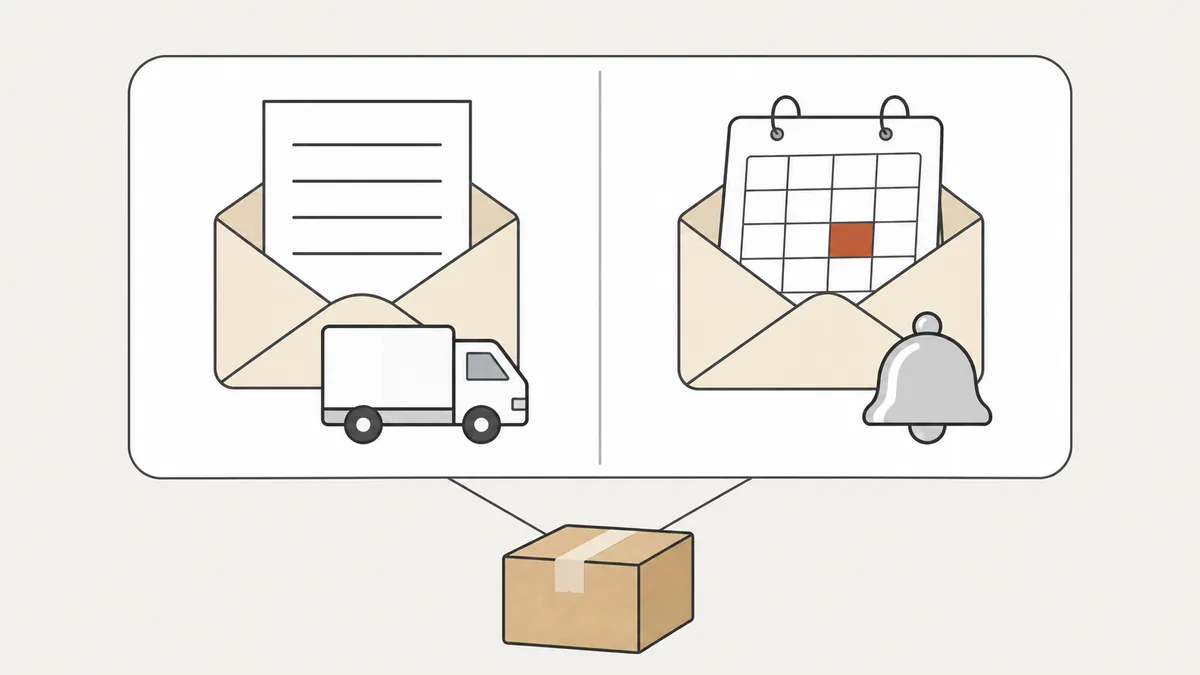
Shopifys kundaviseringar (”Customer notifications”) är mejl som skickas vid händelser i ordern och leveransen, till exempel orderbekräftelse (”Order confirmation”), leveransbekräftelse (”Shipping confirmation”), leveransuppdatering (”Shipping update”) och avbruten order (”Order canceled”) (Shopify Hjälpcenter, kontrollerat den 13 november 2026). I hjälpsidans lista finns inga mejl om beräknat avsändningsdatum för förbeställningar, ändrat avsändningsdatum, varor som är tillbaka i lager eller restbelopp vid delbetalning.
Mejlen från SellRules täcker just förbeställningar, tillverkning på beställning och väntelistor.
| Situation | Shopifys kundaviseringar | Mejl från SellRules |
|---|---|---|
| En förbeställning kommer in | Orderbekräftelse (orderrader) | Förbeställningsbekräftelse (beräknat avsändningsdatum) |
| Avsändningsdatumet skjuts upp | Finns inte i listan | Förseningsmeddelande (ursprungligt och nytt datum) |
| Varan är tillbaka eller förbeställningen öppnar | Finns inte i listan | Avisering när varan är åter i lager, Meddelande om förbeställningsstart, Meddelande om försäljningsstart |
| Förfallodagen för restbeloppet närmar sig | Finns inte i listan | Påminnelse om restbelopp |
En förbeställning ger kunden både Shopifys orderbekräftelse och SellRules ”Förbeställningsbekräftelse”. Låt Shopifys mejl sköta orderraderna och skriv om det beräknade avsändningsdatumet och vad som händer sedan i mejlet från SellRules, så får de två mejlen var sin uppgift.
Så anpassar du texterna i SellRules
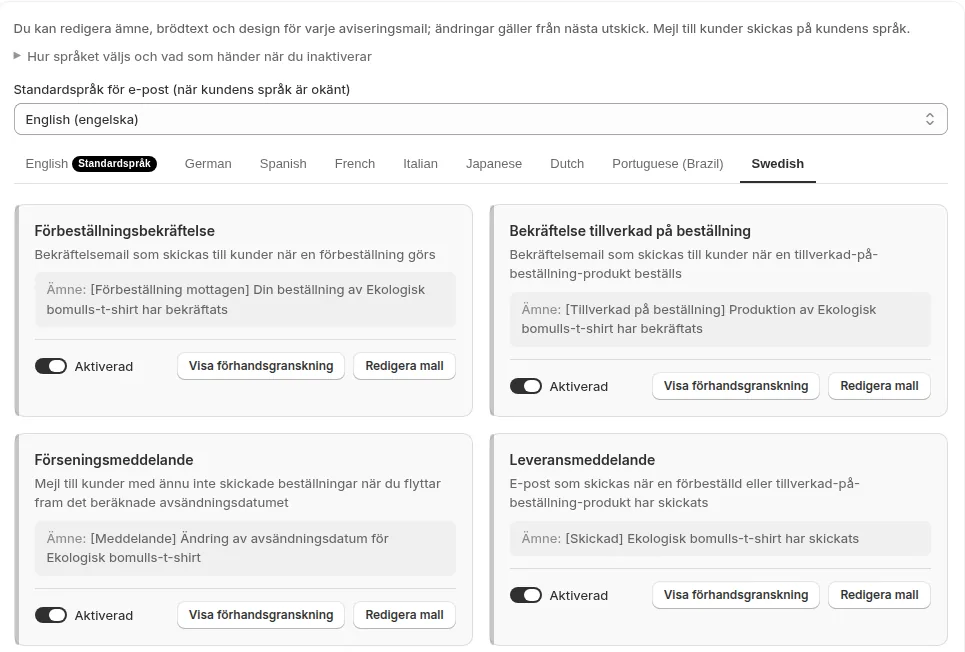
Du redigerar mejlen ett i taget under ”Inställningar” → ”E-postmallar” i SellRules. Varje kort i listan visar mejlets ämnesrad och ett reglage för om mejlet ska skickas.
- Välj det språk som flest av dina kunder använder under ”Standardspråk för e-post (när kundens språk är okänt)”. Ordrar där kundens språk inte är sparat, till exempel ordrar som personalen har skapat, får mejl på det här språket.
- Slå av reglaget på kortet för mejl som din butik inte använder. Ett inaktiverat mejl märks med ”Stoppad” och skickas inte längre, inte heller de som väntar på utskick. Om du aktiverar det igen skickas inga mejl i efterhand för tiden då det var avstängt.
- Klicka på ”Redigera mall” för mejlet du vill ändra och skriv om ämne, rubrik, brödtext och sidfot (se redigeraren nedan).
- Ange din egen e-postadress under ”Testmottagare” och klicka på ”Skicka test”. Du får ett mejl med ”[Test]” först i ämnesraden. Kontrollera hur det ser ut både i mobilen och på datorn.
- Klicka på ”Spara”. Den sparade texten används från och med nästa mejl som skickas.
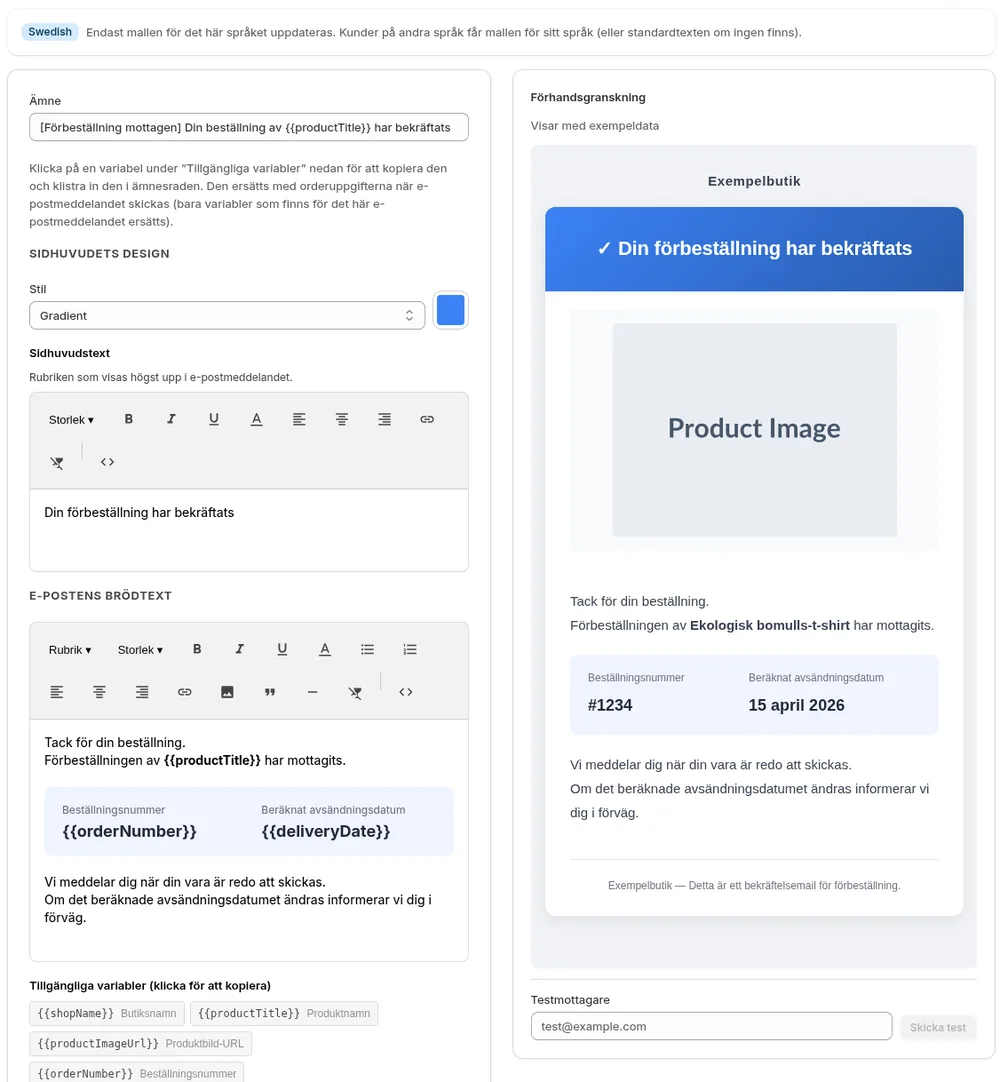
När du skriver till vänster i redigeraren visas resultatet med exempeldata under ”Förhandsgranskning” till höger. Du kan ändra fem delar.
| Fält | Det här kan du ändra |
|---|---|
| Ämne | Ämnesraden i inkorgen. Med variabler kan du lägga in produktnamn eller ordernummer |
| Sidhuvudets design | Rubrikens ”Stil” (Standard, Gradient, Enkel (enfärgad) eller Ingen) och färg |
| Sidhuvudstext | Rubriken högst upp i mejlet |
| E-postens brödtext | Själva texten. Du kan använda fetstil, länkar, bilder och punktlistor, eller skriva i HTML |
| Sidfotstext | Texten längst ned i mejlet, till exempel kontaktuppgifter eller en uppmaning från butiken |
Uppgifter som skiljer sig mellan ordrar, som ordernummer, beräknat avsändningsdatum och produktnamn, väljer du i listan ”Tillgängliga variabler” och klistrar in. Vilka variabler som finns beror på mejlet. I förseningsmeddelandet kan du till exempel använda ”Ursprungligt datum”, ”Nytt datum” och ”Orsak till ändring”, och i aviseringen när varan är åter i lager finns ”Produktsidans URL”.
Vill du gå tillbaka till originaltexten klickar du på ”Återställ till standardmallen” i redigeraren och sedan på ”Spara”.
Redigera mejlen på varje språk
SellRules skickar mejlen på kundens språk. Mejl om ordrar skickas på det språk kassan visades på när ordern lades, och aviseringar om att varan är tillbaka eller att förbeställningen öppnar skickas på det språk produktsidan visades på när kunden anmälde sig.
Texten du redigerar sparas på den språkflik som var vald. Har du redigerat mejlet på fliken ”Swedish” används den texten inte för kunder som beställer på engelska. De får texten från fliken ”English”.
| Fliken för kundens språk | Det här får kunden |
|---|---|
| Redigerad och sparad | Texten du har skrivit på det språket |
| Inte redigerad (ett av SellRules nio standardspråk) | SellRules standardtext |
| Inte redigerad (ett språk utan standardtext, till exempel koreanska eller kinesiska) | Texten på mejlens standardspråk |
Har du kunder i andra länder redigerar du först den svenska texten och byter sedan språkflik ovanför listan för att redigera samma mejl på de andra språken. Det finns en flik för varje språk som är publicerat i din Shopify-butik.
Kontrollera i utskicksloggen att mejlen skickades
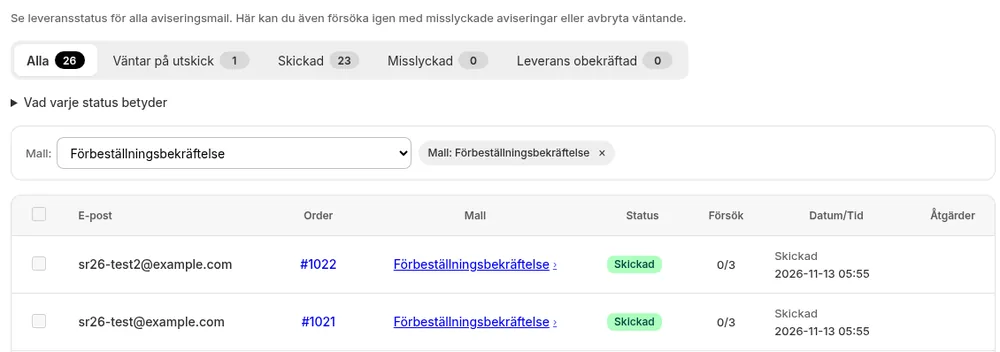
Varje mejl som SellRules skickar loggas på en egen rad i ”Utskickslogg” i vänstermenyn. Raden visar mottagare, order, vilket mejl det gäller, status, antal sändningsförsök och tidpunkt. Klickar du på mallens namn öppnas ämne och brödtext så som mejlet ser ut med den nuvarande mallen.
| Status | Vad det betyder | Vad du gör |
|---|---|---|
| Väntar på utskick | Skickas automatiskt vid den planerade tidpunkten | Klicka på ”Avbryt” om du vill stoppa det |
| Nytt försök schemalagt | Gick inte att skicka för tillfället och skickas automatiskt igen | Vänta |
| Skickad | Mejltjänsten har tagit emot mejlet | Inget |
| Misslyckad | Gränsen för automatiska nya försök är nådd | Kontrollera mottagaradressen och klicka på ”Skicka igen” |
| Leverans obekräftad | Det gick inte att bekräfta om mejlet kom fram | Kontrollera med kunden om mejlet kom fram |
| Avbruten | Skickas inte, eftersom du avbröt det eller stängde av det i inställningarna | Läs orsaken som visas på raden |
Mejl med statusen ”Leverans obekräftad” skickar SellRules inte om automatiskt, och knappen ”Skicka igen” visas inte, så att kunden inte får samma mejl två gånger. Om mejlet inte kom fram klickar du på mallens namn för att se innehållet och kontaktar kunden direkt, till exempel från ordersidan i Shopify.
När du har ändrat en mall filtrerar du på det mejlet med ”Mall:” och kontrollerar att mejlet för nästa order får statusen ”Skickad”. Hur texten ser ut kontrollerar du genom att skicka ett test till dig själv från redigeraren.
Om mejlen inte skickas som du har ställt in letar du efter orsaken i tabellen nedan.
| Problem | Orsak | Lösning |
|---|---|---|
| Mejlet har statusen ”Avbruten” och raden säger att det är inaktiverat i inställningarna | Du har slagit av reglaget för mejlet i listan | Slå på reglaget. Mejl från tiden då det var avstängt skickas inte |
| Inget förseningsmeddelande skickas fast du flyttade fram avsändningsdatumet | Du valde inte ”Meddela kunden om förseningen” på ordersidan | Välj ”Meddela kunden om förseningen” när du ändrar det beräknade avsändningsdatumet |
| Kunder som handlar på engelska får inte din redigerade text | Du redigerade bara fliken ”Swedish” | Byt till fliken ”English” och redigera samma mejl |
| Mejlet blir ”Misslyckad” även efter ”Skicka igen” | Kundens e-postadress är ogiltig | Läs felet på raden och be kunden om rätt adress |
Pris
Även med Free-planen skickar SellRules mejlen med standardtexten. Med Free-planen kan du skicka sammanlagt 15 mejl om åter i lager, förbeställningsstart och försäljningsstart, räknat från installationen.
Redigering av texterna, möjligheten att slå på eller av varje mejl och utskicksloggen ingår i planen Launch (7,99 USD per månad). Vill du att förbeställningsbekräftelsen ska låta som din butik, eller vill du kunna se för varje mejl om det skickades, kan du skriva om förbeställningsbekräftelsen med planen Launch och kontrollera resultatet med ett testmejl. Du installerar SellRules från Shopify App Store, där du också ser priserna och villkoren för provperioden.
Vanliga frågor
Vilket ordernummer och produktnamn står i ett testmejl?
Testmejlet innehåller samma exempeldata som förhandsgranskningen i redigeraren, alltså produktnamn, ordernummer och beräknat avsändningsdatum, plus din butiks namn. Ämnesraden börjar med ”[Test]” och inga uppgifter från riktiga ordrar används. Mejlet skickas med texten du håller på att redigera, så du ser hur det ser ut innan du sparar.
Vart kommer kundernas svar på mejlen?
Svaren kommer till adressen du har angett under ”Kontakt-e-postadress” i ”Inställningar”. Lämnar du fältet tomt kommer de till butikens e-postadress i Shopify. Vill du att avsändaren ska vara en adress på din egen domän registrerar du den under ”Avsändaradress” och lägger till de DNS-poster som visas.
Kan jag stoppa ett mejl som redan har skickats?
Nej, ett mejl med statusen ”Skickad” går inte att stoppa. Du kan bara avbryta mejl som fortfarande har statusen ”Väntar på utskick” eller ”Nytt försök schemalagt” i utskicksloggen. Klickar du på ”Avbryt” på raden skickas mejlet inte till kunden.
Relaterade artiklar:
- Se vad SellRules mer kan göra: SellRules funktioner
- Välj hur du säljer, med förbeställning, tillverkning på beställning eller begränsat antal: så lägger du upp förköp och begränsade släpp
- Kom igång med aviseringar när varan är tillbaka: så skickar du lageraviseringar
- Samla in anmälningar före lanseringen: anmälan till avisering före lansering
- Delbetalning och mejlen om restbelopp: handpenning och restbetalning för förbeställningar
- Alla variabler: guiden ”Aviseringsmejl och utskickslogg”
- Vad du berättar för kunder som förbeställer, från köpet till leveransen: information till kunder som förbeställer
- Svara på frågor om förbeställningar: Svarsmallar för frågor om förbeställningar
Produktnamn, ordernummer och beräknat avsändningsdatum i mejlen är exempeldata från redigeraren.