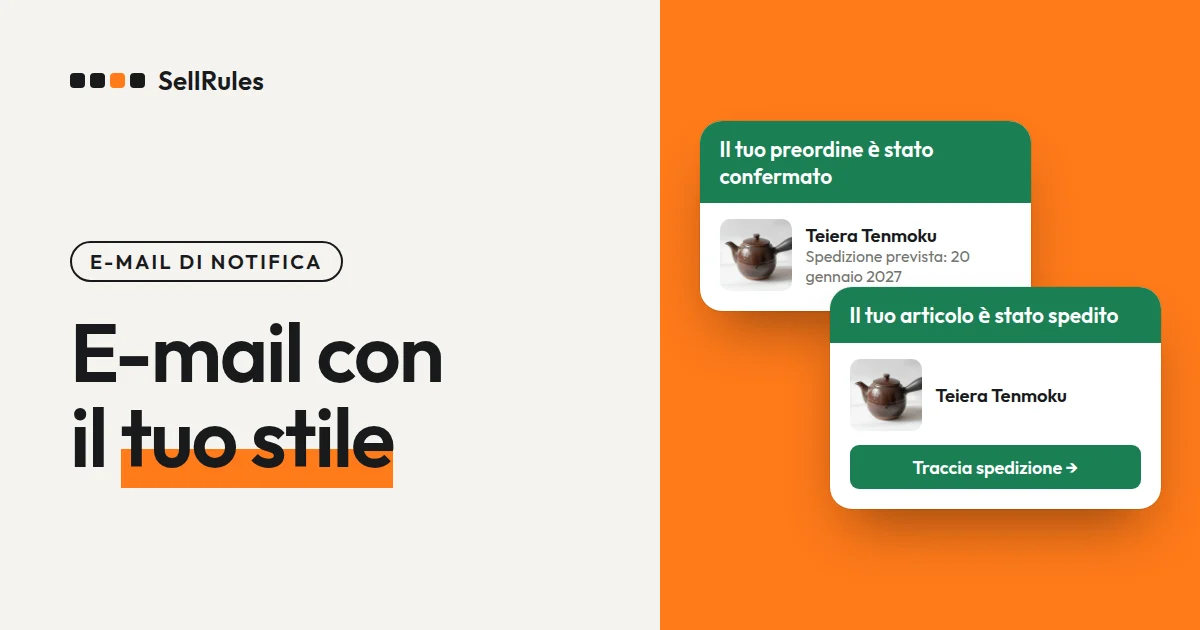
Delle email che SellRules invia ai tuoi clienti, 12 si possono modificare. Tra queste ci sono la conferma del preordine, l'avviso di ritardo e l'avviso di riassortimento: per ognuna, in «Impostazioni» → «Modelli email», decidi se inviarla e cambi oggetto, testo e design dell'intestazione.
I testi si salvano lingua per lingua e il cliente riceve l'email nella lingua in cui ha ordinato. Nel «Registro degli invii» controlli lo stato di ogni singola email e puoi reinviare quelle non partite.
Per iniziare, scegli l'email che invii più spesso, la conferma del preordine o quella della produzione su ordinazione, modificala e controlla con un invio di prova a te stesso come appare. Poi passa alle altre.
Cosa vede il cliente
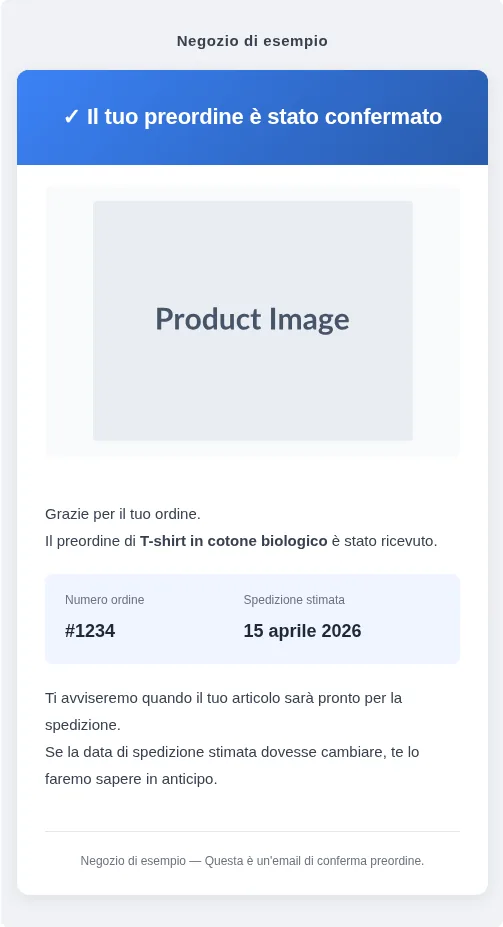
Quando un cliente ordina un prodotto in preordine, riceve l'email di conferma che vedi sopra. L'oggetto è «[Preordine ricevuto] Il tuo ordine per Nome prodotto è stato confermato» e nel testo compaiono il numero d'ordine e la data di spedizione stimata.
Anche se non modifichi nulla, l'email parte con questo testo standard. Per adattarla al tuo negozio puoi cambiare il colore e il testo dell'intestazione, l'apertura del messaggio o aggiungere in fondo i tuoi contatti, controllando man mano il risultato nell'anteprima.
Le 12 email che puoi modificare e quando partono
Le 12 email si dividono in tre gruppi: ordini in preordine e su ordinazione, avvisi di disponibilità e di inizio vendita, saldo del pagamento parziale. SellRules le invia tutte in automatico quando si verifica uno degli eventi della tabella. L'unica eccezione è l'avviso di ritardo quando cambi la data di spedizione stimata dalla schermata dell'ordine: parte solo se selezioni «Notifica il cliente del ritardo».
| Quando parte | |
|---|---|
| Conferma preordine | Quando arriva un ordine in preordine |
| Conferma su ordinazione | Quando arriva un ordine di un prodotto su ordinazione |
| Avviso di ritardo | Quando sposti più avanti la data di spedizione stimata; va ai clienti con ordini non ancora spediti |
| Avviso di spedizione | Quando un articolo in preordine o su ordinazione è stato spedito |
| Conferma di annullamento | Quando l'annullamento dell'ordine è completato |
| Avviso inizio preordine | Quando si aprono i preordini; va agli iscritti agli avvisi di disponibilità |
| Avviso inizio vendita | Quando inizia la vendita; va a chi si è iscritto durante l'annuncio |
| Avviso di riassortimento | Quando le scorte tornano; va agli iscritti agli avvisi di disponibilità |
| Promemoria saldo | Prima della scadenza del saldo e quando la scadenza è passata |
| Saldo pagato | Quando il pagamento del saldo è completato |
| Pagamento del saldo non riuscito | Quando il pagamento del saldo non va a buon fine o serve un'azione del cliente |
| Scadenza del saldo modificata | Quando cambia la data di scadenza del saldo |
Le quattro email del saldo compaiono nell'elenco dei negozi che hanno attivato «Acconto e pagamento del saldo» o che hanno ordini con il saldo ancora da pagare. Se non usi il pagamento parziale, nell'elenco trovi le altre otto.
Differenze con le notifiche standard di Shopify
Le «Notifiche per i clienti» di Shopify (Customer notifications) sono email legate agli eventi dell'ordine e della spedizione, come conferma dell'ordine, conferma di spedizione, aggiornamento della spedizione e ordine annullato (in inglese Order confirmation, Shipping confirmation, Shipping update, Order canceled) (Centro assistenza Shopify, verificato il 13 novembre 2026). Nell'elenco di questa pagina non compaiono email sulla data di spedizione stimata di un preordine, sul cambio di quella data, sul ritorno della disponibilità o sul saldo di un pagamento parziale.
Le email di SellRules coprono proprio questi momenti: preordini, produzione su ordinazione e attesa del riassortimento.
| Situazione | «Notifiche per i clienti» di Shopify | Email di SellRules |
|---|---|---|
| Arriva un preordine | Conferma dell'ordine (riepilogo) | Conferma preordine (data di spedizione stimata) |
| La data di spedizione slitta | Non presente nell'elenco | Avviso di ritardo (data originale e nuova data) |
| Le scorte tornano o si aprono i preordini | Non presente nell'elenco | Avviso di riassortimento, Avviso inizio preordine, Avviso inizio vendita |
| La scadenza del saldo si avvicina | Non presente nell'elenco | Promemoria saldo |
Per un preordine il cliente riceve sia la conferma dell'ordine di Shopify sia la «Conferma preordine» di SellRules. Se lasci il riepilogo dell'ordine all'email di Shopify e nell'email di SellRules scrivi la data di spedizione stimata e cosa succederà dopo, le due email hanno compiti distinti.
Come modificare i testi in SellRules
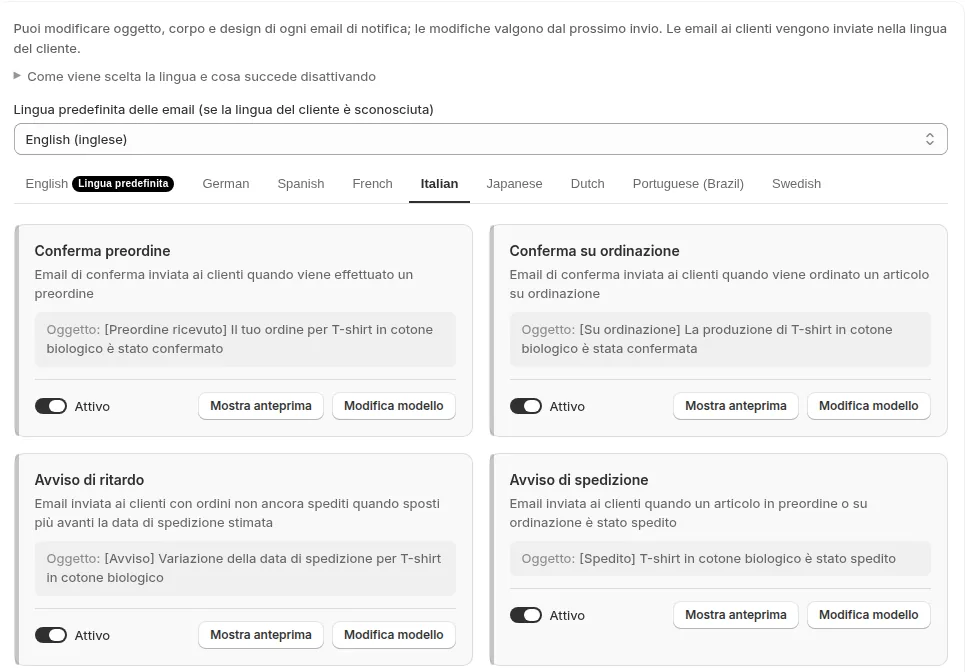
Le email si modificano una alla volta in SellRules, da «Impostazioni» → «Modelli email». Ogni scheda dell'elenco mostra l'oggetto dell'email e l'interruttore per decidere se inviarla.
- In «Lingua predefinita delle email (se la lingua del cliente è sconosciuta)» scegli la lingua parlata dalla maggior parte dei tuoi clienti. Gli ordini senza una lingua del cliente registrata, come quelli creati dallo staff, ricevono le email in questa lingua.
- Per le email che il tuo negozio non usa, spegni l'interruttore nella scheda. Sulle email disattivate compare «Interrotto» e non partono più, nemmeno quelle già in attesa di invio. Se poi le riattivi, le email del periodo in cui erano ferme non vengono recuperate.
- Fai clic su «Modifica modello» nell'email da cambiare e riscrivi oggetto, intestazione, corpo e piè di pagina (vedi la schermata di modifica qui sotto).
- Inserisci il tuo indirizzo in «Destinatario di prova» e fai clic su «Invia prova». Ti arriva un'email con «[Test]» all'inizio dell'oggetto: controlla come appare sia sullo smartphone sia sul computer.
- Fai clic su «Salva». Il testo salvato si applica a partire dalla prossima email inviata.
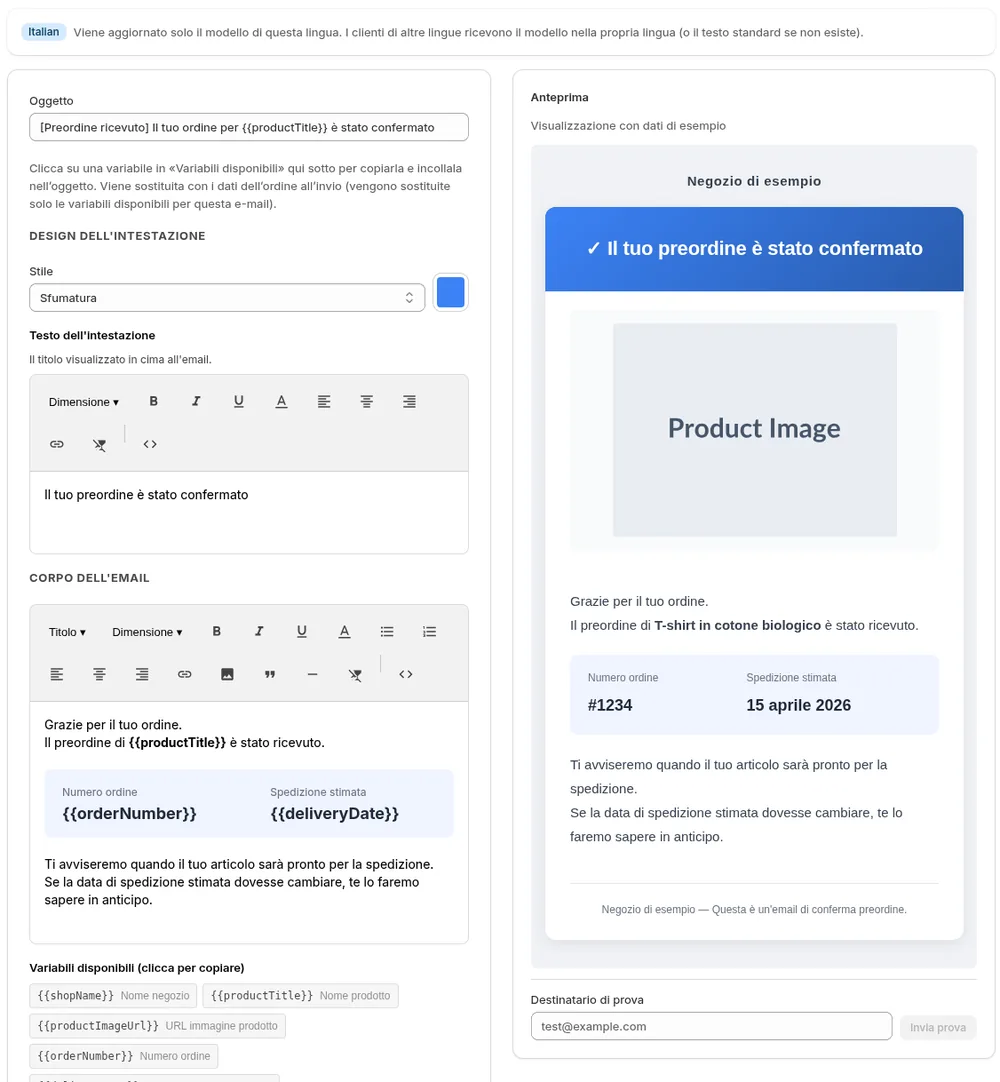
Quando modifichi i campi a sinistra, l'«Anteprima» a destra mostra il risultato con i dati di esempio. Questi sono i cinque campi che puoi cambiare.
| Campo | Cosa puoi cambiare |
|---|---|
| Oggetto | L'oggetto che compare nella casella di posta. Con le variabili puoi inserire nome del prodotto o numero d'ordine |
| Design dell'intestazione | Lo «Stile» dell'intestazione (Predefinito, Sfumatura, Semplice (tinta unita), Nessuno) e il colore |
| Testo dell'intestazione | Il titolo in cima all'email |
| Corpo dell'email | Il testo principale. Puoi usare grassetto, link, immagini ed elenchi puntati, oppure scrivere in HTML |
| Testo del piè di pagina | Il testo in fondo all'email, per i contatti o le indicazioni del negozio |
I valori che cambiano a ogni ordine, come numero d'ordine, data di spedizione stimata e nome del prodotto, si scelgono dall'elenco «Variabili disponibili (clicca per copiare)» e si incollano nel testo. Le variabili cambiano da email a email: nell'avviso di ritardo, per esempio, trovi «Data originale», «Nuova data» e «Motivo della modifica», nell'avviso di riassortimento «URL pagina prodotto».
Per tornare al testo originale, fai clic su «Ripristina il modello predefinito» nella schermata di modifica e poi su «Salva».
Modificare le email per ogni lingua
Le email di SellRules partono nella lingua del cliente. Per le email sugli ordini si usa la lingua del checkout al momento dell'ordine; per gli avvisi di disponibilità e di apertura dei preordini, la lingua della pagina prodotto al momento dell'iscrizione.
Il testo che modifichi viene salvato nella scheda della lingua selezionata in quel momento. Se cambi il testo nella scheda dell'italiano, i clienti che ordinano in inglese non lo ricevono: a loro arriva il testo della scheda dell'inglese.
| Scheda della lingua del cliente | Testo che riceve il cliente |
|---|---|
| Modificata e salvata | Il testo che hai scritto in quella lingua |
| Non modificata (una delle 9 lingue standard di SellRules) | Il testo standard di SellRules |
| Non modificata (lingue senza testo standard, come coreano o cinese) | Il testo nella lingua predefinita delle email |
Se hai anche clienti stranieri, dopo aver sistemato il testo in italiano cambia la scheda della lingua sopra l'elenco e modifica la stessa email. Trovi una scheda per ogni lingua pubblicata nel tuo negozio Shopify.
Controllare nel registro degli invii se le email sono partite
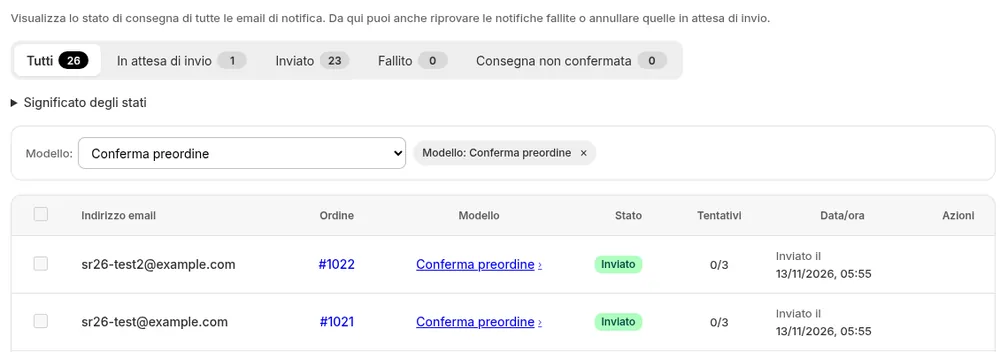
Ogni email inviata da SellRules viene registrata nel «Registro degli invii», nel menu a sinistra: ogni riga mostra destinatario, ordine, tipo di email, stato, numero di tentativi di invio e data e ora. Facendo clic sul nome del modello apri l'oggetto e il testo di quell'email come risultano con il modello attuale.
| Stato | Significato | Cosa fai tu |
|---|---|---|
| In attesa di invio | Parte in automatico all'orario previsto | Se vuoi fermarla, fai clic su «Annulla» |
| Nuovo tentativo programmato | Non è partita per un problema temporaneo e verrà reinviata in automatico | Aspetta |
| Inviato | Il servizio di invio email l'ha accettata | Niente |
| Fallito | Ha raggiunto il limite dei nuovi tentativi automatici | Controlla il destinatario e fai clic su «Riprova» |
| Consegna non confermata | Non è stato possibile verificare se è arrivata | Chiedi al cliente se l'ha ricevuta |
| Annullato | Non parte perché l'hai annullata o fermata dalle impostazioni | Leggi il motivo indicato nella riga |
Per le email in stato «Consegna non confermata» SellRules non ritenta l'invio in automatico e non mostra il pulsante «Riprova», così il cliente non riceve la stessa email due volte. Se l'email non è arrivata, fai clic sul nome del modello per vederne il contenuto e contatta il cliente direttamente, per esempio dalla pagina dell'ordine in Shopify.
Dopo aver modificato un modello, usa il filtro «Modello:» per mostrare solo l'email che hai cambiato e verifica che quella del prossimo ordine risulti in stato «Inviato». Per vedere il testo che arriva al cliente, usa l'invio di prova a te stesso dalla schermata di modifica.
Se le email non partono come previsto, cerca la causa in questa tabella.
| Problema | Causa | Soluzione |
|---|---|---|
| L'email è in stato «Annullato» e nella riga risulta disattivata nelle impostazioni | Avevi spento l'interruttore di quell'email nell'elenco | Riaccendi l'interruttore. Le email del periodo in cui era spenta non partono |
| Hai spostato più avanti la data di spedizione stimata ma l'avviso di ritardo non parte | Nella schermata dell'ordine non hai selezionato «Notifica il cliente del ritardo» | Quando cambi la data di spedizione stimata, seleziona «Notifica il cliente del ritardo» |
| I clienti inglesi non ricevono il testo modificato | Hai modificato solo la scheda dell'italiano | Passa alla scheda dell'inglese e modifica la stessa email |
| Anche dopo «Riprova» l'email resta in stato «Fallito» | L'indirizzo email del cliente non è valido | Leggi l'errore nella riga e chiedi al cliente l'indirizzo corretto |
Prezzi
Anche con il piano Free le email di SellRules partono con il testo standard. Con il piano Free puoi inviare in tutto fino a 15 email di riassortimento, di inizio preordine e di inizio vendita, contate dall'installazione.
La modifica dei testi, l'attivazione o disattivazione di ogni email e il registro degli invii sono inclusi nel piano Launch (7,99 USD al mese). Se vuoi adattare la conferma del preordine allo stile del tuo negozio o controllare email per email che siano partite, prova con il piano Launch a modificare la conferma del preordine e a verificarla con un invio di prova. Puoi installare SellRules dallo Shopify App Store, dove trovi anche i prezzi e le condizioni della prova.
Domande frequenti
Quale numero d'ordine e quale prodotto compaiono nell'email di prova?
Compaiono il nome del prodotto, il numero d'ordine e la data di spedizione stimata dei dati di esempio, gli stessi dell'anteprima nella schermata di modifica, insieme al nome del tuo negozio. L'oggetto inizia con «[Test]» e non contiene dati di ordini reali. L'email parte con il testo che stai modificando, quindi puoi controllarla prima di salvare.
Dove arrivano le risposte dei clienti?
Arrivano all'indirizzo che hai inserito in «Email di contatto» nelle «Impostazioni». Se il campo è vuoto, arrivano all'indirizzo email del tuo negozio Shopify. Se vuoi che il mittente sia un indirizzo del tuo dominio, registralo in «Indirizzo mittente» e aggiungi i record DNS indicati.
Posso annullare un'email già inviata?
No, un'email in stato «Inviato» non si può annullare. Puoi annullare solo le email che nel registro degli invii sono ancora in stato «In attesa di invio» o «Nuovo tentativo programmato». Se fai clic su «Annulla» nella riga, quell'email non viene inviata al cliente.
Articoli correlati:
- Vedere le altre funzioni di SellRules: Cosa fa SellRules
- Scegliere come vendere, tra preordine, produzione su ordinazione e quantità limitate: Come impostare vendite anticipate e limitate
- Attivare gli avvisi di disponibilità: Come attivare gli avvisi di riassortimento
- Raccogliere iscrizioni prima del lancio: Iscrizioni agli avvisi prima del lancio
- Pagamento parziale ed email del saldo: Acconto e saldo nei preordini
- Elenco delle variabili: guida, sezione «Email di notifica e registro invii»
- Cosa comunicare a chi aspetta un preordine, dall'acquisto alla consegna: comunicare con i clienti dei preordini
- Rispondere alle domande sui preordini: esempi di risposta alle domande sui preordini
Nome del prodotto, numero d'ordine e data di spedizione stimata delle email sono i dati di esempio della schermata di modifica.