SellRules è un'app che ti permette di decidere, per ogni prodotto Shopify, quando vendere, a chi, quanti pezzi e in che modo. Puoi accettare preordini per un articolo non ancora arrivato, vendere con la produzione su ordinazione ciò che realizzi solo dopo l'ordine, annunciare un prodotto come «Presto disponibile» fino all'ora di lancio oppure limitare con i limiti di acquisto quanti pezzi si possono comprare e chi può farlo.
Dopo l'ordine, SellRules tiene in sospeso la spedizione degli articoli in preordine e, se la data di spedizione stimata cambia, avvisa il cliente via email. L'acconto, cioè l'incasso anticipato di una parte del prezzo di un preordine, è una funzione del piano Launch; tutti gli altri modi di vendita si possono provare già con il piano Free.
Questo articolo è scritto da chi sviluppa SellRules. I passaggi per impostare ogni funzione sono spiegati negli articoli che trovi in ciascuna sezione.
Quale funzione di SellRules ti serve
La tabella qui sotto mette in fila ciò che potresti voler fare nel tuo negozio e la funzione di SellRules da usare. La colonna a destra indica il piano in cui la funzione è disponibile.
| Cosa vuoi fare | Funzione di SellRules | Piano |
|---|---|---|
| Incassare subito una parte del prezzo del preordine e addebitare il saldo più tardi | «Acconto e pagamento del saldo» | Launch |
| Accettare ordini per un articolo non ancora arrivato, con data di spedizione stimata e numero massimo di articoli | «Preordine» | Dal piano Free |
| Vendere un articolo che realizzi dopo aver ricevuto l'ordine | «Produzione su ordinazione» | Dal piano Free |
| Annunciare un prodotto fino all'ora di lancio e iniziare a venderlo a quell'ora | «Presto disponibile» | Free: un solo prodotto |
| Passare ai preordini o agli avvisi di disponibilità quando un articolo si esaurisce | «Passaggio automatico all'esaurimento scorte» | Dal piano Free |
| Limitare i pezzi per ordine o per cliente e decidere chi può acquistare | «Limiti di acquisto» | Free: fino a 1 prodotto |
| Separare la spedizione degli articoli in preordine da quella degli articoli disponibili e seguire l'avanzamento della produzione | «Avanzamento ordini» | Dal piano Free |
| Avvisare i clienti di riassortimenti, inizio vendita e cambi della data di spedizione stimata | Free: testi standard; modifica dei testi con Launch |
Incassare un acconto sui preordini
Con i preordini puoi scegliere «Acconto e pagamento del saldo»: al momento dell'ordine incassi una parte del prezzo e il saldo viene addebitato alla scadenza che hai fissato. Il cliente vede nella pagina prodotto quale percentuale paga subito e poi preme «Preordina ora».
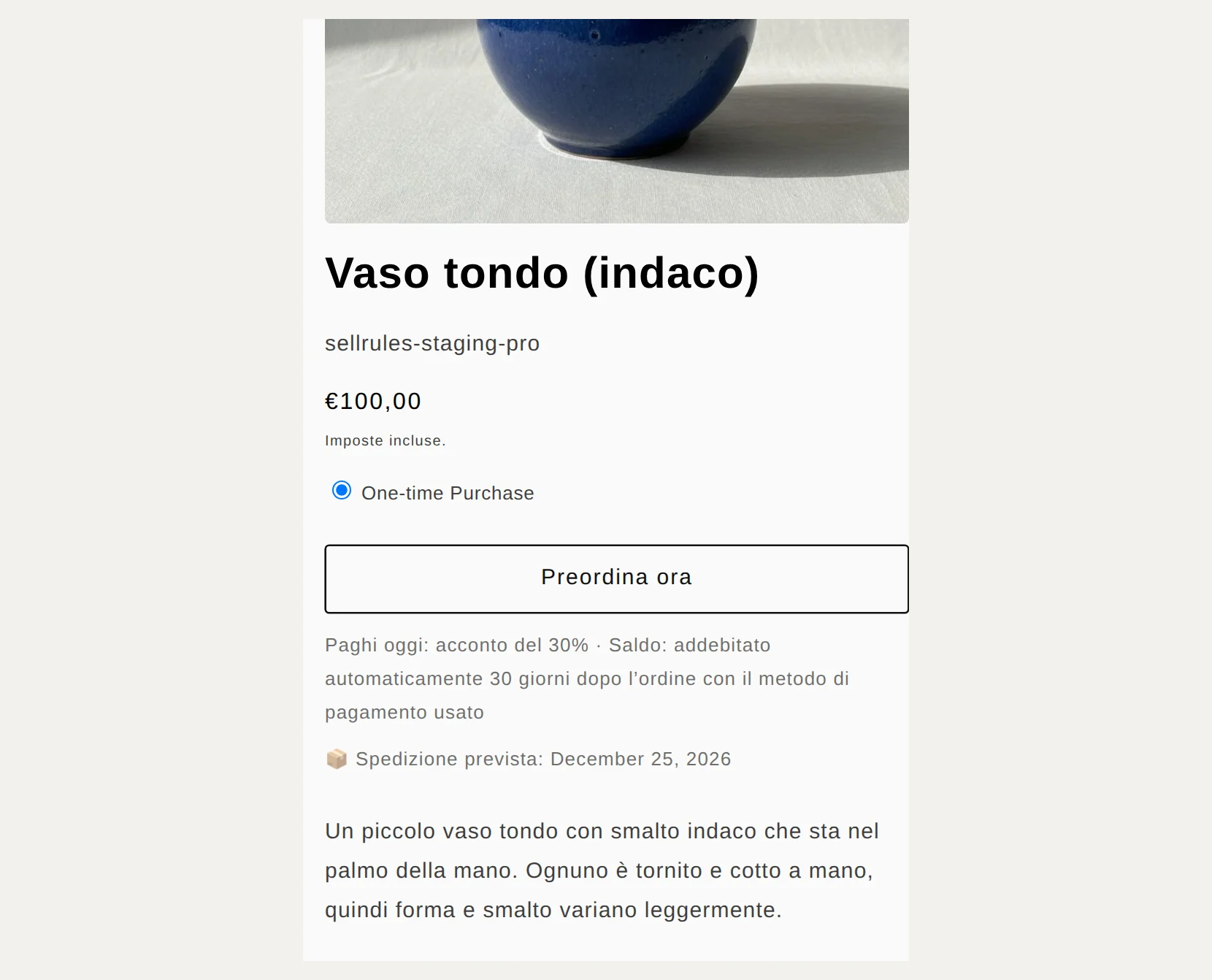
- Come fissare la percentuale dell'acconto e la scadenza del saldo: come incassare un acconto sui preordini
- Se incassare subito l'intero importo o solo una parte: quando incassare il pagamento di un preordine
Accettare ordini prima del lancio o quando un prodotto è esaurito
Anche un prodotto senza scorte può ricevere ordini, se ne stabilisci il modo di vendita nella «Programmazione vendite» di SellRules. I modi di vendita tra cui scegliere sono questi tre.
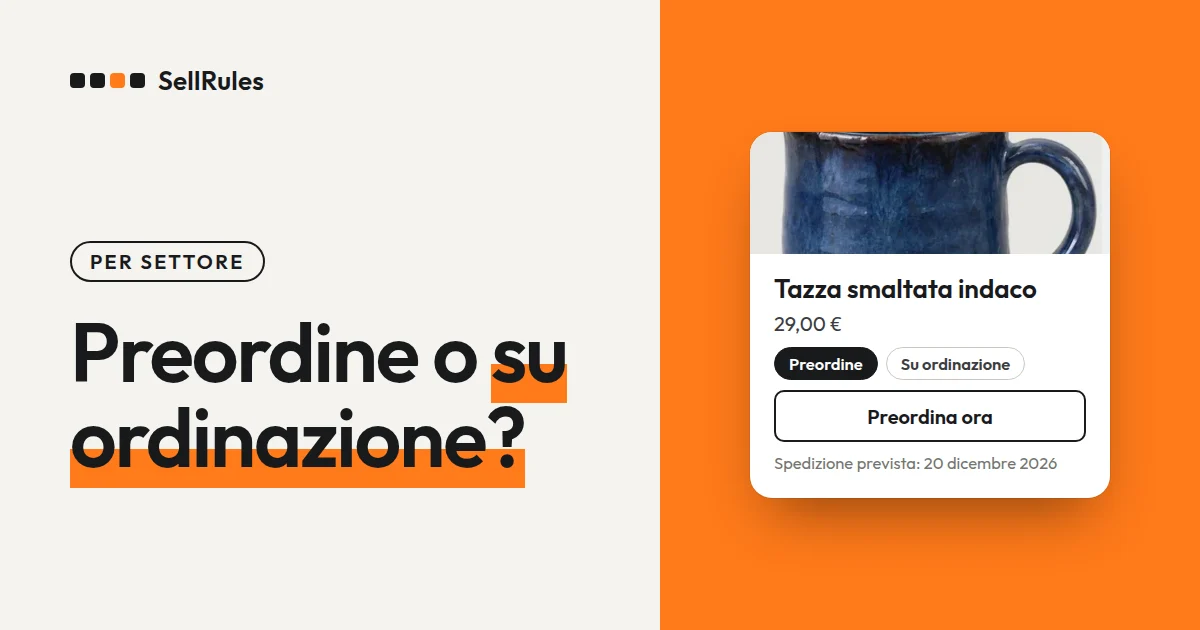
- «Preordine»: accetti ordini per un articolo non ancora arrivato, con una «Data di spedizione stimata» e un «Numero massimo di articoli in preordine». Il pulsante diventa «Preordina ora».
- «Produzione su ordinazione»: vendi un articolo che realizzi dopo aver ricevuto l'ordine. Il pulsante diventa «Ordina ora» e i tempi di spedizione si indicano con «Spedizione in data fissa» oppure «Spedizione entro X giorni dall'ordine».
- «Presto disponibile»: dall'«Inizio annuncio» all'«Inizio vendita» la pagina prodotto annuncia il lancio, poi la vendita parte all'ora di inizio. Durante l'annuncio puoi raccogliere le iscrizioni all'avviso di inizio vendita.
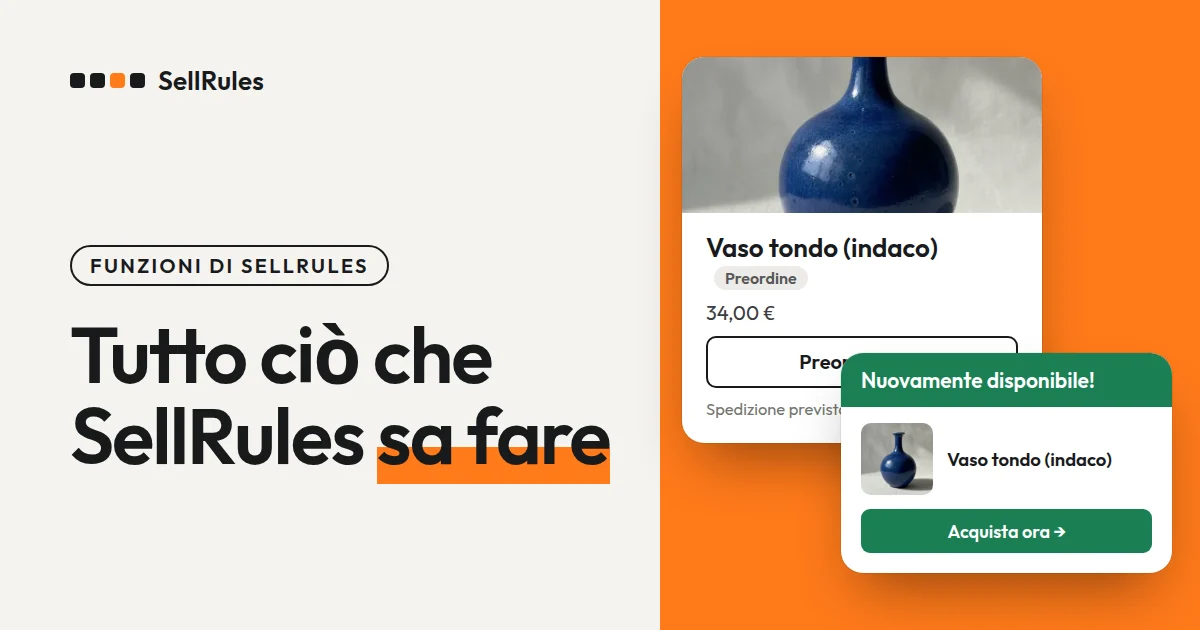
Per uno stesso prodotto puoi anche fare in modo che il pulsante cambi a ogni fase: annuncio, preordine, vendita normale e fine vendita. Ecco come vede la pagina prodotto il cliente.
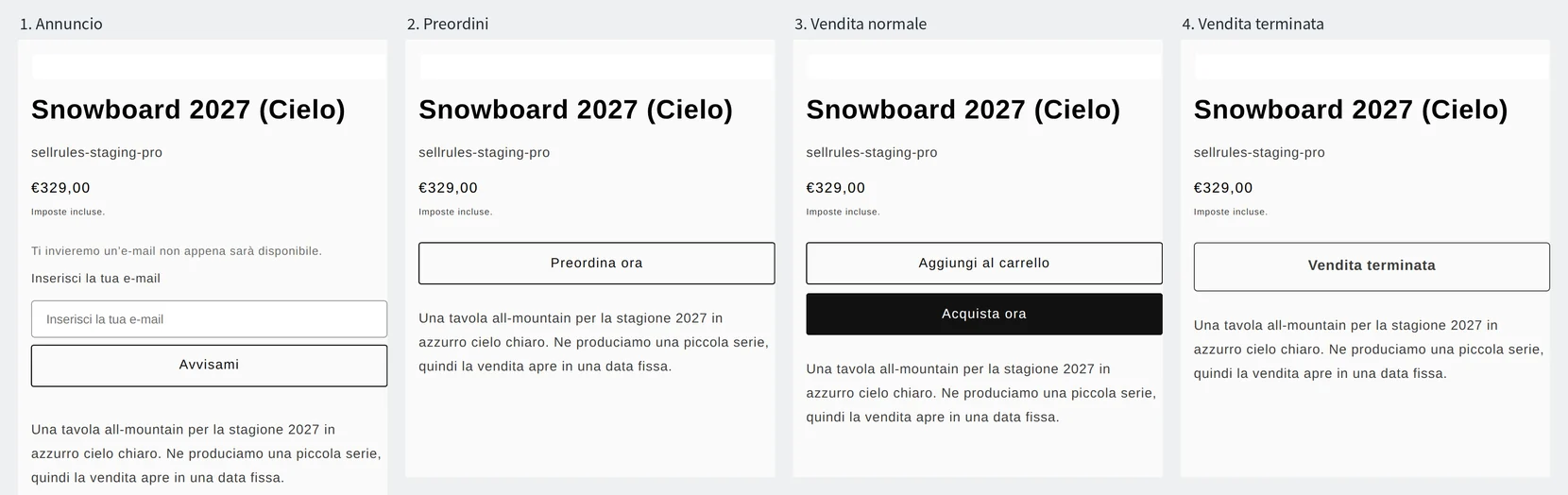
Con il «Passaggio automatico all'esaurimento scorte», quando le scorte di un prodotto arrivano a 0 il prodotto passa da solo a «Preordine», a «Produzione su ordinazione» oppure a «Solo avviso di riassortimento». Quando le scorte tornano disponibili, riprende la vendita normale.
Se devi spostare allo stesso modo le date di molti prodotti, usa «Modifica in blocco» nella «Programmazione vendite» e controlla il programma del mese nella «Vista calendario». Per date o limiti diversi per colore o taglia usa le «Impostazioni per variante»; per fermare subito la vendita, per esempio per un difetto, usa «Metti in pausa le vendite». Puoi anche cambiare la fase di vendita da Shopify Flow.
I passaggi di configurazione sono divisi in questi articoli.
- Cosa decidere prima di aprire i preordini: come attivare i preordini su Shopify
- Se, a prodotto esaurito, accettare preordini o far aspettare il riassortimento: esaurito, preordine o avviso di disponibilità?
- Avvisare via email quando un articolo torna disponibile: come attivare gli avvisi di disponibilità
- Raccogliere le iscrizioni agli avvisi prima del lancio: raccogliere iscrizioni prima del lancio
- Organizzare le date di annuncio, preordine e vendita normale: passare in automatico dal preordine alla vendita normale
- Cambiare la fase di vendita da Shopify Flow: la sezione «Come si incastra con Shopify» della guida di SellRules
- Partire con la produzione su ordinazione senza magazzino: lanciare un brand senza magazzino
- Decidere quanti pezzi produrre in base ai preordini: quanti pezzi produrre o riordinare
- Fissare scadenza e numero di ordini in base alle ricorrenze: preordini per Festa della mamma, San Valentino e Natale
- Organizzare i lanci e i preordini dell'anno: il calendario di vendita per nuovi prodotti e articoli stagionali
Decidere chi può acquistare, quanti pezzi e per quanto tempo
Per i prodotti in edizione limitata o riservati ai membri, con i «Limiti di acquisto» decidi quanti pezzi si possono comprare e chi può comprarli. La quantità si limita con «Massimo per ordine» e «Limite cumulativo di articoli per cliente»; il limite cumulativo vale per i clienti che acquistano dopo aver effettuato l'accesso. Chi può acquistare si sceglie in «Idoneità all'acquisto» tra «Senza limite», «Accesso richiesto», «Tag richiesto» e «Acquisto bloccato».
Per vendere solo per un periodo, nella «Programmazione vendite» scegli «Imposta anche una data di fine della vendita normale (vendita a tempo)». Passata quella data e ora, la pagina prodotto mostra «Vendita terminata».
- Limitare i pezzi per ordine e per cliente: come limitare gli acquisti per cliente
- Vendere solo ai membri: vendere solo ai membri con i tag cliente
- Evitare che la stessa persona compri molti pezzi di un'edizione limitata: ridurre accaparramenti e rivendite
- Chiudere la vendita in automatico alla fine del periodo: chiudere in automatico una vendita a tempo
- Come combinare i modi di vendita: vendite in anteprima e limitate su Shopify
Gestire gli ordini in preordine e su ordinazione
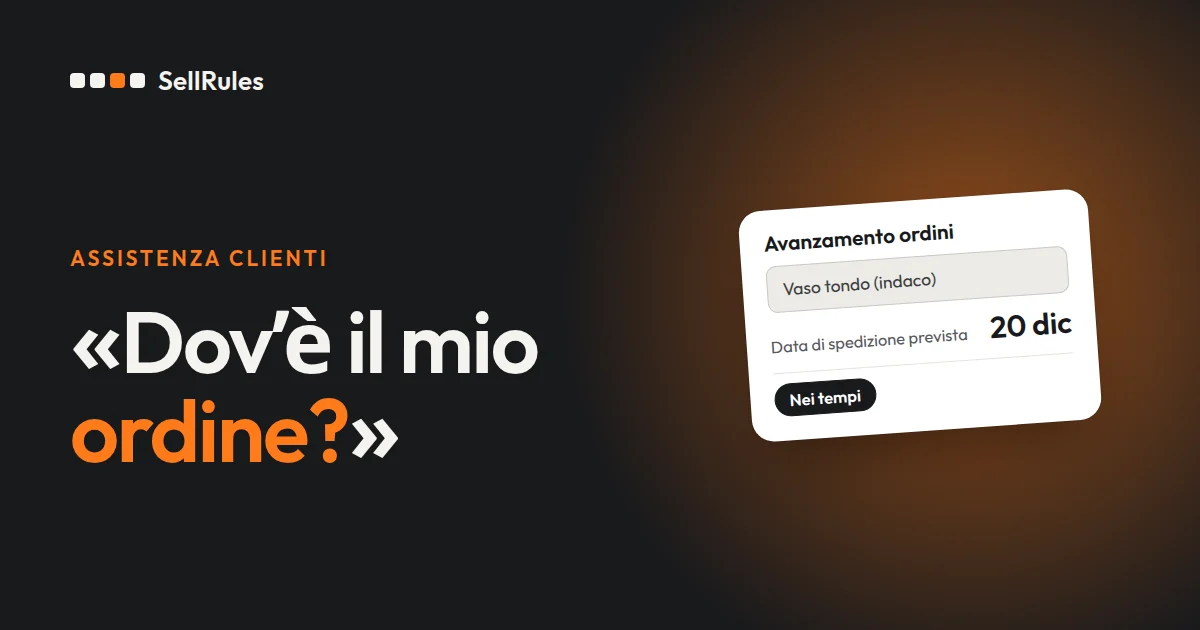
Gli ordini in preordine e di produzione su ordinazione ricevuti con SellRules compaiono in «Avanzamento ordini» di SellRules, con la data di spedizione stimata e lo stato di avanzamento.
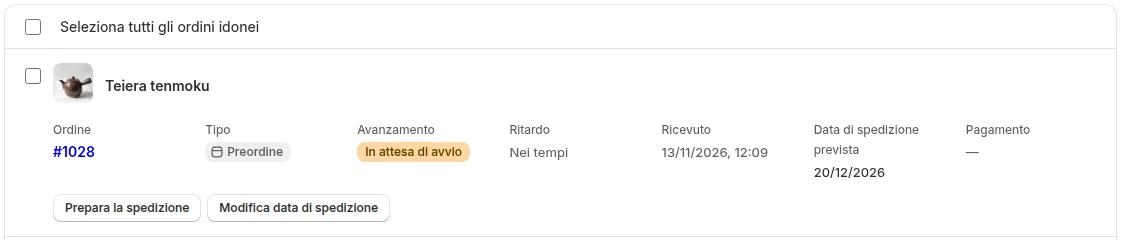
Gli ordini sono divisi negli stati «In attesa di avvio», «In produzione» e «In ritardo», e la spedizione degli articoli in preordine resta in sospeso finché non premi «Prepara la spedizione» o «Avvia produzione». Se in un ordine ci sono sia articoli in preordine sia articoli disponibili, resta in sospeso solo la parte in preordine.
Se la data di spedizione slitta, inserisci la nuova data con «Modifica data di spedizione» e seleziona «Notifica il cliente del ritardo»: i clienti degli ordini interessati ricevono un'email. Quando gli ordini sono pronti, stampi in blocco le bolle di consegna e li spedisci tutti insieme con «Spedisci in massa in Shopify». Inoltre, nelle impostazioni puoi fare in modo che il contrassegno non compaia tra i metodi di pagamento negli ordini che contengono articoli in preordine.
- Preordini e articoli disponibili nello stesso ordine: come spedire prima gli articoli disponibili
- Gestire gli ordini su ordinazione e l'avanzamento della produzione: come vendere su ordinazione con Shopify
- Non accettare il contrassegno sui preordini: come disattivare il contrassegno solo per i preordini
Avvisare i clienti
SellRules invia ai clienti 12 tipi di email, tra cui «Conferma preordine», «Avviso di ritardo» e «Avviso di riassortimento», e puoi modificare il testo di ognuna. Le email arrivano nella lingua del cliente e anche con il piano Free vengono inviate con il testo standard. I clienti che si sono iscritti agli avvisi di riassortimento o di inizio vendita si trovano in «Iscritti agli avvisi di disponibilità». Per adattare testi e grafica al tono del tuo negozio usa «Modelli email» nelle impostazioni, e controlla le email inviate nel «Registro degli invii». Queste due funzioni fanno parte del piano Launch.
I testi dei pulsanti e dei badge nella pagina prodotto compaiono in automatico in 9 lingue, tra cui l'italiano e l'inglese. Per usare le parole del tuo negozio, modificali in «Testo di pulsanti ed etichette» nelle impostazioni.
- Modificare il testo delle email: come personalizzare le email di preordine e riassortimento
- Modificare i testi di pulsanti e badge: come cambiare pulsante di preordine e badge
Prezzi di SellRules
SellRules ha due piani: Free e Launch. Con il piano Free puoi ricevere in totale fino a 10 ordini tra preordini e produzione su ordinazione e inviare in totale fino a 15 email di riassortimento e inizio vendita. Puoi impostare i limiti di acquisto su 1 prodotto e «Presto disponibile» su un solo prodotto.
SellRules: piani e prezzi
| Prezzo mensile | LaunchTutte le funzioni incluse | FreeIniziare con un prodotto |
|---|---|---|
| Prezzo mensile | 7,99 USD al mese | gratuito |
| Prova gratuita | 10 giorni | Nessuna |
| Ordini in prenotazione e su ordinazione | Illimitato | Fino a 10 in totale |
| E-mail di rifornimento e inizio vendita (Notify Me) | Illimitato | Fino a 15 in totale (non si rinnova ogni mese) |
| Limiti di acquisto | Nessun limite di prodotti | Fino a 1 prodotto |
| E-mail di notifica personalizzabili | Sì | No |
| Acconto e pagamento del saldo | Sì | No |
Preordini, produzione su ordinazione, avvisi di rifornimento, limiti di acquisto, passaggio automatico a prodotto esaurito, pagamenti con acconto ed elaborazione degli ordini sono inclusi nel piano Launch.
I primi 10 giorni del piano Launch sono gratuiti. Se disinstalli l’app durante la prova, non ti viene addebitato nulla.
Con il piano Launch, le e-mail di rifornimento e inizio vendita non hanno limiti di invio. I messaggi obbligatori, come conferme d’ordine, aggiornamenti sulla spedizione e promemoria per il saldo, vengono inviati con tutti i piani, indipendentemente dal limite.
I piani Standard e Pro non accettano nuove sottoscrizioni. I negozi che li utilizzano già mantengono le condizioni attuali.
Con il piano Launch (7,99 USD al mese) spariscono i limiti al numero di ordini, di email e di prodotti, e puoi usare anche l'acconto e la modifica dei testi delle email. Per cominciare, scegli un prodotto che lancerai a breve o uno esaurito, decidi la funzione dalla tabella e prova a impostarla. Puoi installare SellRules dallo Shopify App Store, dove trovi anche i prezzi e le condizioni della prova gratuita.
Domande frequenti
Per fermare SellRules devo disinstallare l'app?
No, puoi fermarla senza disinstallarla. Se nell'editor del tema disattivi l'incorporazione app di SellRules, il pulsante della pagina prodotto torna a essere quello del tema, «Aggiungi al carrello». Le impostazioni, come la programmazione delle vendite, restano salvate: quando riattivi l'incorporazione, riparti con le stesse impostazioni.
Gli ordini ricevuti con SellRules sono diversi dai normali ordini Shopify?
No, vengono creati come normali ordini Shopify e compaiono nella sezione Ordini del pannello di controllo. Anche i metodi di pagamento e di spedizione sono quelli impostati in Shopify. SellRules aggiunge un tag agli ordini in preordine e di produzione su ordinazione e, nella pagina «Avanzamento ordini», gestisce la sospensione della spedizione e la data di spedizione stimata.
Articoli correlati:
- Confrontare e scegliere un'app: app di preordine per Shopify a confronto
- Passare da un'altra app: cambiare app per i preordini su Shopify
- Se il pulsante di preordine non compare: il pulsante di preordine non compare, cause e soluzioni
- Stampare sulla bolla solo i prodotti che spedisci: come stampare la bolla di consegna dei preordini
- Farti aiutare da ChatGPT o Claude con le impostazioni: approvare le proposte dell'IA prima di applicarle
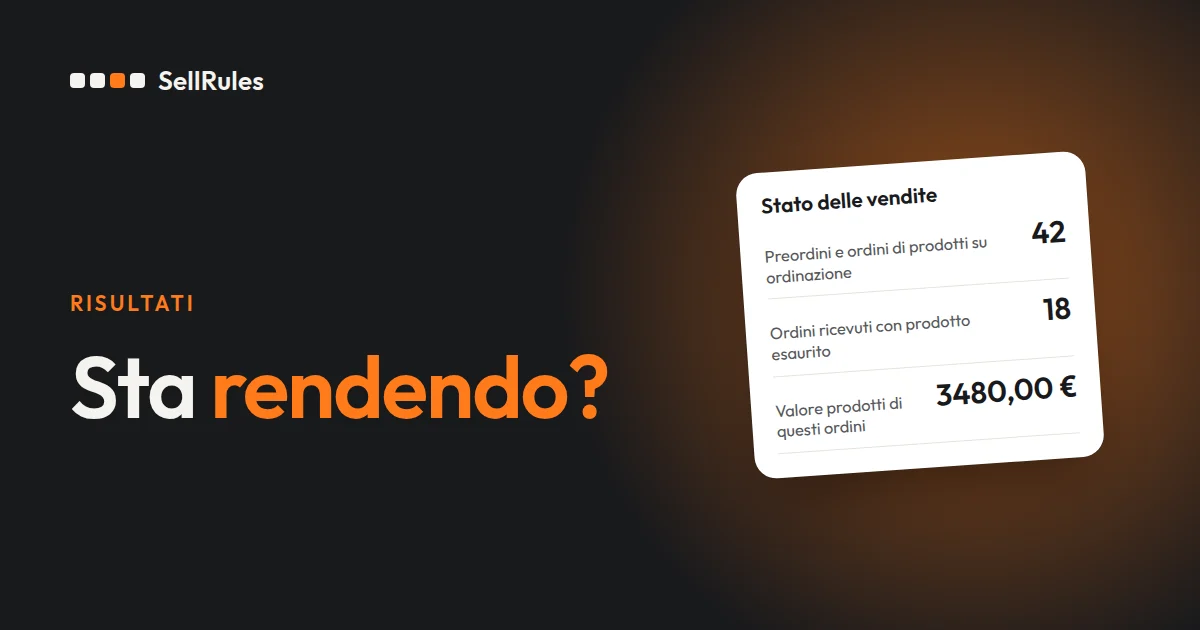
- Vedere insieme numero e valore dei preordini: i risultati dell'app di preordine in numeri