Anche se un cliente acquista un prodotto in preordine insieme ad articoli disponibili, l'ordine resta uno solo e puoi spedire subito gli articoli disponibili. L'app SellRules per Shopify divide l'ordine in un'evasione per il preordine e una per gli articoli disponibili, e sospende solo quella del preordine.
- Gli articoli disponibili si possono spedire appena arriva l'ordine
- Il preordine resta in sospeso, così non lo spedisci per errore prima dell'uscita
- Quando il preordine è pronto, rilasci la sospensione con «Prepara la spedizione» in «Avanzamento ordini» di SellRules
Puoi decidere ordine per ordine se spedire tutto insieme o mandare prima gli articoli disponibili.
Cosa vede il cliente nel carrello
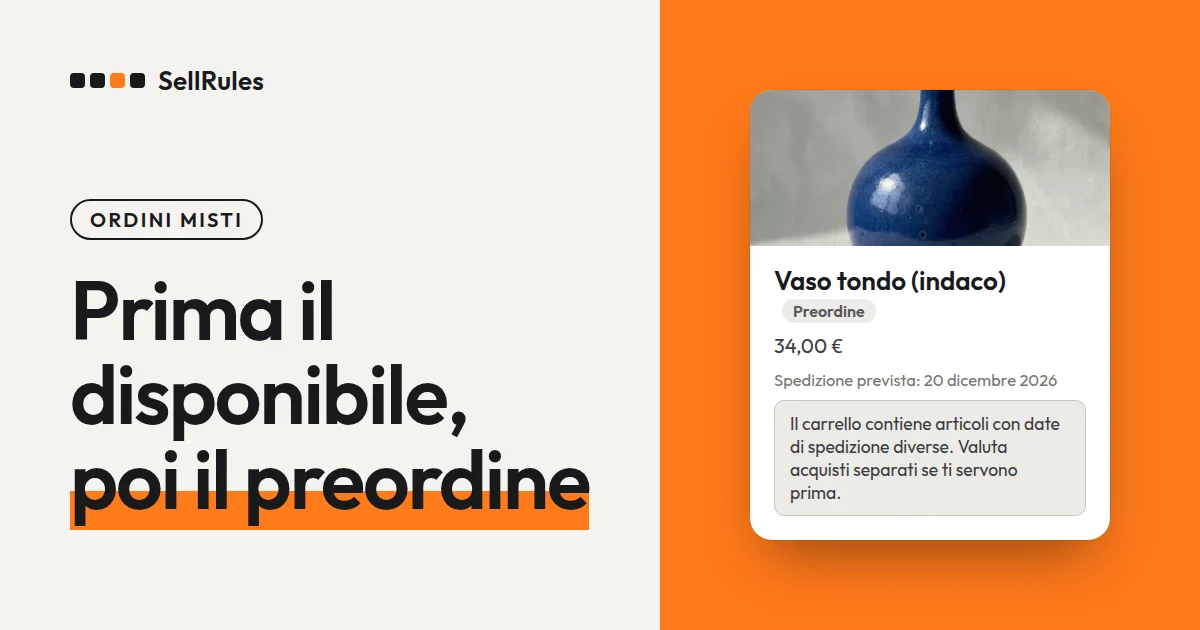
Quando un preordine e un articolo disponibile sono nello stesso carrello, in alto compare questo avviso: «Il carrello contiene articoli con date di spedizione diverse. Valuta acquisti separati se ti servono prima.» Sulla riga del preordine è indicata la data di spedizione stimata.
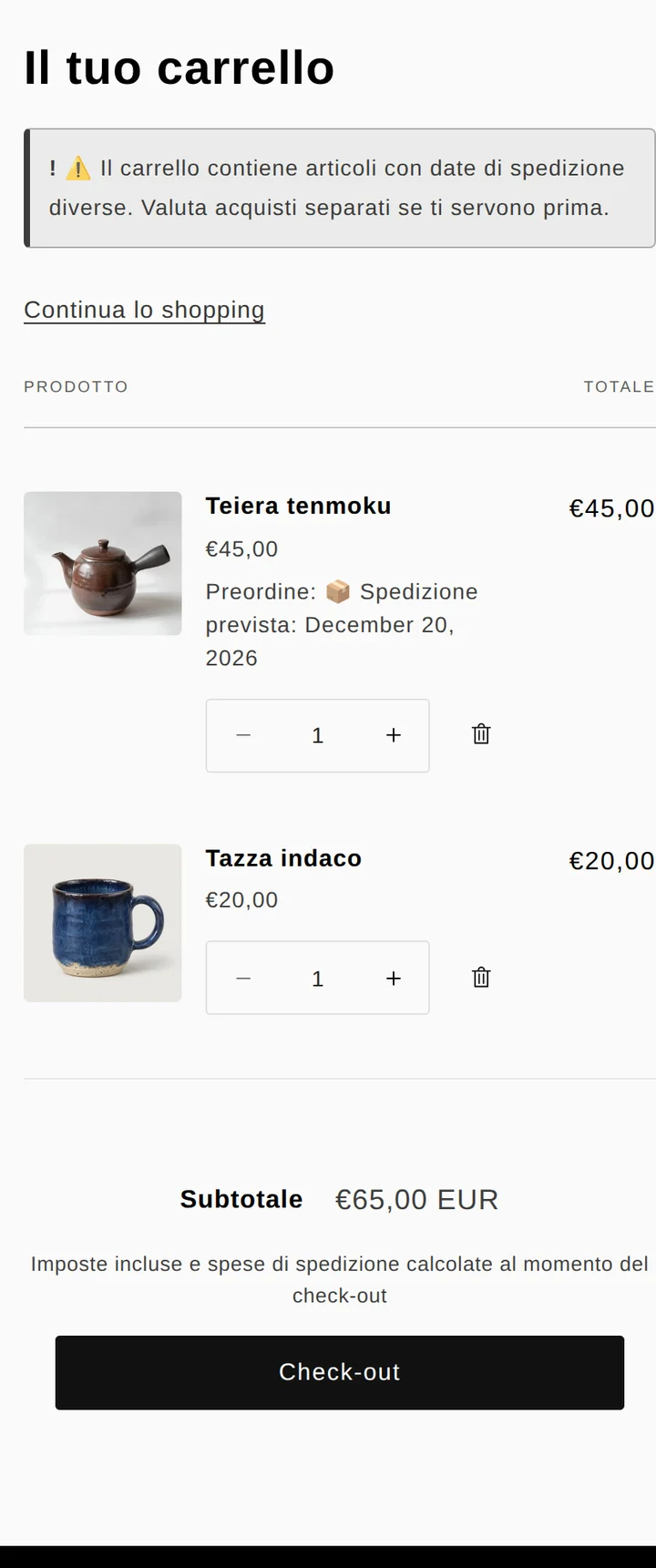
SellRules mostra questo avviso in automatico quando trova nel carrello un preordine insieme ad articoli disponibili. Lo stesso vale se ci sono due o più preordini con date di spedizione stimate diverse. Se hai già attivato i preordini, non serve nessuna impostazione in più.
Leggendo l'avviso, il cliente può scegliere se fare ordini separati o completare un unico ordine. Se il preordine si paga per intero al momento dell'acquisto, il checkout è uguale a quello di un ordine normale: un solo metodo di spedizione e una sola spesa di spedizione.
Come si divide l'ordine nel pannello di controllo
Quando arriva l'ordine, SellRules lo divide in due evasioni e sospende solo quella del preordine. Nella pagina dell'ordine Shopify, gli articoli disponibili compaiono nella sezione «Inevaso» e il preordine nella sezione «In sospeso».
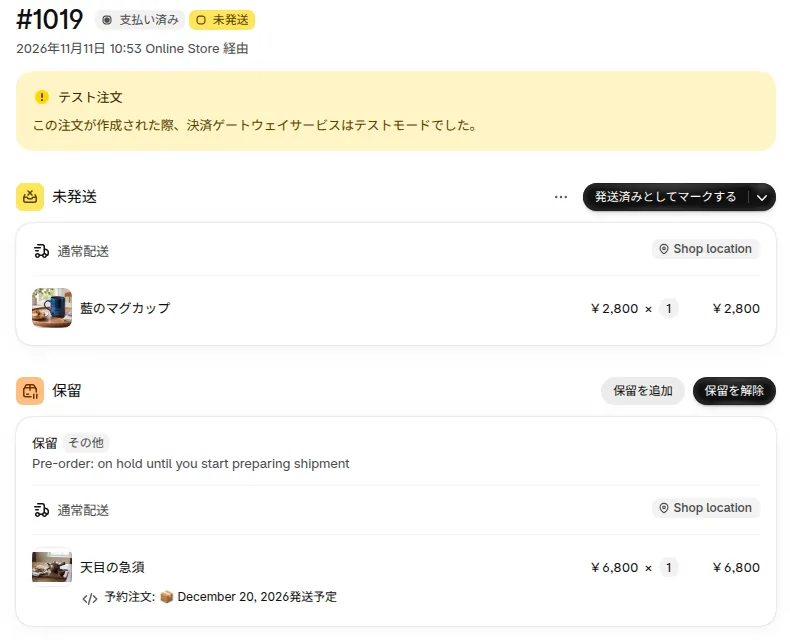
Nella cronologia dell'ordine resta traccia del fatto che SellRules ha diviso l'evasione e ha messo in sospeso il preordine. All'ordine viene aggiunto il tag «Pre-order».
Il motivo della sospensione è scritto nella lingua predefinita del negozio. In un negozio in italiano è «Preordine: spedizione sospesa finché non inizi a preparare la spedizione». Nelle immagini il motivo è in inglese, perché la lingua predefinita del negozio di prova è l'inglese.
I prodotti in produzione su ordinazione funzionano allo stesso modo: se vengono acquistati insieme ad articoli disponibili, la sospensione riguarda solo loro.
Differenze rispetto a Shopify senza app e alla gestione manuale
Quando un preordine e articoli disponibili sono nello stesso ordine
A mano (con tag o note)
SellRules
Anche Shopify permette di mettere in sospeso un'evasione, un ordine alla volta, dalla pagina dell'ordine (guida Shopify «Contrassegnare un ordine come in sospeso», consultata il 12 novembre 2026). SellRules applica questa sospensione in automatico agli ordini che contengono prodotti in preordine o in produzione su ordinazione.
Spedire prima gli articoli disponibili e il preordine quando è pronto
- Apri l'ordine nel pannello di controllo Shopify. Gli articoli disponibili sono nella sezione «Inevaso» e il preordine nella sezione «In sospeso», dove compare anche il motivo della sospensione.
- Nella sezione «Inevaso» premi «Contrassegna come evaso», inserisci numero di tracciamento e corriere e registra la spedizione. La sospensione del preordine resta attiva.
- Quando il preordine è pronto, premi «Prepara la spedizione» (per la produzione su ordinazione, «Avvia produzione») su quell'ordine in «Avanzamento ordini» di SellRules. Confermando con «OK», la sospensione impostata da SellRules viene rilasciata e lo stato in «Avanzamento ordini» passa a «In preparazione».
- Nella pagina dell'ordine Shopify verifica che il preordine sia passato nella sezione «Inevaso» e registra la spedizione con «Contrassegna come evaso».
«Avanzamento ordini» elenca gli ordini non ancora spediti che contengono prodotti in preordine o in produzione su ordinazione, con la data di spedizione stimata e lo stato di ciascuno.
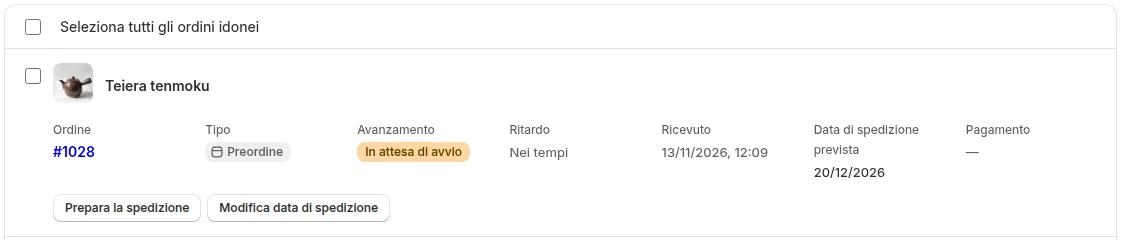
Quando premi «Prepara la spedizione», compare il messaggio di conferma «Verrà avviata la preparazione della spedizione di questo preordine. SellRules rimuove i propri blocchi di spedizione. I blocchi impostati da te o da altre app non vengono rimossi. Continuare?».
Dopo il rilascio, nella pagina dell'ordine anche il preordine passa nella sezione «Inevaso» e si può spedire.
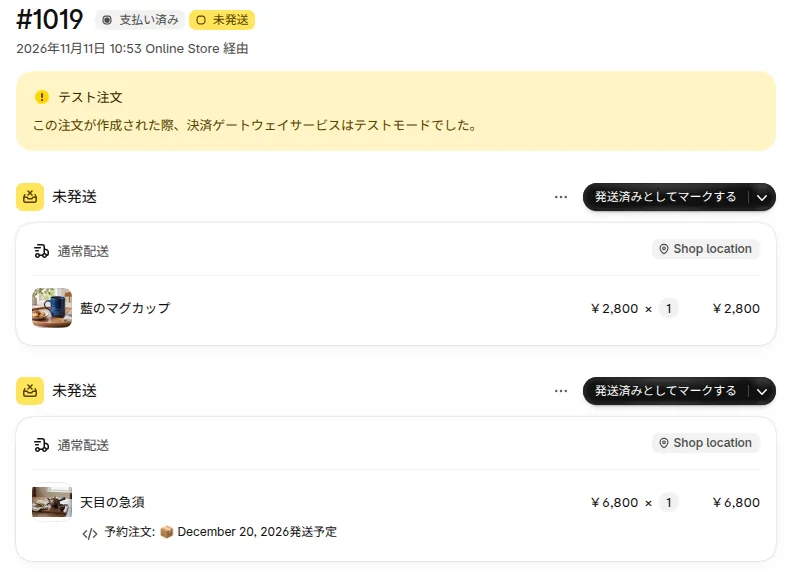
Se non hai ancora spedito gli articoli disponibili, a questo punto puoi anche evadere le due sezioni in un'unica spedizione.
Preordini con acconto: l'intero ordine resta in sospeso fino al pagamento del saldo
Se accetti il preordine con «Acconto e pagamento del saldo», cioè incassi solo una parte del prezzo al momento dell'ordine, la sospensione funziona in modo diverso.
| Come si paga il preordine | Articoli disponibili | Preordine |
|---|---|---|
| «Pagamento completo al checkout» | Si spediscono subito | In sospeso finché non premi «Prepara la spedizione» |
| «Acconto ora e saldo più tardi (pagamento parziale)» (anche con acconto pari a zero) | In sospeso finché il saldo non è pagato | In sospeso finché il saldo non è pagato e non premi «Prepara la spedizione» |
Sugli ordini con pagamento parziale, anche quando l'acconto è pari a zero, l'intero ordine viene messo in sospeso con il motivo «SellRules: spedizione sospesa in attesa del pagamento del saldo», così non spedisci prima di aver incassato. Questa sospensione si rilascia da sola quando il saldo viene pagato per intero o l'ordine viene annullato. Non devi fare nulla.
Se un cliente vuole ricevere separatamente il preordine con acconto e gli articoli disponibili, indica nella descrizione del prodotto di acquistare gli articoli disponibili con un ordine a parte. Impostazione dell'acconto e richiesta del saldo sono spiegate in come incassare un acconto sui preordini Shopify.
Nei negozi con la spedizione suddivisa attiva, al checkout Shopify il preordine con acconto e gli articoli disponibili diventano spedizioni separate, ciascuna con le proprie spese (guida Shopify «Spedizione suddivisa in Shopify Checkout», consultata il 12 novembre 2026). Con un preordine pagato per intero, al checkout c'è una sola spedizione.
Spese di spedizione: decidi come spedire e dillo al cliente
In un ordine con un preordine pagato per intero e articoli disponibili, il cliente paga le spese di spedizione una sola volta. Per spedire hai due possibilità.
| Come spedire | Pacchi | Adatto a negozi con |
|---|---|---|
| Aspettare il preordine e spedire tutto insieme | Uno | Molti preordini con uscita vicina |
| Spedire prima gli articoli disponibili e il preordine dopo | Due | Molti preordini con uscita ancora lontana |
Se spedisci prima gli articoli disponibili, i pacchi diventano due e il costo del secondo invio resta a carico del negozio. Se vuoi farlo pagare al cliente, chiedi prima il suo consenso, poi aggiungi le spese di spedizione modificando l'ordine Shopify e richiedi il pagamento (guida Shopify «Modifica delle spese di spedizione in un ordine», consultata il 12 novembre 2026).
Qualunque scelta tu faccia, comunicala al cliente prima dell'acquisto. Ecco un esempio di testo per la descrizione del prodotto.
Questo prodotto è in preordine, con spedizione prevista intorno al 20 dicembre. Se lo ordini insieme ad articoli disponibili, spediremo tutto insieme appena il prodotto in preordine sarà disponibile. Se vuoi ricevere prima gli altri articoli, acquistali con un ordine separato.
Se invece spedisci prima gli articoli disponibili, sostituisci le frasi dalla seconda in poi con: «Gli articoli disponibili partiranno subito; il prodotto in preordine ti verrà spedito appena sarà disponibile.»
Trovare con il tag gli ordini che non sono stati messi in sospeso
In alcuni ordini non è possibile separare l'evasione del preordine da quella degli articoli disponibili. In quel caso SellRules non imposta la sospensione, per non fermare anche gli articoli disponibili, e lo segnala aggiungendo un tag all'ordine. In un negozio in italiano il tag è «SellRules: sospendere manualmente».
Negli ordini con questo tag nemmeno il preordine è in sospeso. Quando ne trovi uno, procedi così.
- Nell'elenco degli ordini Shopify, filtra gli ordini per questo tag.
- Nella sezione «Inevaso» della pagina dell'ordine, apri il menu «∨» a destra di «Contrassegna come evaso» e scegli «Contrassegna come in sospeso» per sospendere il preordine.
- Quando il preordine è pronto, rilascia la sospensione con «Rilascia sospensione» nella pagina dell'ordine Shopify e spediscilo.
Cosa controllare con un ordine di prova
Prima di aprire i preordini, acquista con un pagamento di prova un prodotto in preordine e un articolo disponibile, poi controlla questi tre punti.
| Dove guardare | Cosa devi vedere |
|---|---|
| Carrello | L'avviso «Il carrello contiene articoli con date di spedizione diverse.» e la data di spedizione stimata del preordine |
| Pagina dell'ordine Shopify | Gli articoli disponibili nella sezione «Inevaso» e il preordine nella sezione «In sospeso» |
| «Avanzamento ordini» di SellRules | La riga del preordine nello stato «In attesa di avvio»; con «Prepara la spedizione» la sospensione viene rilasciata |
Se dopo aver premuto «Prepara la spedizione» la sospensione è ancora lì, controlla il motivo. Le sospensioni impostate da te o da altre app non vengono rilasciate da SellRules: vanno rilasciate da chi le ha impostate. Se l'ordine è con acconto, la sospensione si rilascia quando viene pagato il saldo.
Prezzi
Con il piano Free puoi usare preordini e produzione su ordinazione fino a 10 ordini in totale. La sospensione del solo preordine funziona allo stesso modo anche nel piano Free. Dall'11° ordine in poi, e per l'acconto, serve il piano Launch (7,99 USD al mese).
Inizia creando un prodotto in preordine con il piano Free e fai un acquisto di prova insieme a un articolo disponibile: controlla l'avviso nel carrello e come si divide l'ordine nella sua pagina. Puoi installare SellRules dallo Shopify App Store, dove trovi anche i prezzi.
Domande frequenti
Cosa succede se nello stesso ordine ci sono due preordini con date di uscita diverse?
La sospensione si rilascia per l'intero ordine. Se premi «Prepara la spedizione» su una delle due righe, vengono rilasciate tutte le sospensioni che SellRules ha impostato su quell'ordine e anche l'altro preordine diventa spedibile. Premi il pulsante quando sono pronti entrambi; se lo premi prima, rimetti in sospeso il prodotto che non spedisci ancora dalla pagina dell'ordine Shopify (nella sezione «Inevaso», apri il menu «∨» a destra di «Contrassegna come evaso» e scegli «Contrassegna come in sospeso»).
La sospensione si rilascia da sola quando arriva la data di spedizione stimata?
No, non si rilascia da sola. Quando il prodotto è pronto, rilasciala premendo «Prepara la spedizione» (per la produzione su ordinazione, «Avvia produzione») in «Avanzamento ordini».
Posso rilasciare la sospensione con «Rilascia sospensione» nella pagina dell'ordine Shopify?
Sì. L'ordine diventa spedibile, ma in «Avanzamento ordini» di SellRules resta nello stato «In attesa di avvio». Se segui l'avanzamento in «Avanzamento ordini», rilasciare la sospensione con «Prepara la spedizione» mantiene i dati allineati.
Cosa succede alle sospensioni se disinstallo SellRules?
Le sospensioni impostate da SellRules restano sugli ordini anche dopo la disinstallazione. A quel punto le rilasci ordine per ordine con «Rilascia sospensione» nella pagina dell'ordine Shopify.
Articoli correlati:
- Per iniziare a vendere in preordine: come avviare i preordini su Shopify
- Per incassare solo una parte del prezzo al momento dell'ordine: come incassare un acconto sui preordini Shopify
- Per scegliere come vendere, per esempio in anteprima o in quantità limitata: come organizzare vendite anticipate e limitate
- Cosa comunicare a chi aspetta un preordine, dall'acquisto alla consegna: comunicare con i clienti dei preordini
- Stampare sulla bolla solo i prodotti che spedisci: come stampare la bolla di consegna dei preordini
Prodotti e date di spedizione stimate sono esempi.