Quando spedisci un prodotto in preordine su Shopify, sulla bolla di consegna vanno messi solo gli articoli che entrano in questo pacco. Se nello stesso ordine ci sono prodotti in magazzino e prodotti in preordine, l'elenco dell'intero ordine non fa capire quali articoli sono nel pacco di oggi.
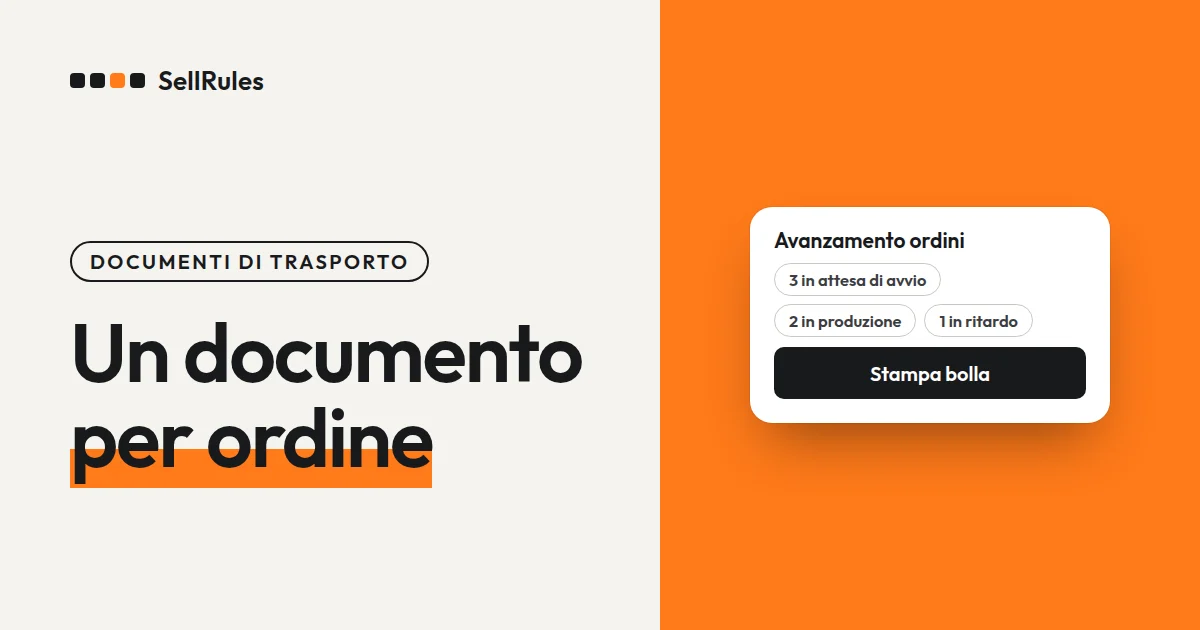
Con SellRules, un'app per Shopify, clicchi «Prepara la spedizione» sull'ordine in «Avanzamento ordini» e poi «Stampa bolla». La bolla esce un foglio per ordine ed è divisa così:
- Tabella dei prodotti: i prodotti in preordine o su ordinazione che spedisci ora
- «Articoli non inclusi in questa distinta»: gli altri prodotti dello stesso ordine, con uno stato come «Spedito il» seguito dal giorno di spedizione (nell'esempio 2026/11/14) o «Spedizione prevista intorno al» seguito dalla data (nell'esempio 2026/11/28)
Per stampare le bolle di più ordini insieme, seleziona gli ordini e clicca «Stampa le bolle selezionate».
Cosa vede il cliente
Qui sotto c'è la bolla di un ordine in cui la tazza da tè, disponibile in magazzino, è partita prima e il vaso in preordine parte ora. Nella tabella dei prodotti compare solo il vaso; la tazza è sotto «Articoli non inclusi in questa distinta» con l'indicazione che è già stata spedita.
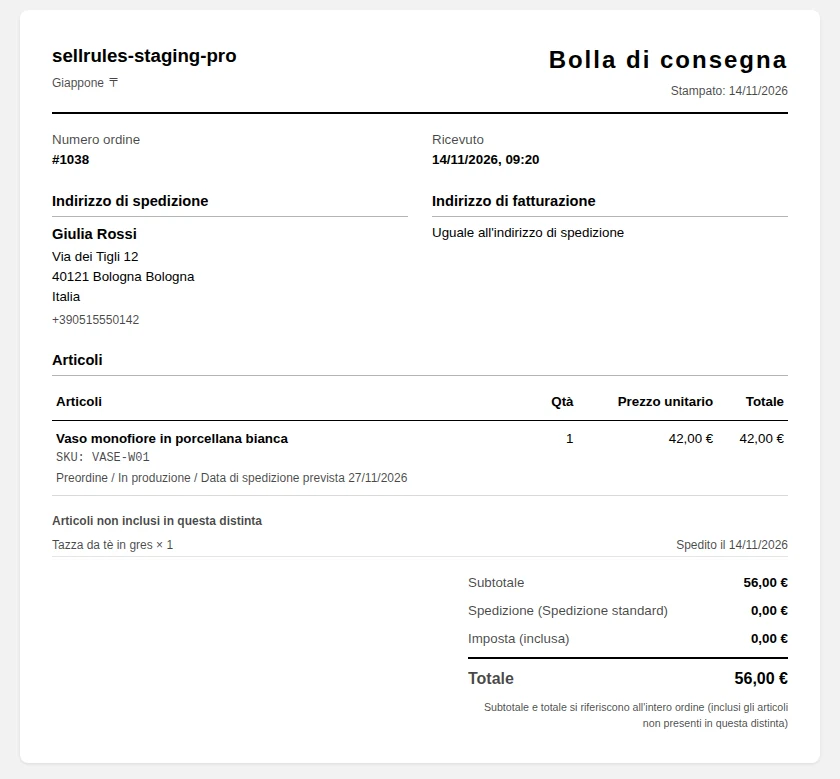
In alto la bolla riporta il nome e l'indirizzo del negozio, il numero dell'ordine, la data e l'ora in cui è stato ricevuto e l'indirizzo di spedizione. Sotto ogni prodotto trovi il colore o la taglia, lo SKU e uno stato come «Preordine / In produzione / Data di spedizione prevista» seguito dalla data (nell'esempio 2026/11/20).
Subtotale e totale sono gli importi dell'intero ordine. Quando alcuni prodotti non sono nella bolla, sotto il totale lo dice la riga «Subtotale e totale si riferiscono all'intero ordine (inclusi gli articoli non presenti in questa distinta)».
Dove finisce ogni prodotto dello stesso ordine dipende dal suo stato:
| Prodotto dello stesso ordine | Dove compare | Cosa viene mostrato |
|---|---|---|
| Prodotto in preordine o su ordinazione di cui hai avviato la preparazione | Tabella dei prodotti | Stato e «Data di spedizione stimata» |
| Prodotto già spedito | Articoli non inclusi in questa distinta | «Spedito il» con il giorno della spedizione (nell'esempio 2026/11/14) |
| Prodotto in preordine non ancora avviato, con una data di spedizione prevista | Articoli non inclusi in questa distinta | «Spedizione prevista intorno al» con la data di spedizione prevista (nell'esempio 2026/11/28) |
| Prodotto in preordine senza una data di spedizione prevista | Articoli non inclusi in questa distinta | Spedizione successiva |
| Prodotto in magazzino non ancora spedito | Articoli non inclusi in questa distinta | Spedito separatamente |
Differenze rispetto alla distinta di imballaggio standard di Shopify
Distinta di imballaggio standard di Shopify e bolla di consegna di SellRules
Distinta standard di Shopify
Bolla di SellRules
Anche la pagina degli ordini di Shopify permette di stampare una distinta di imballaggio. Apri l'ordine e clicca «Stampa» → «Stampa distinte di imballaggio» (in inglese «Print» → «Print packing slips»): ottieni la distinta dei prodotti spediti con quel pacco. Puoi anche selezionare più ordini dall'elenco e stamparli insieme (guida di Shopify, consultata il 14 novembre 2026).
Per gli ordini senza prodotti in preordine usa questa distinta standard di Shopify.
La bolla di SellRules è il documento che stampi dopo aver messo in preparazione un ordine in preordine o su ordinazione. Il cliente, aprendo il pacco, può vedere quando arriveranno gli altri prodotti dello stesso ordine.
Come stampare la bolla con SellRules
Prima di iniziare, carica il logo in «Impostazioni» di SellRules, alla voce «Logo della bolla di consegna». Puoi usare un'immagine PNG, JPEG, WebP o SVG fino a 300KB; un logo orizzontale è quello che si adatta meglio. Senza logo, la bolla comincia in alto con il nome del negozio.
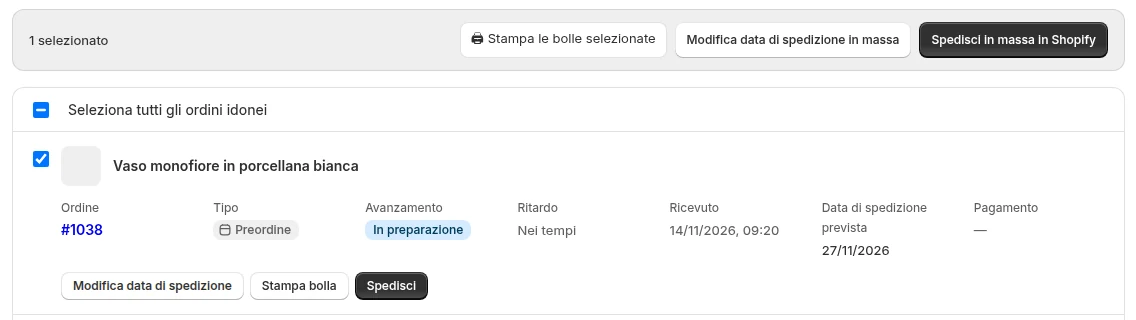
- In «Avanzamento ordini» di SellRules spunta gli ordini da spedire e clicca «Avvia produzione / preparazione spedizione». Se l'ordine è uno solo, clicca «Prepara la spedizione» su quell'ordine («Avvia produzione» per i prodotti su ordinazione).
- Quando l'ordine passa a «In preparazione» («In produzione» per i prodotti su ordinazione), nella riga compare «Stampa bolla».
- Clicca «Stampa bolla». Se hai selezionato più ordini, clicca «Stampa le bolle selezionate».
- Le bolle si aprono in una nuova scheda, un foglio per ordine. Controlla i prodotti e la sezione «Articoli non inclusi in questa distinta», poi clicca «Stampa». Il formato della pagina è A4.
Quando clicchi «Prepara la spedizione», SellRules toglie la sospensione dell'evasione che aveva applicato all'ordine, che così diventa spedibile da Shopify. Dopo aver preparato il pacco con la bolla, spedisci come sempre dalla pagina degli ordini di Shopify.
Prezzi
«Avanzamento ordini» e la stampa della bolla sono disponibili già con il piano Free. Con il piano Free puoi ricevere in totale fino a 10 ordini in preordine o su ordinazione. Al prossimo preordine che arriva, avvia la preparazione della spedizione e prova a stampare una bolla.
Per ricevere più ordini passa al piano Launch (7,99 USD al mese). Puoi installare SellRules dallo Shopify App Store, dove trovi anche i prezzi e le condizioni della prova.
Domande frequenti
Posso stampare la bolla allo stesso modo anche per i prodotti su ordinazione?
Sì. Anche per un ordine su ordinazione, quando clicchi «Avvia produzione / preparazione spedizione» lo stato passa a «In produzione» e compare «Stampa bolla». Nella bolla, sotto il prodotto, trovi scritto «Su ordinazione / In produzione».
Le note dell'ordine compaiono sulla bolla di consegna?
Sì: se l'ordine su Shopify ha una nota, questa compare in fondo alla bolla sotto la voce «Nota». Lo spazio è lo stesso sia per la nota scritta dal cliente al momento dell'ordine sia per quella aggiunta dal negozio nella pagina dell'ordine.
La stampa parte appena apro la bolla?
No. La bolla si apre in una nuova scheda: controlli il contenuto e poi clicchi «Stampa» in alto. Il formato della pagina è A4.
Articoli correlati:
- Vedere le altre funzioni di SellRules: Cosa fa SellRules
- Quando nello stesso ordine ci sono prodotti in magazzino e prodotti in preordine: ordini con prodotti in preordine e in magazzino e relativa spedizione
- Per portare avanti gli ordini su ordinazione: gestione e spedizione degli ordini su ordinazione
- Per scegliere come vendere, dalla vendita anticipata alle quantità limitate: come impostare vendite anticipate e limitate
Il vaso, la tazza da tè e le date sono esempi usati per spiegare.