När du skickar förbeställda varor i Shopify ska följesedeln bara ta upp det som ligger i paketet den här gången. Har kunden köpt lagervaror och förbeställda varor i samma order går det annars inte att se på en lista över hela ordern vad som faktiskt följer med nu.
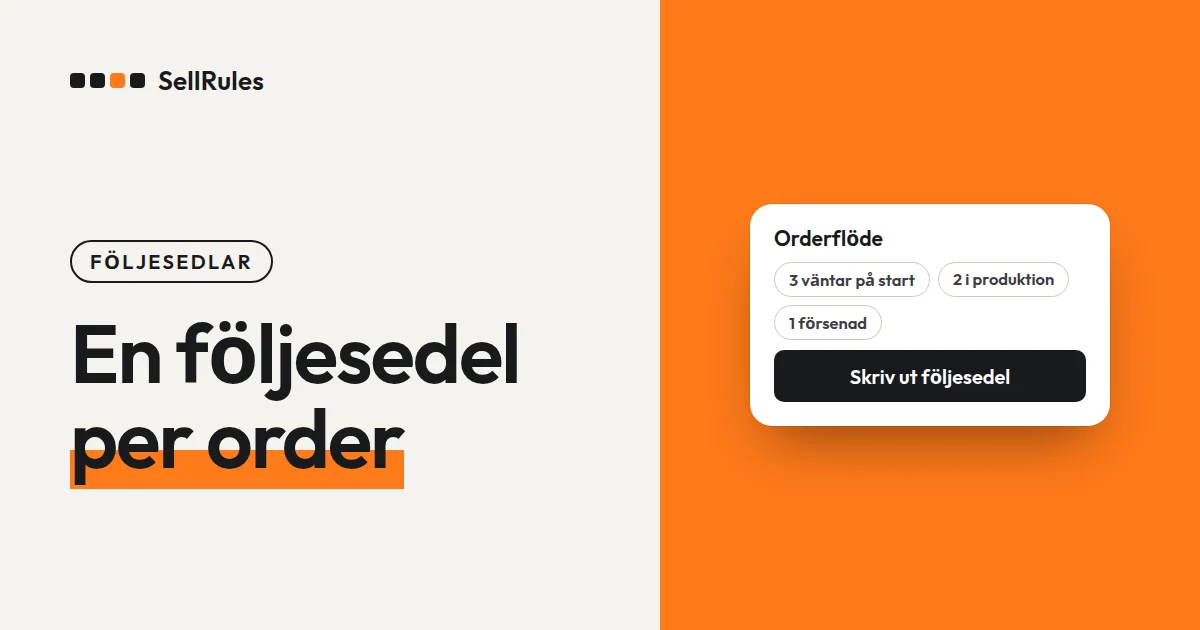
Med Shopify-appen SellRules trycker du på ”Starta leveransförberedelse” på ordern under ”Orderflöde” och sedan på ”Skriv ut följesedel”. Du får en följesedel per order, uppdelad så här:
- Tabellen med artiklar: de varor på förbeställning eller tillverkning på beställning som skickas nu
- ”Artiklar som inte ingår i denna följesedel”: övriga varor i samma order, med en status som ”Skickad” följt av dagen då varan skickades (i exemplet 2026/11/14) eller ”Beräknas skickas omkring” följt av det beräknade datumet (i exemplet 2026/11/28)
Ska du skriva ut för flera ordrar på en gång markerar du dem och trycker på ”Skriv ut valda följesedlar”.
Så ser följesedeln ut för kunden
Nedan ser du följesedeln för en order där en tekopp från lagret redan har gått i väg och den förbeställda vasen skickas nu. I tabellen med artiklar står bara vasen, medan tekoppen står under ”Artiklar som inte ingår i denna följesedel” som ”Skickad”.
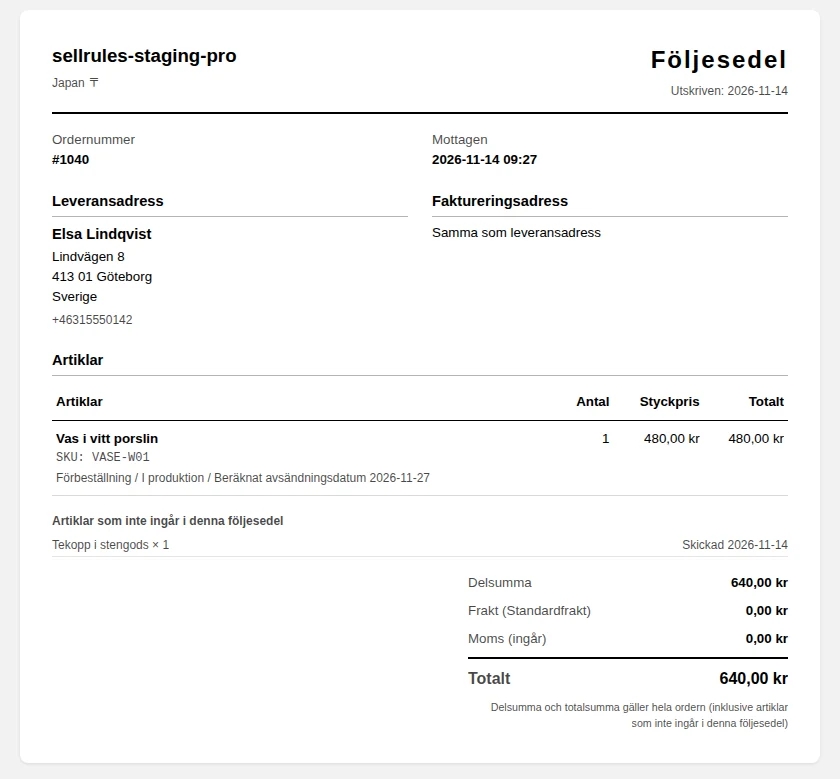
Överst på följesedeln står butikens namn och adress, ordernumret, tidpunkten då ordern togs emot och leveransadressen. Under varje vara står färg eller storlek, SKU och en status som ”Förbeställning / I produktion / Beräknat avsändningsdatum” följt av datumet (i exemplet 2026/11/20).
Delsumman och totalsumman gäller hela ordern. Finns det varor som inte står på följesedeln skrivs det ut under totalsumman: ”Delsumma och totalsumma gäller hela ordern (inklusive artiklar som inte ingår i denna följesedel)”.
Var en vara i samma order hamnar beror på varans status:
| Vara i samma order | Här står den | Det här visas |
|---|---|---|
| Vara på förbeställning eller tillverkning på beställning där leveransförberedelsen är startad | Tabellen med artiklar | Status och beräknat avsändningsdatum |
| Vara som redan är skickad | Artiklar som inte ingår i denna följesedel | ”Skickad” och dagen då den skickades (i exemplet 2026/11/14) |
| Förbeställd vara som har ett beräknat avsändningsdatum men inte är påbörjad | Artiklar som inte ingår i denna följesedel | ”Beräknas skickas omkring” och det beräknade avsändningsdatumet (i exemplet 2026/11/28) |
| Förbeställd vara utan beräknat avsändningsdatum | Artiklar som inte ingår i denna följesedel | Skickas senare |
| Lagervara som inte är skickad än | Artiklar som inte ingår i denna följesedel | Skickas separat |
Skillnaden mot Shopifys egen följesedel
Shopifys egen följesedel och följesedeln i SellRules
Shopifys egen följesedel
Följesedeln i SellRules
Shopify har en egen funktion för att skriva ut följesedlar från ordersidan. Öppna ordern och välj ”Skriv ut” → ”Skriv ut följesedlar” (Print → Print packing slips), så får du en följesedel med de varor som skickas i det paketet. Du kan också markera flera ordrar i orderlistan och skriva ut dem på en gång (Shopifys hjälpcenter, kontrollerat den 14 november 2026).
För ordrar utan förbeställda varor använder du Shopifys egen följesedel.
Följesedeln i SellRules skriver du ut när en order med förbeställning eller tillverkning på beställning förbereds för leverans. Då kan kunden se i paketet när resten av ordern kommer.
Så skriver du ut i SellRules
Lägg in din logotyp innan du börjar, under ”Följesedelslogotyp” i ”Inställningar” i SellRules. Du kan använda en bild i PNG, JPEG, WebP eller SVG på högst 300KB, och en liggande logotyp passar bäst. Utan logotyp börjar följesedeln med butikens namn.
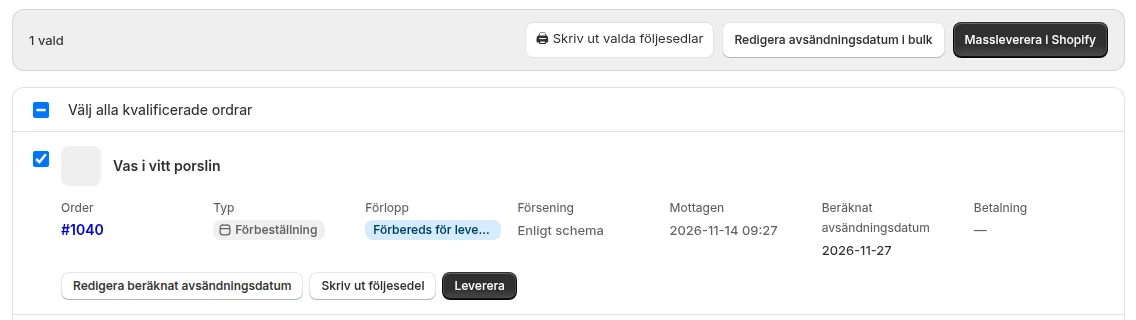
- Markera de ordrar du ska skicka under ”Orderflöde” i SellRules och tryck på ”Starta produktion / leveransförberedelse”. Gäller det bara en order trycker du på ”Starta leveransförberedelse” på den ordern (”Starta produktion” för tillverkning på beställning).
- När ordern har förloppet ”Förbereds för leverans” (”I produktion” för tillverkning på beställning) visas ”Skriv ut följesedel” på raden.
- Tryck på ”Skriv ut följesedel”. Har du markerat flera ordrar trycker du på ”Skriv ut valda följesedlar”.
- Följesedlarna öppnas i en ny flik, en per order. Kontrollera varorna och ”Artiklar som inte ingår i denna följesedel” och tryck på ”Skriv ut”. Pappersformatet är A4.
När du trycker på ”Starta leveransförberedelse” tar SellRules bort den leveransspärr som appen har lagt på ordern, och ordern går att skicka i Shopify. Lägg följesedeln i paketet och markera sedan ordern som skickad på ordersidan i Shopify, precis som vanligt.
Pris
”Orderflöde” och utskriften av följesedlar ingår redan i Free-planen. Med Free-planen kan du ta emot sammanlagt 10 ordrar med förbeställning och tillverkning på beställning. Prova med nästa förbeställning som kommer in: starta leveransförberedelsen och skriv ut en följesedel.
Tar du emot fler ordrar än så byter du till planen Launch (7,99 USD per månad). Du installerar SellRules från Shopify App Store, och där ser du också priserna och villkoren för provperioden.
Vanliga frågor
Går det att skriva ut följesedeln för varor som tillverkas på beställning också?
Ja. Även en order med tillverkning på beställning får förloppet ”I produktion” när du trycker på ”Starta produktion / leveransförberedelse”, och då visas ”Skriv ut följesedel”. Under varan på följesedeln står det ”Tillverkad på beställning / I produktion”.
Kommer orderns anteckning med på följesedeln?
Finns det en anteckning på ordern i Shopify står den längst ned på följesedeln under ”Notering”. Det är samma fält oavsett om kunden skrev anteckningen vid beställningen eller om du själv skrev den på ordersidan.
Startar utskriften så fort jag öppnar följesedeln?
Nej. Följesedeln öppnas i en ny flik, så du kan kontrollera innehållet innan du trycker på ”Skriv ut” högst upp. Pappersformatet är A4.
Läs vidare:
- Se vad SellRules mer kan göra: SellRules funktioner
- När lagervaror och förbeställda varor hamnar i samma order: förbeställda varor och lagervaror i samma order
- Följ ordrar med tillverkning på beställning: orderhantering och leverans vid tillverkning på beställning
- Välj upplägg, till exempel förköp eller begränsat antal: regler för förköp och begränsad försäljning
Vasen, tekoppen och datumen är exempel.