Vet du hur många du ska tillverka eller få in innan beställningarna kommer säljer du med förbeställning, och börjar du tillverka först när beställningen har kommit in säljer du med tillverkning på beställning. Kläder, musik, jordbruksprodukter och livsmedel säljs oftast med förbeställning, medan merch, hantverk och konsttryck oftast säljs med tillverkning på beställning. Det som sedan skiljer branscherna åt är hur du sätter maxantalet och hur du visar när varan skickas.
I Shopify-appen SellRules ställer du in båda sätten i försäljningsschemat för varje produkt, där du lägger in maxantal och avsändningsdatum på samma ställe. Artikeln är skriven av utvecklaren av SellRules.
Vilket sätt att sälja du använder i varje bransch och vilken inställning som avgör
Leta upp din bransch i tabellen. Branscher med länk har en egen artikel med stegen.
| Bransch | Sätt att sälja | Inställning som avgör |
|---|---|---|
| Kläder | Förbeställning | Bara storlekar och färger som har tagit slut växlar till förbeställning |
| Merch och fanprodukter | Tillverkning på beställning | Start och slut för beställningsperioden och gräns per kund |
| Musik, böcker och film | Förbeställning | Gräns för varianten med bonus och växling på släppdagen |
| Jordbruksprodukter | Förbeställning | Maxantal efter väntad skörd och en text som ”slutet av juli” |
| Livsmedel och bakverk | Förbeställning | Sista beställningsdag räknad baklänges från leveransen och maxantal efter vad du hinner ta fram |
| Hantverk och måttbeställda möbler | Tillverkning på beställning | Maxantal efter vad du hinner tillverka och antal dagar efter beställning |
| Konst och grafiska tryck | Tillverkning på beställning | Upplagan som maxantal |
Skillnaden mellan förbeställning och tillverkning på beställning är när du bestämmer hur många du gör. Bestämmer du i förväg hur många du beställer från fabriken eller hur många du bakar är det förbeställning, och börjar du tillverka varje exemplar när beställningen kommer in är det tillverkning på beställning. Julgodis eller julbak där du i förväg bestämmer bakdag och antal och skickar allt samma dag säljs med förbeställning.
Tre inställningar som skiljer sig mellan branscher
Oavsett bransch bestämmer du samma saker i SellRules. Det som skiljer sig är vad du fyller i för de här tre:
- Nivån för förbeställningen: om lagret är uppdelat på storlek och färg, som för kläder, tar du bara emot förbeställningar på de varianter som når 0. Har produkten bara ett utförande, eller skickar du först när allt är tillverkat, sätter du hela produkten på förbeställning eller tillverkning på beställning.
- Maxantalet: av antalet du får in, antalet du hinner tillverka, väntad skörd, antalet bonusar och upplagan fyller du i det som tar slut först i ”Maxantal enheter för förbeställning” eller ”Maxantal enheter för tillverkning på beställning”. Har varianterna olika antal använder du ”Gräns bara för den här varianten”.
- Hur du visar avsändningen: vet du datumet väljer du ”Beräknat avsändningsdatum”, kan du bara ange ett ungefärligt spann väljer du ”Beräknat avsändningsdatum (text)”, och börjar du tillverka efter beställningen väljer du ”Skickas inom X dagar efter beställning”.
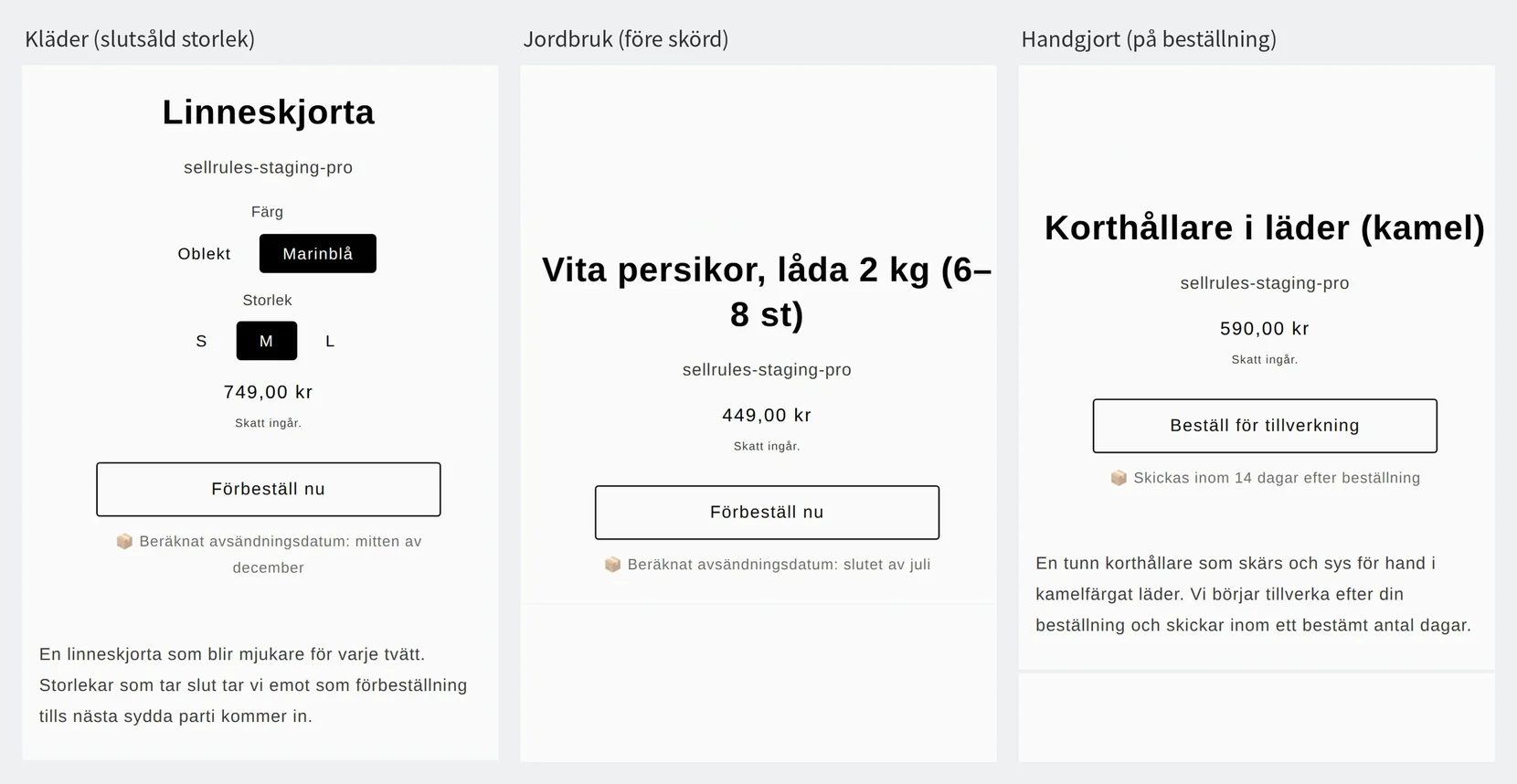
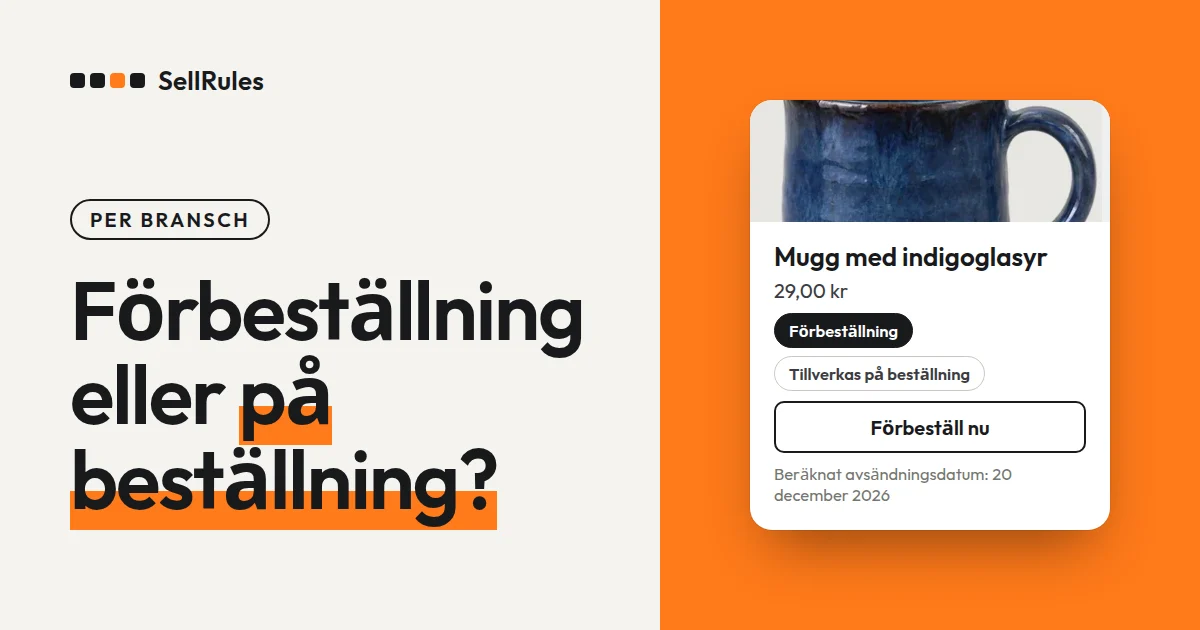
Kunden ser när varan beräknas skickas under köpknappen. Bilden visar hur det ser ut på produktsidor för kläder, jordbruksprodukter och hantverk.
Inställningarna i varje bransch
För branscher som har en egen artikel tar vi bara upp det viktigaste och hänvisar till artikeln för stegen. För hantverk och måttbeställda möbler samt konst och grafiska tryck, som saknar egen artikel, går vi igenom värdena här.
Kläder
Kläder säljer ojämnt mellan storlekar och färger, så du sätter inte hela produkten på förbeställning utan bara de storlekar och färger som har tagit slut. Skapar du en ”Växling när varan är slut i lager” för produkten växlar varje variant automatiskt till förbeställning när den når 0, och tillbaka till ordinarie försäljning när lagret fylls på. Hur du skickar en beställning där det också ingår kläder som finns i lager läser du i förbeställning av kläder.
Merch och fanprodukter
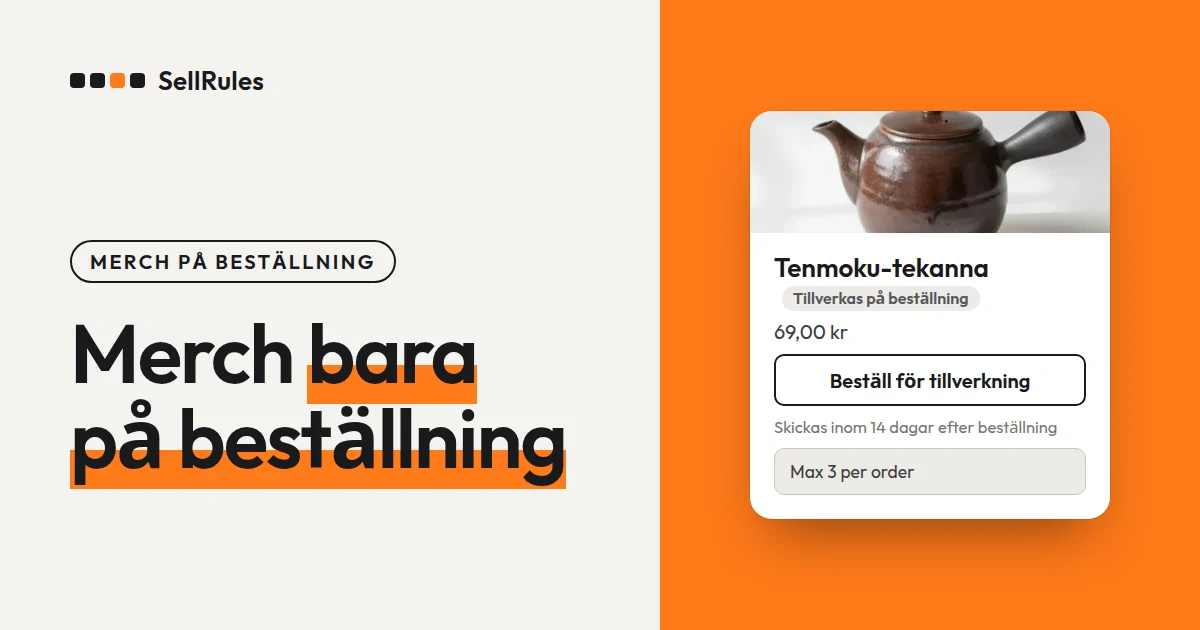
Merch som akrylfigurer säljer du under en beställningsperiod med datum och klockslag och tillverkar lika många som det kommer in beställningar på. Fyll i ”Beställningens startdatum” och ”Slutdatum för försäljningen” i schemat för tillverkning på beställning och begränsa hur många en person får köpa med ”Sammanlagd antalsgräns per kund”. Hur du hanterar beställningar som ser ut att vara för vidareförsäljning tar vi upp i merch på beställning.
Musik, böcker och film
För en produkt med släppdatum tar du emot förbeställningar och anger släppdatumet som beräknat avsändningsdatum. För bonusar till dem som förbeställer först lägger du bonusen i en egen variant, ”Med bonus”, fyller i antalet bonusar i ”Gräns bara för den här varianten” och går tillbaka till den vanliga köpknappen på släppdagen med ”Växla till ordinarie försäljning”. Stegen finns i förbeställning av skivor och böcker.
Jordbruksprodukter
När du tar emot förbeställningar före skörden fyller du i några lådor färre än den väntade skörden i ”Maxantal enheter för förbeställning”, och visar avsändningen med ett spann i ”Beräknat avsändningsdatum (text)”, till exempel ”slutet av juli”. Hur du stoppar beställningarna om vädret ger en mindre skörd läser du i förbeställning före skörd.
Livsmedel och bakverk
För livsmedel som ska fram en bestämd dag, som julskinka eller julgodis, sätter du sista beställningsdag genom att räkna bort transport- och tillverkningsdagar från leveransdagen. Ska du till exempel ta emot upp till 60 enheter av en vara som skickas den 23 december fyller du i så här (ett exempel för att förklara):
- ”Beräknat avsändningsdatum”: 23 december
- ”Maxantal enheter för förbeställning”: 60 enheter
- ”När förbeställningen tar slut”: ”Avsluta försäljningen med visningen ”Försäljningen avslutad””
- ”Slutdatum för försäljningen”: 18 december
När de 60 enheterna är sålda visas varan som slutsåld, och från 0:00 den 18 december visas ”Försäljningen avslutad”. Hur du sätter sista dag inför olika högtider som Mors dag, alla hjärtans dag och jul läser du i förbeställningar till högtider.
Hantverk och måttbeställda möbler
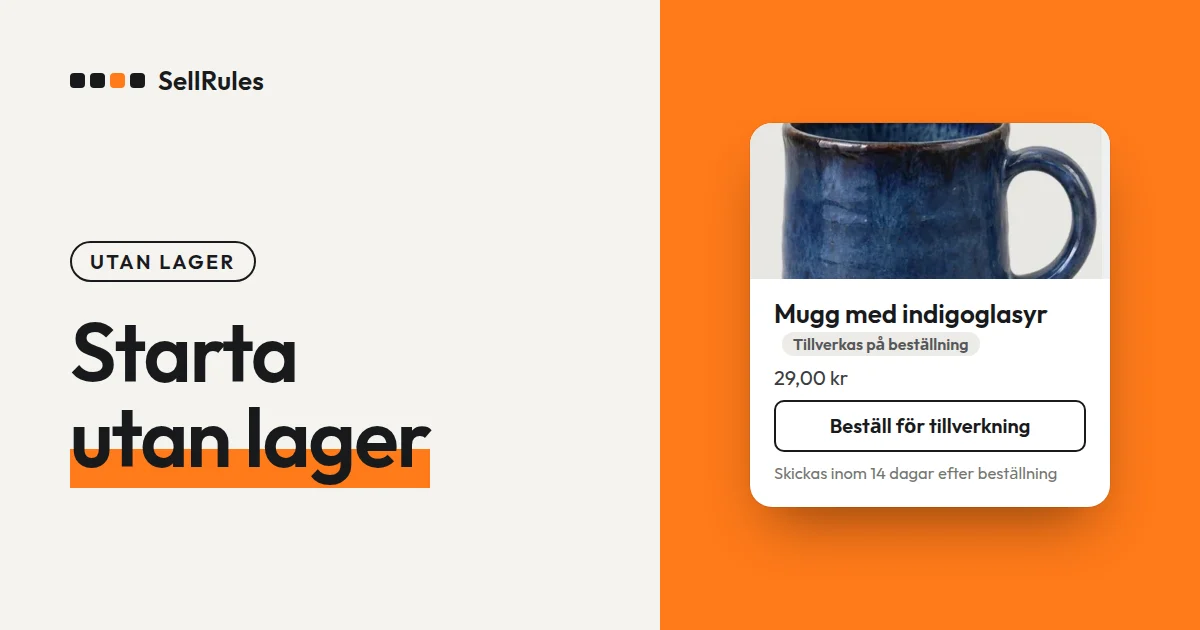
Produkter som du gör en i taget säljer du med tillverkning på beställning, och du fyller i hur många du hinner göra under perioden i ”Maxantal enheter för tillverkning på beställning”. Hinner du till exempel göra upp till 30 korthållare i läder per beställningsomgång och kan skicka varje beställning inom 14 dagar, sätter du ”Maxantal” till 30 och väljer ”Skickas inom X dagar efter beställning” med 14 dagar som sätt att visa avsändningen. Köpknappen på produktsidan blir då ”Beställ för tillverkning”, och under den står ”Skickas inom 14 dagar efter beställning”. För ett måttbeställt matbord sätter du till exempel maxantalet till 4 och antalet dagar till 60, efter hur lång tid det tar att tillverka.
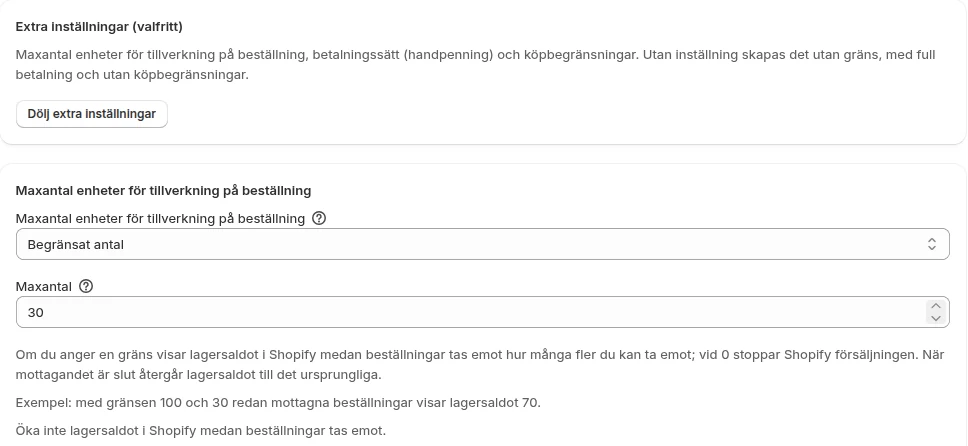
Med ett maxantal visar lagersaldot i Shopify hur många fler du kan ta emot medan beställningar tas emot, och vid 0 stoppar Shopify försäljningen. Maxantalet räknar alla beställningar du har tagit emot sammanlagt, så när du vill ta emot nästa omgång höjer du maxantalet. För dyra produkter som möbler kan du välja ”Handpenning nu, restbelopp senare (delbetalning)” under ”Betalning”. Då tar du betalt för en del av priset vid beställningen och debiterar restbeloppet på ett datum du bestämmer (så ställer du in delbetalning). Hur du kommer igång med tillverkning på beställning läser du i så börjar du sälja med tillverkning på beställning i Shopify.
Konst och grafiska tryck
Trycker du ett grafiskt blad i numrerad upplaga allteftersom beställningarna kommer in fyller du i upplagan som den är i ”Maxantal enheter för tillverkning på beställning”. När maxantalet är nått stoppas försäljningen, så du tar aldrig emot fler beställningar än upplagan räcker till. Har storlekarna olika upplagor delar du upp A3 och A2 i varianter och fyller i respektive upplaga i ”Gräns bara för den här varianten”. Ett exemplar per person ställer du in med ”Sammanlagd antalsgräns per kund” och ”Inloggning krävs”, precis som i merch på beställning.
Det här kan du göra med Shopifys standardfunktioner
I Shopify kan du ta emot beställningar även när lagersaldot är 0 om du väljer ”Sälj när slut i lager” (”Continue selling when out of stock” i det engelska gränssnittet) i lagerinställningarna för en produkt eller variant (Shopifys hjälpcenter, kontrollerat den 14 november 2026). Lägger du in antalet du kan tillverka som lagersaldo stoppas försäljningen när det når 0.
| Det du vill göra | Shopifys standardfunktion | SellRules |
|---|---|---|
| Stoppa beställningarna efter vad du hinner tillverka eller väntad skörd | Ändra lagersaldot för hand och stoppa vid 0 | Stoppar med ”Maxantal enheter för förbeställning” eller ”Maxantal enheter för tillverkning på beställning” och återställer det ursprungliga lagersaldot när mottagandet är slut |
| Visa avsändningen på ett sätt som passar branschen | Skriva det i produktbeskrivningen | Under köpknappen, med ett datum, en text som ”slutet av juli” eller antal dagar efter beställning |
Med SellRules blir köpknappen ”Förbeställ nu” eller ”Beställ för tillverkning”, så kunden vet redan innan beställningen att varan inte kommer direkt. Hur det skiljer sig från standardfunktionen att bara sätta slutsålda storlekar på förbeställning går vi igenom i förbeställning av kläder.
Pris
I SellRules ingår förbeställning, tillverkning på beställning, växling när varan är slut i lager och köpbegränsningar redan i Free-planen. Med Free-planen kan du ta emot sammanlagt 10 ordrar med förbeställning och tillverkning på beställning. Delbetalning ingår i Launch-planen.
SellRules: planer och priser
| Månadspris | LaunchAlla funktioner ingår | FreeBörja med en produkt |
|---|---|---|
| Månadspris | 7,99 USD per månad | gratis |
| Gratis provperiod | 10 dagar | Ingen |
| Förbeställningar och beställningsproduktion | Obegränsat | Upp till 10 totalt |
| E-post vid återlager och försäljningsstart (Notify Me) | Obegränsat | Upp till 15 totalt (fylls inte på varje månad) |
| Köpbegränsningar | Ingen gräns för antal produkter | Upp till 1 produkt |
| Anpassningsbara aviseringsmejl | Ja | Nej |
| Handpenning och restbetalning | Ja | Nej |
Förbeställningar, tillverkning på beställning, lageraviseringar, köpbegränsningar, automatiskt byte vid slutsålt, handpenningbetalningar och orderhantering ingår i Launch-planen.
De första 10 dagarna med Launch-planen är gratis. Om du avinstallerar appen under provperioden debiteras du ingenting.
Med Launch-planen har mejl om återkomst i lager och försäljningsstart inget utskickstak. Obligatoriska meddelanden som orderbekräftelser, leveransbesked och påminnelser om restbetalning skickas i alla planer oavsett taket.
Standard och Pro-planerna är stängda för nya abonnemang. Butiker som redan använder dem behåller sina nuvarande villkor.
Börja med att välja nästa produkt du ska sälja med förbeställning eller tillverkning på beställning, och fyll i maxantal och avsändning enligt raden för din bransch i tabellen. SellRules installerar du från Shopify App Store, där du också kan se priset och villkoren för den kostnadsfria provperioden.
Vanliga frågor
Kan jag sälja produkter från olika branscher i samma butik på olika sätt?
Ja. I SellRules skapar du försäljningsschemat för varje produkt för sig, så du kan sälja kläder med förbeställning och lädervaror med tillverkning på beställning, med eget maxantal och eget avsändningsdatum för varje produkt. Hamnar produkter med olika avsändningsdatum i samma varukorg visar varukorgen ”⚠️ Din varukorg innehåller varor med olika beräknade avsändningsdatum. Överväg att beställa separat om du behöver någon vara tidigare.”
Kan jag höja maxantalet efter att jag har börjat ta emot beställningar?
Ja. Höjer du ”Maxantal” i försäljningsschemat fortsätter du att ta emot beställningar upp till det nya antalet. Även om beställningarna redan har stoppats för att gränsen nåddes börjar de tas emot igen när du höjer den.
Relaterade artiklar:
- Välj sätt att sälja utifrån vad du vill göra: välj mellan förköp och begränsade släpp
- Starta ett varumärke utan lager: välj mellan tillverkning på beställning och förbeställning
- Bestäm hur många du ska tillverka utifrån förbeställningarna: så bestämmer du tillverknings- och inköpsmängd utifrån förbeställningar
- När förbeställda och vanliga varor köps tillsammans: förbeställda och vanliga varor i samma beställning
- Minska vidareförsäljning och hamstring av begränsade varor: inställningar mot vidareförsäljning och hamstring
Produkterna och datumen är exempel för att förklara och kommer inte från någon verklig butik.