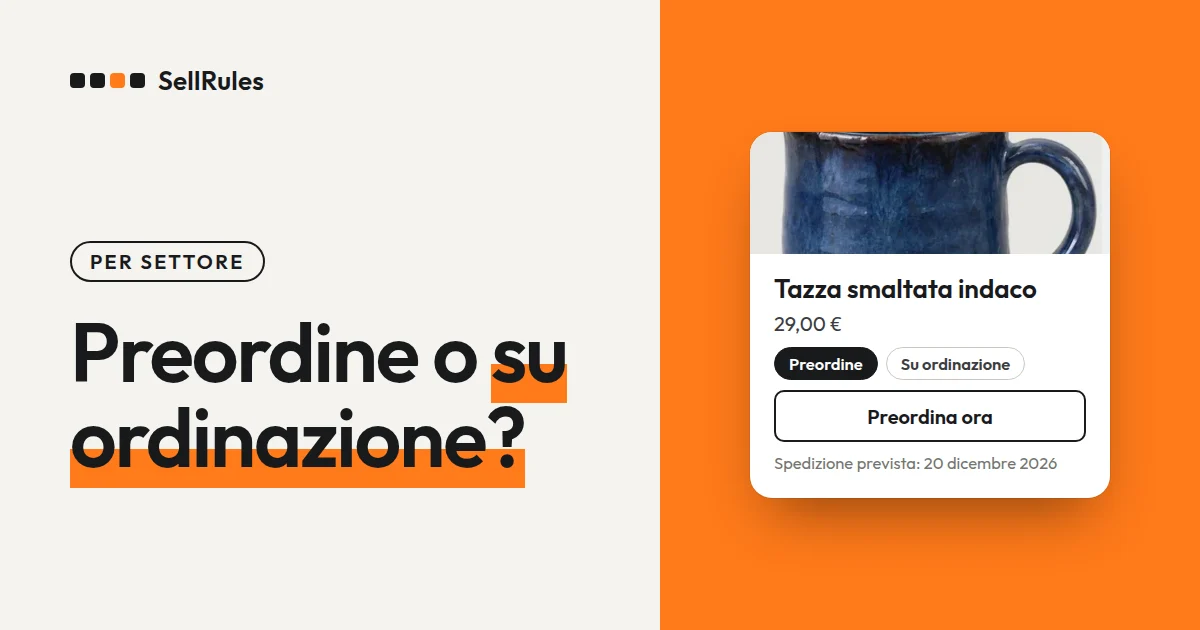
Se la quantità che produrrai o riceverai è già decisa prima dell'ordine, vendi in preordine; se inizi a produrre solo dopo aver ricevuto l'ordine, vendi con la produzione su ordinazione. Abbigliamento, CD, prodotti agricoli e alimentari vanno di solito in preordine; merch, artigianato e opere d'arte su ordinazione. Scelta la modalità, da un settore all'altro cambiano il limite di ordini e il modo di indicare la spedizione prevista.
In SellRules, app per Shopify, entrambe le modalità si impostano nella programmazione vendite di ogni prodotto, dove definisci insieme il limite e la spedizione prevista. Questo articolo è scritto da chi sviluppa SellRules.
Preordine o su ordinazione: cosa usare in ogni settore
Cerca il tuo settore nella tabella qui sotto. I settori con il link hanno un articolo dedicato con i passaggi.
| Settore | Modalità di vendita | Impostazione decisiva |
|---|---|---|
| Abbigliamento | Preordine | Mettere in preordine solo le taglie e i colori con scorte a 0 |
| Merch e prodotti per i fan | Su ordinazione | Inizio e fine del periodo di ordinazione e limite per cliente |
| CD, libri e video | Preordine | Limite della variante con omaggio e passaggio alla vendita normale il giorno di uscita |
| Prodotti agricoli | Preordine | Limite di preordini in base al raccolto previsto e la dicitura «fine luglio» |
| Alimentari e dolci | Preordine | Scadenza calcolata a ritroso dal giorno di consegna e limite di quanto riesci a produrre |
| Artigianato e mobili su misura | Su ordinazione | Limite di ordini pari a quanto riesci a produrre e giorni dall'ordine |
| Opere d'arte e stampe | Su ordinazione | Tiratura dell'edizione come limite di ordini |
La differenza tra preordine e produzione su ordinazione sta nel momento in cui decidi quanto produrre. Se stabilisci prima quanti pezzi ordinare alla fabbrica o quanti dolci sfornare e poi accetti gli ordini, usa il preordine. Se inizi a realizzare ogni pezzo dopo aver ricevuto l'ordine, usa la produzione su ordinazione. Un panettone di Natale, per cui decidi prima giorno e quantità di produzione e che spedisci a tutti lo stesso giorno, va in preordine.
Le 3 impostazioni che cambiano da un settore all'altro
Le voci da impostare in SellRules sono le stesse in qualsiasi settore. Cambia il valore che inserisci in queste 3 impostazioni.
- Cosa mettere in preordine: per i prodotti con scorte divise per taglia e colore, come i capi di abbigliamento, metti in preordine solo le varianti con scorte a 0. Per i prodotti di un solo tipo, o che spedisci solo dopo averli prodotti tutti, metti in preordine o su ordinazione l'intero prodotto («Prodotto intero»).
- Limite di ordini: tra quantità in arrivo, quantità che riesci a produrre, raccolto previsto, numero di omaggi e tiratura dell'edizione, inserisci quella che si esaurisce per prima in «Numero massimo di articoli in preordine» o «Numero massimo di articoli su ordinazione». Se la quantità cambia da una variante all'altra, usa «Limite solo per questa variante».
- Come indicare la spedizione prevista: se la data è già fissata, usa «Data di spedizione stimata»; se puoi indicare solo un periodo, «Spedizione stimata (testo)»; se la produzione inizia solo dopo l'ordine, «Spedizione entro X giorni dall'ordine».
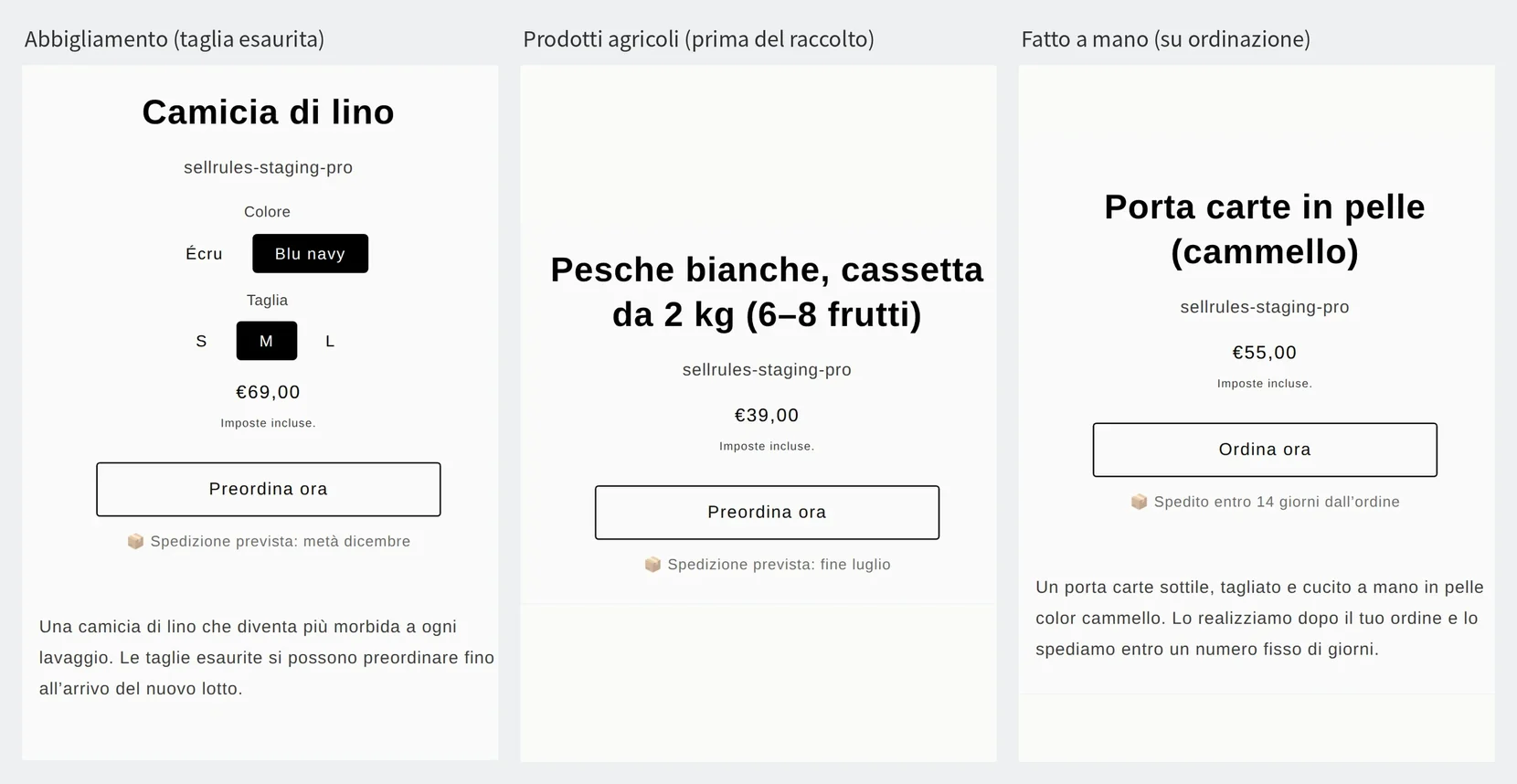
Il cliente vede la spedizione prevista subito sotto il pulsante di acquisto. L'immagine qui sopra mostra come appare nelle pagine prodotto di abbigliamento, prodotti agricoli e artigianato.
Le impostazioni settore per settore
Per i settori che hanno un articolo dedicato, qui trovi solo i punti principali e i passaggi sono nell'articolo. Per artigianato e mobili su misura e per le opere d'arte, che non hanno un articolo dedicato, i valori da impostare sono qui.
Abbigliamento
Nell'abbigliamento alcune taglie e alcuni colori si vendono molto più di altri. Per questo, invece dell'intero prodotto, metti in preordine solo le taglie e i colori con scorte a 0. Se crei per il prodotto un «Passaggio automatico all'esaurimento scorte», le varianti che arrivano a 0 passano da sole al preordine e tornano alla vendita normale quando arriva il riassortimento. Come spedire quando il capo viene acquistato insieme ad articoli disponibili è spiegato in Preordini per l'abbigliamento.
Merch e prodotti per i fan
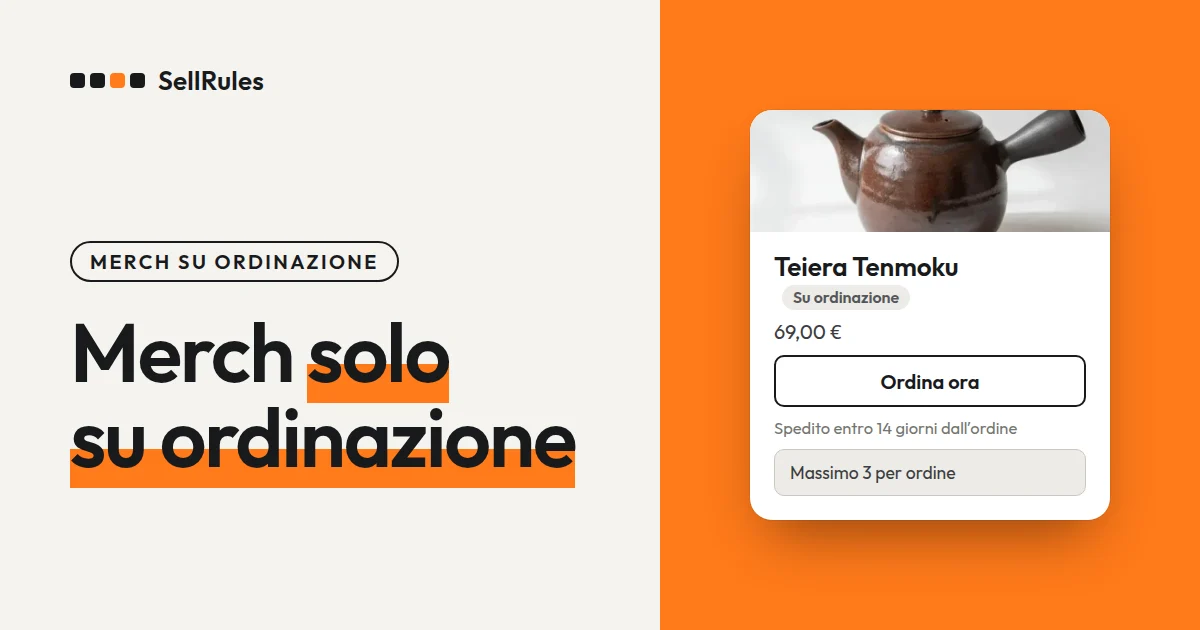
Per il merch, come gli stand in acrilico, delimiti il periodo di ordinazione con data e ora e produci solo quanto è stato ordinato in quel periodo. Nella programmazione vendite su ordinazione inserisci la «Data inizio ordini» e la «Data di fine della vendita», e limiti quanto può acquistare ogni persona con il «Limite cumulativo di articoli per cliente». Come gestire gli ordini sospettati di rivendita è spiegato in Merch su ordinazione.
CD, libri e video
Per i prodotti con una data di uscita, usa il giorno di uscita come data di spedizione stimata e accetta i preordini. Per l'omaggio riservato ai primi ordini, crea una variante «Con omaggio» e inserisci il numero di omaggi in «Limite solo per questa variante»; il giorno di uscita, «Passa alla vendita normale» riporta il normale pulsante di acquisto. I passaggi sono in Preordini di CD e libri.
Prodotti agricoli
Per i preordini prima del raccolto, inserisci in «Numero massimo di articoli in preordine» un numero di cassette un po' inferiore al raccolto previsto e indica la spedizione come un periodo, per esempio «fine luglio», in «Spedizione stimata (testo)». Come fermare gli ordini se il maltempo riduce il raccolto è spiegato in Preordini di frutta e verdura prima del raccolto.
Alimentari e dolci
Per i prodotti con un giorno di consegna fisso, come il panettone di Natale o la colomba di Pasqua, calcola la scadenza a ritroso dal giorno di consegna, togliendo i giorni di trasporto e di produzione. Per esempio, se vuoi accettare fino a 60 panettoni da spedire il 23 dicembre, imposti così (è solo un esempio):
- «Data di spedizione stimata»: 23 dicembre
- «Numero massimo di articoli in preordine»: 60 pezzi
- «Quando finisce il preordine»: «Termina la vendita mostrando «Vendita terminata»»
- «Data di fine della vendita»: 18 dicembre
Raggiunti i 60 pezzi il prodotto risulta esaurito, e dalle 0:00 del 18 dicembre la pagina mostra «Vendita terminata». Come fissare scadenze diverse per ogni ricorrenza, come Festa della mamma, San Valentino e Natale, è spiegato in Preordini per le ricorrenze.
Artigianato e mobili su misura
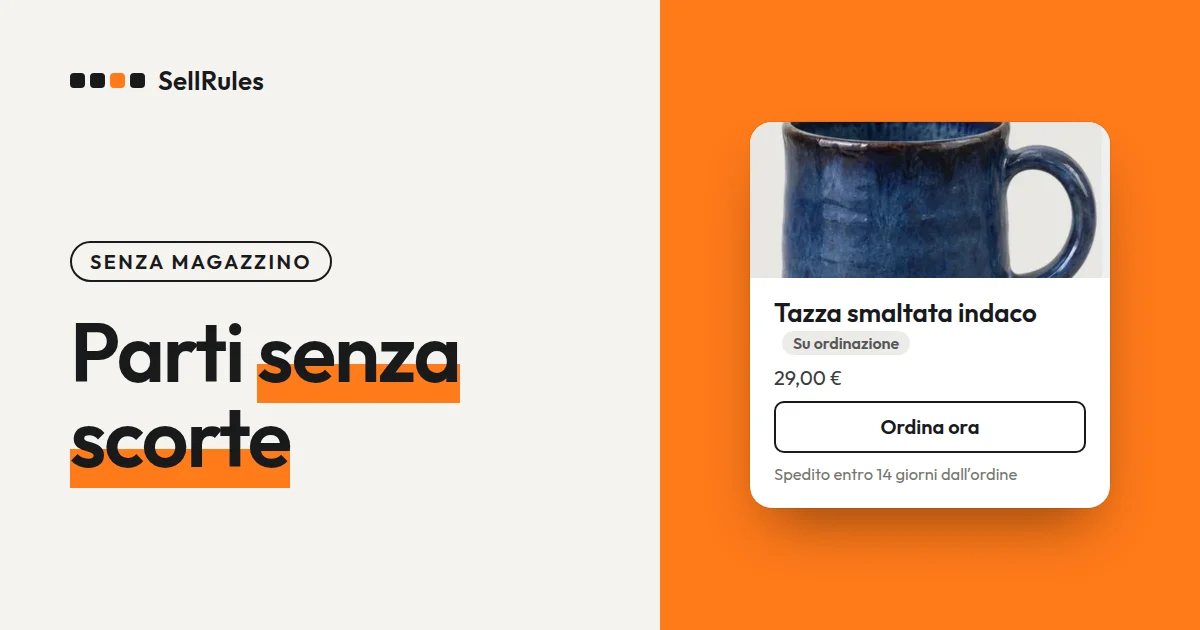
I prodotti realizzati pezzo per pezzo si vendono su ordinazione, inserendo in «Numero massimo di articoli su ordinazione» quanti pezzi riesci a produrre nel periodo. Per esempio, se realizzi fino a 30 porta carte in pelle per ogni tornata di ordini e riesci a spedire qualsiasi ordine entro 14 giorni, imposta la quantità limite a 30 e, come tempi di spedizione, scegli «Spedizione entro X giorni dall'ordine» con 14 giorni. Il pulsante di acquisto della pagina prodotto diventa «Ordina ora» e sotto compare «Spedito entro 14 giorni dall'ordine». Per un tavolo da pranzo su misura, regola i valori sui tempi di lavorazione, per esempio un limite di 4 tavoli e 60 giorni.
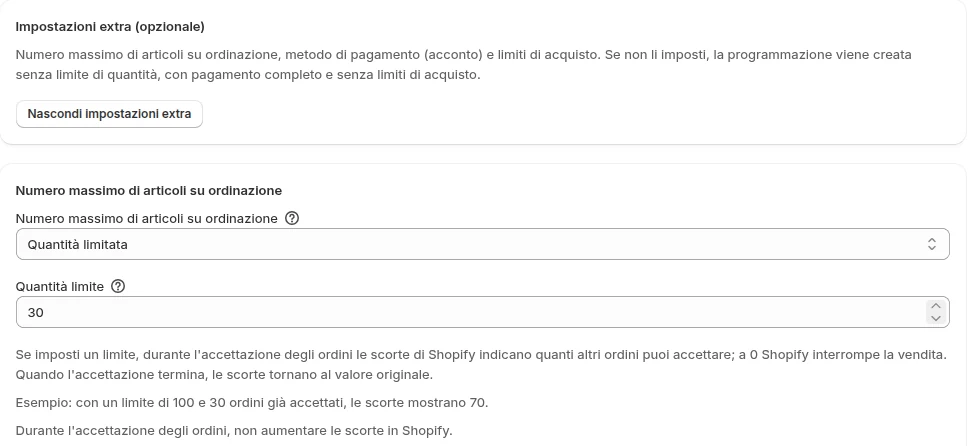
Con il limite di ordini impostato, durante l'accettazione degli ordini le scorte di Shopify indicano quanti altri pezzi puoi accettare, e quando arrivano a 0 Shopify interrompe la vendita. Il limite conta il totale degli ordini già ricevuti, quindi per accettare la tornata successiva aumenta la quantità limite. Per i prodotti costosi come i mobili, scegli «Acconto ora e saldo più tardi (pagamento parziale)» in «Pagamento»: incassi una parte del prezzo al momento dell'ordine e addebiti il saldo alla scadenza che hai stabilito (come impostare l'acconto). Come iniziare con la produzione su ordinazione è spiegato in Come vendere su ordinazione con Shopify.
Opere d'arte e stampe
Se stampi opere a tiratura limitata solo dopo aver ricevuto l'ordine, inserisci la tiratura dell'edizione direttamente in «Numero massimo di articoli su ordinazione». Dato che la vendita si ferma al raggiungimento del limite, non accetti mai più ordini della tiratura. Se la tiratura cambia a seconda del formato, separa A3 e A2 in due varianti e inserisci la tiratura di ciascuna in «Limite solo per questa variante». Per limitare l'acquisto a 1 copia a persona, usa, come per il merch su ordinazione, il «Limite cumulativo di articoli per cliente» insieme ad «Accesso richiesto».
Cosa puoi fare con le funzioni standard di Shopify
In Shopify, se attivi «Vendi anche se esaurito» (Continue selling when out of stock) nelle impostazioni delle scorte del prodotto o della variante, accetti ordini anche con le scorte a 0 (Centro assistenza Shopify, verificato il 14 novembre 2026). Se inserisci come scorte la quantità che riesci a produrre, la vendita si ferma anche quando arrivano a 0.
| Cosa vuoi fare | Funzioni standard di Shopify | SellRules |
|---|---|---|
| Fermare gli ordini in base a quanto riesci a produrre o al raccolto previsto | Modificare le scorte a mano e fermare la vendita quando arrivano a 0 | Fermarli con «Numero massimo di articoli in preordine» o «Numero massimo di articoli su ordinazione» e, chiusi gli ordini, tornare alle scorte originali |
| Indicare la spedizione prevista adatta al settore | Scriverla nella descrizione del prodotto | Mostrarla sotto il pulsante di acquisto come data, periodo come «fine luglio» o giorni dall'ordine |
Con SellRules il pulsante di acquisto diventa «Preordina ora» oppure «Ordina ora», quindi il cliente capisce prima di ordinare che il prodotto non arriverà subito. La differenza rispetto alle funzioni standard quando metti in preordine solo le taglie esaurite è spiegata in Preordini per l'abbigliamento.
Prezzi
In SellRules preordine, produzione su ordinazione, passaggio automatico all'esaurimento scorte e limiti di acquisto sono disponibili già con il piano Free. Con il piano Free puoi accettare fino a 10 ordini in totale tra preordini e produzione su ordinazione. Il pagamento parziale è disponibile con il piano Launch.
SellRules: piani e prezzi
| Prezzo mensile | LaunchTutte le funzioni incluse | FreeIniziare con un prodotto |
|---|---|---|
| Prezzo mensile | 7,99 USD al mese | gratuito |
| Prova gratuita | 10 giorni | Nessuna |
| Ordini in prenotazione e su ordinazione | Illimitato | Fino a 10 in totale |
| E-mail di rifornimento e inizio vendita (Notify Me) | Illimitato | Fino a 15 in totale (non si rinnova ogni mese) |
| Limiti di acquisto | Nessun limite di prodotti | Fino a 1 prodotto |
| E-mail di notifica personalizzabili | Sì | No |
| Acconto e pagamento del saldo | Sì | No |
Preordini, produzione su ordinazione, avvisi di rifornimento, limiti di acquisto, passaggio automatico a prodotto esaurito, pagamenti con acconto ed elaborazione degli ordini sono inclusi nel piano Launch.
I primi 10 giorni del piano Launch sono gratuiti. Se disinstalli l’app durante la prova, non ti viene addebitato nulla.
Con il piano Launch, le e-mail di rifornimento e inizio vendita non hanno limiti di invio. I messaggi obbligatori, come conferme d’ordine, aggiornamenti sulla spedizione e promemoria per il saldo, vengono inviati con tutti i piani, indipendentemente dal limite.
I piani Standard e Pro non accettano nuove sottoscrizioni. I negozi che li utilizzano già mantengono le condizioni attuali.
Per iniziare, scegli il prossimo prodotto che venderai in preordine o su ordinazione e, seguendo la riga del tuo settore nella tabella, prova a impostare il limite e la spedizione prevista. Puoi installare SellRules dallo Shopify App Store, dove trovi anche i prezzi e le condizioni della prova gratuita.
Domande frequenti
Posso vendere nello stesso negozio prodotti di settori diversi in modi diversi?
Sì. In SellRules la programmazione vendite si crea per singolo prodotto, quindi puoi mettere in preordine un capo di abbigliamento e vendere su ordinazione un accessorio in pelle, ognuno con la sua modalità di vendita, il suo limite e la sua spedizione prevista. Se nello stesso carrello finiscono prodotti con spedizioni previste diverse, il carrello mostra «Il carrello contiene articoli con date di spedizione diverse. Valuta acquisti separati se ti servono prima.»
Posso aumentare il limite di ordini dopo aver iniziato a vendere?
Sì. Se aumenti la «Quantità limite» nella programmazione vendite, gli ordini continuano a essere accettati fino al nuovo numero. Anche se gli ordini si sono già fermati perché il limite è stato raggiunto, riprendono quando alzi il limite.
Articoli correlati:
- Scegliere la modalità di vendita in base a cosa vuoi fare: vendite in anteprima e limitate su Shopify
- Lanciare un brand senza magazzino: produzione su ordinazione o preordine
- Decidere quanto produrre a partire dai preordini: quanti pezzi produrre o riordinare dai preordini
- Prodotti in preordine e disponibili nello stesso ordine: come gestire preordini e articoli disponibili nello stesso ordine
- Ridurre accaparramenti e rivendite dei prodotti limitati: come ridurre accaparramenti e rivendite
Prodotti e date sono esempi a scopo illustrativo e non appartengono a negozi reali.