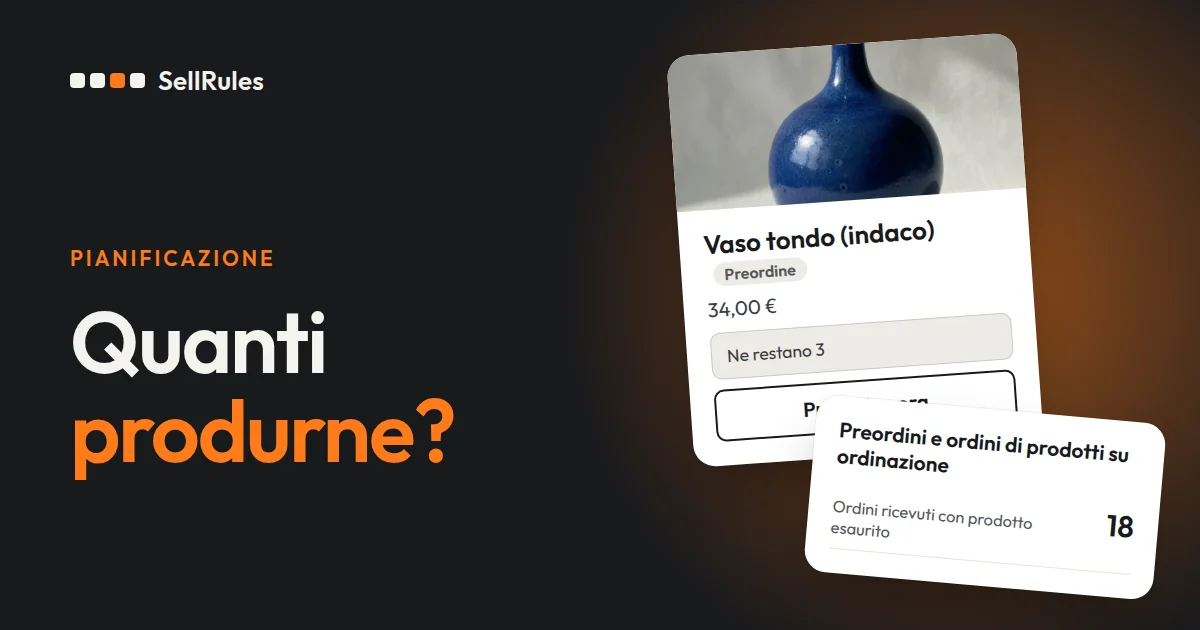
La quantità da produrre si decide dai preordini ricevuti alla chiusura delle prenotazioni, arrotondati per eccesso a lotti interi, secondo i lotti con cui ordini al fornitore. In SellRules, «Programmazione vendite» mostra i preordini per prodotto e per colore nella forma «58 / 100».
Per i prodotti che riordini senza accettare preordini, moltiplica le iscrizioni agli avvisi di disponibilità per la quota di iscritti che poi acquista, che trovi nella «Pagina iniziale» di SellRules: ottieni una stima di quanti pezzi riordinare.
Questo articolo è scritto da chi sviluppa SellRules. Se non hai ancora configurato preordini o avvisi di disponibilità, leggi prima come avviare i preordini e come attivare gli avvisi di disponibilità.
Produrre prima o dopo aver ricevuto gli ordini
Se basarti sui preordini o sulle iscrizioni dipende da una sola cosa: se il prodotto si può produrre dopo aver ricevuto gli ordini. Se il cliente può aspettare una data di spedizione che gli comunichi, raccogli prima gli ordini con un preordine; se il prodotto va consegnato subito, stima la quantità dalle iscrizioni e riordina in anticipo.
| Situazione del prodotto | Come vendi | Come decidi quanti pezzi produrre o riordinare |
|---|---|---|
| Hai già la data di produzione o di arrivo della merce | Preordine o produzione su ordinazione | Dai preordini ricevuti alla chiusura |
| Non sai quando arriverà la merce | Avvisi di disponibilità | Stima dalle iscrizioni e dalla quota di acquisti |
| Prodotto nuovo, non ancora uscito | Preordine dopo un periodo di annuncio | Prima un'idea dalle iscrizioni, poi la decisione dai preordini |
In un negozio online, i prodotti che a ogni esaurimento richiedono un nuovo lotto si vendono di solito in preordine, mentre i classici che si vendono un po' ogni giorno si tengono a magazzino. Per scegliere tra preordine e avvisi di disponibilità per un prodotto esaurito, usa la tabella di come gestire un prodotto esaurito.
Cosa vede il cliente
I preordini e le iscrizioni aumentano quando il cliente fa una di queste azioni nella pagina prodotto.
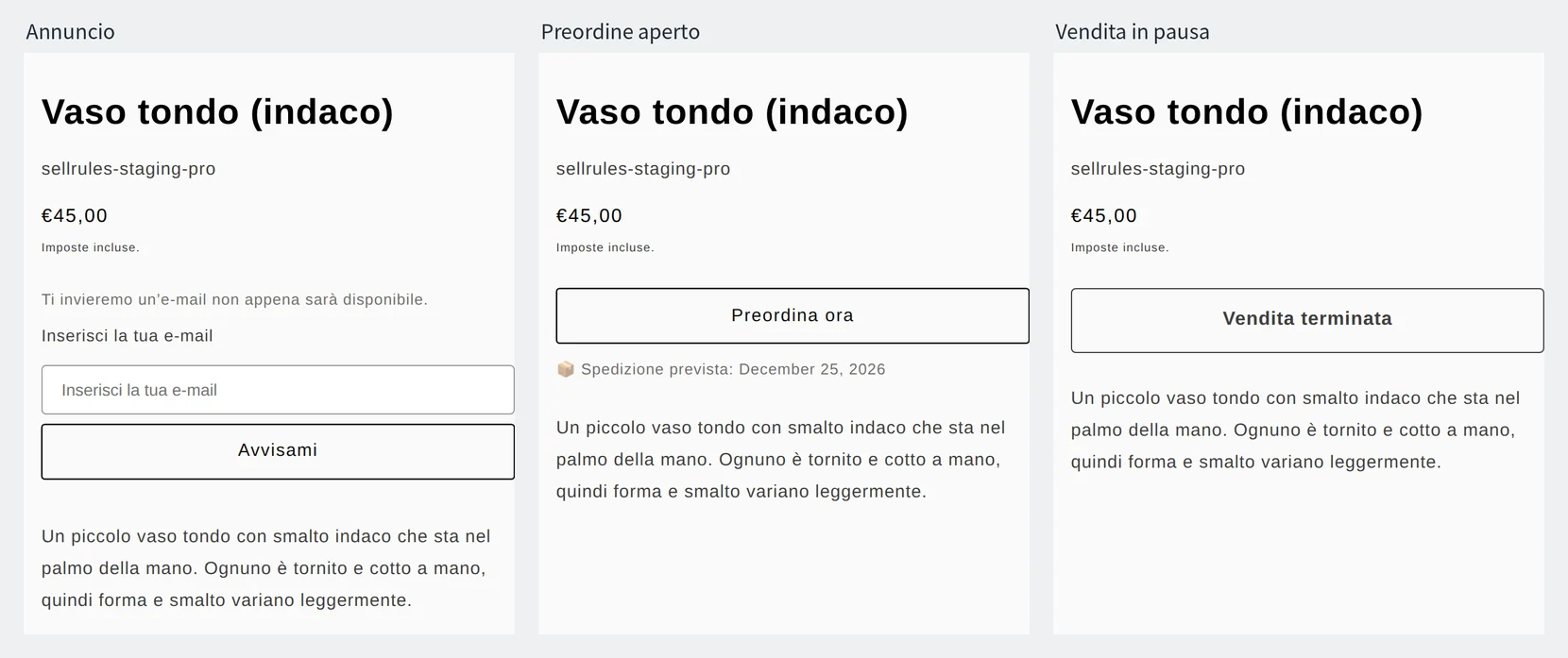
- Durante l'annuncio: quando il cliente inserisce la sua e-mail e clicca su «Avvisami», le iscrizioni aumentano di una.
- Durante il preordine: quando il cliente ordina con «Preordina ora», i preordini aumentano di tanti pezzi quanti ne ha ordinati.
- Quando non accetti più ordini: passata la «Data di fine della vendita», il pulsante diventa «Vendita terminata», non è cliccabile e il cliente non può più ordinare. Se invece i preordini raggiungono il «Numero massimo di articoli in preordine», le prenotazioni si fermano e torna il normale pulsante di acquisto; con le scorte a 0, il prodotto risulta esaurito.
Cosa cambia rispetto a Shopify da solo
I numeri per decidere quanti pezzi produrre o riordinare
Funzioni standard di Shopify
SellRules
Anche solo con le funzioni standard di Shopify puoi accettare ordini su un prodotto con scorte a 0. Però né i pezzi ricevuti come preordine né le persone che non hanno ancora ordinato vengono mostrati come numeri utili per decidere quanto produrre.
«Vendi anche se esaurito» di Shopify è un'impostazione che puoi scegliere solo per i prodotti di cui monitori le scorte (guida di Shopify, in inglese, consultata il 13 novembre 2026). Che si tratti di un preordine e quale sia la spedizione stimata devi scriverlo tu, per esempio nella descrizione del prodotto.
Come decidere la quantità da produrre dai preordini in SellRules
Da qui in avanti usiamo come esempio una borsa tote in tela (un esempio per spiegare il metodo, non i numeri di un negozio reale).
- 2 colori, Naturale e Nero. La cucitura è affidata a un laboratorio esterno, che lavora a lotti da 30 pezzi
- Con il tessuto che hai, puoi produrre fino a 60 pezzi in Naturale e 40 in Nero
- I preordini restano aperti 2 settimane e il giorno dopo la chiusura passi l'ordine al laboratorio
1. Inserisci la quantità che puoi produrre come numero massimo di preordini
In «Programmazione vendite» crea un preordine, clicca su «Mostra impostazioni extra» e inserisci in «Numero massimo di articoli in preordine» la quantità che puoi produrre. Il limite conta il totale dei pezzi ricevuti, quindi un ordine da 2 pezzi vale 2: inserisci direttamente la quantità che puoi produrre. In questo esempio inserisci 100, il totale dei due colori.
Se la quantità che puoi produrre cambia per colore o taglia, apri la programmazione creata e, in «Impostazioni per variante», alla voce «Limite» scegli «Limite solo per questa variante». In «Limite di questa variante» inserisci 60 per Naturale e 40 per Nero.
Se lasci l'opzione predefinita «Condividi il limite dell'intero prodotto», i preordini vengono contati sul prodotto intero e non compaiono per colore.
2. Fissa la chiusura prima dell'inizio della produzione
In «Quando finisce il preordine» scegli cosa succede dopo la chiusura e inserisci una data e un'ora precedenti all'inizio della produzione.
- «Passa alla vendita normale»: dalla data e dall'ora indicate torna il normale pulsante di acquisto. Sceglilo se vuoi vendere normalmente i pezzi prodotti in più per arrotondare al lotto.
- «Termina la vendita mostrando «Vendita terminata»»: dalla «Data di fine della vendita» il pulsante diventa «Vendita terminata» e non è cliccabile. Sceglilo se produci solo i pezzi ricevuti in preordine e poi non vendi più il prodotto.
3. Leggi i preordini ricevuti alla chiusura
Il giorno della chiusura apri «Programmazione vendite». Nella riga del prodotto, apri il dettaglio per variante («2 per variante»): i preordini di ogni colore compaiono come «ricevuti / limite».
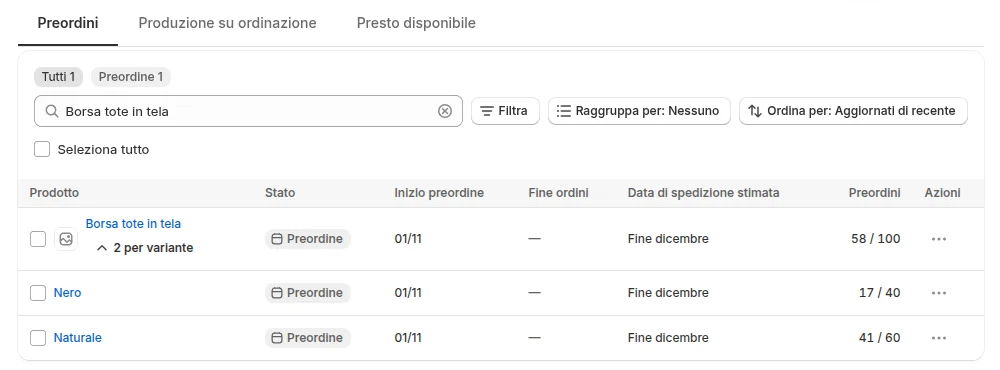
In questo esempio Naturale ha 41 preordini e Nero 17, per un totale di 58. Se hai molti prodotti, in «Ordina per» scegli «Preordini: più numerosi prima» e usa «Raggruppa per» per raggruppare per tipo di prodotto o per fornitore. Con «Esporta CSV» apri l'elenco filtrato in un foglio di calcolo.
4. Decidi la quantità da produrre in base ai lotti d'ordine
Arrotonda per eccesso i 58 preordini totali a lotti interi da 30, come lavora il laboratorio: la quantità da produrre è 60 pezzi. Se in «Quando finisce il preordine» hai scelto «Passa alla vendita normale», i 2 pezzi in più rispetto ai preordini li vendi come normali scorte.
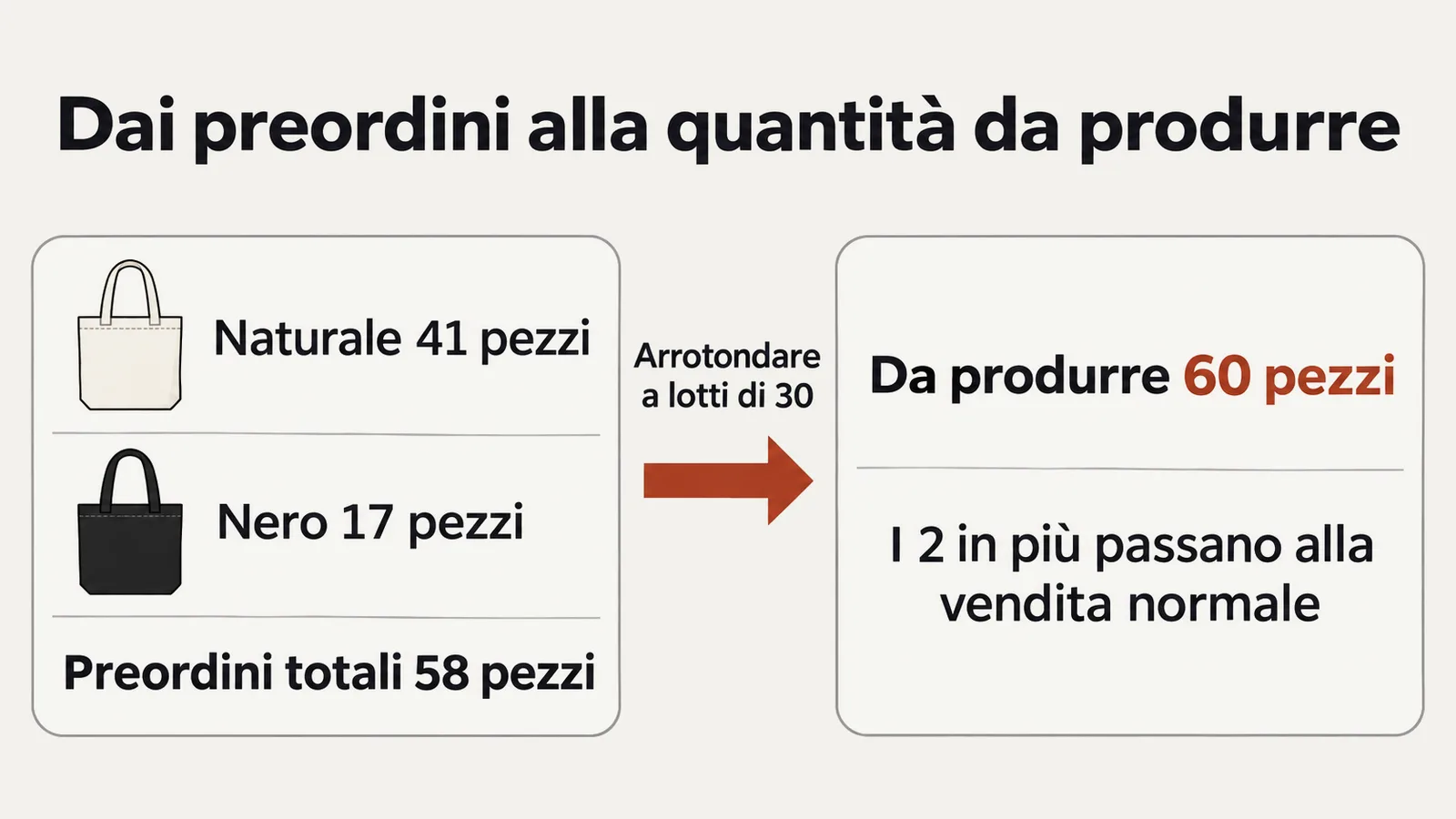
Se il laboratorio accetta lotti da 30 per singolo colore, fai lo stesso calcolo colore per colore. Naturale passa da 41 a 60 pezzi e Nero da 17 a 30, per un totale di 90. In questo caso i pezzi che finiscono in vendita normale diventano 32: prima di passare l'ordine, chiedi al laboratorio se accetta un lotto da 30 calcolato sui due colori insieme.
Stimare quanti pezzi riordinare dalle iscrizioni agli avvisi di disponibilità
Per i prodotti che riordini senza accettare preordini, moltiplica il numero di iscrizioni che riceveranno il prossimo avviso per la quota di iscrizioni che si è trasformata in acquisto. Un'iscrizione non è un ordine, quindi non usare il numero di iscrizioni direttamente come quantità da riordinare.
Il prossimo avviso arriva alle iscrizioni che in «Iscritti agli avvisi di disponibilità» hanno lo stato «Da notificare» o «Notificato». SellRules invia l'avviso ogni volta che le scorte tornano disponibili, quindi anche i clienti «Notificato», che hanno ricevuto l'avviso precedente, lo riceveranno di nuovo al prossimo arrivo.
- In «Iscritti agli avvisi di disponibilità» filtra per prodotto, scegli lo stato e guarda il numero di iscrizioni. Il conteggio compare nella forma «X di Y», cioè le iscrizioni filtrate sul totale.
- Nella «Pagina iniziale» di SellRules, nella sezione «Quante iscrizioni agli avvisi di rifornimento arrivano all’acquisto?», guarda la quota di «Acquisti» rispetto alle «E-mail inviate». Gli acquisti sono gli ordini fatti dal link nell'e-mail di avviso.
- Moltiplica il numero di iscrizioni per questa quota e aggiungi i pezzi che vendi di solito tra il prossimo arrivo e il riordino successivo.
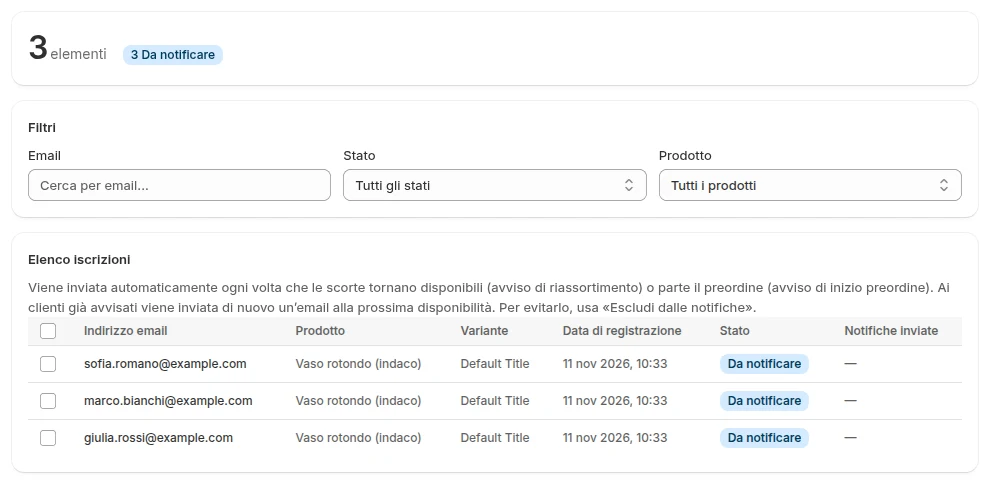
Prendiamo il caso in cui la borsa tote venga riordinata senza preordini. È il primo arrivo da quando hai iniziato a raccogliere iscrizioni: le iscrizioni «Notificato» sono ancora 0, quelle «Da notificare» sono 36 per Naturale e 18 per Nero. Supponiamo che la «Pagina iniziale», in base agli avvisi inviati per altri prodotti, mostri acquisti pari al 25% delle e-mail inviate. Il calcolo considera 1 pezzo per ordine.
- Naturale: 36 iscrizioni × 25% = 9 pezzi
- Nero: 18 iscrizioni × 25% = 4,5 pezzi, cioè circa 5 pezzi
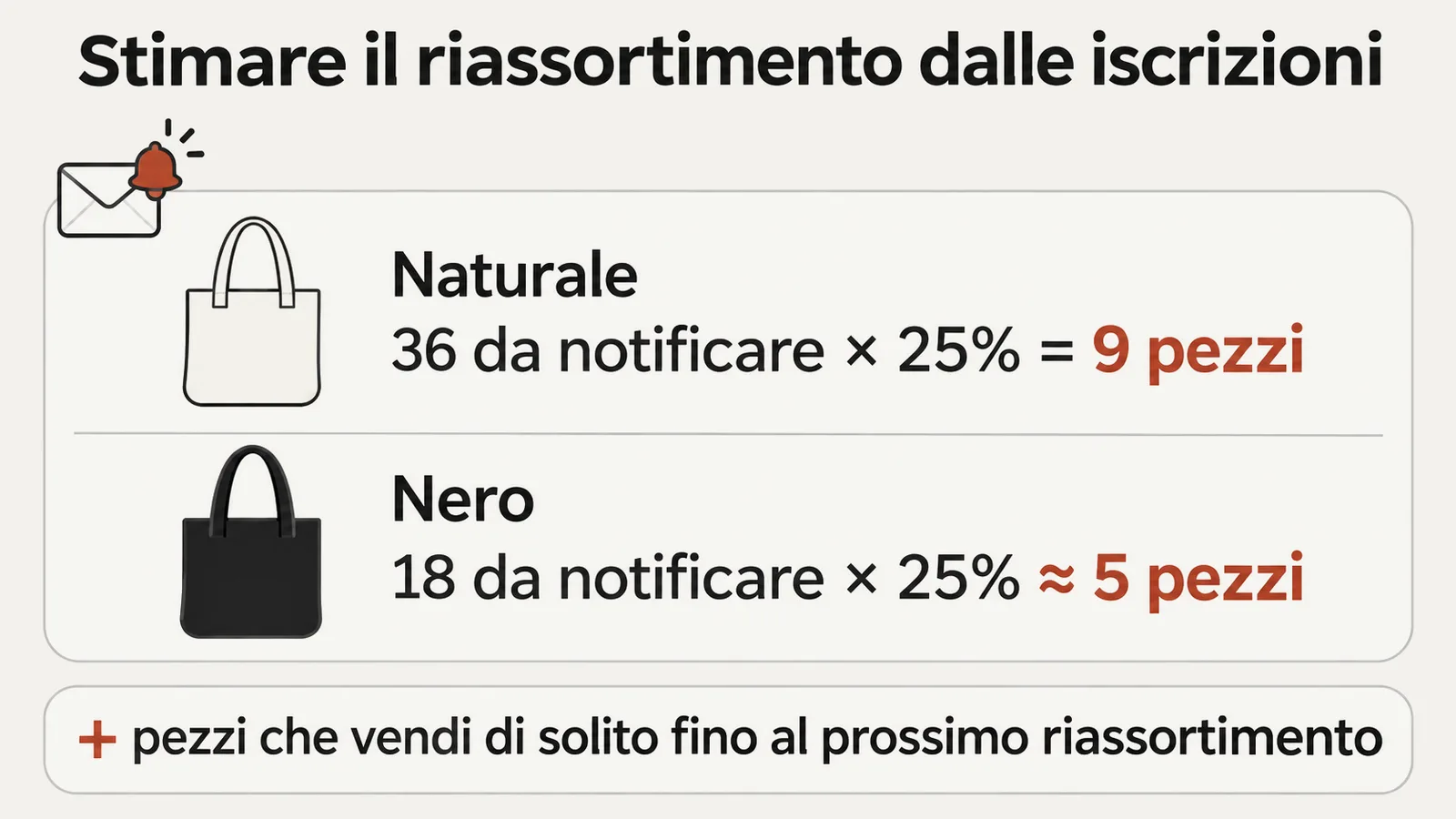
La quota della «Pagina iniziale» riguarda tutto il negozio negli ultimi 30 giorni, non il singolo prodotto. Finché le e-mail inviate sono poche, la quota può cambiare molto: in quel periodo usa il numero di iscrizioni come tetto massimo indicativo della quantità da riordinare. Per contare per colore o taglia, esporta le iscrizioni con «Esporta CSV» e conta in base alle colonne della variante e dello stato.
Per un prodotto nuovo, verifica l'interesse con le iscrizioni del periodo di annuncio e con i preordini
Per un prodotto che non hai mai venduto, raccogli iscrizioni prima dell'uscita e decidi la quantità da produrre dopo aver accettato i preordini. Se nella programmazione del preordine clicchi su «Aggiungi periodo di annuncio», nella pagina prodotto raccogli iscrizioni nel periodo che precede il preordine e, quando i preordini si aprono, i clienti iscritti ricevono un avviso.
Prendiamo il caso in cui alla borsa tote aggiungi un nuovo colore, Azzurro polvere. In 1 settimana di periodo di annuncio raccogli 40 iscrizioni e nelle 2 settimane di preordine che seguono ricevi 22 preordini.
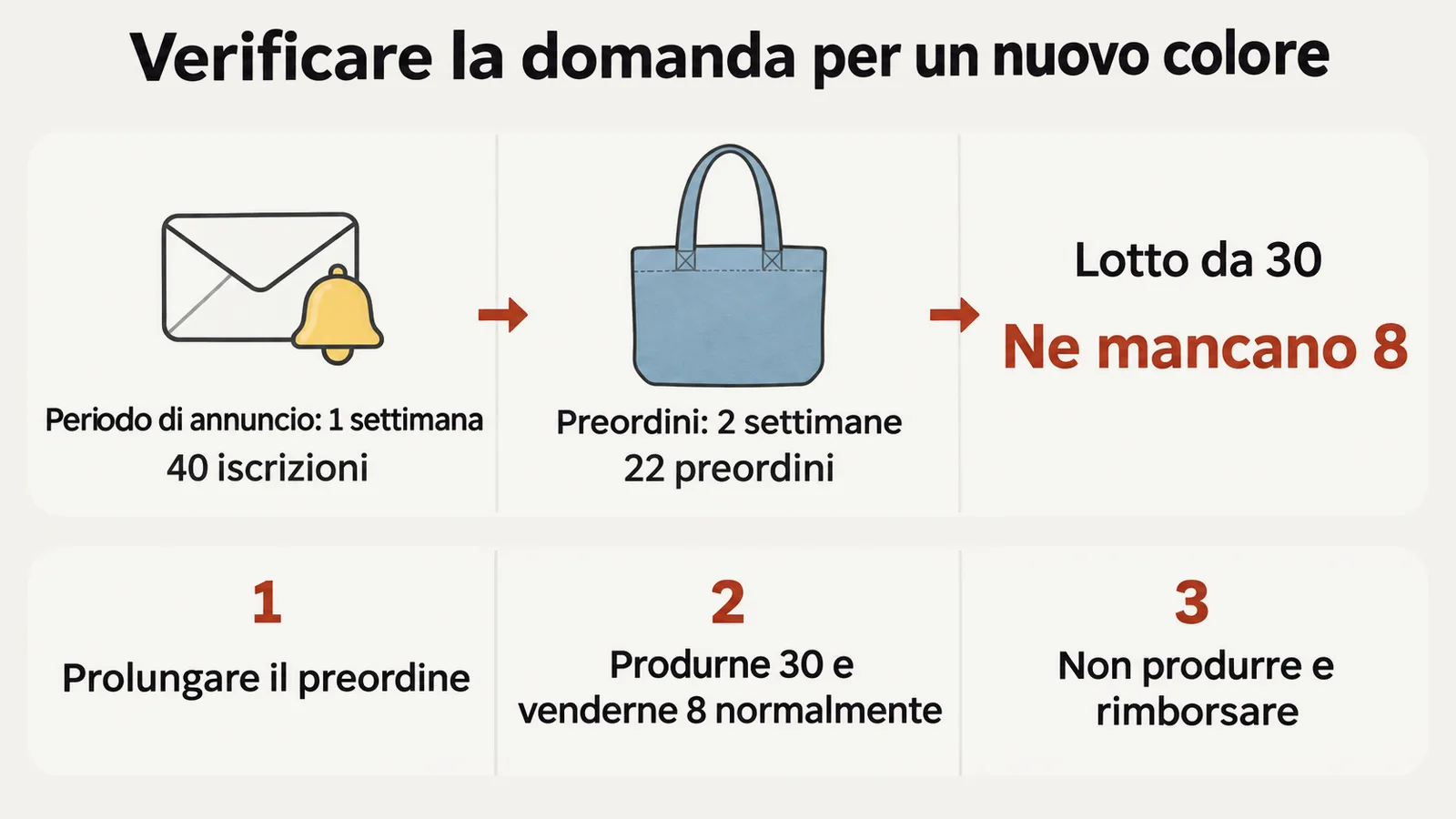
Il laboratorio lavora a lotti da 30 pezzi, quindi con 22 preordini ne mancano 8. In questo caso hai 3 scelte.
- Prolungare il preordine: se resti nei tempi della spedizione stimata che hai comunicato, sposta più avanti la data e l'ora di chiusura e accetta preordini finché non arrivi a 30.
- Produrne 30 e venderne 8 normalmente: se dalle vendite dei colori classici pensi di riuscire a vendere quegli 8 pezzi, ordina il lotto da 30.
- Non produrre e rimborsare: non passi l'ordine, avvisi i clienti che hanno preordinato e li rimborsi. Per questo caso, prima di aprire i preordini scrivi nella pagina prodotto «Se non arriviamo a 30 pezzi non produrremo e rimborseremo».
Su 40 iscrizioni hai ricevuto 22 preordini, cioè 0,55 pezzi per iscrizione. Quando lanci un altro colore nuovo, moltiplica per 0,55 le iscrizioni del periodo di annuncio e avrai un'idea dei preordini che puoi aspettarti.
Se qualcosa non funziona
| Problema | Causa | Soluzione |
|---|---|---|
| I preordini si sono fermati prima della chiusura | I preordini hanno raggiunto il «Numero massimo di articoli in preordine» | Se puoi produrre di più, alza il limite. Se non puoi, crea un preordine per il lotto successivo |
| I preordini per colore non compaiono | È ancora attiva l'opzione «Condividi il limite dell'intero prodotto» | Scegli «Limite solo per questa variante». I preordini ricevuti prima di cambiarla restano solo nel totale del prodotto |
| I preordini non corrispondono al numero nell'elenco ordini | Gli ordini annullati o rimborsati vengono sottratti dai preordini | Usa per la produzione il numero già al netto di annullamenti e rimborsi |
Prezzi
Il numero massimo di articoli in preordine, i preordini per colore, le iscrizioni agli avvisi di disponibilità e la quota tra iscrizioni e acquisti nella «Pagina iniziale» sono tutti disponibili già dal piano Free. Con il piano Free puoi ricevere fino a 10 ordini in totale tra preordini e produzione su ordinazione e inviare fino a 15 e-mail di riassortimento e di avvio vendite in totale.
SellRules: piani e prezzi
| Prezzo mensile | LaunchTutte le funzioni incluse | FreeIniziare con un prodotto |
|---|---|---|
| Prezzo mensile | 7,99 USD al mese | gratuito |
| Prova gratuita | 10 giorni | Nessuna |
| Ordini in prenotazione e su ordinazione | Illimitato | Fino a 10 in totale |
| E-mail di rifornimento e inizio vendita (Notify Me) | Illimitato | Fino a 15 in totale (non si rinnova ogni mese) |
| Limiti di acquisto | Nessun limite di prodotti | Fino a 1 prodotto |
| E-mail di notifica personalizzabili | Sì | No |
| Acconto e pagamento del saldo | Sì | No |
Preordini, produzione su ordinazione, avvisi di rifornimento, limiti di acquisto, passaggio automatico a prodotto esaurito, pagamenti con acconto ed elaborazione degli ordini sono inclusi nel piano Launch.
I primi 10 giorni del piano Launch sono gratuiti. Se disinstalli l’app durante la prova, non ti viene addebitato nulla.
Con il piano Launch, le e-mail di rifornimento e inizio vendita non hanno limiti di invio. I messaggi obbligatori, come conferme d’ordine, aggiornamenti sulla spedizione e promemoria per il saldo, vengono inviati con tutti i piani, indipendentemente dal limite.
I piani Standard e Pro non accettano nuove sottoscrizioni. I negozi che li utilizzano già mantengono le condizioni attuali.
Per cominciare, scegli un prodotto che devi produrre, inserisci in «Numero massimo di articoli in preordine» la quantità che puoi produrre e prova ad accettare preordini. Quando gli ordini o le e-mail aumentano, passa al piano Launch (7,99 USD al mese), che non ha limiti. Puoi installare SellRules dallo Shopify App Store, dove trovi anche i prezzi e le condizioni della prova gratuita.
Domande frequenti
Con la produzione su ordinazione posso vedere allo stesso modo quanti ordini ho ricevuto?
Sì. Nella scheda «Produzione su ordinazione» di «Programmazione vendite» compare la colonna «Ordini». Il limite si inserisce in «Numero massimo di articoli su ordinazione» e in «Ordina per» puoi scegliere «Ordini: più numerosi prima».
Articoli correlati:
- Scegliere per settore: preordine o produzione su ordinazione per settore
- Scegliere come vendere, tra preordine, produzione su ordinazione e avvisi di disponibilità: come organizzare vendite anticipate e limitate
- Decidere se gestire un prodotto esaurito con il preordine o con gli avvisi di disponibilità: come gestire un prodotto esaurito
- Accettare i preordini sul primo prodotto con un limite e una data di chiusura: come avviare i preordini
- Mostrare il campo di iscrizione nella pagina di un prodotto esaurito: come attivare gli avvisi di disponibilità
- Raccogliere iscrizioni prima dell'uscita: come raccogliere iscrizioni prima del lancio
- Dopo aver deciso quanto produrre, gestire gli ordini ricevuti fino alla spedizione: gestire gli ordini su ordinazione
- Vendere frutta e verdura prima del raccolto in quantità limitata: come vendere frutta e verdura in preordine prima del raccolto
- Vedere insieme numero e valore dei preordini: i risultati dell'app di preordine in numeri
Prodotti e quantità sono esempi per spiegare il metodo, non dati di un negozio reale.