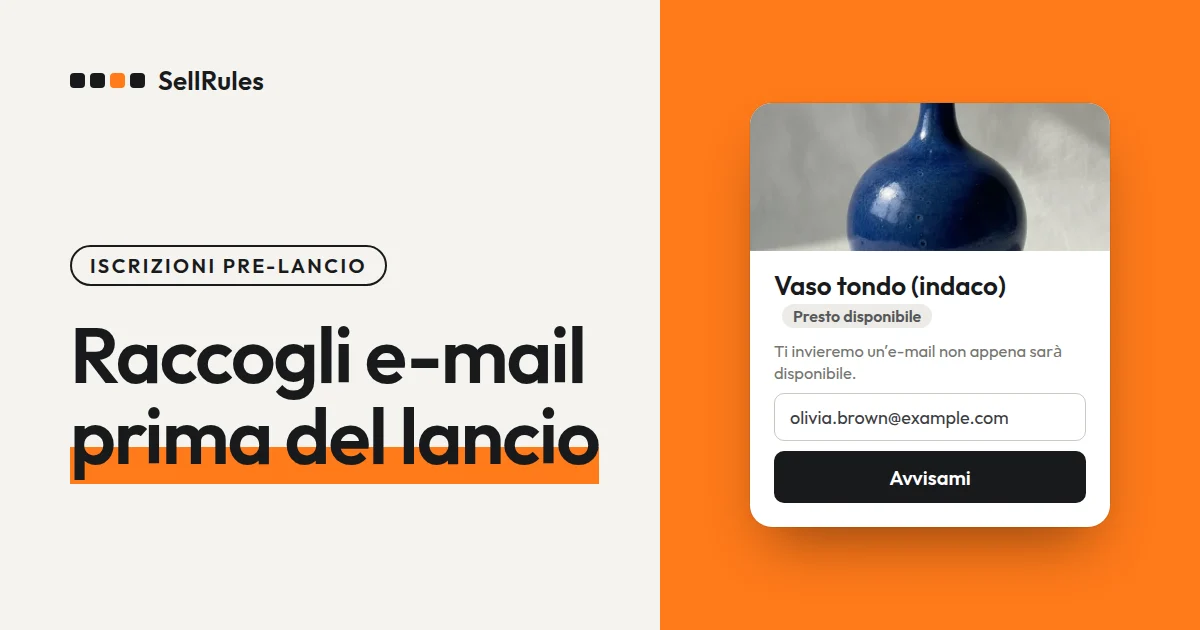
Prima di lanciare un nuovo prodotto su Shopify puoi raccogliere gli indirizzi e-mail dei clienti nella pagina prodotto e avvisarli all'ora del lancio. Con l'app Shopify SellRules crei una programmazione «Presto disponibile» e spunti «Accetta iscrizioni agli avvisi durante l’annuncio». Fino al lancio, al posto del pulsante di acquisto compare un campo per l'indirizzo e-mail e, all'ora di inizio vendita, chi si è iscritto riceve una sola volta l'«Avviso inizio vendita».
- Fino al lancio il prodotto non si può acquistare e la pagina mostra il campo di iscrizione
- All'ora di inizio vendita il prodotto passa alla vendita normale e gli iscritti ricevono un'e-mail di avviso
- Se vuoi partire con i preordini, aggiungi un periodo di annuncio al preordine: all'apertura dei preordini arriva l'«Avviso inizio preordine»
«Presto disponibile» e il preordine con periodo di annuncio sono disponibili già con il piano Free.
Cosa vedono i clienti
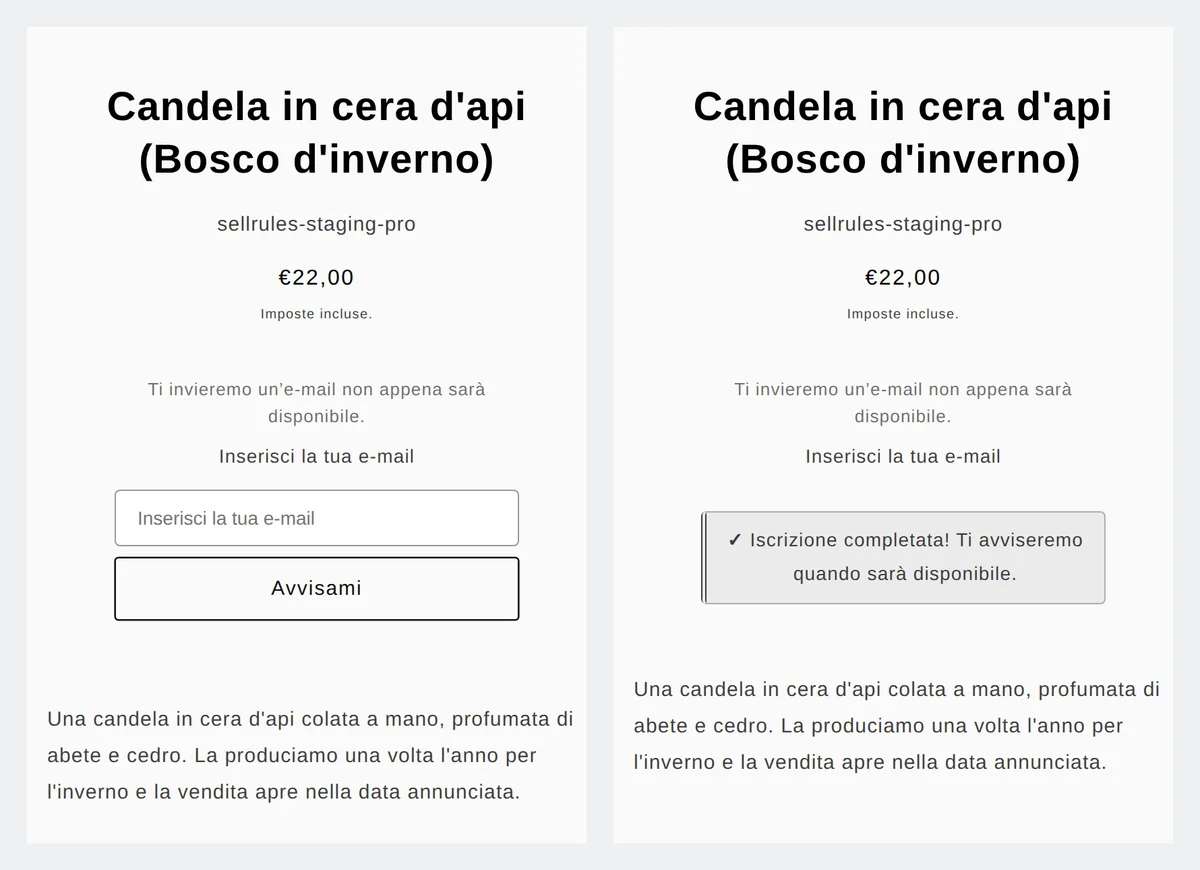
Durante l'annuncio, la pagina prodotto mostra al posto del pulsante di acquisto un breve testo, il campo per l'indirizzo e-mail e il pulsante «Avvisami». Quando il cliente inserisce l'indirizzo e preme il pulsante, al suo posto compare subito il messaggio di iscrizione completata.
All'ora di inizio vendita, nella pagina prodotto compare il normale pulsante di acquisto e gli iscritti ricevono l'e-mail qui sotto. L'oggetto è «[Ora in vendita]» seguito dal nome del prodotto; il pulsante nell'e-mail apre la pagina prodotto.
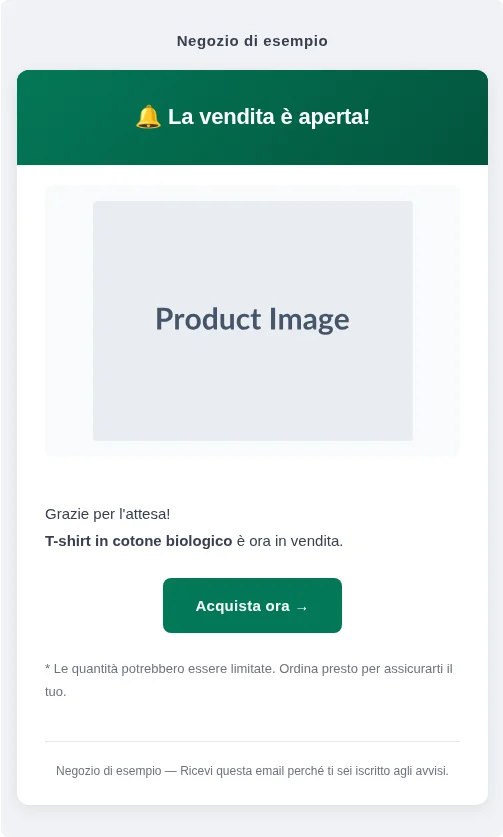
L'avviso di inizio vendita viene inviato una sola volta a ogni iscritto, all'ora di inizio vendita. L'e-mail arriva nella lingua del negozio che il cliente stava usando quando si è iscritto.
«Presto disponibile» o preordine con periodo di annuncio?
Ci sono due modi per accettare iscrizioni prima del lancio. Se vendi normalmente dall'ora del lancio, usa «Presto disponibile»; se vuoi accettare preordini prima del lancio, aggiungi un periodo di annuncio al «Preordine».
| Presto disponibile | Preordine con periodo di annuncio | |
|---|---|---|
| Quando compare il modulo | Dall'inizio dell'annuncio all'inizio vendita | Dall'inizio dell'annuncio all'apertura dei preordini |
| Avviso inviato | Avviso inizio vendita (oggetto «[Ora in vendita]» + nome del prodotto, pulsante «Acquista ora →») | Avviso inizio preordine (oggetto «[Preordine ora disponibile]» + nome del prodotto, pulsante «Preordina ora →») |
| Pagina prodotto dopo l'inizio | Normale pulsante di acquisto | Pulsante di preordine |
Come accettare i preordini e come passare dal preordine alla vendita normale è spiegato in come avviare automaticamente le vendite all'ora del lancio su Shopify.
Cosa cambia rispetto a Shopify da solo
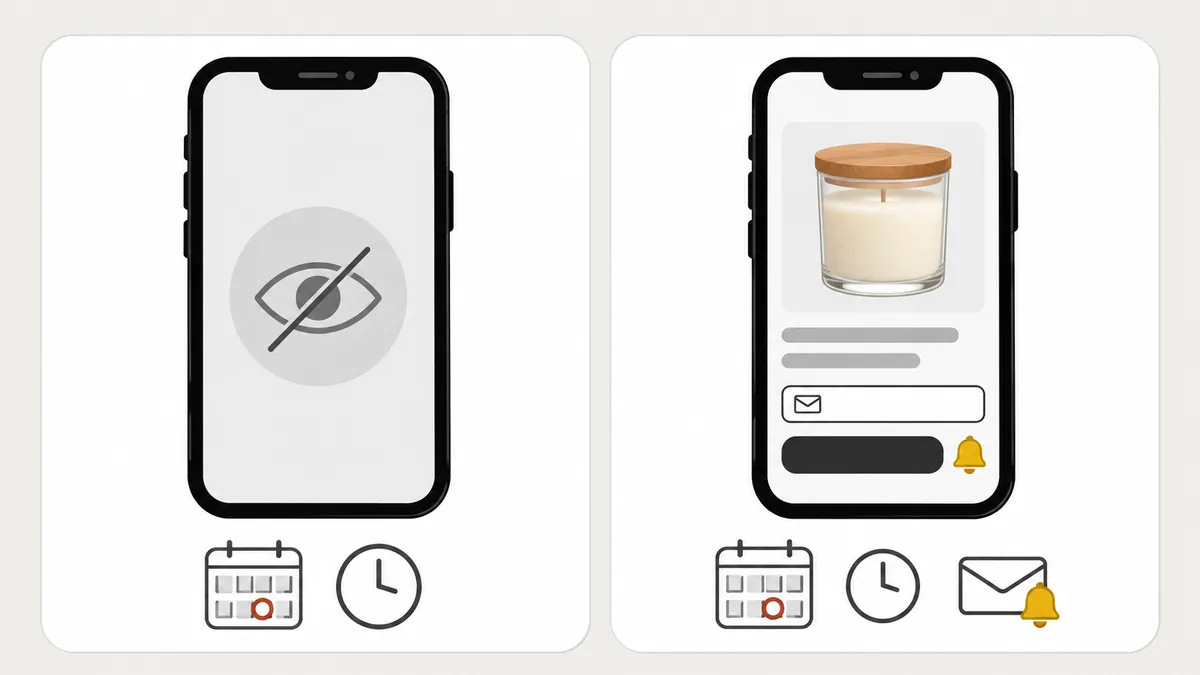
Anche con le funzioni standard di Shopify puoi pubblicare la pagina prodotto all'ora del lancio, grazie alla pubblicazione programmata (Future publishing). Fino alla pubblicazione, però, la pagina prodotto non è visibile, quindi non c'è un posto dove raccogliere gli indirizzi e-mail dei clienti prima del lancio.
| Pubblicazione programmata di Shopify | «Presto disponibile» di SellRules | |
|---|---|---|
| Pagina prodotto prima del lancio | Non visibile | Visibile, ma senza possibilità di acquisto |
| Iscrizione con e-mail prima del lancio | Non disponibile | Tramite il modulo nella pagina prodotto |
| Avviso all'ora del lancio | Devi inviarlo tu dal negozio | Arriva in automatico, una volta, a ogni iscritto |
«Presto disponibile» serve quando vuoi mostrare in anticipo la pagina prodotto e raccogliere i clienti che aspettano il lancio.
Come accettare le iscrizioni con «Presto disponibile»
Prima di iniziare, in «Prodotti» di Shopify imposta il prodotto da lanciare su «Attivo» (Active) e pubblicalo nel negozio online. Una programmazione di SellRules non pubblica il prodotto.
Se hai appena installato SellRules, attiva «SellRules» in «Incorporazioni app» (App embeds), a sinistra nell'editor del tema, e salva. Se resta disattivato, il modulo non compare nella pagina prodotto.
- In «Programmazione vendite» di SellRules apri la scheda «Presto disponibile», premi Crea «Presto disponibile» e scegli il prodotto.
- In «Inizio annuncio» inserisci data e ora da cui il modulo deve comparire nella pagina prodotto. Se lo lasci vuoto, l'annuncio parte dal momento del salvataggio.
- Spunta «Accetta iscrizioni agli avvisi durante l’annuncio». Senza la spunta, al posto del modulo compare l'indicazione «Presto disponibile», non cliccabile.
- In «Inizio vendita» inserisci data e ora, poi premi «Salva» (Save) in alto nella pagina. Date e orari vengono salvati nel fuso orario del negozio.
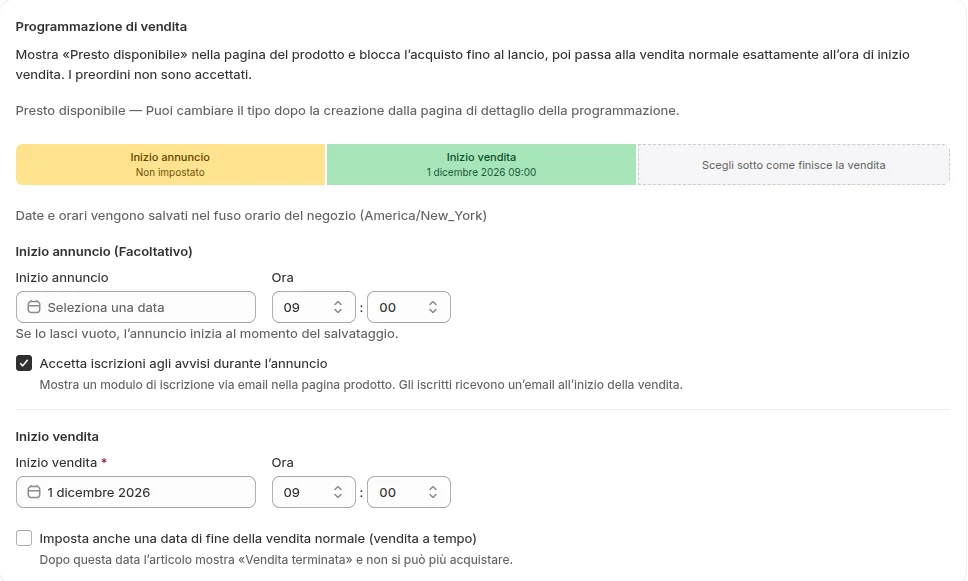
Dopo il salvataggio, durante l'annuncio la pagina prodotto mostra il modulo. All'ora esatta di inizio vendita il prodotto passa alla vendita normale e subito dopo gli iscritti ricevono l'avviso di inizio vendita. Se un cliente aveva messo il prodotto nel carrello durante l'annuncio, nella riga del carrello vede «Non ancora in vendita. Non potrai completare l'acquisto di questo articolo prima dell'inizio delle vendite.»
Adatta i testi del modulo al lancio del nuovo prodotto
Il modulo che compare prima del lancio è lo stesso degli avvisi di riassortimento per i prodotti esauriti. Per questo i testi predefiniti usano una formula valida in entrambi i casi, «non appena sarà disponibile». Se indichi la data del lancio e cosa arriverà dopo l'iscrizione, per il cliente è più facile decidere se iscriversi.
| Campo nelle impostazioni | Testo predefinito | Esempio per il lancio di un nuovo prodotto |
|---|---|---|
| Testo introduttivo sopra il modulo | Ti invieremo un’e-mail non appena sarà disponibile. | Ti avviseremo con una sola e-mail all'apertura delle vendite, il 1° dicembre alle 9:00. |
| Pulsante di iscrizione agli avvisi di disponibilità | Avvisami | Avvisami all'apertura delle vendite |
| Messaggio di iscrizione completata | Iscrizione completata! Ti avviseremo quando sarà disponibile. | Fatto! Ti scriveremo quando apriranno le vendite. |
I testi si modificano nelle «Impostazioni» di SellRules: apri «Testo di pulsanti ed etichette», poi «Modifica e traduci il testo», e cerca la sezione «Modulo di iscrizione agli avvisi di disponibilità». Se lasci vuoto un campo, viene mostrato il testo integrato di SellRules nella lingua del cliente.
I testi modificati qui compaiono anche nel modulo degli avvisi di riassortimento. Se usi anche gli avvisi di riassortimento, evita di parlare solo di «inizio vendita» e scegli una formula valida in entrambi i casi, come «non appena sarà disponibile».
Nella descrizione del prodotto, indica data e ora di inizio vendita e spiega che con l'iscrizione si riceve l'avviso di apertura. Per esempio: «In vendita dal 1° dicembre alle 9 del mattino. Chi si iscrive riceve un'e-mail a quell'ora.»
Prima del lancio, fai una prova con un prodotto di test
Prima del lancio vero e proprio, verifica una volta con un prodotto di test tutto il percorso, dall'iscrizione alla ricezione dell'avviso.
- Crea e pubblica un prodotto di test, poi crea una programmazione «Presto disponibile» con l'inizio vendita fra pochi minuti.
- Apri la pagina prodotto e controlla che il modulo mostri i testi che hai modificato. Iscriviti con il tuo indirizzo e-mail e verifica che compaia il messaggio di iscrizione completata.
- In «Iscritti agli avvisi di disponibilità» di SellRules, controlla che il tuo indirizzo compaia con lo stato «Da notificare».
- Passata l'ora di inizio vendita, controlla che l'avviso di inizio vendita sia arrivato nella tua casella di posta.
Finita la prova, elimina la programmazione di test e annulla la pubblicazione del prodotto di test.
Dopo il lancio, controlla in «Iscritti agli avvisi di disponibilità»
Chi si iscrive compare in «Iscritti agli avvisi di disponibilità» di SellRules. Puoi filtrare l'elenco per indirizzo e-mail, stato e prodotto.
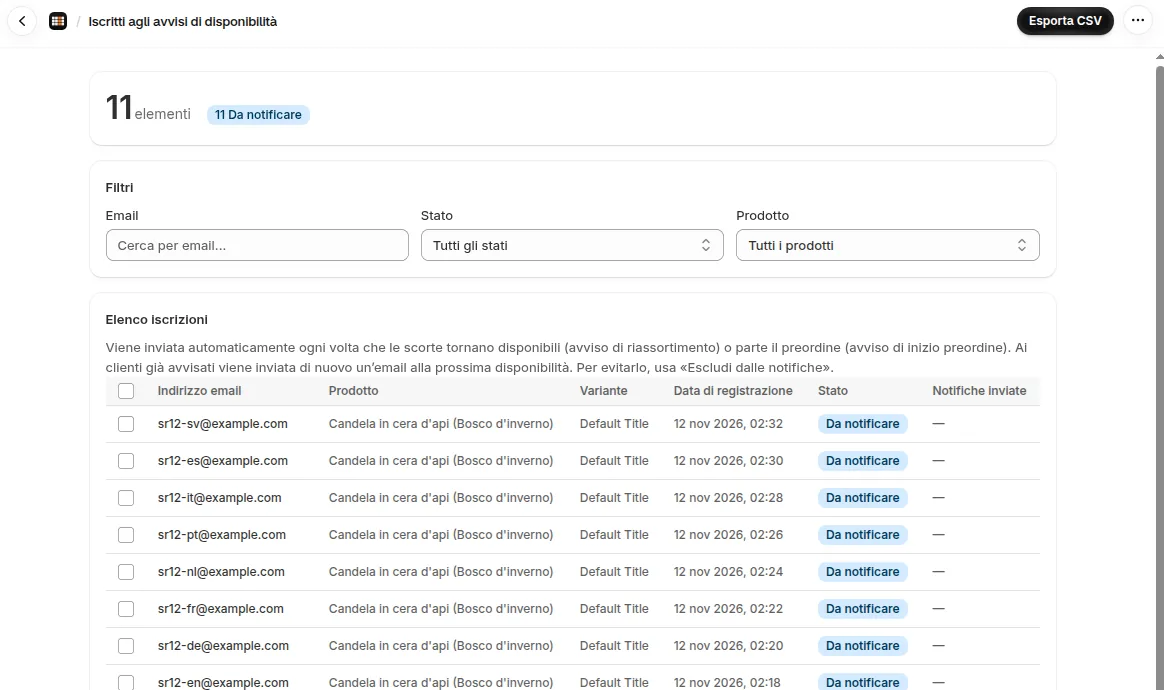
Le iscrizioni di «Presto disponibile» finiscono in questo stesso elenco insieme a quelle degli avvisi di riassortimento, e anche l'avviso di inizio vendita parte da qui.
Prima dell'inizio vendita, lo stato è «Da notificare». Passata l'ora di inizio vendita, quando l'avviso entra nel processo di invio, lo stato diventa «Notificato». Se non vuoi avvisare qualcuno, seleziona l'iscrizione e premi «Escludi dalle notifiche»: quella persona non riceverà l'avviso.
Se vuoi contattare gli iscritti direttamente dal negozio, scarica l'elenco con «Esporta CSV» in alto a destra. Il CSV contiene colonne come indirizzo e-mail, «Titolo del prodotto», data di registrazione e stato.
Prezzi
Le iscrizioni con «Presto disponibile» e l'avviso di inizio vendita sono disponibili già con il piano Free. Con Free puoi impostare «Presto disponibile» su un prodotto e inviare, insieme agli avvisi di riassortimento, fino a 15 e-mail di avviso in totale dall'installazione.
Con il piano Launch (7,99 USD al mese) non ci sono limiti né al numero di prodotti con «Presto disponibile» né al numero di e-mail di avviso, e puoi riscrivere il testo dell'avviso di inizio vendita con le parole del tuo negozio. Include 10 giorni di prova gratuita.
Inizia con il piano Free: scegli il prossimo prodotto da lanciare, crea una programmazione «Presto disponibile» e verifica il percorso dall'iscrizione alla ricezione dell'avviso. SellRules si installa dallo Shopify App Store, dove puoi anche controllare i prezzi.
Domande frequenti
Posso usare il numero di iscritti per decidere quanto acquistare o produrre?
È un'indicazione dell'interesse, non il numero di ordini che riceverai. Iscriversi non è un impegno all'acquisto, quindi non tutti compreranno dopo aver ricevuto l'avviso. Per decidere quanto acquistare o produrre, considera insieme il numero di iscritti e le vendite passate.
Se rinvio il lancio, cosa ricevono gli iscritti?
Se sposti l'inizio vendita della programmazione (o l'inizio dei preordini, per un preordine) a una nuova data e ora, gli iscritti ricevono l'avviso alla nuova ora. Se vuoi comunicare prima il rinvio in sé, in «Iscritti agli avvisi di disponibilità» premi «Esporta CSV», scarica gli indirizzi e-mail e contatta i clienti dal negozio.
Posso mandare l'avviso di inizio vendita anche ai follower social o agli iscritti alla newsletter?
L'avviso di SellRules arriva solo a chi ha lasciato l'indirizzo e-mail nel modulo della pagina prodotto. Sui social e nella newsletter, inserisci il link alla pagina prodotto nell'annuncio del lancio: chi si iscrive lì riceve l'avviso all'ora di inizio vendita.
Articoli correlati:
- Passare ai preordini o alla vendita normale all'ora del lancio: come avviare automaticamente le vendite all'ora del lancio su Shopify
- Avvisare i clienti quando un prodotto esaurito torna disponibile: come configurare gli avvisi di riassortimento
- Scegliere come vendere, tra vendite in anteprima e quantità limitate: come organizzare vendite in anteprima e limitate
Prodotti, date e orari sono esempi a scopo illustrativo.