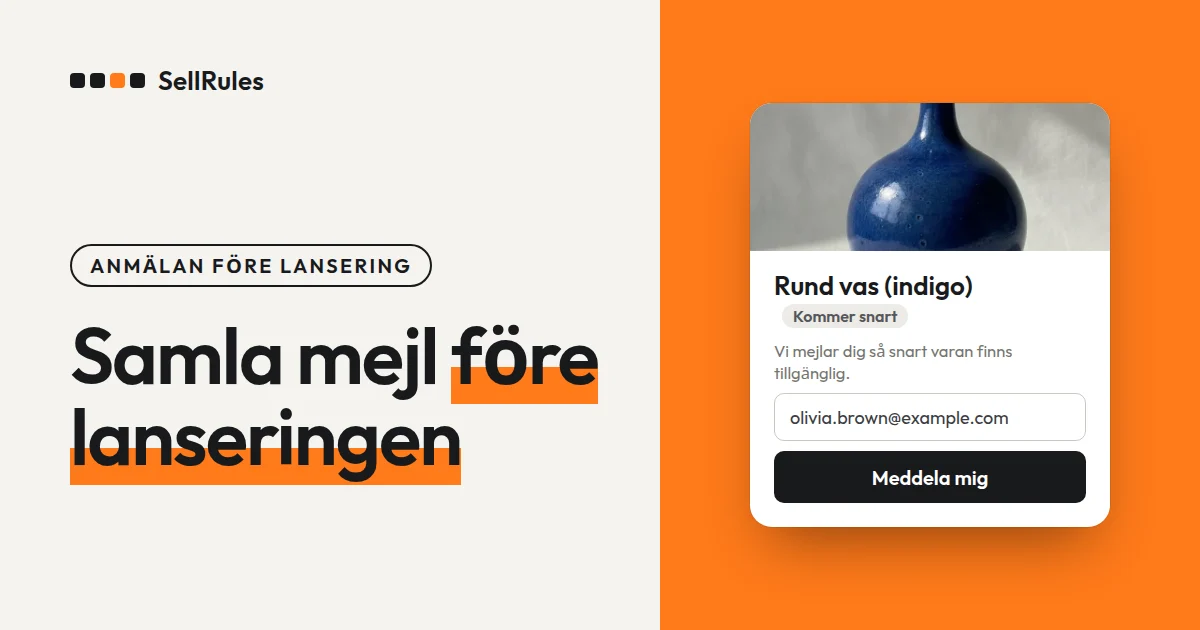
Innan du lanserar en ny produkt i Shopify kan du samla in kundernas e-postadresser på produktsidan och skicka ett besked när försäljningen startar. Skapa ”Kommer snart” i Shopify-appen SellRules och kryssa i ”Ta emot aviseringsanmälningar under tillkännagivandet”. Fram till lanseringen visas då ett fält för e-postadress i stället för köpknappen, och när försäljningen startar får de som anmält sig ett enda ”Meddelande om försäljningsstart”.
- Fram till lanseringen går produkten inte att köpa, och produktsidan visar ett fält för e-postadress
- När försäljningen startar växlar produkten till ordinarie försäljning, och de anmälda får ett mejl
- Vill du börja med förbeställningar lägger du till en Kommer snart-period för förbeställningen, så får de anmälda ett ”Meddelande om förbeställningsstart” när förbeställningen öppnar
Både Kommer snart och förbeställning med Kommer snart-period ingår redan i Free-planen.
Så ser det ut för kunden
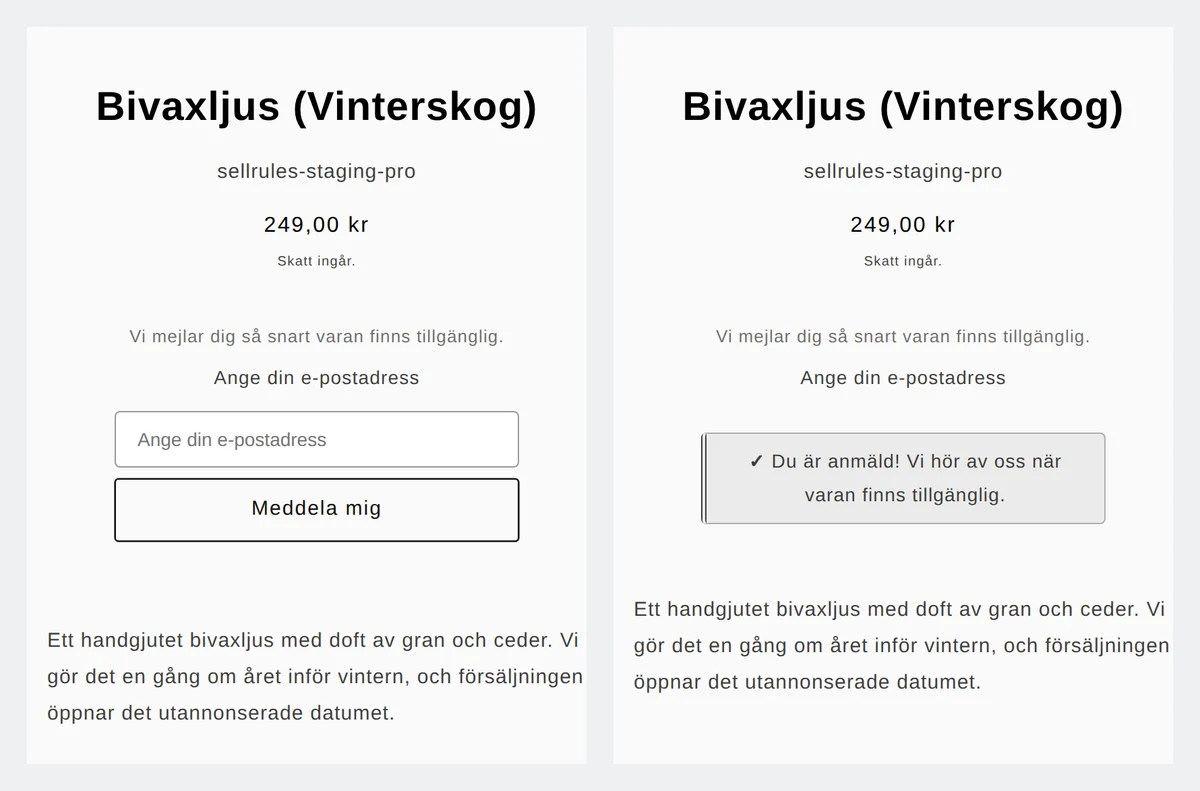
Under Kommer snart-perioden visar produktsidan en kort text, ett fält för e-postadress och knappen ”Meddela mig” i stället för köpknappen. När kunden fyller i sin adress och klickar på knappen byts formuläret direkt mot ett meddelande om att anmälan är klar.
När försäljningen startar visar produktsidan den vanliga köpknappen igen, och de anmälda får mejlet nedan. Ämnesraden är ”[Nu till salu] produktnamn”, och knappen i mejlet öppnar produktsidan.
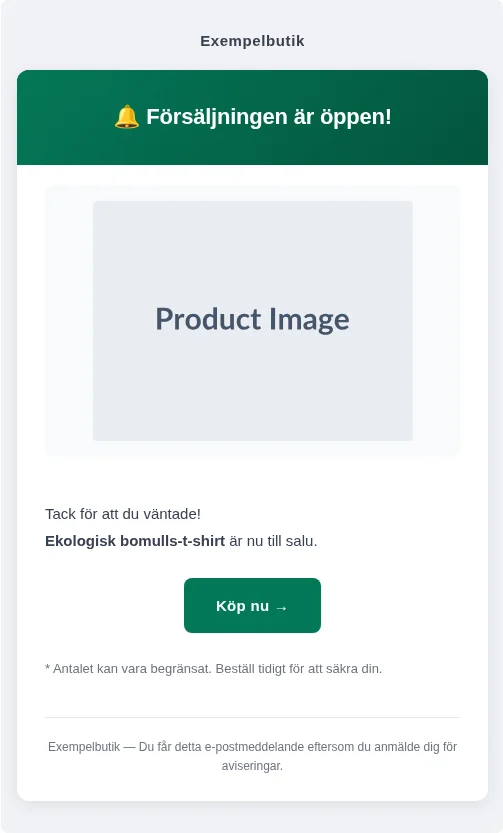
Meddelandet om försäljningsstart skickas en gång till de anmälda, när försäljningen startar. Mejlet kommer på det språk som butiken visades på när kunden anmälde sig.
Kommer snart eller förbeställning med Kommer snart-period?
Det finns två sätt att ta emot anmälningar före lanseringen. Ska produkten säljas som vanligt från lanseringstiden väljer du ”Kommer snart”. Vill du ta emot förbeställningar före lanseringen lägger du till en Kommer snart-period för en ”Förbeställning”.
| Kommer snart | Förbeställning med Kommer snart-period | |
|---|---|---|
| När formuläret visas | Från start av Kommer snart till försäljningsstart | Från start av Kommer snart till förbeställningsstart |
| Besked som skickas | Meddelande om försäljningsstart (ämnesrad ”[Nu till salu] produktnamn”, knapp ”Köp nu →”) | Meddelande om förbeställningsstart (ämnesrad ”[Förbeställning nu tillgänglig] produktnamn”, knapp ”Förbeställ nu →”) |
| Produktsidan efter starten | Den vanliga köpknappen | Knappen för förbeställning |
Hur du tar emot förbeställningar och växlar från förbeställning till ordinarie försäljning beskrivs i så startar du försäljningen automatiskt vid lanseringstiden i Shopify.
Skillnaden mot Shopify utan app
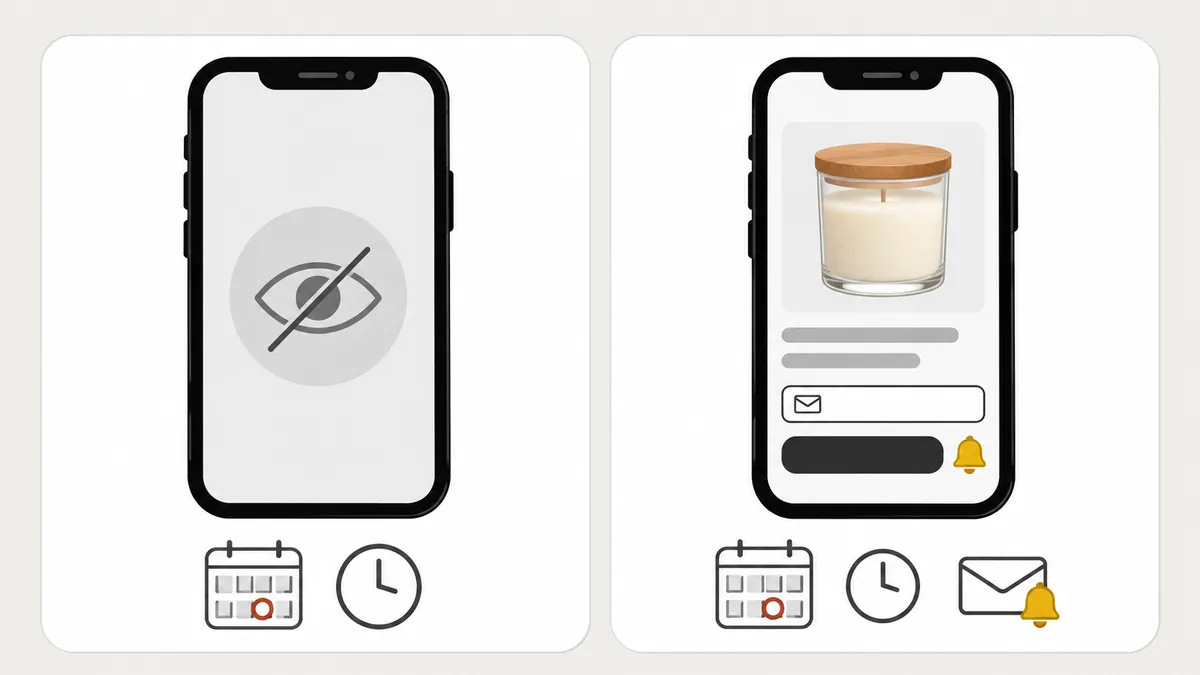
Även med Shopifys standardfunktioner kan du publicera produktsidan vid lanseringstiden med schemalagd publicering (”Future publishing”). Men fram till publiceringen syns inte själva produktsidan, så det finns ingen plats där kunderna kan lämna sin e-postadress före lanseringen.
| Shopifys schemalagda publicering | Kommer snart i SellRules | |
|---|---|---|
| Produktsidan före lanseringen | Syns inte | Syns, men går inte att köpa |
| Anmälan med e-postadress före lanseringen | Saknas | Tas emot i fältet på produktsidan |
| Besked vid lanseringstiden | Du skickar det själv från butiken | Skickas automatiskt en gång till de anmälda |
Kommer snart passar när du vill visa produktsidan i förväg och samla de kunder som väntar på lanseringen.
Så tar du emot anmälningar med Kommer snart
Innan du börjar sätter du produktens status till ”Aktiv” under ”Produkter” i Shopify och publicerar den i webbutiken. Ett schema i SellRules publicerar inte produkten.
Har du nyss installerat SellRules slår du på ”SellRules” under ”Appinbäddningar” (”App embeds”) till vänster i temaredigeraren och sparar. Är den avstängd visas inget formulär på produktsidan.
- Öppna fliken ”Kommer snart” under ”Försäljningsschema” i SellRules, klicka på ”Skapa Kommer snart” och välj produkten.
- Ange under ”Start av Kommer snart” när formuläret ska börja visas på produktsidan. Lämnar du fältet tomt börjar Kommer snart-perioden när du sparar.
- Kryssa i ”Ta emot aviseringsanmälningar under tillkännagivandet”. Utan krysset visas i stället för formuläret bara ”Kommer snart”, som inte går att klicka på.
- Fyll i datum och tid under ”Försäljningsstart” och klicka på ”Spara” högst upp på sidan. Datum och tid sparas i butikens tidszon.
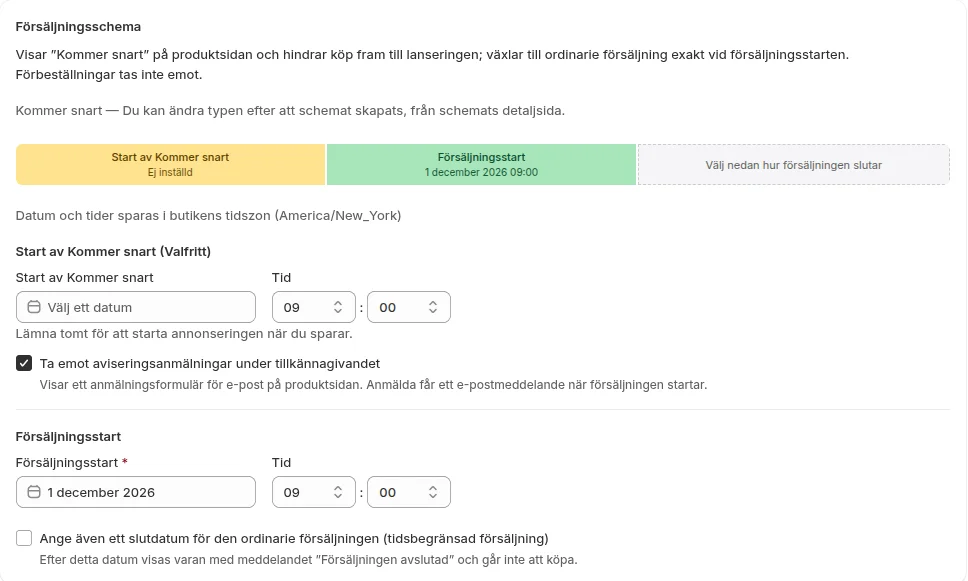
När du har sparat visas formuläret på produktsidan under Kommer snart-perioden. Exakt vid försäljningsstarten växlar produkten till ordinarie försäljning, och därefter skickas meddelandet om försäljningsstart till de anmälda. Har en kund lagt produkten i varukorgen under Kommer snart-perioden står det på den raden i varukorgen: ”Säljs inte än. Du kan inte slutföra köpet av den här varan förrän försäljningen startar.”
Anpassa formulärets texter till lanseringen av en ny produkt
Formuläret före lanseringen är samma formulär som för aviseringar när en slutsåld vara är åter i lager. Därför är standardtexterna skrivna så att de passar båda fallen, till exempel ”så snart varan finns tillgänglig”. Skriver du ut lanseringsdatumet och vad kunden får efter anmälan blir det lättare för kunden att bestämma sig för att anmäla sig.
| Fält i inställningarna | Standardtext | Exempel anpassat till lanseringen av en ny produkt |
|---|---|---|
| Introtext ovanför formuläret | Vi mejlar dig så snart varan finns tillgänglig. | Vi mejlar dig en gång när försäljningen startar den 1 december kl. 9. |
| Knapp för väntelistan | Meddela mig | Påminn mig vid försäljningsstart |
| Meddelande när registreringen är klar | Du är anmäld! Vi hör av oss när varan finns tillgänglig. | Tack för din anmälan. Vi mejlar dig när försäljningen startar. |
Du ändrar texterna under ”Text för knappar och etiketter” i SellRules ”Inställningar”. Öppna ”Ändra och översätt text” och gå till avsnittet ”Registreringsformulär för väntelistan”. Lämnar du ett fält tomt igen visas SellRules inbyggda text på kundens språk.
Texterna du ändrar här visas också i formuläret för aviseringar när varan är åter i lager. Använder din butik även de aviseringarna bör du inte lova ”försäljningsstart” rakt ut, utan välja en formulering som passar båda fallen, till exempel ”så snart varan finns tillgänglig”.
I produktbeskrivningen skriver du när försäljningen startar och att anmälan bara ger ett besked om starten. Till exempel: ”Försäljningen startar den 1 december kl. 9. Anmäler du dig mejlar vi dig vid den tiden.”
Testa med en testprodukt innan du går live
Kontrollera hela flödet en gång med en testprodukt före den riktiga lanseringen, från anmälan tills beskedet kommer fram.
- Skapa och publicera en testprodukt och skapa ett Kommer snart-schema med försäljningsstart några minuter fram i tiden.
- Öppna produktsidan och kontrollera att formuläret visas med dina ändrade texter. Anmäl dig med din egen e-postadress och kontrollera att meddelandet om att registreringen är klar visas.
- Kontrollera att din e-postadress står med statusen ”Ännu inte aviserad” under ”Väntelista” i SellRules.
- När tiden för försäljningsstart har passerat kontrollerar du att meddelandet om försäljningsstart har kommit till din inkorg.
När du är klar tar du bort testschemat och avpublicerar testprodukten igen.
Följ upp de anmälda under ”Väntelista” efter starten
De som har anmält sig visas under ”Väntelista” i SellRules. Du kan filtrera listan på e-postadress, status och produkt.
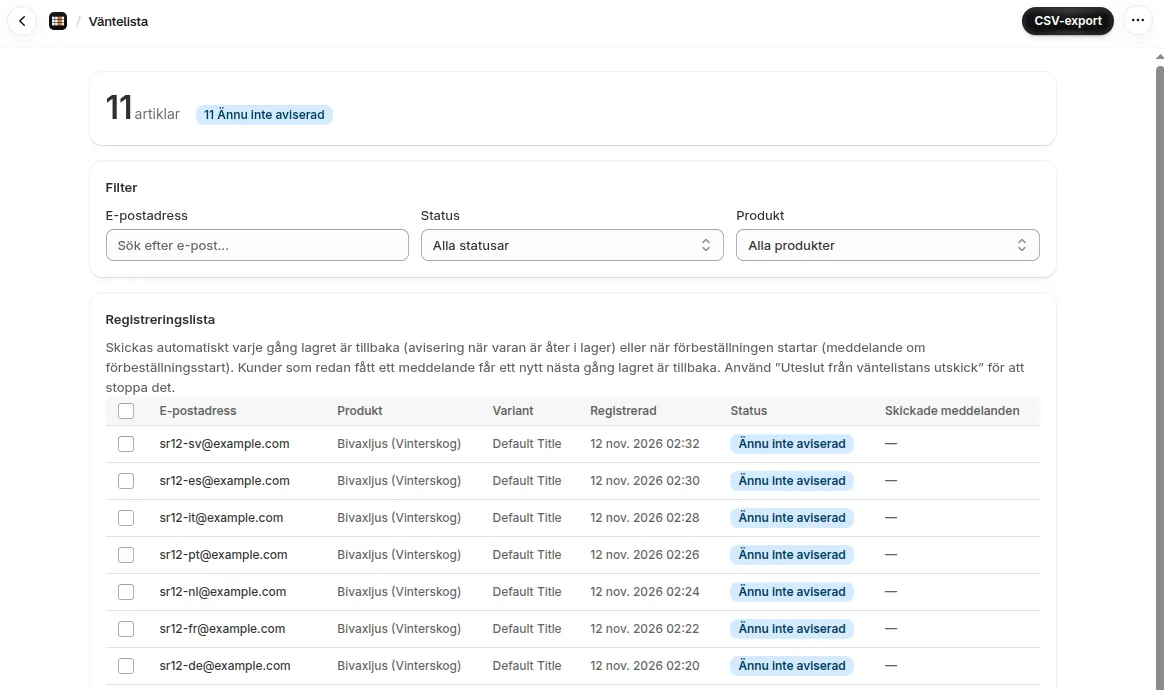
Anmälningar via Kommer snart hamnar i samma lista som anmälningar till aviseringar när varan är åter i lager, och meddelandet om försäljningsstart skickas också härifrån.
Före försäljningsstarten har anmälningarna statusen ”Ännu inte aviserad”. När tiden för försäljningsstart har passerat och utskicket har börjat ändras den till ”Aviserad”. Vill du inte skicka beskedet till en viss anmälan markerar du den och klickar på ”Uteslut från väntelistans utskick”, så tas den bort från mottagarna.
Vill du kontakta de anmälda från butiken exporterar du listan med ”CSV-export” uppe till höger. CSV-filen innehåller bland annat kolumner för e-postadress, ”Produkttitel”, registreringstid och status.
Pris
Anmälningar med Kommer snart och meddelandet om försäljningsstart ingår redan i Free-planen. Med Free kan du använda Kommer snart för 1 produkt, och du kan skicka sammanlagt 15 mejl sedan installationen, inräknat aviseringar när varan är åter i lager.
Med planen Launch (7,99 USD per månad) finns ingen gräns för hur många produkter du kan använda Kommer snart för eller hur många mejl du kan skicka, och du kan skriva om texten i mejlet med meddelandet om försäljningsstart med dina egna ord. Planen har 10 dagars gratis provperiod.
Välj gärna ut nästa produkt du ska lansera, skapa Kommer snart för den med Free och kontrollera att allt fungerar från anmälan tills beskedet kommer fram. Du installerar SellRules från Shopify App Store, där du också ser priserna.
Vanliga frågor
Kan jag använda antalet anmälda för att bestämma hur mycket jag ska köpa in eller tillverka?
Antalet visar intresset, men det motsvarar inte antalet beställningar. En anmälan är inget löfte om köp, så alla som får beskedet kommer inte att handla. Bestäm inköp och tillverkning utifrån antalet anmälda tillsammans med din tidigare försäljning.
Vad får de anmälda om jag skjuter upp lanseringen?
Ändrar du schemats försäljningsstart (förbeställningsstarten om det är en förbeställning) till en ny tidpunkt får de anmälda beskedet vid den nya tidpunkten. Vill du berätta om förseningen i förväg klickar du på ”CSV-export” under ”Väntelista”, exporterar e-postadresserna och kontaktar kunderna från butiken.
Kan jag skicka beskedet om försäljningsstart till mina följare i sociala medier eller till nyhetsbrevets prenumeranter?
SellRules skickar bara beskedet till dem som har angett sin e-postadress i fältet på produktsidan. Lägg därför in länken till produktsidan när du berättar om lanseringen i sociala medier eller i nyhetsbrevet. Den som anmäler sig där får beskedet när försäljningen startar.
Relaterade artiklar:
- Växla till förbeställning eller ordinarie försäljning vid lanseringstiden: så startar du försäljningen automatiskt vid lanseringstiden i Shopify
- Meddela när en slutsåld vara är åter i lager: så kommer du igång med aviseringar om lagerpåfyllning
- Välja försäljningssätt, till exempel förköp eller begränsat antal: så lägger du upp förköp och begränsade släpp
Produkterna och tiderna är exempel för att förklara användningen.