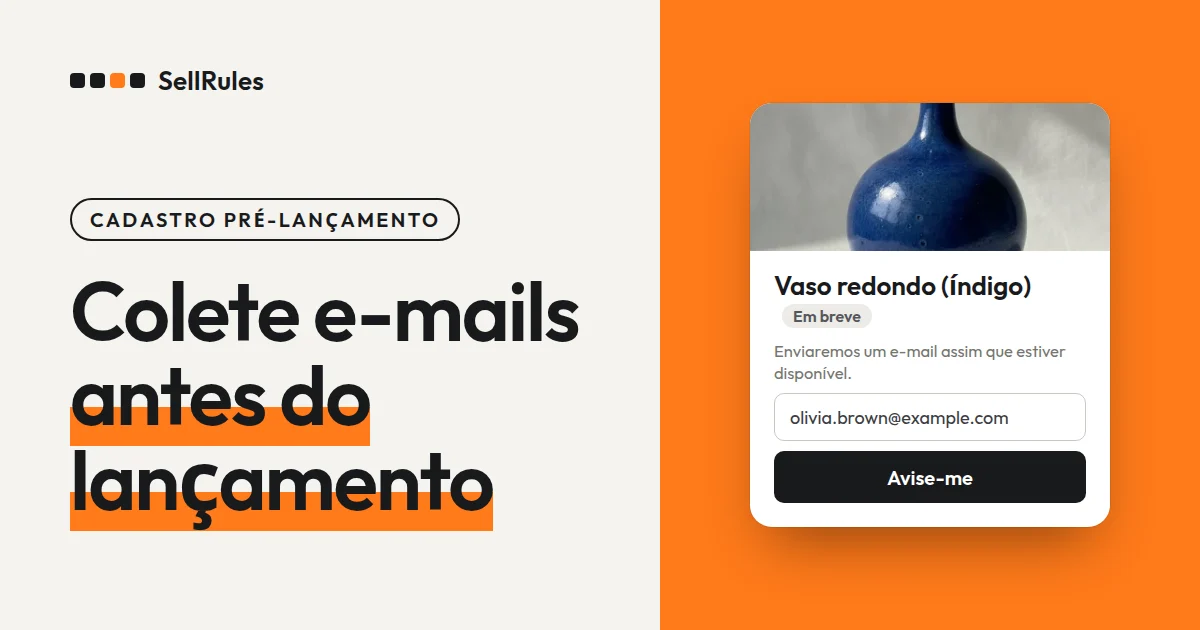
Na Shopify, dá para coletar o e-mail dos clientes na página de um produto novo antes do lançamento e avisá-los no horário em que ele começa a ser vendido. No app SellRules, crie um “Em breve” e marque “Aceitar inscrições de avisos durante o anúncio”. Até o lançamento, a página mostra um campo de e-mail no lugar do botão de compra e, no horário de início da venda, cada inscrito recebe o “Aviso de início das vendas” uma única vez.
- Até o lançamento ninguém consegue comprar, e a página do produto mostra um campo para deixar o e-mail
- No horário de início da venda, o produto passa para a venda normal e os inscritos recebem o e-mail de aviso
- Se você quer começar com pré-venda, adicione um período de anúncio à pré-venda: o “Aviso de início de pré-venda” chega no horário em que a pré-venda abre
“Em breve” e a pré-venda com período de anúncio estão disponíveis desde o plano Free.
O que o cliente vê na página do produto
Durante o anúncio, a página do produto mostra, no lugar do botão de compra, um texto de introdução, um campo de e-mail e o botão “Avise-me”. Quando o cliente digita o e-mail e clica no botão, a mensagem de inscrição concluída aparece na mesma hora.
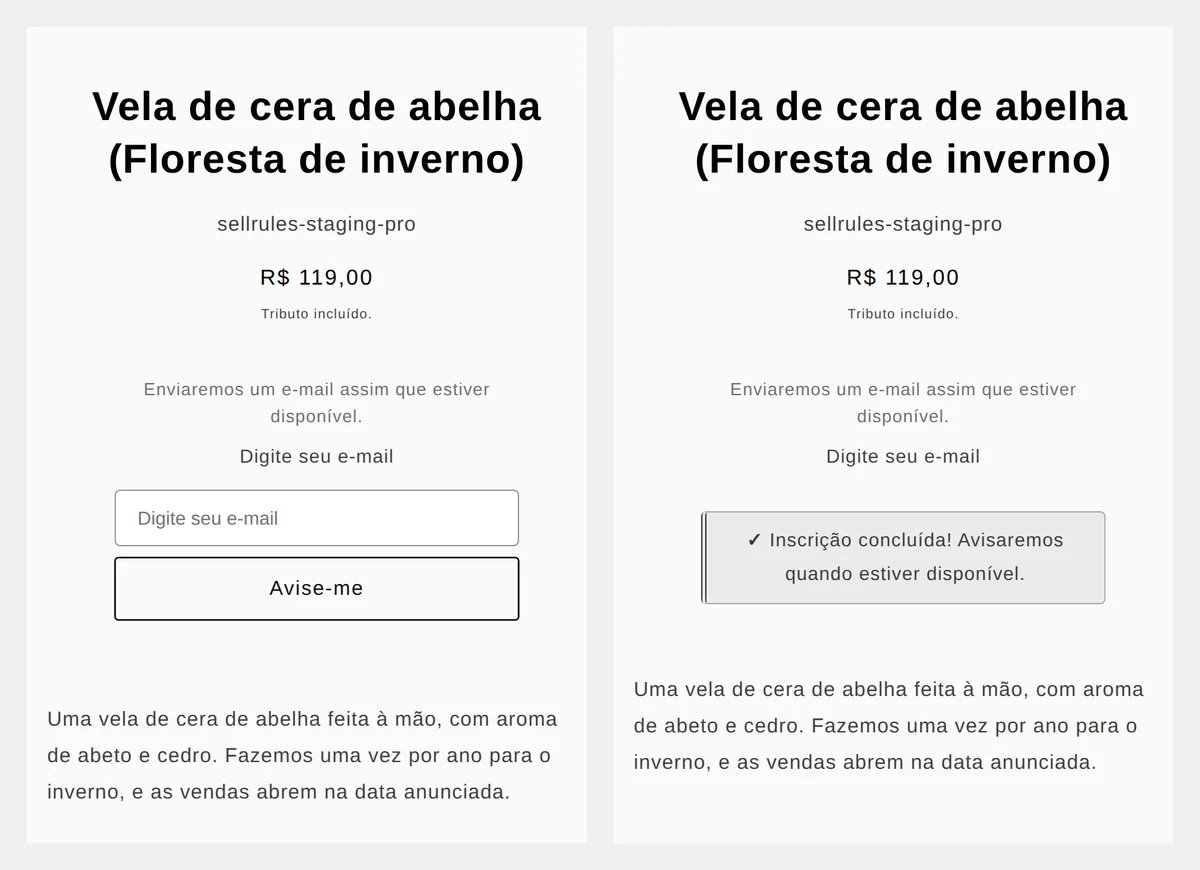
No horário de início da venda, a página volta a mostrar o botão de compra normal, e os inscritos recebem o e-mail abaixo. O assunto é “[Já à venda] nome do produto”, e o botão do e-mail abre a página do produto.
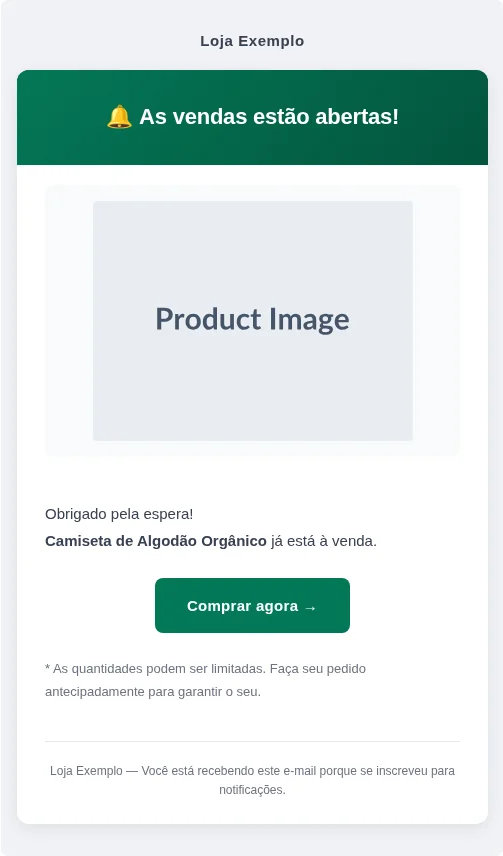
O aviso de início das vendas é enviado uma única vez a cada inscrito, no horário de início da venda. O e-mail chega no idioma da loja que o cliente estava vendo quando se inscreveu.
“Em breve” ou pré-venda com período de anúncio?
Existem duas formas de aceitar inscrições antes do lançamento. Se o produto vai entrar em venda normal no horário de lançamento, use “Em breve”. Se você quer receber pedidos antecipados antes do lançamento, adicione um período de anúncio à “Pré-venda”.
| Em breve | Pré-venda com período de anúncio | |
|---|---|---|
| Quando o formulário aparece | Do início do anúncio até o início da venda | Do início do anúncio até o início da pré-venda |
| Aviso enviado | Aviso de início das vendas (assunto “[Já à venda] nome do produto”, botão “Comprar agora →”) | Aviso de início de pré-venda (assunto “[Pré-venda disponível] nome do produto”, botão “Comprar na pré-venda agora →”) |
| Página do produto depois do início | Botão de compra normal | Botão de pré-venda |
Como aceitar pedidos em pré-venda e passar da pré-venda para a venda normal está explicado em como começar a vender automaticamente no horário de lançamento na Shopify.
Qual é a diferença em relação à Shopify sem apps?
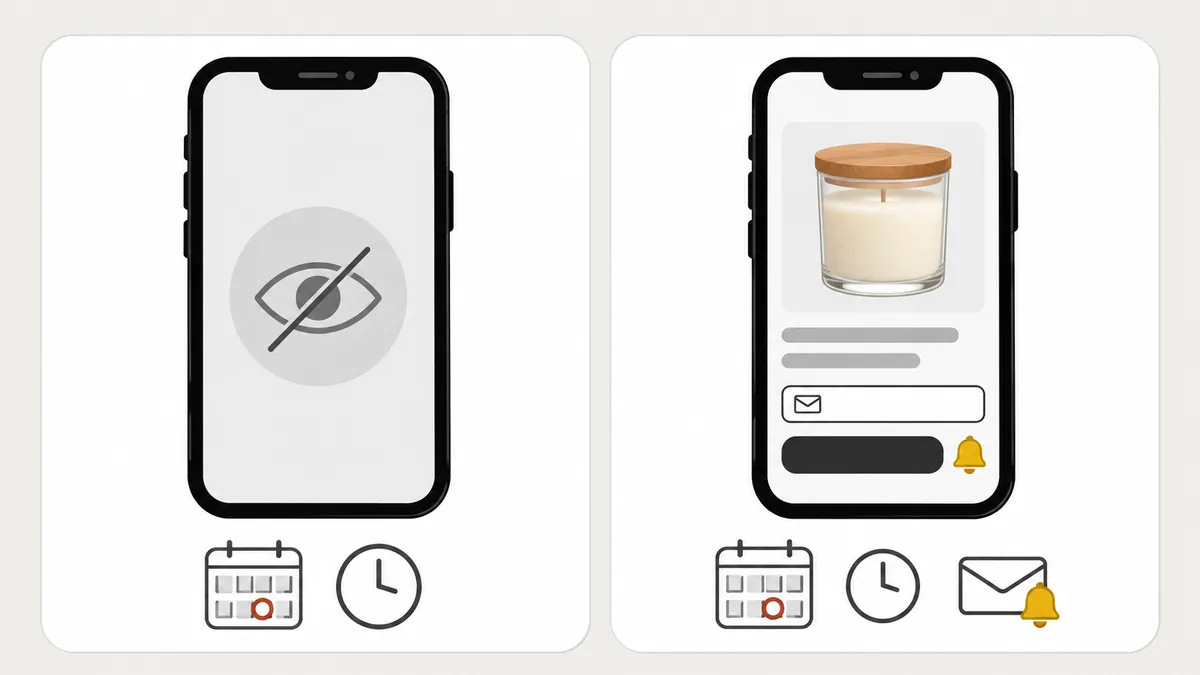
Com os recursos padrão da Shopify, a publicação agendada (Future publishing) permite publicar a página do produto no horário do lançamento. Mas, até a publicação, a página nem aparece para o cliente, então não há onde coletar e-mails antes do lançamento.
| Publicação agendada da Shopify | “Em breve” do SellRules | |
|---|---|---|
| Página do produto antes do lançamento | Não aparece | Aparece, mas não permite comprar |
| Inscrição por e-mail antes do lançamento | Não existe | Feita no formulário da página do produto |
| Aviso no horário do lançamento | A loja precisa enviar | Chega automaticamente, uma única vez, para cada inscrito |
“Em breve” é útil quando você quer mostrar a página do produto antes e reunir os clientes que estão esperando o lançamento.
Como aceitar inscrições com “Em breve”
Antes de começar, deixe o produto com o status “Ativo” (Active) em “Produtos” da Shopify e publique-o na loja virtual. A programação do SellRules não publica o produto.
Se você acabou de instalar o SellRules, ative o “SellRules” em “App embeds”, à esquerda no editor de temas, e salve. Com ele desativado, o formulário não aparece na página do produto.
- Em “Programação de vendas” do SellRules, abra a aba “Em breve”, clique em “Criar «Em breve»” e escolha o produto.
- Em “Início do anúncio”, informe a data e a hora em que o formulário deve começar a aparecer na página do produto. Se deixar em branco, o anúncio começa assim que você salvar.
- Marque “Aceitar inscrições de avisos durante o anúncio”. Sem essa opção, no lugar do formulário aparece um rótulo “Em breve”, que não pode ser clicado.
- Preencha a data e a hora em “Início da venda” e clique em “Salvar” (Save), no topo da tela. A data e a hora são salvas no fuso horário da loja.
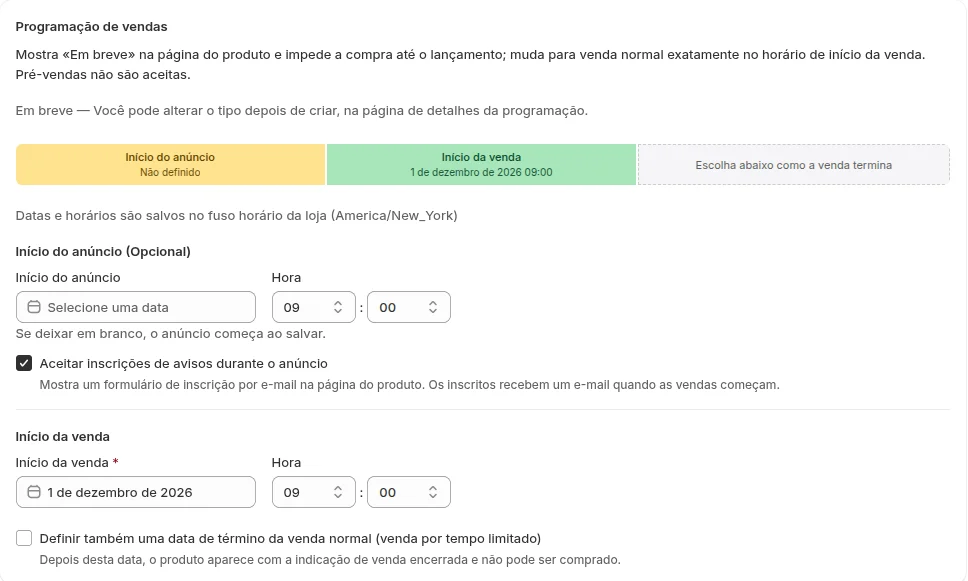
Depois de salvar, o formulário aparece na página do produto durante o anúncio. Exatamente no horário de início da venda, o produto passa para a venda normal e, em seguida, os inscritos recebem o aviso de início das vendas. Se um cliente colocou o produto no carrinho durante o anúncio, a linha do carrinho mostra “Ainda não está à venda. Você não poderá finalizar a compra deste item até o início das vendas.”
Ajuste os textos do formulário para o lançamento do produto novo
O formulário antes do lançamento é o mesmo do aviso de reposição de produtos esgotados. Por isso, os textos padrão usam um tom que serve para os dois casos, como “assim que estiver disponível”. Se você escrever a data do lançamento e o que o cliente vai receber ao se inscrever, fica mais fácil para ele decidir se quer se inscrever.
| Campo | Texto padrão | Exemplo para o lançamento de um produto novo |
|---|---|---|
| Texto de introdução acima do formulário | Enviaremos um e-mail assim que estiver disponível. | Enviaremos 1 e-mail quando as vendas começarem, em 1º de dezembro às 9h. |
| Botão de avise-me | Avise-me | Avise-me no lançamento |
| Mensagem de inscrição concluída | Inscrição concluída! Avisaremos quando estiver disponível. | Pronto! Enviaremos um e-mail quando as vendas começarem. |
Para mudar os textos, abra “Configurações” no SellRules e, no cartão “Texto de botões e rótulos”, clique em “Alterar e traduzir texto”. Os campos ficam na seção “Inscrição na lista de espera”. Se você deixar um campo em branco, o SellRules mostra o texto padrão do app no idioma do cliente.
Os textos alterados aqui também aparecem no formulário de aviso de reposição. Se a sua loja também usa o aviso de reposição, evite falar só em “início das vendas” e prefira algo que sirva para os dois casos, como “assim que estiver disponível”.
Na descrição do produto, informe a data e a hora de início da venda e deixe claro que quem se inscrever recebe um aviso quando as vendas começarem. Por exemplo: “As vendas começam em 1º de dezembro, às 9h. Quem se inscrever recebe um e-mail nesse horário.”
Teste com um produto de teste antes do lançamento de verdade
Antes do lançamento de verdade, faça uma vez o caminho completo, da inscrição até o recebimento do aviso, com um produto de teste.
- Crie e publique um produto de teste e crie um “Em breve” com o início da venda poucos minutos à frente.
- Abra a página do produto e confira se o formulário aparece com os textos que você ajustou. Inscreva-se com seu próprio e-mail e veja se a mensagem de inscrição concluída aparece.
- Na “Lista de espera” do SellRules, confira se o seu e-mail aparece com o status “Ainda não notificado”.
- Depois do horário de início da venda, veja se o aviso de início das vendas chegou na sua caixa de entrada.
Quando terminar, exclua a programação de teste e despublique o produto de teste.
Depois do início, consulte a “Lista de espera”
Os inscritos aparecem na “Lista de espera” do SellRules. Você pode filtrar a lista por e-mail, status e produto.
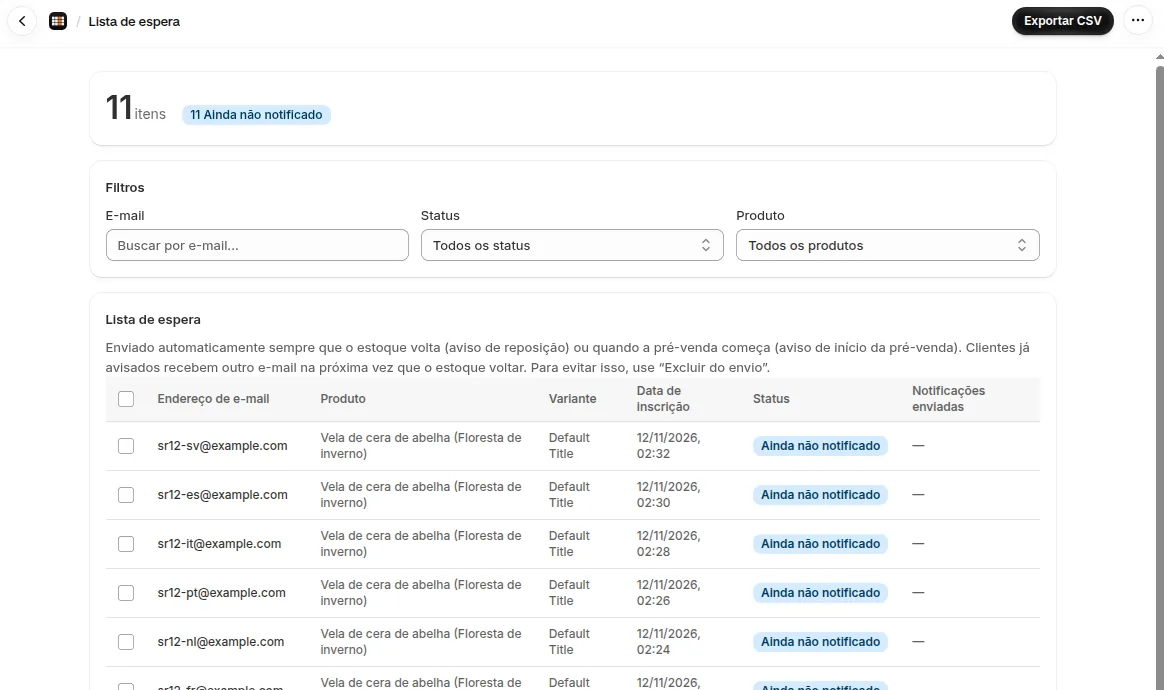
As inscrições feitas em “Em breve” entram nesta mesma lista, junto com as do aviso de reposição, e o aviso de início das vendas também é enviado a partir dela.
Antes do início da venda, o status é “Ainda não notificado”. Depois do horário de início, quando o envio do aviso é processado, ele muda para “Notificado”. Se não quiser enviar o aviso para alguma inscrição, selecione-a e clique em “Excluir do envio” para tirá-la da lista de envio.
Se quiser falar com os inscritos diretamente pela sua loja, exporte a lista em “Exportar CSV”, no canto superior direito. O CSV traz colunas como e-mail, título do produto, data de inscrição e status.
Preço
As inscrições em “Em breve” e o aviso de início das vendas estão disponíveis desde o plano Free. No plano Free, você pode configurar “Em breve” em 1 produto e enviar até 15 e-mails de aviso, somados desde a instalação e contando também os avisos de reposição.
No plano Launch (US$ 7,99 por mês), não há limite de produtos com “Em breve” nem de e-mails de aviso, e você pode reescrever o texto do e-mail de aviso de início das vendas com as palavras da sua loja. O plano tem 10 dias de teste gratuito.
Comece pelo plano Free: escolha o próximo produto que você vai lançar, crie um “Em breve” e confira o caminho da inscrição até o aviso. O SellRules pode ser instalado pela Shopify App Store, onde você também vê os preços.
Perguntas frequentes
Posso usar o número de inscritos para decidir quanto comprar ou produzir?
Serve como sinal de interesse, mas não equivale ao número de pedidos. A inscrição não é uma promessa de compra, então nem todo mundo compra depois de receber o aviso. Para decidir quanto comprar ou produzir, considere o número de inscritos junto com o histórico de vendas da loja.
Se eu adiar o lançamento, o que acontece com os inscritos?
Se você mudar o início da venda da programação (ou o início da pré-venda, no caso de pré-venda) para a nova data, os inscritos recebem o aviso na nova data e hora. Se quiser comunicar o adiamento antes disso, clique em “Exportar CSV” na “Lista de espera” para baixar os e-mails e entre em contato pela sua loja.
Posso mandar o aviso de lançamento para meus seguidores nas redes sociais ou para minha newsletter?
Os avisos do SellRules chegam só para quem deixou o e-mail no formulário da página do produto. Nas redes sociais e na newsletter, coloque o link da página do produto no anúncio do lançamento: quem se inscrever ali recebe o aviso no horário de início das vendas.
Artigos relacionados:
- Para passar para pré-venda ou venda normal no horário de lançamento: como começar a vender automaticamente no horário de lançamento na Shopify
- Para avisar quando um produto esgotado voltar ao estoque: como começar a usar o aviso de reposição
- Para escolher a forma de venda, como venda antecipada ou quantidade limitada: como planejar vendas antecipadas e limitadas
O produto e as datas são exemplos para a explicação.