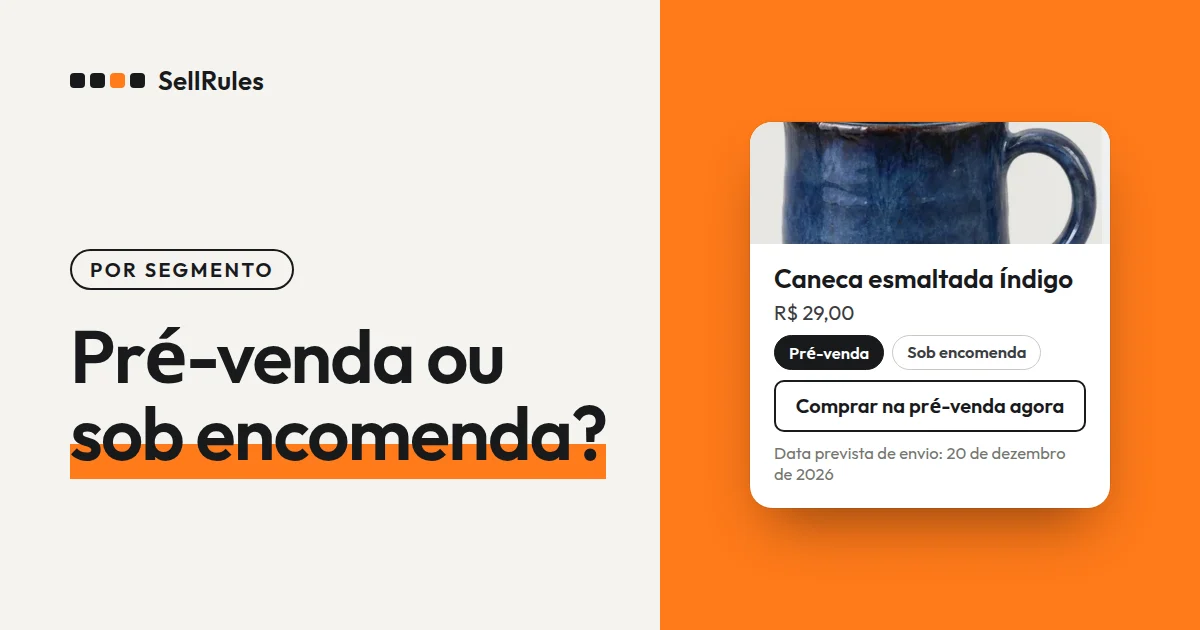
A forma de fazer uma venda antecipada ou limitada depende da situação do produto e do que você quer limitar. Se o produto ainda não chegou e você já sabe a previsão de envio e quantas unidades pode aceitar, use a pré-venda. Se você só produz depois de receber o pedido, use a venda sob encomenda.
Para começar a vender em um horário marcado, use “Em breve”. Para limitar quantas unidades cada um compra, use as restrições de compra. Para vender só para membros, use “Tag obrigatória”. E para vender por tempo limitado, use a data de término da venda normal. No SellRules, você pode combinar tudo isso em um só produto.
Este artigo foi escrito pela desenvolvedora do SellRules. O passo a passo de cada forma de vender está nos artigos listados mais abaixo, na seção “Passo a passo de cada forma de vender”.
Escolha a forma de vender pelo que você quer fazer
Procure na tabela abaixo o que você quer limitar. A coluna da direita mostra a tela do SellRules em que você faz a configuração.
| O que você quer fazer | Forma de vender | Tela do SellRules |
|---|---|---|
| Receber pedidos de um produto que ainda não chegou, informando a previsão de envio | Pré-venda | “Programação de vendas” |
| Vender um produto que você só produz depois do pedido | Sob encomenda | “Programação de vendas” |
| Mostrar a página do produto até o horário do lançamento e começar a vender nesse horário | “Em breve” | “Programação de vendas” |
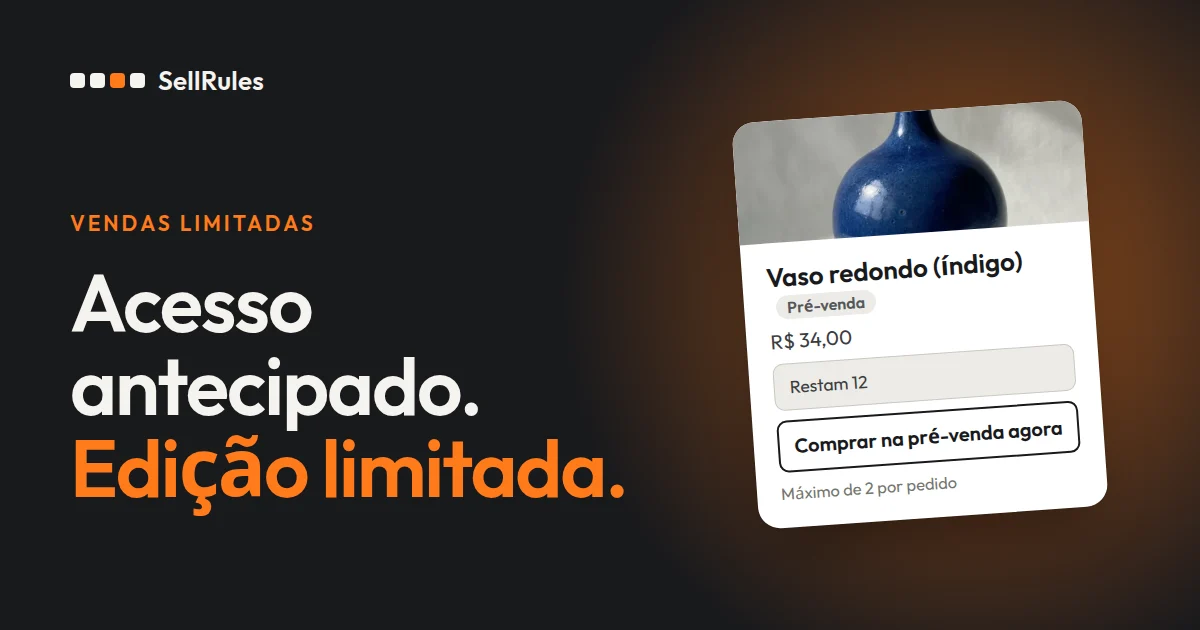
| Limitar as unidades por pedido ou por cliente | Restrições de compra | “Restrições de compra e esgotado” |
| Vender só para membros ou outros clientes específicos | Elegibilidade de compra “Tag obrigatória” nas restrições de compra | “Restrições de compra e esgotado” |
| Vender só até uma data definida | Data de término da venda normal (venda por tempo limitado) | “Programação de vendas” |
| Continuar recebendo pré-vendas ou cadastros de aviso de reposição depois de esgotar | “Mudanças por falta de estoque” | “Restrições de compra e esgotado” |
A diferença entre a pré-venda e “Em breve” é se você aceita pedidos antes do lançamento. A pré-venda aceita pedidos antes do lançamento. Com “Em breve”, a página do produto mostra “Em breve” e não deixa comprar até o horário do lançamento; nesse horário exato, o produto passa para a venda normal.
Como combinar várias formas de vender em um só produto
A maioria dos produtos limitados combina 2 ou mais formas de vender da tabela. Por exemplo, imagine que você vai vender uma nova peça de cerâmica assim (é só um exemplo):
- Mostrar a página do produto 1 semana antes do lançamento e coletar endereços de e-mail
- Começar a vender em 20 de novembro, às 8 da noite
- 1 unidade por cliente
- Vender até 30 de novembro
No SellRules, esses 4 pontos viram 2 configurações:
- O primeiro, o segundo e o quarto: na “Programação de vendas”, crie um “Em breve”, preencha as datas e os horários de “Início do anúncio” e “Início da venda”, ative “Aceitar inscrições de avisos durante o anúncio” e defina a “Data de término da venda normal” como 1º de dezembro (a venda termina à 0h desse dia).
- O terceiro: nas restrições de compra, defina o “Limite acumulado de unidades por cliente” como 1.
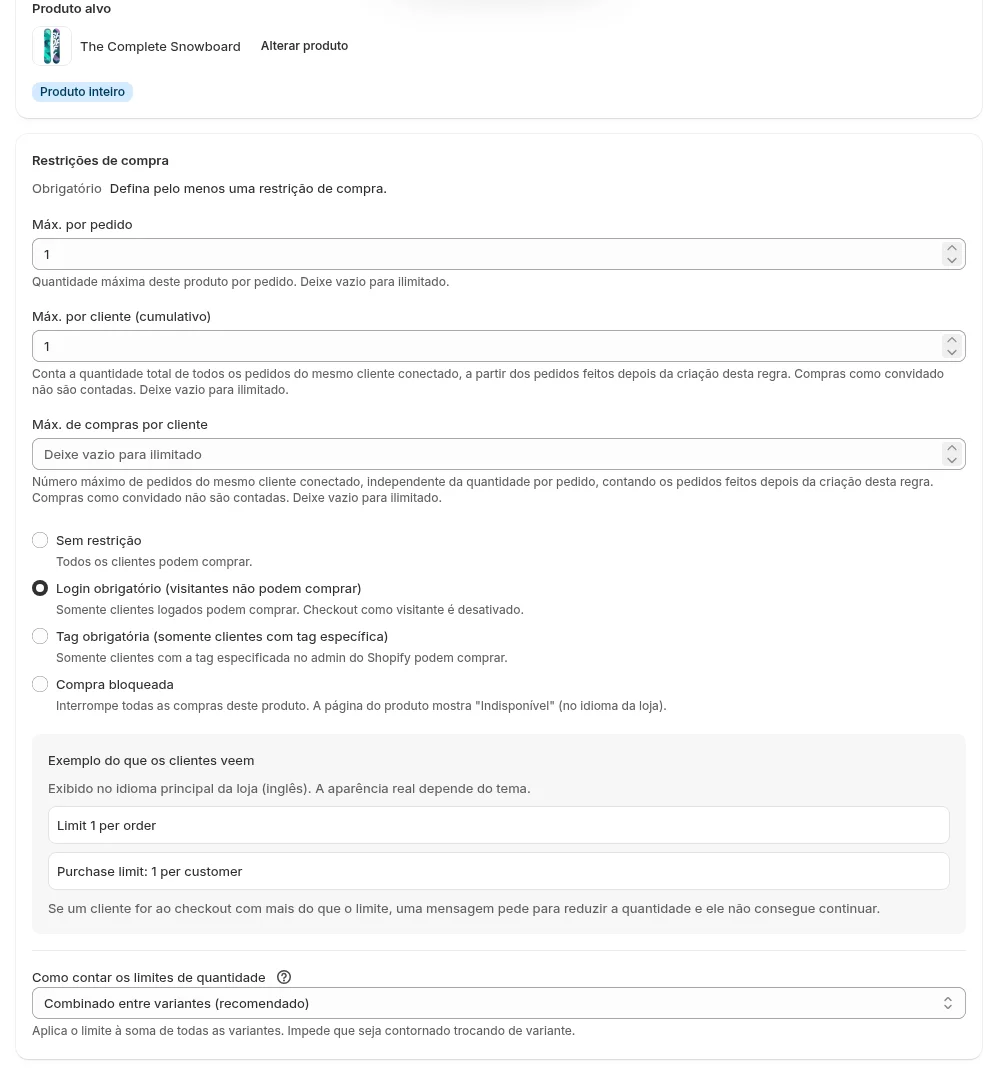
Para vender primeiro aos membros, use como “Início da venda” a data e o horário em que os membros começam a comprar e defina a elegibilidade de compra como “Tag obrigatória”. Quando quiser abrir a venda para os outros clientes, mude a elegibilidade para “Login obrigatório” para manter o limite de unidades. Se você usar “Desativar” na regra, o limite também deixa de valer.
O que o cliente vê na loja
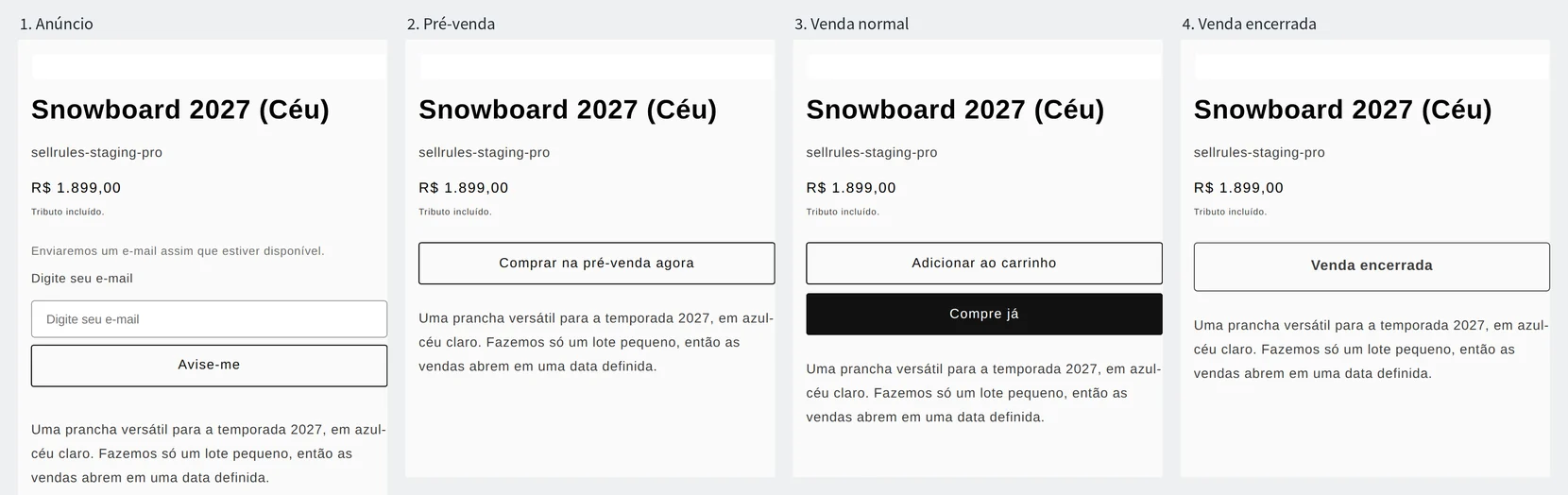
Em um produto com programação de vendas, o botão de compra da página do produto muda sozinho a cada data e horário definidos. A imagem abaixo mostra, fase por fase, um produto com uma programação de pré-venda. Com “Em breve” não existe a fase de pré-venda: o produto passa direto do anúncio para a venda normal.
O que dá para fazer com os recursos nativos da Shopify
Com a publicação programada da Shopify (Future publishing), o produto fica fora da loja virtual até a data e o horário definidos e é publicado nesse momento (Central de Ajuda da Shopify, consultada em 12 de novembro de 2026). Se você ativar a opção de estoque “Vender quando estiver sem estoque” (Sell when out of stock), o produto continua aceitando pedidos com estoque 0, com o botão de compra normal (Central de Ajuda da Shopify, consultada em 12 de novembro de 2026).
| O que você quer fazer | Recurso nativo da Shopify | SellRules |
|---|---|---|
| Começar a vender no horário do lançamento | Publicar o produto nesse horário com a publicação programada | Manter a página do produto visível e trocar o botão de compra nesse horário |
| Receber pedidos antes de o produto chegar | Aceitar com o botão de compra normal, usando “Vender quando estiver sem estoque” | Aceitar com o botão “Comprar na pré-venda agora” e a previsão de envio na página |
| Vender só para membros ou limitar unidades | Login obrigatório na loja inteira e o mesmo limite de carrinho para todos os produtos | Definir, por produto, quem pode comprar e o limite de unidades |
Se você só quer esconder o produto e publicá-lo no horário do lançamento, a publicação programada basta. Se quer anunciar o produto na página dele antes do lançamento, vender só para membros ou limitar as unidades por cliente produto a produto, configure isso no SellRules.
Passo a passo de cada forma de vender
O passo a passo de cada forma de vender está nos artigos abaixo.
- Pré-venda: Como começar a pré-venda na Shopify
- Sob encomenda: Como vender sob encomenda na Shopify
- Começar uma marca sem estoque: como escolher entre sob encomenda e pré-venda
- Produtos para fãs sob encomenda: como definir o período de encomendas e o limite por cliente
- “Em breve” e venda por tempo limitado: Como começar a vender automaticamente no horário do lançamento
- Fim da venda por tempo limitado: Como encerrar automaticamente uma venda por tempo limitado no horário certo
- Cadastro de e-mails antes do lançamento: Como coletar inscrições de aviso antes do lançamento
- Limite de compra: Como limitar a 1 unidade por cliente
- Venda só para membros: Como vender só para membros
- Revenda e compra em massa: Como reduzir a revenda e a compra em massa de produtos limitados
- Depois de esgotar: Produto esgotado: pré-venda ou aviso de reposição?
Preço
No SellRules, todas as formas de vender da tabela estão disponíveis já no plano Free. No plano Free, você pode receber até 10 pedidos de pré-venda e sob encomenda no total e enviar até 15 e-mails de reposição e de início das vendas no total. As restrições de compra podem ser definidas para até 1 produto, e “Em breve”, para 1 produto.
SellRules: planos e preços
| Preço mensal | LaunchTodas as funcionalidades incluídas | FreeComeçar com um produto |
|---|---|---|
| Preço mensal | US$ 7,99 por mês | grátis |
| Teste gratuito | 10 dias | Nenhum |
| Pedidos de pré-venda e sob encomenda | Ilimitado | Até 10 no total |
| E-mails de reposição e início de venda (Notify Me) | Ilimitado | Até 15 no total (não é renovado todos os meses) |
| Limites de compra | Sem limite de produtos | Até 1 produto |
| E-mails de notificação personalizáveis | Sim | Não |
| Pagamentos com depósito | Sim | Não |
Pré-vendas, produção sob encomenda, avisos de reposição, restrições de compra, troca automática quando o estoque acaba, pagamentos com depósito e processamento de pedidos estão incluídos no plano Launch.
Os primeiros 10 dias do plano Launch são grátis. Se você desinstalar o app durante o teste, não haverá cobrança.
No plano Launch, os e-mails de reposição e início de venda não têm limite de envio. As mensagens obrigatórias, como confirmações de pedido, informações de envio e avisos de pagamento do saldo, são enviadas em todos os planos, independentemente do limite.
Os planos Standard e Pro não aceitam novas adesões. As lojas que já usam esses planos mantêm as condições atuais.
Para começar, escolha o próximo produto que você vai lançar, decida a forma de vender pela tabela e faça a configuração. Quando os produtos e os pedidos aumentarem, mude para o plano Launch (US$ 7,99 por mês), que não tem esses limites. O SellRules pode ser instalado pela Shopify App Store, onde você também confere o preço e as condições do teste gratuito.
Perguntas frequentes
O limite de compra vale para quem compra como convidado?
O “Máx. por pedido” vale também para compras como convidado. O “Limite acumulado de unidades por cliente” só vale para clientes que compram logados na conta; compras como convidado não são contadas. Para limitar de verdade a quantidade por cliente, defina a elegibilidade de compra como “Login obrigatório”.
Dá para receber só parte do valor adiantado numa pré-venda?
Dá. Na programação de pré-venda, escolha “Depósito agora e saldo depois (pagamento parcial)”: o cliente paga parte do valor no pedido, e o saldo é cobrado na data de vencimento que você definir. O depósito está disponível no plano Launch.
Artigos relacionados:
- Receber parte do valor adiantado: Como receber um depósito na pré-venda
- Quando receber o pagamento da pré-venda: Quando receber o pagamento de uma pré-venda
- Reduzir os cancelamentos pelos clientes: como reduzir cancelamentos de pré-venda
- Definir o prazo e o limite de pedidos para datas comemorativas: pré-vendas de Dia das Mães, Dia dos Namorados e Natal
- Quando o cliente compra um produto em pré-venda junto com um produto em estoque: Pré-venda e produto em estoque no mesmo pedido
- Colocar em pré-venda só os tamanhos e cores esgotados: Pré-venda de roupas
- Avisar por e-mail quando o produto voltar ao estoque: Como ativar o aviso de reposição
- Decidir quanto produzir a partir das pré-vendas e dos cadastros: quanto produzir ou comprar a partir das pré-vendas
- Escrever os e-mails de pré-venda e reposição com a voz da sua loja: Como editar os e-mails do SellRules
- Mudar o texto e a cor do botão e do selo de pré-venda: Como mudar o botão e o selo de pré-venda
- O que comunicar ao cliente da pré-venda, da compra até a entrega: Como avisar o cliente da pré-venda
- Comparar e escolher um aplicativo: Aplicativos de pré-venda para Shopify
- Comparações do SellRules com outros apps: Downpay, STOQ, PreOrder Globo, RuffRuff Pre Order
- Trocar de aplicativo: Antes de trocar de app de pré-venda
- Quando o botão de pré-venda não aparece: Botão de pré-venda não aparece: causas e como resolver
- Quando o lançamento é adiado ou o produto é cancelado: como cancelar pedidos, reembolsar e avisar os clientes
- Imprimir na guia de remessa só os produtos que vão no pacote: Como imprimir a guia de remessa de produtos em pré-venda
- Responder às dúvidas sobre pré-venda: Modelos de resposta para dúvidas sobre pré-venda
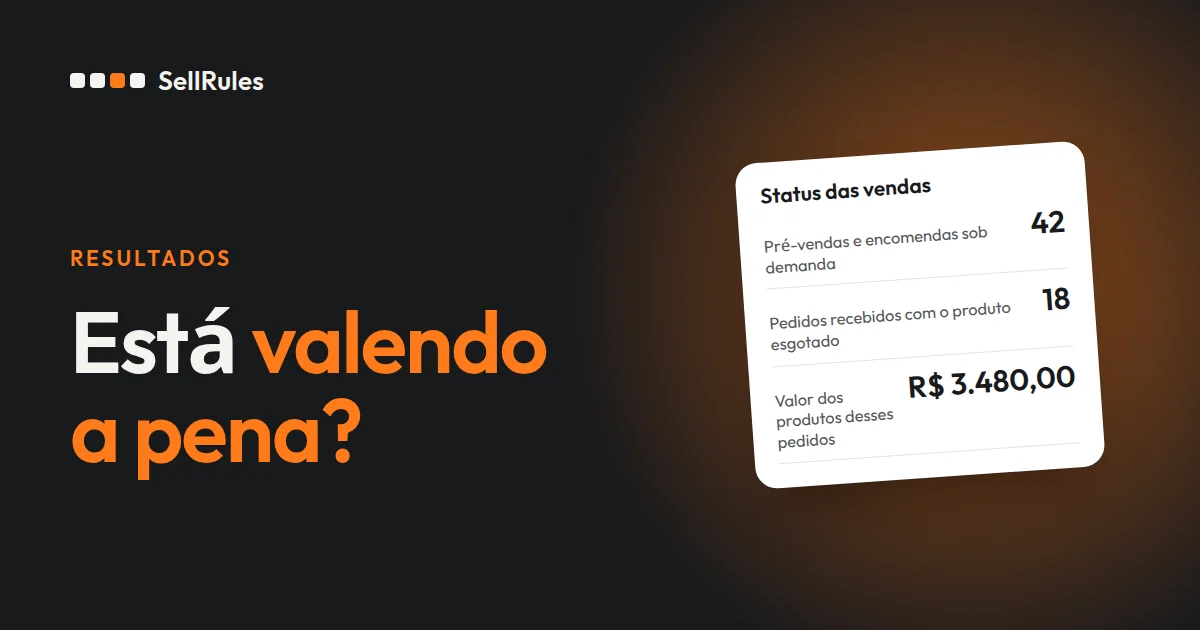
- Ver de uma vez a quantidade e o valor das pré-vendas: Onde ver os resultados do aplicativo de pré-venda
- Pedir ajuda ao ChatGPT ou ao Claude nas configurações: a IA propõe e você aprova antes de aplicar
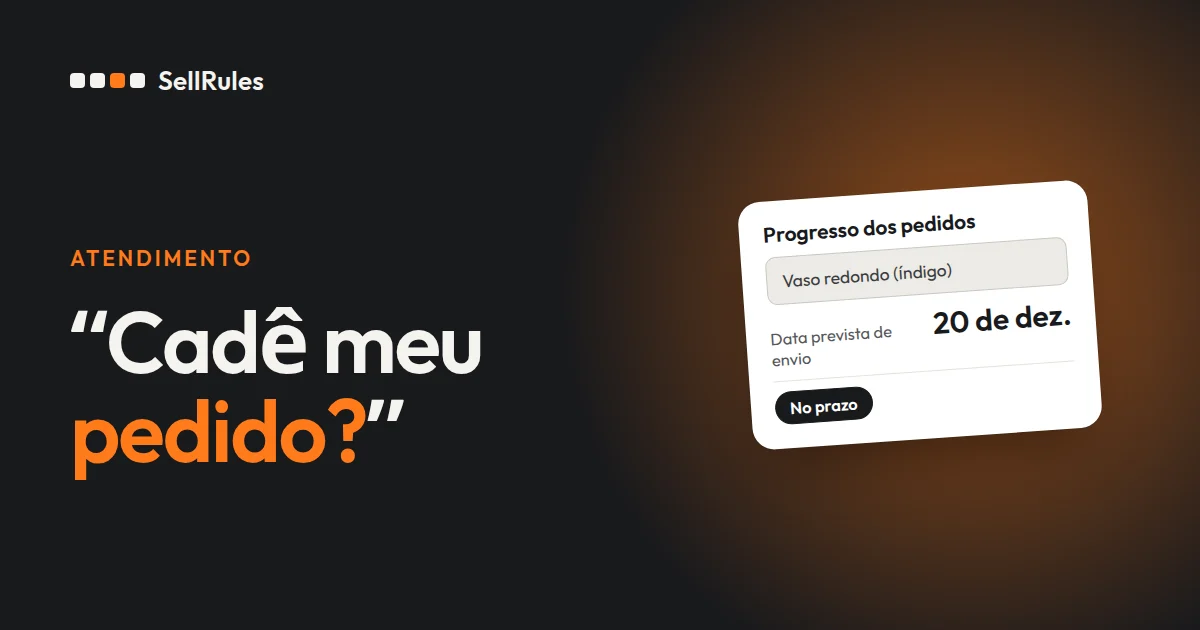
- Mostrar a data de envio na página do produto, no carrinho e no checkout: Como mostrar a data de envio de uma pré-venda
- Definir de uma vez as datas e as quantidades de um lançamento ou de uma data comemorativa: como preparar o lançamento e as vendas de datas comemorativas
- Escolher por setor: pré-venda ou sob encomenda por setor
- Ver o que mais o SellRules faz: O que o SellRules faz na Shopify
- Ver em um só plano as pré-vendas, as vendas sob encomenda e os lançamentos: calendário de vendas para quem toca uma loja Shopify sozinho
O produto e as datas são exemplos para explicar o assunto e não são de uma loja real.